
Disan GXT 161 - Myš TRUST - Bezplatný návod na obsluhu
Nájdite návod k zariadeniu zdarma Disan GXT 161 TRUST vo formáte PDF.



Otázky používateľov k Disan GXT 161 TRUST
0 otázka o tomto zariadení. Odpovedzte na tie, ktoré poznáte, alebo položte vlastnú.
Položte novú otázku o tomto zariadení
Stiahnite si návod pre váš Myš vo formáte PDF zadarmo! Nájdite svoj návod Disan GXT 161 - TRUST a vezmite svoje elektronické zariadenie späť do rúk. Na tejto stránke sú zverejnené všetky dokumenty potrebné na používanie vášho zariadenia. Disan GXT 161 značky TRUST.
NÁVOD NA OBSLUHU Disan GXT 161 TRUST
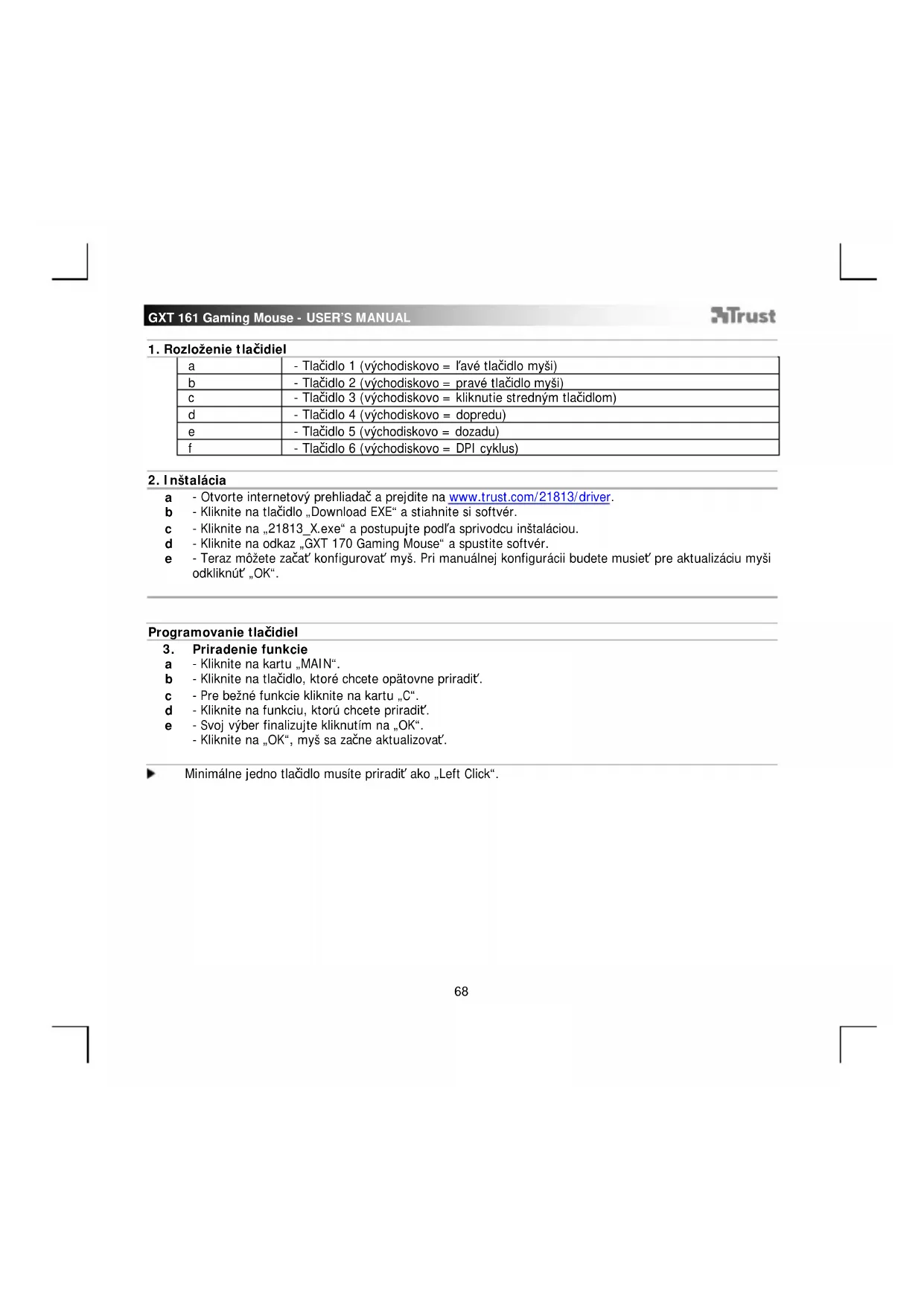
a - Otvorte internetový prehliadač a prejdite na www.trust.com/21813/driver.
b - Kliknite na tlačidlo „Download EXE“ a stiahnite si softvér.
c - Kliknite na „21813_X.exe“ a postupujte podl’a sprivodcu inštaláciou.
d - Kliknite na odkaz „GXT 170 Gaming Mouse“ a spustite softvér.
e - Teraz môžete začat' konfigurovat' myš. Pri manuálnej konfigurácii budete musieť pre aktualizáciu myši odkliknút' „OK“.
Programovanie tlačidiel
3. Priradenie funkcie
a - Kliknite na kartu „MAIN“.
b - Kliknite na tlačidlo, ktoré chcete opätovne priradit'.
c - Pre bežné funkcie kliknite na kartu „C“.
d - Kliknite na funkciu, ktorú chcete priradit'.
e - Svoj výber finalizujte kliknutím na „OK“.
- Kliknite na „OK“, myš sa začne aktualizovat'.
Minimálne jedno tlačidlo musíte priradit' ako „Left Click“.
Nastavenia pohybu myši
- Nastavenia DPI, ukazovatel'a, rýchlosti komunikácie počítača s myšou a rolovacieho kolieska.
a - „a” zobrazuje vaše aktívne nastavenie DPI.
b - Ak chcete nastavit' rýchlost' DPI, kliknite na šípky.
c - Zmeňte nastavenia ukazovatel’a okien.
d - Zmeňte rýchlost' komunikácie počítača s myšou.
e - Zmeňte rýchlost' rolovania okien.
- Kliknite na „OK“, myš sa začne aktualizovat'.
LED farby indikujú, ktorá úroveň DPI je aktuálna. Tieto indikačné farby sa nedajú zmenit'.
o ČERVENÁ = úroveň 1
o ZELENÁ = úroveň 2
o MODRÁ = úroveň 3
o TYRKYSOVÁ = úroveň 4
o PURPUROVÁ = úroveň 5
Nastavenia osvetlenia
5. Efekt základného osvetlenia
a - Kliknite na kartu „LED LIGHT“.
b - Pre efekt farebného nádychu LED kliknite na „Breathing“, pre nepretržitý LED efekt kliknite na „Constant On“.
c - Môžete aj posunút' posúvače a nastavit' rýchlost' nádychu alebo jas LED.
d - Indikátor aktuálnej farby „Breathing“ + „Constant On“.
e - Farbu zmeňte pomocou jednej z nasledovných troch možností;
I Kliknutím na požadovanú farbu v zobrazenom poli.
II Potiahnutím červeného, zeleného alebo modrého posúvača.
III Kliknutim na jeden bod na farebnom kolese.
6. LED zóny, pevné farby
a - Kliknite na „Multicolor mode“ a samostatne nastavte každú z 3 LED zón.
b - Aktivujte režim „fixed color“.
c - Ak chcete vybrat' farbu:
I Kliknite na farebné pole
II Kliknite na požadovanú farbu
III Tento rok opakujte, kým nezvolíte všetky zóny
7. LED zóny, rôzne farby
a - Aktivujte možnost' „varied color“ a aktivujú sa vám efekty dúhovej vlny.
b - Posunutím posúvača zmeníte rýchlost' animácie.
- Kliknite na „OK“, myš sa začne aktualizovat'.
Nastavenia makra
- Vytvorte makro (uloženie postupnosti tlačidiel v softvéri)
a - Kliknite na kartu „MACRO“.
b - Kliknite na „NEW“ a vytvorte nové makro.
c - Vyplňte názov makra.
d - Kliknite na možnost' „Start Record“ a spustite nahrávanie makra. Teraz zadajte svoju uprednostňovanú postupnosť makro.
f - Ak chcete upravit' svoje nahrané makro, kliknite na požadovaný krok, ktorý chcete upravit'.
h - Zmeňte kl'úč alebo omeškanie a stlačte „OK“ vedl’a vstupného pol’a.
- Priradenie makra
a - Kliknite na kartu „MAIN“.
b - Kliknite na tlačidlo, ktorému chcete priradit' makro.
c - Kliknite na kartu „Macro selection“.
d - Kliknite na požadované makro.
e - Kliknite na „OK“ a vyberte makro.
11. Uloženie alebo nahranie profilov
a - Kliknite na kartu „HELP“
b - Kliknite na „Import file“ a načítajte nastavenie, potom kliknite na „Export file“ a nastavenie uložte.
c - Zadajte požadovaný názov svojho nastavenia alebo vyhl'adajte predtým uložené nastavenie.
d - Kliknite na „Save/Open“ a uložte/načitajte svoje nastavenie.



