
Disan GXT 161 - Mus TRUST - Gratis bruksanvisning och manual
Hitta enhetens manual gratis Disan GXT 161 TRUST i PDF-format.



Användarfrågor om Disan GXT 161 TRUST
0 fråga om denna apparat. Svara på dem du kan eller ställ din egen.
Ställ en ny fråga om denna apparat
Ladda ner instruktionerna för din Mus i PDF-format gratis! Hitta din manual Disan GXT 161 - TRUST och ta tillbaka ditt elektroniska enhet i hand. På denna sida publiceras alla dokument som behövs för att använda din enhet. Disan GXT 161 av märket TRUST.
BRUKSANVISNING Disan GXT 161 TRUST
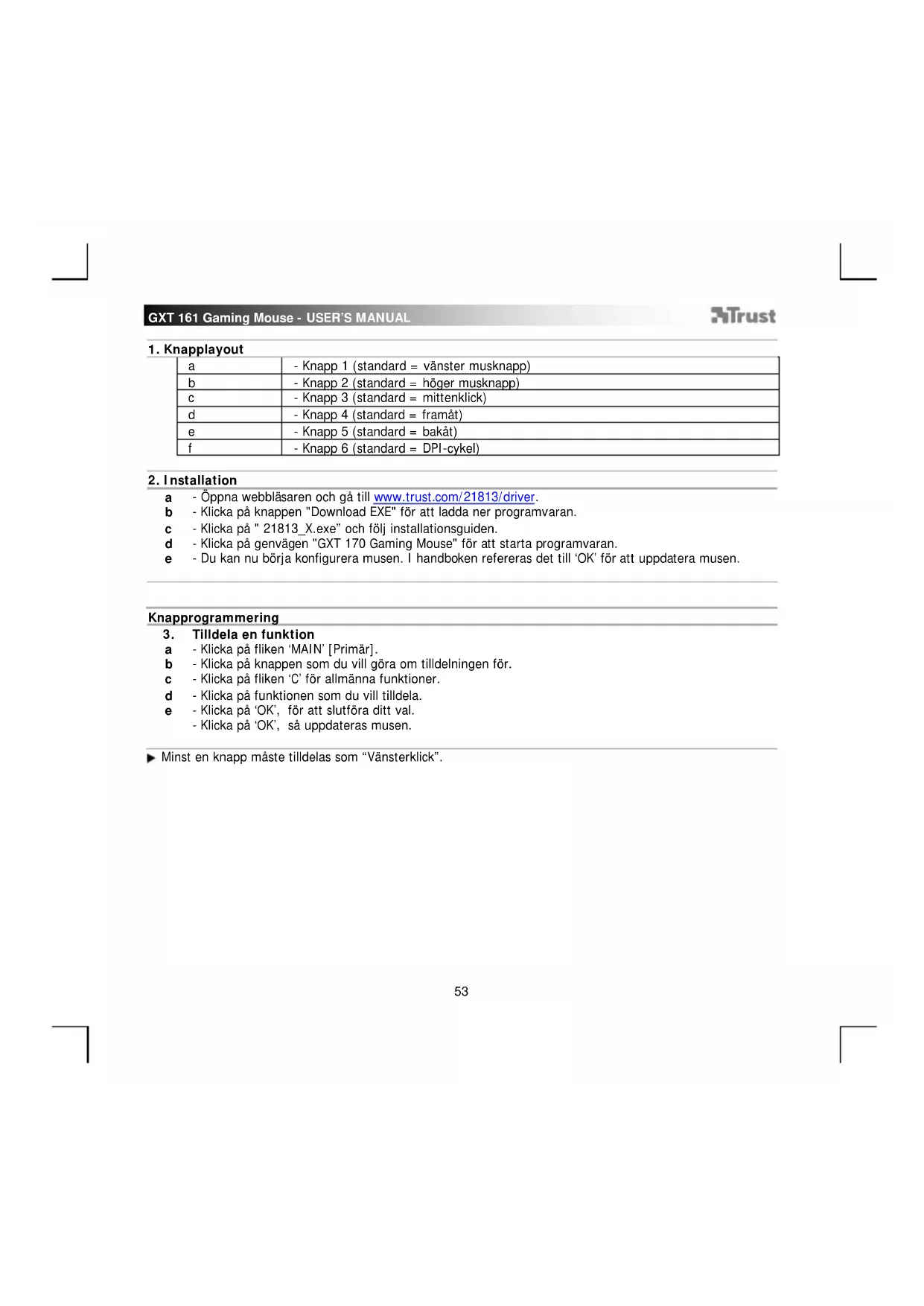
a - Öppna webbläsaren och gå till www.trust.com/21813/driver.
b - Klicka på knappen "Download EXE" för att ladda ner programvaran.
c - Klicka på " 21813_X.exe" och följ installationsguiden.
d - Klicka på genvägen "GXT 170 Gaming Mouse" för att starta programvaran.
e - Du kan nu börja konfigurera musen. I handboken refereras det till 'OK' för att uppdatera musen.
Knapprogrammering
3. Tilldela en funktion
a - Klicka på fliken 'MAIN' [Primär].
b - Klicka på knappen som du vill göra om tilldelningen för.
c - Klicka på fliken 'C' för allmänna funktioner.
d - Klicka på funktionen som du vill tilldela.
e - Klicka på 'OK', för att slutföra ditt val.
- Klicka på 'OK', så uppdateras musen.
▶ Minst en knapp måste tilldelas som "Vänsterklick".
Inställningar för musrörelser
- Inställningar för DPI, pekare, pollinghastighet och rullhjul.
a – "a" visar din aktiva DPI-inställning.
b - Klicka på pilarna för att justera DPI-hastigheten
c - Ändra inställningarna för Windows-pekaren.
d - Ändra pollingfrekvensen
e - Ändra inställningarna för Windows-rullhastighet.
- Klicka på 'OK', så uppdateras musen.
LED-färgerna anger vilken DPI-nivå som används för närvarande. Dessa indikationsfärger kan inte ändars;
5. Grundläggande ljuseffekt
a - Klicka på fliken 'LED LIGHT' [LED-Ijus].
b - Klicka på 'Breathing' [Andning] för en växlingseffekt på LED-ljuset, klicka på 'Constant On' [Alltid på] för en konstant LED-effekt.
c - Du kan flytta reglagen för att justera växlingshastigheten eller LED-ljusstyrkan.
d - 'Breathing' [Andning] + 'Constant On' [Alltid på] aktuell färgindikator.
e - Ändra färgen med ett av tre alternativ;
I Klicka på önskad färg från den förinställda rutan.
II Dra det röda, gröna eller blåa reglaget.
III Klicka på en plats på färghjulet.
- Klicka på 'OK', så uppdateras musen.
6. LED-zoner, fasta färger
a - Klicka på 'Multicolor mode' [Flerfärgsläge] för att ställa in var och en av de 3 LED-zonerna individuellt.
b - Aktivera läget 'fixed color' [Fast färg].
c - För att välja färg;
I Klicka på färgrutan
II Klicka på önskad färg
III Upprepa detta tills alla zoner har valts
- Klicka på 'OK', så uppdateras musen.
7. LED-zoner, varierade färger
a - Aktivera 'varied color' [varierad färg] för att aktivera effekt med regnbågsvågor.
b - Flytta glidlisten för att ändra animationshastigheten.
- Klicka på 'OK', så uppdateras musen.
Makroinställningar
- Skapa ett makro (lagra en tangentsekvens i programvaran)
a - Klicka på fliken 'MACRO' [Makro]
b - Klicka på 'NEW' [Ny] för att skapa en ny makro.
c - Fyll i namnet på makron.
d - Klicka på 'Start Record' [starta inspelning] för att börja spela in makrot. Ange nu din önskade makrosekvens.
e - Klicka på 'Stop Record' [Sluta spela in] när du slutat inspelningen av makron. (Max 100 åtgärder)
f - För att ändra ditt inspelade makro, klicka på önskat steg som du vill ändra.
g - Klicka på knappen för att aktivera redigeringspanelen.
h - Ändra tangenten eller fördröjningen och tryck på 'OK' bredvid inmatningsfältet.
9. Tilldela ett makro
a - Klicka på fliken 'MAIN' [Primär].
b - Klicka på den knapp som du vill tilldela makrot till.
c - Klicka på fliken 'Macro selection' [Val av makro].
d - Klicka på önskad makro.
e - Klicka på 'OK' för att välja makron.
- Klicka på 'OK', så uppdateras musen.
Troféer, profiler, uppdatering av firmware och fabriksåterställning
10. Datastatistik och troféer
a - Klicka på fliken 'TROPHY' [Trofé].
b - Musstatistik
c - Aktuell nivå
RANKNINGSSYSTEM:
| Totalt antal klick: | Ranking: | |
| 0 – 100 |  | Privat |
| 100 – 1,000 |  | Korpral |
| 1,000 – 5,000 |  | Sergeant |
| 5,000 – 20,000 |  | Fanjunkare |
| 20,000 – 50,000 |  | Fänrik |
| 50,000 – 100,000 |  | Löjtnant |
| 100,000 – 200,000 |  | Kapten |
| Totalt antal klick: | Ranking: | |
| 200,000 –300,000 |  | Major |
| 300,000 –400,000 |  | Överstelöjtnant |
| 400,000 –500,000 |  | Överste |
| 500,000 –750,000 |  | Generalmajor |
| 750,000 –1.000.000 |  | Generallöjtnant |
| 1,000,000+ |  | General |
11. Spara eller ladda profiler
a - Klicka på fliken 'HELP' [Hjälp].
b - Klicka på 'Import file' [Importera fil] för att börja en installation eller klicka på 'Export file' [Exportera fil] för att spara en installation.
c - Ange önskat namn för din inställning, eller sök den tidigare sparade inställningen.
d - Klicka på 'Save/Open' [Spara/öppna] för att spara/ladda din inställning.
12. Programuppdatering och språkinställningar
a - Klicka på knappen 'Check Update' [Kontrollera uppdatering] för att kontrollera efter den senast uppdateringen.
b - Klicka på språkmenyn för att välja önskat språk.
13. Fabriksåterställning
a - Klicka på knappen 'Reset' [Återställ]
b - Klicka på knappen 'OK' för att återställa alla inställningar till fabriksinställningar.
Knappen "Reset" (äterställ) återställer den valda profilen.
GXT 161 Gaming Mouse - USER'S MANUAL
Trust
- Układ przycisków



