
Disan GXT 161 - мышь TRUST - Бесплатное руководство пользователя
Найдите руководство к устройству бесплатно Disan GXT 161 TRUST в формате PDF.



Вопросы пользователей о Disan GXT 161 TRUST
0 вопрос об этом устройстве. Ответьте на те, что знаете, или задайте свой.
Задать новый вопрос об этом устройстве
Скачайте инструкцию для вашего мышь в формате PDF бесплатно! Найдите своё руководство Disan GXT 161 - TRUST и возьмите своё электронное устройство обратно в руки. На этой странице опубликованы все документы, необходимые для использования вашего устройства. Disan GXT 161 бренда TRUST.
РУКОВОДСТВО ПОЛЬЗОВАТЕЛЯ Disan GXT 161 TRUST
СИСТЕМА ЗА КАТЕГОРИЗАЦИЯ:
| Общо щраквания: | Категор изация: | |
| 0 – 100 |  | Редник |
| 100 – 1.000 |  | Младши сержант |
| 1.000 – 5.000 |  | Сержант |
| 5.000 – 20.000 |  | Старши сержант |
| 20.000 – 50.000 |  | Младши лейтенант |
| 50.000 – 100.000 |  | Лейтенант |
| 100.000 – 200.000 |  | Капитан |
| Общо щраквания: | Категор изация: | |
| 200.000 – 300.000 | [с2н7] | Майор |
| 300.000 – 400.000 | [тгwd] | Подполковник |
| 400.000 – 500.000 | [нстc] | Полковник |
| 500.000 – 750.000 | [хк55] | Генерал майор |
| 750.000 – 1.000.000 | [н57x] | Генерал лейтенант |
| 1.000.000+ | [ун5т] | Генерал |
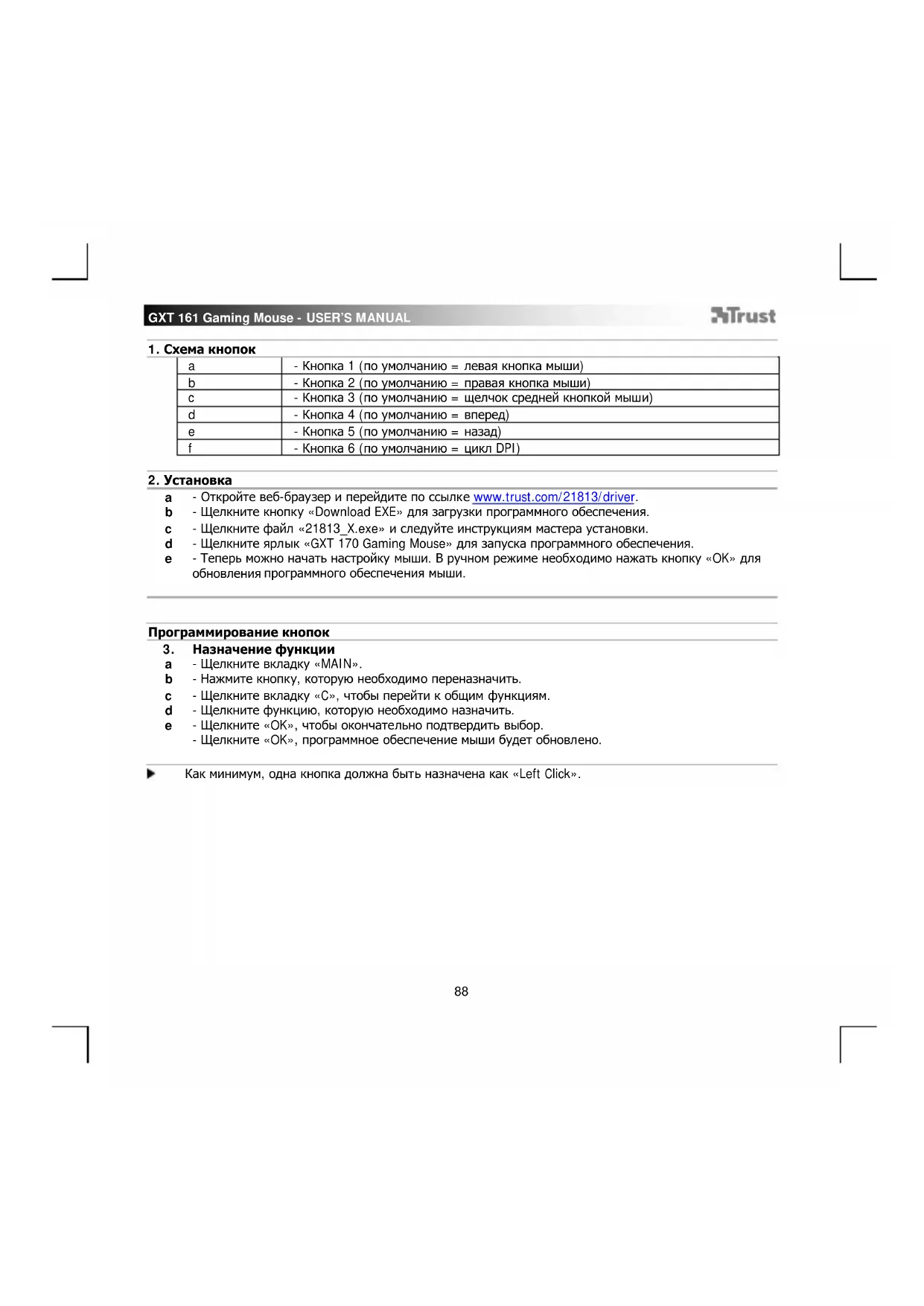
| a | - Кнопка 1 (по умолчанию = левая кнопка мыши) |
| b | - Кнопка 2 (по умолчанию = правая кнопка мыши) |
| c | - Кнопка 3 (по умолчанию = щелчок средней кнопкой мыши) |
| d | - Кнопка 4 (по умолчанию = вперед) |
| e | - Кнопка 5 (по умолчанию = назад) |
| f | - Кнопка 6 (по умолчанию = цикл DPI) |
2. Установка
a - Откройте веб-браузер и перейдите по ссылке www.trust.com/21813/driver.
b - Щелкните кнопку «Download EXE» для загрузки программного обеспечения.
с - Щелкните файл «21813_Х.exe» и следуйте инструкциям мастера установки.
d - Щелкните ярлык «GXT 170 Gaming Mouse» для запуска программного обеспечения.
e - Теперь можно начать настройку мыши. В ручном режиме необходимо нажать кнопку «ОК» для обновления программного обеспечения мыши.
Программирование кнопок
3. Назначение функции
a - Щелкните вкладку «MAIN».
b - Нажмите кнопку, которую необходимо переназначить.
с - Щелкните вкладку «С», чтобы перейти к общим функциям.
d - Щелкните функцию, которую необходимо назначить.
e - Щелкните «ОК», чтобы окончательно подтвердить выбор.
- Щелкните «ОК», программное обеспечение мыши будет обновлено.
Как минимум, одна кнопка должна быть назначена как «Left Click».
Настройки движения мыши
- Настройки DPI, указателя, частоты опроса и колеса прокрутки.
a - «а» отображает вашу активную настройку DPI (точек на дюйм).
b - Нажмите на стрелки, чтобы отрегулировать скорость DPI.
с - Измените настройки указателя Windows.
d - Измените частоту опроса.
e - Измените скорость прокрутки окон.
- Щелкните «ОК», программное обеспечение мыши будет обновлено.
Светодиодные индикаторы отображают текущий уровень DPI. Цвета индикации нельзя изменить.
◦ КРАСНЫЙ = уровень 1
- ЗЕЛЕНЫЙ = уровень 2
◦ СИНИЙ = уровень 3
◦ БИРЮЗОВЫЙ = уровень 4
◦ СИРЕНЕВЫЙ = уровень 5
Параметры подсветки
5. Основной световой эффект
a - Щелкните вкладку «LED LIGHT».
b - Щелкните «Breathing», чтобы активировать эффект пульсации светодиода. Щелкните «Constant On», чтобы активировать эффект непрерывного свечения светодиода.
с - Вы можете перемещать ползунки, чтобы отрегулировать скорость пульсации или яркость светодиода.
d - Функции «Breathing» + «Constant On» текущего цветового индикатора.
e - Измените цвет с помощью одной из трех опций;
Нажмите на нужный цвет в поле предварительно заданных настроек.
II Перетащите ползунок красного, зеленого или синего цвета.
III Нажмите на одно место на цветовом круге.
- Щелкните «ОК», программное обеспечение мыши будет обновлено.
6. Зоны светодиода, неизменяемые цвета
а - Нажмите на «Multicolor mode», чтобы отдельно задать каждую из 3 зон светодиода.
b - Активируйте режим «fixed color».
с - Чтобы выбрать каждый цвет;
I Нажмите на цветовое поле
II Нажмите на нужный цвет
III Повторяйте это действие, пока не будут выбраны все зоны
- Щелкните «ОК», программное обеспечение мыши будет обновлено.
7. Зоны светодиода, изменяемые цвета
а - Активируйте «varied color», чтобы включить эффекты радужной волны.
b - Переместите ползунок, чтобы изменить скорость анимации.
- Щелкните «ОК», программное обеспечение мыши будет обновлено.
Параметры макросов
- Создание макроса (сохранение последовательности клавиш в программном обеспечении)
a - Щелкните вкладку «MACRO».
b - Щелкните «NEW» для создания нового макроса.
с - Введите имя макроса.
d - Щелкните «Start Record», чтобы начать запись макроса. Теперь введите требуемую последовательность макроса.
e - Щелкните «Stop Record» после окончания записи макроса. (макс. число действий - 100)
f - Чтобы изменить записанный макрос, нажмите на нужный шаг, который вы хотите изменить.
g - Нажмите на кнопку, чтобы активировать панель редактирования.
h - Измените клавишу или задержку и нажмите «ОК» рядом с полем ввода.
- Назначение макроса
a - Щелкните вкладку «MAIN».
b - Щелкните кнопку, на которую необходимо назначить макрос.
с - Щелкните вкладку «Macro selection».
d - Нажмите на нужный макрос.
e - Щелкните «ОК» для выбора макроса.
- Щелкните «ОК», программное обеспечение мыши будет обновлено.
Трофеи, профили, обновление встроенного ПО и сброс до заводских настроек
10. Статистические данные и трофеи
a - Щелкните вкладку «TROPHY».
b - Статистика мыши
с - Текущий уровень
РАНГОВАЯ СИСТЕМА:
| Общее количество щелчков: | Ранг: | |
| 0 – 100 |  | Рядовой |
| 100 – 1.000 |  | Капрал |
| 1.000 – 5.000 |  | Сержант |
| 5.000 – 20.000 |  | Старший сержант |
| 20.000 – 50.000 |  | Младший лейтенант |
| 50.000 – 100.000 |  | Лейтенант |
| 100.000 – 200.000 |  | Капитан |
| Общее количество щелчков: | Ранг: | |
| 200.000 – 300.000 | [WYZ0] | Майор |
| 300.000 – 400.000 | [CYTO] | Подполковник |
| 400.000 – 500.000 | [0A75] | Полковник |
| 500.000 – 750.000 | [KBXX] | Генерал-майор |
| 750.000 – 1.000.000 | [0W33] | Генерал-лейтенант |
| 1.000.000+ |  | Генерал |
11. Сохранить или загрузить профили
а - Щелкните вкладку «HELP»
b - Щелкните «Import file» для загрузки настроек. Щелкните «Export file» для сохранения настроек.
с - Введите нужное имя для вашей настройки или выполните поиск ранее сохраненной настройки.
d - Щелкните «Save/Open», чтобы сохранить или загрузить настройку.
12. Обновление программного обеспечения и языковые настройки
a - Нажмите кнопку «Check Update», чтобы проверить наличие последней версии программного обеспечения.
b - Нажмите на языковое меню, чтобы выбрать нужный язык.
13. Сброс к заводским настройкам
a - Нажмите кнопку «Reset»
b - Нажмите кнопку «ОК», чтобы сбросить все настройки до заводских настроек по умолчанию.
Кнопка «Reset» (Сброс) выполняет сброс выбранного профиля.
- Διάταξη πλήκτρων



