
Disan GXT 161 - мишка TRUST - Безплатно ръководство за потребителя
Намерете безплатно ръководството на устройството Disan GXT 161 TRUST в PDF формат.



Въпроси на потребители за Disan GXT 161 TRUST
0 въпрос за това устройство. Отговорете на тези, които знаете, или задайте свой въпрос.
Задайте нов въпрос за това устройство
Изтеглете инструкциите за вашия мишка в PDF формат безплатно! Намерете ръководството си Disan GXT 161 - TRUST и вземете отново електронното си устройство в ръце. На тази страница са публикувани всички документи, необходими за използването на вашето устройство. Disan GXT 161 на марката TRUST.
РЪКОВОДСТВО ЗА ПОТРЕБИТЕЛЯ Disan GXT 161 TRUST
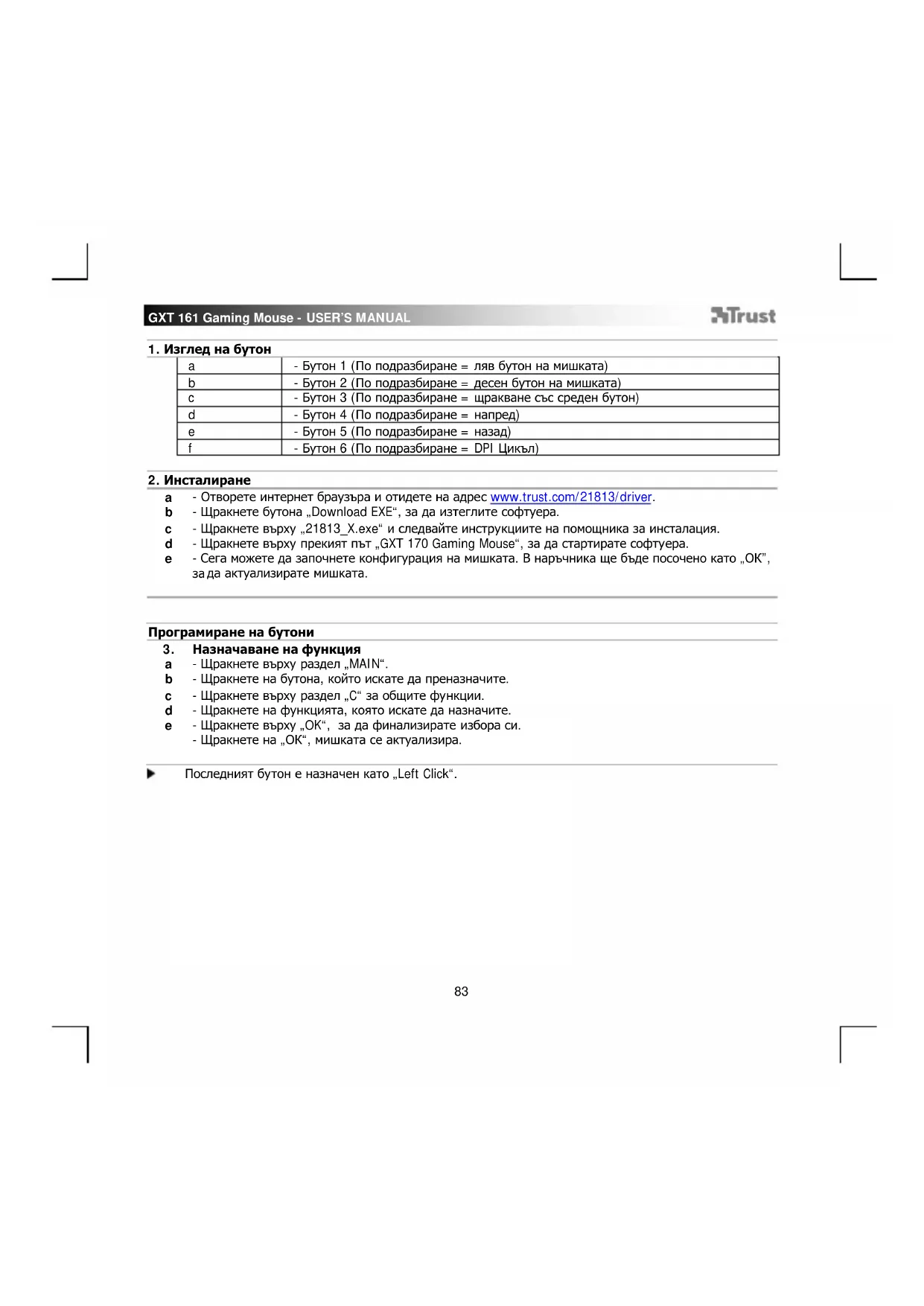
| a | - Бутон 1 (По подразбiranе = ляв бутон на мишката) |
| b | - Бутон 2 (По подразбiranе = десен бутон на мишката) |
| c | - Бутон 3 (По подразбiranе = щракване със среден бутон) |
| d | - Бутон 4 (По подразбiranе = напред) |
| e | - Бутон 5 (По подразбiranе = назад) |
| f | - Бутон 6 (По подразбiranе = DPI Цикъл) |
2. Инсталиране
a - Отворете интернет браузьра и отидете на адрес www.trust.com/21813/driver.
b - Щракнете бутона „Download EXE“, за да изтеглите софтуера.
с - Щракнете върху „21813_X.exe“ и следвайте инструкциите на помощника за инсталация.
d - Щракнете върху прекият път „GXT 170 Gaming Mouse“, за да стартирате софтуера
e - Сега можете да започнете конфигурация на мишката. В наръчника ще бъде посочено като „ОК”, за да актуализирате мишката.
Програмиране на бутони
3. Назначаване на функция
а - Щракнете върху раздел „MAIN“.
b - Щракнете на бутона, който искате да преназначите.
с - Щракнете върху раздел „С“ за общите функции.
d - Щракнете на функцията, която искате да назначите.
e - Щракнете върху „ОК“, за да финализирате избора си.
- Щракнете на „ОК“, мишката се актуализира.
Последният бутон е назначен като „Left Click“.
Настройки на движенията на мишката
- DPI, Показалец, Честота на опресняване и настройки за колелце за превъртане.
a - 'a' показва активната Ви DPI настройка.
b - Щракнете върху стрелката, за да регулирате DPI скоростта.
с - Смяна на настройките на windows показалец.
d - Смяна на скоростта на превъртане на windows.
e - Щракнете на „ОК“, мишката се актуализира.
Цветовете на светодиода указват кое ниво DPI текущо се използва. Тези индикативни цветове не могат да бъдат сменени;
◦ ЧЕРВЕН = Ниво 1
○ ЗЕЛЕНО = Ниво 2
◦ СИНЬО = Ниво 3
◦ ТЮРКОАЗЕНО = Ниво 4
◦ ПУРПУРНО = Ниво 5
Настройки на светлина
5. Основни светлинни ефекти
a - Щракнете върху раздел „LED LIGHT“.
b - Щракнете върху „Пулсации“ за пулсиращ ефект на светодиодите, Щракнете върху „Constant On“ за постоянен ефект на светодиода.
с - Можете да преместите плъзгачите, за да регулирате скоростта на пулсации или яркостта на светодиода.
d - „Breathing“ + „Constant On“ текущ цветови индикатор.
e - Смяна на цвета с една от трите опции;
I Щракнете върху искания цвят от кутията с налични.
II Изтегляне на червеният, зеления или син плъзгач.
III Щракнете върху една точка на цветната скала.
- Щракнете на „ОК“, мишката се актуализира.
6. Зони на светодиод, фиксирани цветове
a - Щракнете върху „Multicolor mode“, за да зададете индивидуално настройка за всяка от 3 те зони
b насветодиоди.
с - Активирайте режим „fixed color“.
d - За да изберете всеки цвят;
I Щракнете върху цветното поле
II Щракнете върху исканият цвят
III Повторете това докато не изберете всички зони
- Щракнете на „ОК“, мишката се актуализира.
7. Зони на светодиод, променливи цветове
a - Активирайте „varied color“, за да активирате ефект на дъга.
b - Преместете плъзгача, за да смените скоростта на анимация.
- Щракнете на „ОК“, мишката се актуализира.
Макро настройки
- Създаване на макрос (запаметете последователност на клавиши в софтуера)
a - Щракнете върху раздел „MACRO“.
b - Щракнете върху „New“, за да създадете нов макрос.
с - Попълнете името на макроса.
d - Щракнете „Start Record“, за да стартирате записа на макрос. Сега въведете исканата от Вас последователност на макрос.
e - Щракнете „Stop Record“ след като сте приключили със записа на макроса. (макс. 100 действия)
f - За да промените името на записаният макрос, щракнете върху исканата стъпка, която искате да промените.
q - Щракнете бутона, за да активирате панела за редакция.
h - Щракнете ключа или забавяне и натиснете „ОК“ до полето за въвеждане.
9. Назначаване на макрос
a - Щракнете върху раздел „MAIN“.
b - Щракнете на бутон, който искате да назначите за макроса.
с - Щракнете на раздела „Macro selection”.
d - Щракнете върху исканият маркос.
e - Щракнете „ОК“, за да изберете макроса.
- Щракнете на „ОК“, мишката се актуализира.
Трофеи, Профили, Актуализация на фърмуер и Нулиране към фабрични настройки
10. Статистически данни и Трофеи
a - Щракнете върху раздел „TROPHY”.
b - Статистика на мишката
с - Текущо ниво
11. Запазване и зареждане на профили
a - Щракнете върху раздел „HELP“
b - Щракнете върху „Import file“, за да заредите настройка, щракнете върху „Export file“, за да запазите настройка.
с - Въведете исканото име за своята настройка или търсете запазена преди това настройка.
d - Шракнете „Save/Open“, за да запазите/заредите своята настройка.
12. Актуализация на софтуер и езикови настройки
а - Щракнете върху бутона „Check Update“, проверете за последния софтуер.
b - Шракнете върху менюто за език, за да изберете предпочитаният език.
13. Нулиране към фабрични настройки
a - Щракнете върху бутона „Reset“
b - Щракнете върху бутона „OK“, за да нулирате всички настройки към фабричните.
Бутонът „Reset“ нулира избраният профил.
GXT 161 Gaming Mouse - USER'S MANUAL
Trust
- Схема кнопок



