
Disan GXT 161 - Myš TRUST - Bezplatný návod k obsluze
Najděte návod k zařízení zdarma Disan GXT 161 TRUST ve formátu PDF.



| Typ produktu | Herní myš |
| Značka | Trust |
| Model | Disan GXT 161 |
| Kategorie | Myš |
| Rozhraní | USB kabelové |
| Počet tlačítek | 6 programovatelných tlačítek |
| Rozlišení DPI | 5 úrovní (označeno barvou LED: červená, zelená, modrá, tyrkysová, fialová) |
| Podsvícení | LED RGB, 3 zóny, efekty Breathing a Constant On |
| Frekvence odezvy | Nastavitelné pomocí softwaru |
| Hmotnost | Přibližně 100 g |
| Rozměry | Přibližně 125 x 67 x 40 mm |
| Délka kabelu | Přibližně 1,8 m |
| Kompatibilní operační systém | Windows (vyžadován software) |
| Software | Stáhnout na www.trust.com/21813/driver (soubor EXE) |
| Programovatelné funkce | Tlačítka, makra, DPI, osvětlení, profily |
| Interní paměť | Profily uložené pomocí softwaru (import/export) |
| Napájení | Přes USB |
| Údržba | Čistěte měkkým suchým hadříkem |
| Opravitelnost | Žádné náhradní díly, vyměňte zařízení |
| Obecné informace | Systém trofejí (statistiky kliknutí), možnost aktualizace firmwaru |
Často kladené otázky - Disan GXT 161 TRUST
Dotazy uživatelů ohledně Disan GXT 161 TRUST
0 otázka o tomto zařízení. Odpovězte na ty, které znáte, nebo položte vlastní.
Položte novou otázku o tomto zařízení
Stáhněte si návod pro váš Myš ve formátu PDF zdarma! Najděte svůj návod Disan GXT 161 - TRUST a vezměte svůj elektronický přístroj zpět do rukou. Na této stránce jsou zveřejněny všechny dokumenty potřebné k používání vašeho zařízení. Disan GXT 161 značky TRUST.
NÁVOD K OBSLUZE Disan GXT 161 TRUST
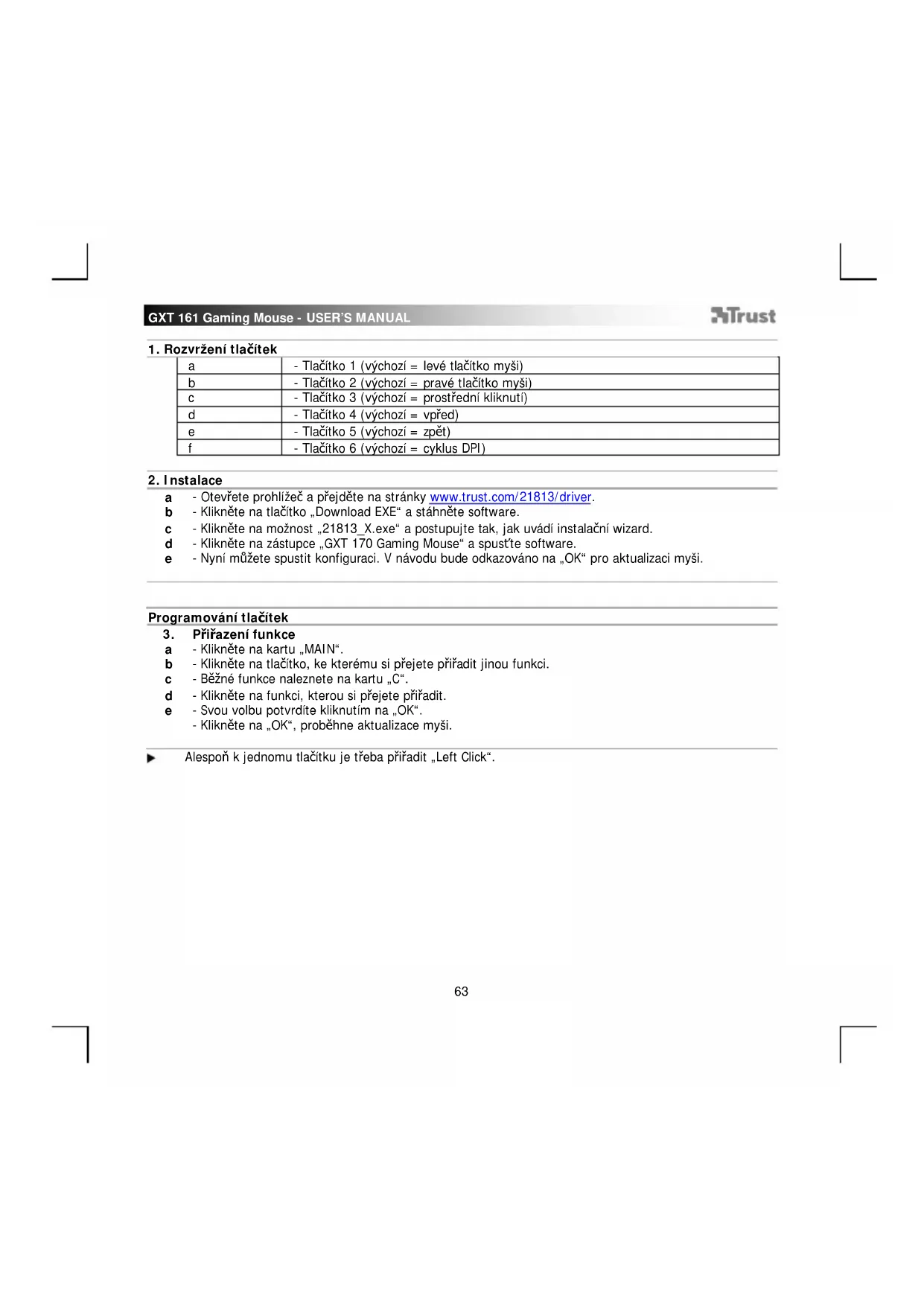
| a | - Tlačitko 1 (výchozí = levé tlačitko myši) |
| b | - Tlačitko 2 (výchozí = pravé tlačitko myši) |
| c | - Tlačitko 3 (výchozí = prostřední kliknutí) |
| d | - Tlačitko 4 (výchozí = vpřed) |
| e | - Tlačitko 5 (výchozí = zpět) |
| f | - Tlačitko 6 (výchozí = cyklus DPI) |
2. Instalace
a - Otevřete prohlížeč a přejděte na stránky www.trust.com/21813/driver.
b - Klikněte na tlačítko „Download EXE“ a stáhněte software.
c - Klikněte na možnost „21813_X.exe“ a postupujte tak, jak uvádí instalační wizard.
d - Klikněte na zástupce „GXT 170 Gaming Mouse“ a spustte software.
e - Nyní můžete spustit konfiguraci. V návodu bude odkazováno na „OK“ pro aktualizaci myši.
Programování tlačítek
3. Přiřazení funkce
a - Klikněte na kartu „MAIN“.
b - Klikněte na tlačítko, ke kterému si přejete přiřadit jinou funkci.
c - Běžné funkce naleznete na kartu „C“.
d - Klikněte na funkci, kterou si přejete přiřadit.
e - Svou volbu potvrdíte kliknutím na „OK“.
- Klikněte na „OK“, proběhne aktualizace myši.
Alespoň k jednomu tlačítku je třeba přiřadit „Left Click“.
Nastavení pohybu myši
- Nastavení DPI, ukazatele, obnovovací frekvence a rolovacího kolečka.
a - „a” zobrazí aktivní nastavení DPI.
b - Kliknutím na šipky upravíte rychlost DPI.
c - Změňte nastavení ukazatele Windows.
d - Změňte obnovovací frekvenci.
e - Změňte rychlost posuvníku Windows.
- Klikněte na „OK“, proběhne aktualizace myši.
Barvy LED diod udávají, jaká úroveň DPI se právě používá. Nastavení těchto barev není možné změnit:
o ČERVENÁ = úroveň 1
o ZELENA = úroveň 2
o MODRÁ = úroveň 3
o TYRKYSOVÁ = úroveň 4
o FIALOVÁ = úroveň 5
Nastavení osvětlení
5. Základní světelné efekty
a - Klikněte na kartu 'LED LIGHT'.
b - Kliknutím na „Dýchající“ světlo aktivujete efekt dýchající LED diody, kliknutím na „Constant On“ aktivujete efekt stále svítící LED diody.
c - Posunutím posuvníku můžete upravit rychlost „dýchání“ nebo jas LED diody.
d - Indikátor aktuální barvy „Breathing“ + „Constant On“.
e - Změňte barvu jednou ze tří možností:
I Klikněte na požadovanou barvu v předvolených políčkách.
II Přetáhněte posuvník pro červenou, zelenou nebo modrou.
III Klikněte na vybrané místo na kole se spektrem barev.
- Klikněte na „OK“, proběhne aktualizace myši.
6. Zóny LED diod, pevné barvy
a - Kliknutím na „Multicolor mode“ nastavíte zvlást’ každou ze 3 zón LED diod.
b - Aktivujte režim „fixed color“.
c - Výběr každé barvy provedete následovně:
I Klikněte na políčko s barvami
II Klikněte na požadovanou barvu
III Tento postup opakujte do doby, dokud nebudou vybrány všechny zóny
- Klikněte na „OK“, proběhne aktualizace myši.
7. Zóny LED diod, měnitelné barvy
a - Aktivací „varied color“ spustíte efekty duhové vlny.
b - Rychlost animace změníte pohybem posuvníku.
- Klikněte na „OK“, proběhne aktualizace myši.
Nastavení maker
- Vytvoření makra (uložení kombinace kláves do softwaru)
a - Klikněte na kartu „MACRO“.
b - Kliknutím na „NEW“ vytvořite nové makro.
c - Pojmenujte makro.
d - Kliknutím na „Start Record“ spustíte záznam makra. Nyní zadejte upřednostňovanou sekvenci makra.
e - Po dokončení záznamu makra klikněte na „Stop Record“. (max. 100 akcí)
f - Vámi zaznamenané makro změníte kliknutím na požadovaný krok, který si přejete změnit.
g - Kliknutím na tlačitko aktivujete panel pro úpravy.
h - Změňte klávesu nebo prodlevu a stiskněte „OK“ u pole pro zadání.
- Přiřazení maker
a - Klikněte na kartu „MAIN“.
b - Klikněte na tlačitko, ke kterému si přejete makro přířadit.
c - Klikněte na kartu „Macro selection“.
d - Klikněte na požadované makro.
e - Makro vyberte kliknutím na možnost „OK“.
- Klikněte na „OK“, proběhne aktualizace myši.
Trofeje, profily, aktualizace firmware a reset do výrobního nastavení
10. Statistiky a trofeje
a - Klikněte na kartu „TROPHY“.
b - Statistika myši
c - Aktuální úroveň
SYSTÉM HODNOCENÍ:
| Celkový počet kliknutí: | Hodnocení: | |
| 0 – 100 |  | Vojín |
| 100 – 1 000 |  | Desátník |
| 1 000 – 5 000 |  | Seržant |
| 5 000 – 20 000 |  | Rotný |
| 20 000 – 50 000 |  | Poručík |
| 50 000 – 100 000 |  | Nadporučík |
| 100 000 – 200 000 |  | Kapitán |
| Celkový počet kliknutí: | Hodnocení: | |
| 200 000 – 300 000 | [K2DS] | Major |
| 300 000 – 400 000 |  | Podplukovník |
| 400 000 – 500 000 |  | Plukovník |
| 500 000 – 750 000 |  | Generálmajor |
| 750 000 – 1 000 000 |  | Generálmajor |
| 1 000 000+ |  | Generál |
11. Uložení a načtení profilu
a - Klikněte na kartu „HELP“.
b - Kliknutím na „Import file“ načtete nastavení, kliknutím na „Export file“ uložíte nastavení.
c - Zadejte požadovaný název pro nastavení, případně vyhledejte dříve uložené nastavení.
d - Kliknutím na „Save/Open“ uložíte/načtete nastavení.
12. Aktualizace softwaru a jazyková nastavení
a - Kliknutím na tlačitko „Check Update“ zkontrolujete poslední software.
b - Klikněte na nabídku jazyků a vyberte preferovaný jazyk.
13. Reset do výrobního nastavení
a - Klikněte na tlačítko „Reset“.
b - Klikněte na tlačitko „OK“ a resetujte všechna nastavení na výchozí hodnoty z výroby.
Tlačítko „Reset“ resetuje vybraný profil.
GXT 161 Gaming Mouse - USER'S MANUAL
Trust
- Rozloženie tlačidiel
| a | - Tlačidlo 1 (východiskovo = l'avé tlačidlo myši) |
| b | - Tlačidlo 2 (východiskovo = pravé tlačidlo myši) |
| c | - Tlačidlo 3 (východiskovo = kliknutie stredným tlačidlom) |
| d | - Tlačidlo 4 (východiskovo = dopredu) |
| e | - Tlačidlo 5 (východiskovo = dozadu) |
| f | - Tlačidlo 6 (východiskovo = DPI cyklus) |
2. Inštalácia
- Kliknite na „OK“, myš sa začne aktualizovat'.
- Kliknite na „OK“, myš sa začne aktualizovat'.
e - Po dokončení nahrávania makra kliknite na možnost' „Stop Record“. (max. 100 činností)
g - Kliknutím na tlačidlo aktivujete panel upravovania.
- Kliknite na „OK“, myš sa začne aktualizovat'.
Trofeje, profily, aktualizácia firmvéru a východiskové resetovanie z továrne
10. Štatistika údajov a trofeje
a - Kliknite na kartu „TROPHY“.
b - Štatistika myši
c - Aktuálna úroveň
SYSTÉM HODNOTENIA
| Celkové množstvo kliknutí: | Hodnotenie: | Celkové množstvo kliknutí: | Hodnotenie: | |||
| 0 – 100 | [Sukromné] | 200 000 – 300 000 | Major | |||
| 100 – 1 000 | [Desiatnik] | 300 000 – 400 000 | Podplukovník | |||
| 1 000 – 5 000 | [Seržant] | 400 000 – 500 000 | Plukovník | |||
| 5 000 – 20 000 | [Rotmajster] | 500 000 – 750 000 | Generálmajor | |||
| 20 000 – 50 000 | [Poručík] | 750 000 – 1 000 000 | Generálporučík | |||
| 50 000 – 100 000 | [Poručík] | 1 000 000+ | Generál | |||
| 100 000 – 200 000 | [Kapitán] |
a - Kliknite na tlačidlo „Check Update“ a skontrolujte najnovší softvér.
b - Kliknite na ponuku jazyka a vyberte uprednostňovaný jazyk.
13. Východiskové resetovanie z továrne
a - Kliknite na tlačidlo „Reset“
b - Kliknite na tlačidlo „OK“ a resetujte všetky nastavenia na východiskové nastavenia z továrne.
Tlačidlo „Reset“ resetuje vybraný profil.
GXT 161 Gaming Mouse - USER'S MANUAL
Trust
- Gombkiosztás
a - Kàvte klik oto koupní 'Reset' [Enavaforá].



- Instalace
- Programování tlačítek
- Přiřazení funkce
- Nastavení pohybu myši
- Nastavení osvětlení
- Základní světelné efekty
- Zóny LED diod, pevné barvy
- Zóny LED diod, měnitelné barvy
- Nastavení maker
- Trofeje, profily, aktualizace firmware a reset do výrobního nastavení
- Statistiky a trofeje
- Uložení a načtení profilu
- Aktualizace softwaru a jazyková nastavení
- Reset do výrobního nastavení
- GXT 161 Gaming Mouse - USER'S MANUAL
- Trust
- Inštalácia
- Trofeje, profily, aktualizácia firmvéru a východiskové resetovanie z továrne
- Štatistika údajov a trofeje
- Východiskové resetovanie z továrne
Značka : TRUST
Model : Disan GXT 161
Kategorie : Myš