
Disan GXT 161 - Mysz TRUST - Bezpłatna instrukcja obsługi
Znajdź bezpłatnie instrukcję urządzenia Disan GXT 161 TRUST w formacie PDF.



| Typ produktu | Mysz gamingowa |
| Marka | Trust |
| Model | Disan GXT 161 |
| Kategoria | Mysz |
| Interfejs | USB przewodowy |
| Liczba przycisków | 6 programowalnych przycisków |
| Rozdzielczość DPI | 5 poziomów (oznaczonych kolorem LED: czerwony, zielony, niebieski, turkusowy, fioletowy) |
| Podświetlenie | LED RGB, 3 strefy, efekty Breathing i Constant On |
| Częstotliwość odpowiedzi | Regulowana za pomocą oprogramowania |
| Waga | Około 100 g |
| Wymiary | Około 125 x 67 x 40 mm |
| Długość kabla | Około 1,8 m |
| Kompatybilny system operacyjny | Windows (wymagane oprogramowanie) |
| Oprogramowanie | Do pobrania ze strony www.trust.com/21813/driver (plik EXE) |
| Funkcje programowalne | Przyciski, makra, DPI, podświetlenie, profile |
| Pamięć wewnętrzna | Profile zapisywane przez oprogramowanie (import/eksport) |
| Zasilanie | Przez USB |
| Konserwacja | Czyścić miękką, suchą ściereczką |
| Możliwość naprawy | Brak części zamiennych, wymień urządzenie |
| Informacje ogólne | System osiągnięć (statystyki kliknięć), możliwa aktualizacja firmware |
Często zadawane pytania - Disan GXT 161 TRUST
Pytania użytkowników dotyczące Disan GXT 161 TRUST
0 pytanie dotyczące tego urządzenia. Odpowiedz na te, które znasz, lub zadaj własne.
Zadaj nowe pytanie dotyczące tego urządzenia
Pobierz instrukcję dla swojego Mysz w formacie PDF za darmo! Znajdź swoją instrukcję Disan GXT 161 - TRUST i weź swoje urządzenie elektroniczne z powrotem w ręce. Na tej stronie opublikowane są wszystkie dokumenty niezbędne do korzystania z urządzenia. Disan GXT 161 marki TRUST.
INSTRUKCJA OBSŁUGI Disan GXT 161 TRUST
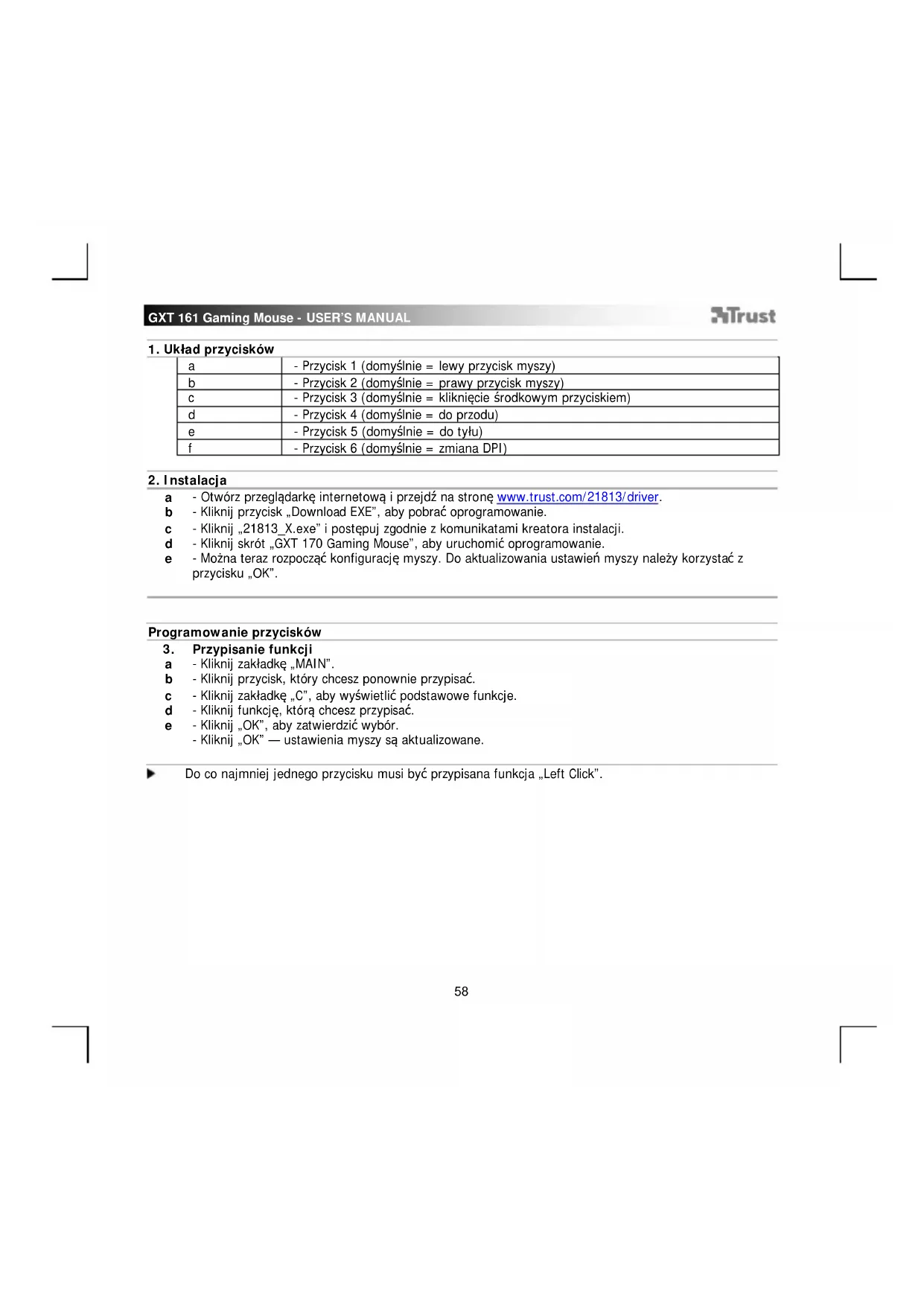
| a | - Przycisk 1 (domyślnie = lewy przycisk myszy) |
| b | - Przycisk 2 (domyślnie = prawy przycisk myszy) |
| c | - Przycisk 3 (domyślnie = kliknięcie środkowym przyciskiem) |
| d | - Przycisk 4 (domyślnie = do przodu) |
| e | - Przycisk 5 (domyślnie = do tyłu) |
| f | - Przycisk 6 (domyślnie = zmiana DPI) |
2. Instalacja
a - Otwórz przeglądarkę internetową i przejdź na stronę www.trust.com/21813/driver.
b - Kliknij przycisk „Download EXE”, aby pobrać oprogramowanie.
c - Kliknij „21813_X.exe” i postępuj zgodnie z komunikatami kreatora instalacji.
d - Kliknij skrót „GXT 170 Gaming Mouse“, aby uruchomić oprogramowanie.
e - Można teraz rozpocząć konfigurację myszy. Do aktualizowania ustawień myszy należy korzystać z przycisku „OK”.
Programowanie przycisków
3. Przypisanie funkcji
a - Kliknij zakładkę „MAIN”.
b - Kliknij przycisk, który chcesz ponownie przypisać.
c - Kliknij zakładkę „C”, aby wyświetlić podstawowe funkcje.
d - Kliknij funkcję, którą chcesz przypisać.
e - Kliknij „OK”, aby zatwierdzić wybór.
- Kliknij „OK” — ustawienia myszy są aktualizowane.
Do co najmniej jednego przycisku musi być przypisana funkcja „Left Click”.
Ustawienia ruchu myszy
- Ustawienia DPI, wskaźnika, Częstotliwości raportowania i pokrętła.
a - „a” wskazuje na aktualne ustawienie DPI.
b - Kliknij przyciski strzałek, aby dostosować prędkość DPI.
c - Zmień ustawienia wskaźnika systemu Windows.
d - Zmień częstotliwość raportowania.
e - Zmień prędkość przewijania pokrętłem systemu Windows.
- Kliknij „OK” — ustawienia myszy są aktualizowane.
Kolory LED wskazują aktualny poziom DPI. Kolory nie mogą zostać zmienione;
- CZERWONY = Poziom 1
○ ZIELONY = Poziom 2
◦ NIEBIESKI = Poziom 3 - TURKUSOWY = Poziom 4
- FIOLETOWY = Poziom 5
Ustawienia podświetlenia
5. Podstawowy efekt świetlny
a - Kliknij zakładkę „LED LIGHT”.
b - Kliknij „Breathing”, aby włączyć efekt pulsowania LED; kliknij „Constant On”, aby światło LED paliło się nieprzerwanie.
c - Przesuwając suwaki można wyregulować prędkość pulsowania lub jasność LED.
d - Wskaźnik bieżącego koloru dla opcji „Breathing“ + „Constant On”.
e - Zmień kolor z wykorzystaniem jednej z trzech opcji:
I Wybierz jeden z domyślnych kolorów. II Przesuń suwak koloru czerwonego, zielonego lub niebieskiego. III Kliknij wybrany punkt koła kolorów.
- Kliknij „OK” — ustawienia myszy są aktualizowane.
6. Strefy LED, kolory przypisane
a - Kliknij „Multicolor mode”, aby ustawić 3 niezależne strefy LED.
b - Aktywuj tryb „Fixed color“
c - Aby wybrać każdy z kolorów:
I Kliknij kolorowy kwadrat II Kliknij wybrany kolor III Powtarzaj czynności aż do wybrania wszystkich stref
- Kliknij „OK” — ustawienia myszy są aktualizowane.
7. Strefy LED, kolory zmienne
a - Aktywuj „Varied color”, aby aktywować efekt tęczowych fal.
b - Przesuń suwak, aby zmienić prędkość animacji.
- Kliknij „OK” — ustawienia myszy są aktualizowane.
Ustawienia makro
- Tworzenie makra (zapisywanie w oprogramowaniu sekwencji klawiszy)
a - Kliknij zakładkę „MACRO”.
b - Kliknij „NEW”, aby utworzyć nowe makro.
c - Wprowadź nazwę makra.
d - Kliknij „Start Record”, aby zapisać makro. Teraz ustaw preferowaną sekwencję makr.
e - Kliknij „Stop Record” po zakończeniu zapisywania makra. (maks. 100 czynności)
f - Aby zmodyfikować zapisane makro, kliknij krok, który ma zostać zmodyfikowany.
g - Kliknij przycisk, aby aktywować możliwość edycji panelu.
h - Zmień przycisk lub opóźnienie i naciśnij „OK” obok pola wprowadzania.
- Przypisywanie makra
a - Kliknij zakładkę „MAIN”.
b - Kliknij przycisk, do którego chcesz przypisać makro.
c - Kliknij zakładkę „Macro selection”.
d - Kliknij wybrane makro.
e - Kliknij „OK”, aby wybrać makro.
- Kliknij „OK” — ustawienia myszy są aktualizowane.
Trofea, profile, aktualizacja oprogramowania firmowego i przywrócenie ustawień fabrycznych
10. Statystyka i trofea
a - Kliknij zakładkę „TROPHY”.
b - Statystyka myszy
c - Bieżący poziom
SYSTEM RANG:
| Całkowita ilość kliknięć: | Ranga: | |
| 0 – 100 |  | Szeregowiec |
| 100 – 1.000 |  | Kapral |
| 1.000 – 5.000 |  | Sierżant |
| 5.000 – 20.000 |  | Sierżant sztabowy |
| 20.000 – 50.000 |  | Podporucznik |
| 50.000 – 100.000 |  | Porucznik |
| 100.000 – 200.000 | [27H3] | Kapitan |
| Całkowita ilość kliknięć: | Ranga: | |
| 200.000 – 300.000 |  | Major |
| 300.000 – 400.000 |  | Podpułkownik |
| 400.000 – 500.000 |  | Pułkownik |
| 500.000 – 750.000 |  | Generał brygady |
| 750.000 – 1.000.000 |  | Generał dywizji |
| 1.000.000+ |  | Generał |
11. Zapisywanie i wczytywanie profili
a - Kliknij zakładkę „HELP”.
b - Kliknij „Import file“, aby wczytać konfigurację; kliknij „Export file“, aby zapisać konfigurację.
c - Wprowadź nazwę dla konfiguracji lub wyszukaj zapisaną wcześniej konfigurację.
d - Kliknij „Save/Open“, aby zapisać/wczytać konfigurację.
12. Aktualizacja oprogramowania i ustawienia języka
a - Kliknij przycisk „Check Update”, aby sprawdzić dostępność najnowszej wersji oprogramowania.
b - Kliknij menu języka, aby wybrać język.
13. Przywracanie ustawień fabrycznych
a - Kliknij przycisk „Reset"
b - Kliknij przycisk „OK”, aby przywrócić wszystkie ustawienia fabryczne.
Przycisk „Reset” pozwala na zresetowanie wybranego profilu.
GXT 161 Gaming Mouse - USER'S MANUAL
Trust
- Rozvržení tlačítek



- Instalacja
- Programowanie przycisków
- Przypisanie funkcji
- Ustawienia ruchu myszy
- Ustawienia podświetlenia
- Podstawowy efekt świetlny
- Strefy LED, kolory przypisane
- Strefy LED, kolory zmienne
- Ustawienia makro
- Trofea, profile, aktualizacja oprogramowania firmowego i przywrócenie ustawień fabrycznych
- Statystyka i trofea
- Zapisywanie i wczytywanie profili
- Aktualizacja oprogramowania i ustawienia języka
- Przywracanie ustawień fabrycznych
- GXT 161 Gaming Mouse - USER'S MANUAL
- Trust
Marka : TRUST
Model : Disan GXT 161
Kategoria : Mysz