
24G42E - Οθόνη AOC - Δωρεάν εγχειρίδιο χρήσης
Βρείτε δωρεάν το εγχειρίδιο της συσκευής 24G42E AOC σε μορφή PDF.


| Τύπος προϊόντος | Οθόνη LED |
| Μέγεθος οθόνης | 24 ίντσες (60,96 cm) |
| Εγγενής ανάλυση | 1920 x 1080 (Full HD) |
| Ρυθμός ανανέωσης | 144 Hz (DisplayPort) |
| Τύπος πάνελ | IPS (In-Plane Switching) |
| Συνδεσιμότητα | 1 x DisplayPort 1.2, 2 x HDMI 2.0, 1 x υποδοχή ακουστικών |
| Διαστάσεις με βάση (Π x Υ x Β) | 540 x 400 x 200 mm |
| Καθαρό βάρος με βάση | 4,2 kg |
| Τροφοδοσία | Εξωτερικός προσαρμογέας ρεύματος (100-240 V, 50/60 Hz) |
| Τυπική κατανάλωση | 25 W |
| Κατανάλωση αναμονής | 0,5 W |
| Κύριες λειτουργίες | Adaptive-Sync / FreeSync, Low Blue Light, Flicker-Free, Λειτουργία παιχνιδιού |
| Εργονομικές ρυθμίσεις | Κλίση: -5° ~ +23°, περιστροφή: όχι, περιστροφή: όχι, ύψος: όχι |
| Τοποθέτηση VESA | Ναι (100 x 100 mm) |
| Ασφάλεια | Θέση για κλειδαριά Kensington |
| Συντήρηση και καθαρισμός | Χρησιμοποιήστε ένα μαλακό, στεγνό πανί. Μη χρησιμοποιείτε λειαντικά προϊόντα. |
| Ανταλλακτικά και επισκευασιμότητα | Διαθέσιμος προσαρμογέας ρεύματος; δείκτης επισκευασιμότητας: 6,5/10 |
| Θερμοκρασία λειτουργίας | 0 °C ~ 40 °C |
| Γωνία θέασης | 178° / 178° |
| Εγγύηση | 3 χρόνια (ανταλλακτικά, εργασία, οθόνη) |
Συχνές ερωτήσεις - 24G42E AOC
Ερωτήσεις χρηστών για 24G42E AOC
0 ερώτηση για αυτή τη συσκευή. Απαντήστε σε αυτές που γνωρίζετε ή κάντε τη δική σας.
Κάντε μια νέα ερώτηση σχετικά με αυτή τη συσκευή
Κατεβάστε τις οδηγίες για το Οθόνη σε μορφή PDF δωρεάν! Βρείτε το εγχειρίδιό σας 24G42E - AOC και πάρτε ξανά την ηλεκτρονική σας συσκευή στα χέρια σας. Σε αυτή τη σελίδα δημοσιεύονται όλα τα έγγραφα που απαιτούνται για τη χρήση της συσκευής σας. 24G42E της μάρκας AOC.
ΕΓΧΕΙΡΊΔΙΟ ΧΡΉΣΗΣ 24G42E AOC
Ρύθμιση βέλτιστης ανάλυσης......325
Windows 11....325
Windows 10 327
Windows 8 329
Windows 7 331
Εγκατάσταση προγράμματος οδήγησης οθόνης......333
Windows 11....333
Windows 10 ....336
Windows 8 340
Windows 7 344
Εγκατάσταση κοινού λογισμικού ......347
G-Menu 347
Ρύθμιση βέλτιστης ανάλυσης
Windows 11
• Κάντε κλικ στην επιλογή Start (Έναρξη).
- Επιλέξτε «Settings (Ρυθμίσεις)».

- Επιλέξτε «Recommended Resolution (Συνιστώμενη ανάλυση)».

• Κάντε δεξί κλικ στην επιλογή Start (Έναρξη). • Κάντε κλικ στην επιλογή «Control Panel (Πίνακας ελέγχου)».

- Κάντε κλικ στην επιλογή «Display (Οθόνη)».

- Κάντε κλικ στο κουμπί «Change Display Settings (Αλλαγή ρυθμίσεων οθόνης)».

• Ορίστε την ανάλυση στην καλύτερη προεπιλεγμένη ανάλυση με τη ΓΡΑΜΜΗ ΚΥΛΙΣΗΣ.

- Κάντε κλικ στην επιλογή Start (Έναρξη) και, στη συνέχεια, κάντε δεξί κλικ στο κάτω δεξιά μέρος της οθόνης, το οποίο βρίσκεται κάτω δεξιά σε όλες τις εφαρμογές.

• Ορίστε την επιλογή «View By (Προβολή κατά)» σε «Category (Κατηγορία)».
- Κάντε κλικ στην επιλογή «Appearance and Personalization (Εμφάνιση και Εξατομίκευση)».

• Κάντε κλικ στην επιλογή «Display (Οθόνη)».

• Ορίστε την ανάλυση στην καλύτερη προεπιλεγμένη ανάλυση με τη ΓΡΑΜΜΗ ΚΥΛΙΣΗΣ.

• Κάντε κλικ στην επιλογή Start (Έναρξη).
• Κάντε κλικ στην επιλογή «Control Panel (Πίνακας ελέγχου)».

- Κάντε κλικ στην επιλογή «Appearance (Εμφάνιση)».

- Κάντε κλικ στην επιλογή «Display (Οθόνη)».

•Κάντε κλικ στο κουμπί «Change Display Settings (Αλλαγή ρυθμίσεων οθόνης)».

•Ορίστε την ανάλυση στην καλύτερη προεπιλεγμένη ανάλυση με τη ΓΡΑΜΜΗ ΚΥΛΙΣΗΣ.

Εγκατάσταση προγράμματος οδήγησης οθόνης
Windows 11
•Κάντε κλικ στην επιλογή «Start (Έναρξη)».
- Επιλέξτε «Settings (Ρυθμίσεις)».

- Επιλέξτε «Advanced Display (Σύνθετες ρυθμίσεις οθόνης)».
- Επιλέξτε «Display adapter properties (Ιδιότητες προσαρμογέα οθόνης)».

- Επιλέξτε «Monitor (Οθόνη)».

- Επιλέξτε «Properties (Ιδιότητες)».

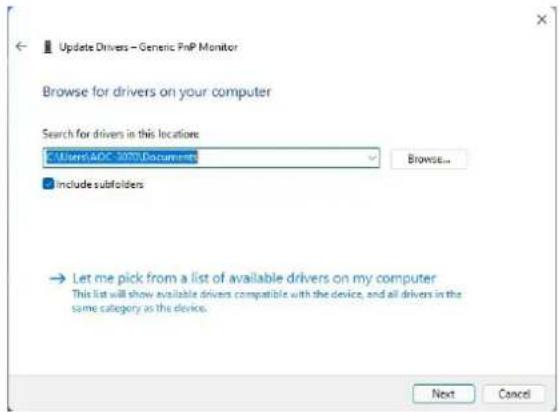
- Κάντε κλικ στην επιλογή «Update Driver (Ενημέρωση προγράμματος οδήγησης)» κάτω από το στοιχείο «Driver (Πρόγραμμα οδήγησης)», επιλέξτε τον φάκελο που περιέχει το πρόγραμμα οδήγησης και εγκαταστήστε το.
•Κάντε δεξί κλικ στην επιλογή Start (Έναρξη). •Κάντε κλικ στην επιλογή «Control Panel (Πίνακας ελέγχου)».

-Κάντε κλικ στο εικονίδιο «Display (Οθόνη)».

•Κάντε κλικ στο κουμπί «Change Display Settings (Αλλαγή ρυθμίσεων οθόνης)».

-Κάντε κλικ στο κουμπί «Advanced Settings (Σύνθετες ρυθμίσεις)».

• Κάντε κλικ στην καρτέλα «Monitor (Οθόνη)» και κατόπιν κάντε κλικ στο κουμπί «Properties (Ιδιότητες)».

- Κάντε κλικ στην καρτέλα «Driver (Πρόγραμμα οδήγησης)».

• Ανοίξτε το παράθυρο «Update Driver Software (Ενημέρωση προγράμματος οδήγησης) - General Plug and Play Monitor (Γενική οθόνη Plug and Play)», κάντε κλικ στην επιλογή «Update Driver... (Ενημέρωση προγράμματος οδήγησης...)» και, στη συνέχεια, κάντε κλικ στο κουμπί «Browse my computer for driver software (Αναζήτηση λογισμικού προγράμματος οδήγησης στον υπολογιστή μου)».

- Επιλέξτε «Let me pick from the list of device drivers on my computer (Επιλογή από τη λίστα προγραμμάτων οδήγησης της συσκευής στον υπολογιστή μου)».

- Κάντε κλικ στο κουμπί «Install from Disk (Εγκατάσταση από δίσκο)». Κάντε κλικ στο κουμπί «Browse (Αναζήτηση)» και περιηγηθείτε στον ακόλουθο κατάλογο:
X:\Driver\όνομα μονάδας (όπου X είναι το γράμμα που αντιστοιχεί στη μονάδα δίσκου CD-ROM).

- Επιλέξτε το αρχείο «xxx.inf» και κάντε κλικ στο κουμπί «Open (Άνοιγμα)». Κάντε κλικ στο κουμπί «OK (Εντάξει)».
- Επιλέξτε το μοντέλο οθόνης και κάντε κλικ στο κουμπί «Next (Επόμενο)». Αυτό το αρχείο θα αντιγραφεί από το CD στον σκληρό δίσκο.
- Κλείστε όλα τα ανοιχτά παράθυρα και αφαιρέστε το CD.
• Κάντε επανεκκίνηση του συστήματος. Το σύστημα επιλέγει αυτόματα τη μέγιστη συχνότητα ανανέωσης και το αντίστοιχο προφίλ αντιστοίχισης χρωμάτων.
Windows 8
- Κάντε κλικ στην επιλογή Start (Έναρξη) και, στη συνέχεια, κάντε δεξί κλικ στο κάτω δεξιά μέρος της οθόνης, το οποίο βρίσκεται κάτω δεξιά σε όλες τις εφαρμογές.

• Κάντε κλικ στο εικονίδιο «Control Panel (Πίνακας ελέγχου)».
• Ορίστε την επιλογή «View By (Προβολή κατά)» σε «Category (Κατηγορία)» ή «Small Icons (Μικρά εικονίδια)».

• Κάντε κλικ στο εικονίδιο «Display (Οθόνη)».
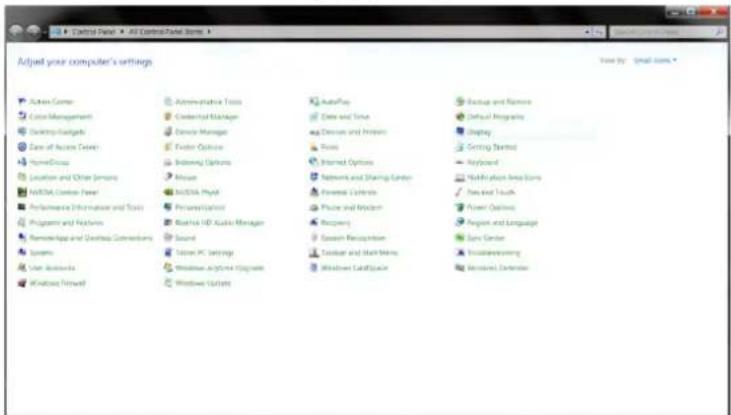
- Κάντε κλικ στο κουμπί «Change Display Settings (Αλλαγή ρυθμίσεων οθόνης)».

- Κάντε κλικ στο κουμπί «Advanced Settings (Σύνθετες ρυθμίσεις)».

- Κάντε κλικ στην καρτέλα «Monitor (Οθόνη)» και κατόπιν κάντε κλικ στο κουμπί «Properties (Ιδιότητες)».

- Κάντε κλικ στην καρτέλα «Driver (Πρόγραμμα οδήγησης)».

- Ανοίξτε το παράθυρο «Update Driver Software Generic PnP Monitor (Ενημέρωση προγράμματος οδήγησης - Γενική οθόνη ΡnP)», κάντε κλικ στην επιλογή «Update Driver... (Ενημέρωση προγράμματος οδήγησης...)» και, στη συνέχεια, κάντε κλικ στο κουμπί «Browse my computer for driver software (Αναζήτηση λογισμικού προγράμματος οδήγησης στον υπολογιστή μου)».

- Επιλέξτε «Let me pick from the list of device drivers on my computer (Επιλογή από τη λίστα προγραμμάτων οδήγησης της συσκευής στον υπολογιστή μου)».

- Κάντε κλικ στο κουμπί «Install from Disk (Εγκατάσταση από δίσκο)». Κάντε κλικ στο κουμπί «Browse (Αναζήτηση)» για να βρείτε τον ακόλουθο κατάλογο:
X:\Driver\όνομα μονάδας (όπου X είναι γράμμα που αντιστοιχεί στη μονάδα δίσκου CD-ROM).

- Επιλέξτε το αρχείο «xxx.inf» και, στη συνέχεια, κάντε κλικ στο κουμπί «Open (Άνοιγμα)». Κάντε κλικ στο κουμπί «OK (Εντάξει)».
- Επιλέξτε το μοντέλο οθόνης και κάντε κλικ στο κουμπί «Next (Επόμενο)». Αυτό το αρχείο θα αντιγραφεί από το CD στον σκληρό δίσκο.
- Κλείστε όλα τα ανοιχτά παράθυρα και αφαιρέστε το CD.
- Κάντε επανεκκίνηση του συστήματος. Το σύστημα επιλέγει αυτόματα τη μέγιστη συχνότητα ανανέωσης και το αντίστοιχο προφίλ αντιστοίχισης χρωμάτων.
Windows 7
Κάντε κλικ στο κουμπί «Start (Έναρξη)» και, στη συνέχεια, κάντε κλικ στην επιλογή «Control Panel (Πίνακας ελέγχου)».

- Κάντε κλικ στο εικονίδιο «Display (Οθόνη)».

•Κάντε κλικ στο κουμπί «Change Display Settings (Αλλαγή ρυθμίσεων οθόνης)».
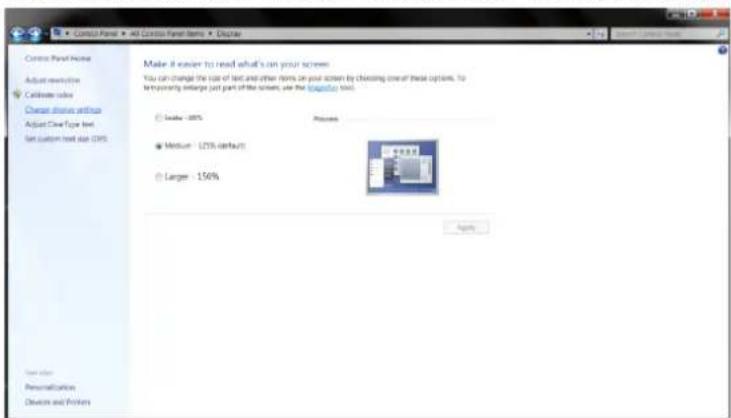
•Κάντε κλικ στο κουμπί «Advanced Settings (Σύνθετες ρυθμίσεις)».

•Κάντε κλικ στην καρτέλα «Monitor (Οθόνη)» και κατόπιν κάντε κλικ στο κουμπί «Properties (Ιδιότητες)».

•Κάντε κλικ στην επισήμανση «Driver (Πρόγραμμα οδήγησης)».

•Ανοίξτε το παράθυρο «Update Driver Software (Ενημέρωση προγράμματος οδήγησης) - General Plug and Play Monitor (Γενική οθόνη Plug and Play)» κάνοντας κλικ στην επιλογή «Update Driver... (Ενημέρωση προγράμματος οδήγησης...)» και, στη συνέχεια, κάντε κλικ στο κουμπί «Browse my computer for driver software (Αναζήτηση λογισμικού προγράμματος οδήγησης στον υπολογιστή μου)».

- Επιλέξτε «Let me pick from the list of device drivers on my computer (Επιλογή από τη λίστα προγραμμάτων οδήγησης της συσκευής στον υπολογιστή μου)».

-Κάντε κλικ στο κουμπί «Install from Disk (Εγκατάσταση από δίσκο)». Κάντε κλικ στο κουμπί «Browse (Αναζήτηση)» και περιηγηθείτε στο ακόλουθο κατάλογο:
X:\Driver\όνομα μονάδας (όπου X είναι γράμμα που αντιστοιχεί στη μονάδα δίσκου CD-ROM).

- Επιλέξτε το αρχείο «xxx.inf» και κάντε κλικ στο κουμπί «Open (Άνοιγμα)». Κάντε κλικ στο κουμπί «OK (Εντάξει)».
- Επιλέξτε το μοντέλο οθόνης και κάντε κλικ στο κουμπί «Next (Επόμενο)». Αυτό το αρχείο θα αντιγραφεί από το CD στον σκληρό δίσκο.
-Κλείστε όλα τα ανοιχτά παράθυρα και αφαιρέστε το CD.
- Κάντε επανεκκίνηση του συστήματος. Το σύστημα επιλέγει αυτόματα τη μέγιστη συχνότητα ανανέωσης και το αντίστοιχο προφίλ αντιστοίχισης χρωμάτων.
Εγκατάσταση κοινού λογισμικού
G-Menu

Καλωσορίσατε στις οδηγίες λογισμικού «G-Menu» της AOC!
Κατά τον χειρισμό του G-Menu με το ποντίκι, μπορείτε να ρυθμίσετε γρήγορα τις παραμέτρους του παιχνιδιού και της οθόνης χωρίς να χρησιμοποιείτε τα κουμπιά λειτουργίας.
Επισκεφτείτε την επίσημη ιστοσελίδα της AOC: http://www.aocdisplay.com.cn/ --» Service Support (Υποστήριξη υπηρεσιών) --» Driver Download (Λήψη προγράμματος οδήγησης) --» Monitor General Software (Γενικό λογισμικό οθόνης) ή μεταβείτε απευθείας στη διεύθυνση: http://www.aocdisplay.com.cn/service/download/46 για λήψη και εγκατάσταση της τελευταίας έκδοσης του G-Menu.
Τα λειτουργικά συστήματα που υποστηρίζονται από το λογισμικό περιλαμβάνουν:
Windows 11, Windows 10, Windows 8.1, Windows 8, Windows 7
Σημείωση:
- Οι λειτουργίες ρύθμισης του λογισμικού G-Menu ενδέχεται να διαφέρουν ανάλογα με το μοντέλο προϊόντος.
- Ανατρέξτε στις παρεχόμενες σύντομες οδηγίες για το αντίστοιχο μοντέλο προϊόντος.

Καλωσορίσατε στις οδηγίες λογισμικού «I-Menu(Screen+)» της AOC!
Κατά τον χειρισμό του I-Menu(Screen+) με το ποντίκι, μπορείτε να ρυθμίσετε γρήγορα τις παραμέτρους της οθόνης χωρίς να χρησιμοποιείτε τα κουμπιά λειτουργίας.
Επισκεφτείτε την επίσημη ιστοσελίδα της AOC: http://www.aocdisplay.com.cn/ --» Service Support (Υποστήριξη υπηρεσιών) --» Driver Download (Λήψη προγράμματος οδήγησης) --» Monitor General Software (Γενικό λογισμικό οθόνης) ή μεταβείτε απευθείας στη διεύθυνση: http://www.aocdisplay.com.cn/service/download/46 για λήψη και εγκατάσταση της τελευταίας έκδοσης του I-Menu(Screen+).
Τα λειτουργικά συστήματα που υποστηρίζονται από το λογισμικό περιλαμβάνουν:
Windows 11, Windows 10, Windows 8.1, Windows 8, Windows 7
Σημείωση:
- Η λειτουργία ρύθμισης του λογισμικού I-Menu (Screen+) ενδέχεται να διαφέρει ανάλογα με το μοντέλο προϊόντος, ενώ οι λειτουργίες που παρουσιάζονται παρακάτω δεν ισχύουν για όλα τα μοντέλα.
- Ανατρέξτε στις παρεχόμενες σύντομες οδηγίες για το αντίστοιχο μοντέλο προϊόντος.

- Το I-Menu (Screen+) ενσωματώνει το λογισμικό διαχωρισμού οθόνης Screen+. Το ποντίκι σάς δίνει τη δυνατότητα να διαιρέσετε την οθόνη σε πολλαπλές περιοχές, σύροντας το παράθυρο στην αντίστοιχη περιοχή για να εμφανίσετε διαφορετικά περιεχόμενα παραθύρου σε κάθε περιοχή.

Καλωσορίσατε στη χρήση του λογισμικού διαχείρισης ενέργειας οθόνης e-Saver της AOC! Το λογισμικό AOC e-Saver σάς επιτρέπει να ρυθμίσετε την οθόνη σας ώστε να απενεργοποιείται αυτόματα και να εξοικονομεί ενέργεια όταν ο υπολογιστής σας βρίσκεται σε τέσσερις καταστάσεις, δηλαδή «On (Ενεργοποίηση)», «Off (Απενεργοποίηση)», «Sleep (Ύπνος)» ή «Screen Saver (Προφύλαξη οθόνης)», ανάλογα με τις προσωπικές σας ανάγκες.
Επισκεφτείτε την επίσημη ιστοσελίδα της AOC: http://www.aocdisplay.com.cn/ --» Service Support (Υποστήριξη υπηρεσιών) --» Driver Download (Λήψη προγράμματος οδήγησης) --» Monitor General Software (Γενικό λογισμικό οθόνης) ή μεταβείτε απευθείας στη διεύθυνση: http://www.aocdisplay.com.cn/service/download/46 για λήψη και εγκατάσταση της τελευταίας έκδοσης του e-Saver.
Σημείωση: Ανατρέξτε στις παρεχόμενες σύντομες οδηγίες για το αντίστοιχο μοντέλο προϊόντος.
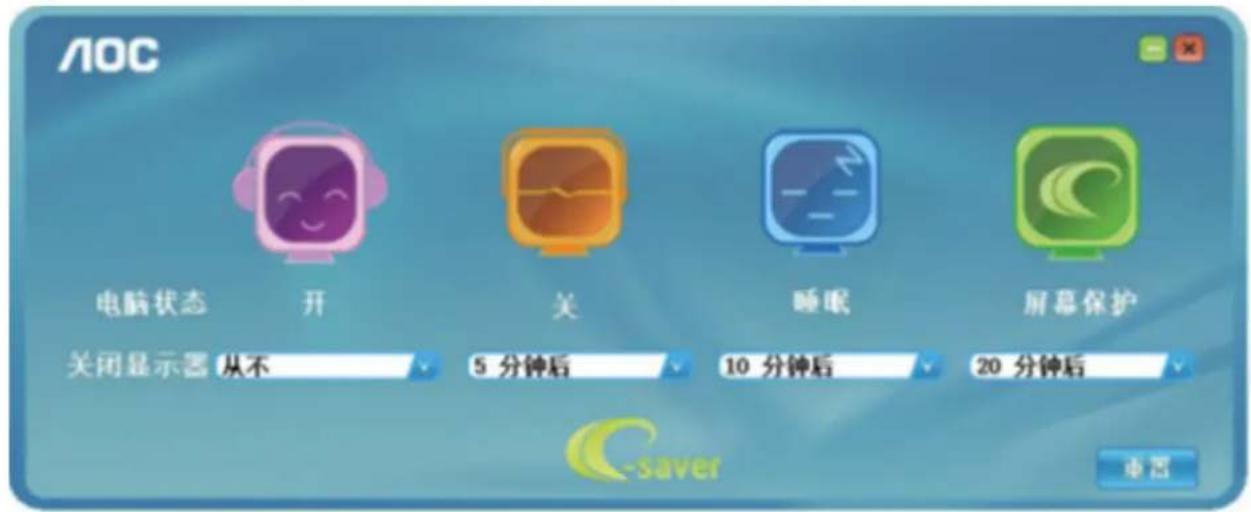
Όταν ο υπολογιστής λειτουργεί σε οποιαδήποτε από τις τέσσερις καταστάσεις, μπορείτε να επιλέξετε τον χρόνο αυτόματης απενεργοποίησης (σε λεπτά) της οθόνης από το αναπτυσσόμενο μενού e-Saver.
Για παράδειγμα, όπως παρουσιάζεται παρακάτω:
- Η οθόνη δεν απενεργοποιείται αυτόματα όσο ο υπολογιστής λειτουργεί.
- Εάν ο υπολογιστής παραμείνει απενεργοποιημένος για 5 λεπτά, η οθόνη απενεργοποιείται αυτόματα.
- Εάν ο υπολογιστής παραμείνει σε κατάσταση ύπνου/αναμονής για 10 λεπτά, η οθόνη απενεργοποιείται αυτόματα.
- Μόλις ο υπολογιστής βρίσκεται σε λειτουργία προστασίας οθόνης για 20 λεπτά, η οθόνη απενεργοποιείται αυτόματα.

Μπορείτε να επαναφέρετε το e-Saver στις προεπιλεγμένες ρυθμίσεις που εμφανίζονται παρακάτω, κάνοντας κλικ στην επιλογή «Reset (Επαναφορά)».




Μάρκα : AOC
Μοντέλο : 24G42E
Κατηγορία : Οθόνη