
24G42E - Monitor AOC - Manual de utilização gratuito
Encontre gratuitamente o manual do aparelho 24G42E AOC em formato PDF.


| Tipo de produto | Monitor LED |
| Tamanho da tela | 24 polegadas (60,96 cm) |
| Resolução nativa | 1920 x 1080 (Full HD) |
| Taxa de atualização | 144 Hz (DisplayPort) |
| Tipo de painel | IPS (In-Plane Switching) |
| Conectividade | 1 x DisplayPort 1.2, 2 x HDMI 2.0, 1 x conector de fone de ouvido |
| Dimensões com base (L x A x P) | 540 x 400 x 200 mm |
| Peso líquido com base | 4,2 kg |
| Alimentação | Adaptador de alimentação externo (100-240 V, 50/60 Hz) |
| Consumo típico | 25 W |
| Consumo em espera | 0,5 W |
| Funções principais | Adaptive-Sync / FreeSync, Low Blue Light, Flicker-Free, Modo Jogo |
| Ajustes ergonômicos | Inclinação: -5° ~ +23°, pivot: não, rotação: não, altura: não |
| Montagem VESA | Sim (100 x 100 mm) |
| Segurança | Slot para trava Kensington |
| Manutenção e limpeza | Use um pano macio e seco. Não use produtos abrasivos. |
| Peças de reposição e reparabilidade | Adaptador de alimentação disponível; índice de reparabilidade: 6,5/10 |
| Temperatura de operação | 0 °C ~ 40 °C |
| Ângulo de visão | 178° / 178° |
| Garantia | 3 anos (peças, mão de obra, tela) |
Perguntas frequentes - 24G42E AOC
Perguntas dos utilizadores sobre 24G42E AOC
0 pergunta sobre este aparelho. Responda às que conhece ou faça a sua.
Faça uma nova pergunta sobre este aparelho
Baixe as instruções para o seu Monitor em formato PDF gratuitamente! Encontre o seu manual 24G42E - AOC e retome o controlo do seu dispositivo eletrónico. Nesta página estão publicados todos os documentos necessários para a utilização do seu dispositivo. 24G42E da marca AOC.
MANUAL DE UTILIZADOR 24G42E AOC
Configurar a melhor resolução
Windows 11
Windows 10
Windows 8
Windows 7
Instalar o controlador do monitor
Windows 11
Windows 10
Windows 8
Windows 7
Instalar software comum
G-Menu
Configurando a resolução ideal
Windows 11
Windows 10
Windows 8 ....545
Windows 7 547
Instalar Driver do Monitor....549
Windows 11....549
Windows 10 ....552
Windows 8 556
Windows 7 560
Instalar software comum 563
G-Menu 563
Configurar a melhor resolução
Windows 11
•Clique em Iniciar. - Seleccione "Settings (Definições)".

- Seleccione "Recommended Resolution (Resolução recomendada)".

•Clique com o botão direito em Iniciar. - Clique em "Control Panel (Painel de Controlo)".

- Clique em "Display (Ecrã)".

- Clique no botão "Change Display Settings (Alterar as definições de visualização)".

- Ajuste o CONTROLO DE DESLIZE de resolução para a melhor resolução predefinida.

- Clique em Iniciar e, em seguida, clique com o botão direito no canto inferior direito do ecrã, que é o canto inferior direito de todas as aplicações.

- Defina "View By (Ver por)" para "Category (Categoria)".
- Clique em "Appearance and Personalization (Aspeto e personalização)".

•Clique em "Display (Ecrã)".

- Ajuste o CONTROLO DE DESLIZE de resolução para a melhor resolução predefinida.

- Clique em "Control Panel (Painel de Controlo)".

•Clique em "Appearance (Aspeto)".

- Clique em "Display (Ecrã)".

- Clique no botão "Change Display Settings (Alterar as definições de visualização)".

- Ajuste o CONTROLO DE DESLIZE de resolução para a melhor resolução predefinida.

•Clique em "Iniciar". - Seleccione "Settings (Definições)".

- Seleccione "Advanced Display (Ecrã avançado)".
- Seleccione "Display Adapter Properties (Apresentar propriedades do adaptador)".

Selecione "Monitor".

- Clique em "Atualizar controlador" no separador "Controlador", selecione a pasta que contém o controlador e instale-o.

•Clique com o botão direito em Iniciar. - Clique em "Painel de Controlo".

- Clique no botão "Alterar as definições de visualização".

- Clique no botão "Definições avançadas".

- Clique no separador "Monitor" e, em seguida, clique no botão "Propriedades".

- Abra a janela "Atualizar software de controlador - Monitor Plug and Play Genérico", clique em "Atualizar Controlador..." e, em seguida, clique no botão "Procurar software do controlador no computador".

- Selecione "Permitir a escolha a partir de uma lista de controladores disponíveis no meu computador".

- Clique no botão "Instalar de disco". Clique no botão "Procurar" e navegue para o seguinte diretório:
X:\Driver\nome do módulo (sendo que X é a letra da unidade de CD-ROM).

- Selecione o ficheiro "xxx.inf" e clique no botão "Abrir". Clique no botão "OK".
- Selecione o modelo do monitor e clique no botão "Seguinte". Este ficheiro será copiado do CD para o disco rígido.
- Feche todas as janelas abertas e remova o CD.
- Reinicie o sistema. O sistema seleciona automaticamente a frequência de atualização máxima e o respetivo perfil de correspondência de cores.
Windows 8
- Clique em Iniciar e, em seguida, clique com o botão direito no canto inferior direito do ecrã, que é o canto inferior direito de todas as aplicações.

- Clique no ícone "Painel de Controlo".
- Defina "Ver por" para "Categoria" ou "Ícones pequenos".

- Clique no botão "Alterar as definições de visualização".
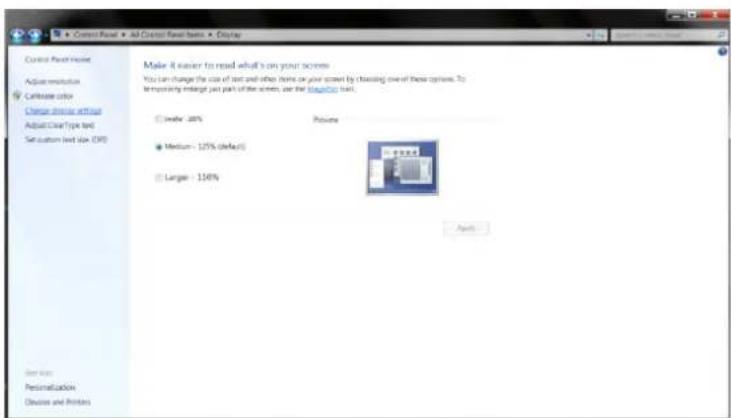
- Clique no botão "Definições avançadas".

- Clique no separador "Monitor" e, em seguida, clique no botão "Propriedades".

- Abra a janela "Atualizar software de controlador Monitor PnP Genérico", clique em "Atualizar Controlador..." e, em seguida, clique no botão "Procurar software do controlador no computador".

- Selecione "Permitir a escolha a partir de uma lista de controladores disponíveis no meu computador".

- Clique no botão "Instalar de disco". Clique no botão "Procurar" para encontrar o seguinte diretório:
X:\Driver\nome do módulo (sendo que X é a letra da unidade de CD-ROM).

- Selecione o ficheiro "xxx.inf" e, em seguida, clique no botão "Abrir". Clique no botão "OK".
- Selecione o modelo do monitor e clique no botão "Seguinte". Este ficheiro será copiado do CD para o disco rígido.
- Feche todas as janelas abertas e remova o CD.
- Reinicie o sistema. O sistema seleciona automaticamente a frequência de atualização máxima e o respetivo perfil de correspondência de cores.
Windows 7
- Clique no botão "Iniciar" e clique em "Painel de Controlo".

- Clique no ícone "Ecrã".

- Clique no botão "Alterar as definições de visualização".

- Clique no botão "Definições avançadas".

- Clique no separador "Monitor" e, em seguida, clique no botão "Propriedades".
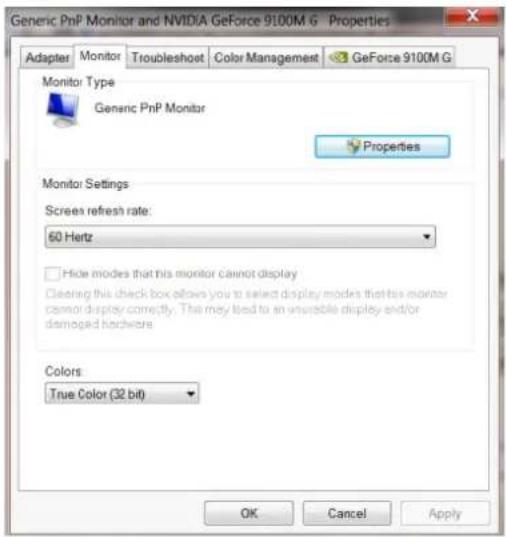
- Abra a janela "Atualizar software de controlador - Monitor Plug and Play Genérico" clicando em "Atualizar Controlador..." e, em seguida, clique no botão "Procurar software do controlador no computador".
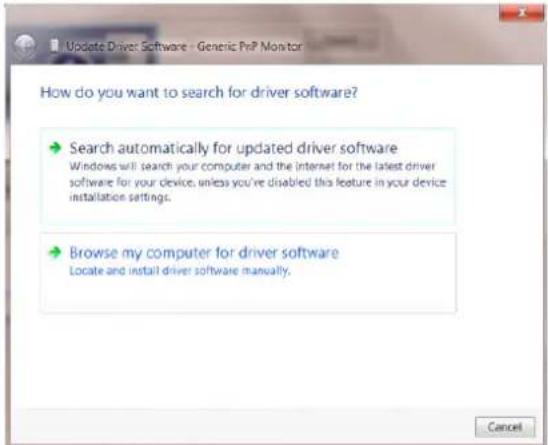
- Selecione "Permitir a escolha a partir de uma lista de controladores disponíveis no meu computador".

- Clique no botão "Instalar de disco". Clique no botão "Procurar" e navegue para o seguinte diretório:
X:\Driver\nome do módulo (sendo que X é a letra da unidade de CD-ROM).

- Selecione o ficheiro "xxx.inf" e clique no botão "Abrir". Clique no botão "OK".
- Selecione o modelo do monitor e clique no botão "Seguinte". Este ficheiro será copiado do CD para o disco rígido.
- Feche todas as janelas abertas e remova o CD.
- Reinicie o sistema. O sistema seleciona automaticamente a frequência de atualização máxima e o respetivo perfil de correspondência de cores.
Instalar software comum
G-Menu

Bem-vindo ao software "G-Menu" da AOC!
Ao utilizar o G-Menu com o rato, é possível ajustar rapidamente os parâmetros de jogo e exibir os parâmetros do monitor sem utilizar os botões de função.
Visite o website oficial da AOC: http://www.aocdisplay.com.cn/ --»Suporte --»Transferência de controladores --»Software geral para monitor, ou aceda diretamente ao website: http://www.aocdisplay.com.cn/service/download/46 para transferir e instalar a versão mais recente do G-Menu.
Sistemas operativos suportados pelo software:
Windows 11, Windows 10, Windows 8.1, Windows 8, Windows 7
Nota:
- A funcionalidade de ajuste do software G-Menu pode diferir de acordo com o modelo do produto.
- Consulte as instruções resumidas fornecidas o modelo do produto aplicável.

Bem-vindo ao software "I-Menu(Screen+") da AOC!
Ao utilizar o I-Menu(Screen+) com o rato, é possível ajustar rapidamente os parâmetros de exibição do monitor sem utilizar os botões de função.
Visite o website oficial da AOC: http://www.aocdisplay.com.cn/ --»Suporte --»Transferência de controladores --»Software geral para monitor, ou aceda diretamente ao website: http://www.aocdisplay.com.cn/service/download/46 para transferir e instalar a versão mais recente do I-Menu(Screen+).
Sistemas operativos suportados pelo software:
Windows 11, Windows 10, Windows 8.1, Windows 8, Windows 7
Nota:
- A função de ajuste do software I-Menu (Screen+) pode diferir de acordo com o modelo do produto, e as funções apresentadas abaixo não se aplicam a todos os modelos.
- Consulte as instruções resumidas fornecidas para o modelo do produto aplicável.

- O I-Menu (Screen+) integra software de divisão do ecrã do monitor Screen+. A ação do rato permite dividir o ecrã em várias áreas, arrastando a janela para a respetiva área para exibir janelas com diferentes conteúdos em cada área.

Bem-vindo ao software de gestão de energia do monitor "e-Saver" da AOC!
O software e-Saver da AOC permite-lhe configurar o seu monitor para desligar automaticamente e poupar energia quando o seu computador se encontra em quatro estados, isto é, “Ligado”, “Desligado”, “Suspensão” ou “Proteção de ecrã”, com base nas suas necessidades.
Visite o website oficial da AOC: http://www.aocdisplay.com.cn/ --»Suporte --»Transferência de controladores --»Software geral para monitor, ou aceda diretamente ao website: http://www.aocdisplay.com.cn/service/download/46 para transferir e instalar a versão mais recente do e-Saver.
Nota: Consulte as instruções resumidas fornecidas para o modelo do produto aplicável.
Quando o computador estiver a funcionar num dos quatro estados, pode selecionar o tempo para desligar automaticamente (em minutos) o monitor a partir do menu pendente do e-Saver.
Por exemplo, como ilustrado abaixo:
- O monitor não desliga automaticamente quando o computador está a funcionar.
- O monitor desligará automaticamente 5 minutos depois de o computador ter sido desligado.
- O monitor desligará automaticamente 10 minutos depois de o computador entrar no modo de suspensão.
- O monitor desligará automaticamente 20 minutos depois de o computador entrar no modo de proteção de ecrã.
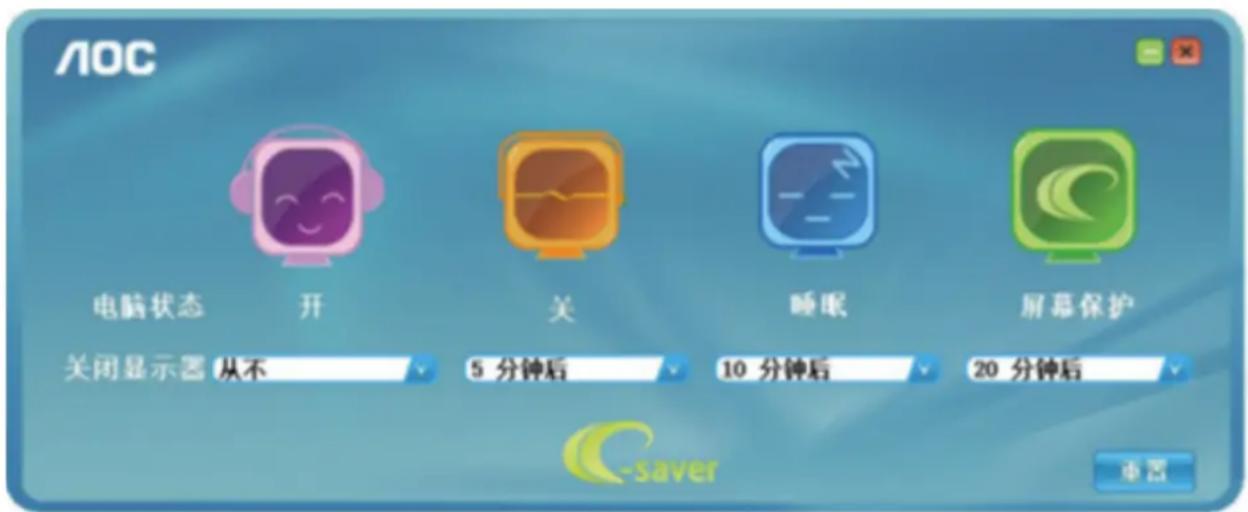
Pode restaurar as predefinições do e-Saver ilustradas abaixo clicando em "Repor".

Configurando a resolução ideal
Windows 11
Clique em Iniciar.
- Selecione "Configurações".

- Selecione "Resolução recomendada".

• Clique com o botão direito em Iniciar. - Clique em "Painel de controle".

- Clique em "Tela".

- Clique no botão "Alterar configurações de vídeo".

- Mova a barra deslizante de resolução para a resolução predefinida ideal.
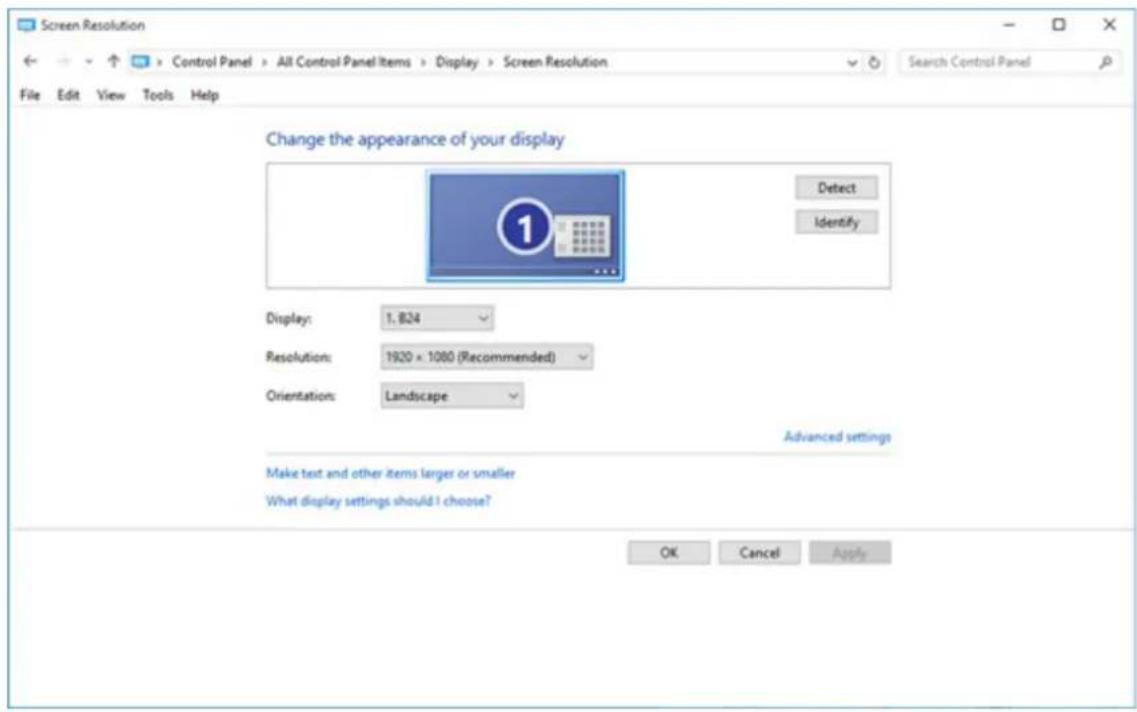
- Clique em Iniciar e, em seguida, clique com o botão direito no canto inferior direito da tela, que é o canto inferior direito de todos os aplicativos.
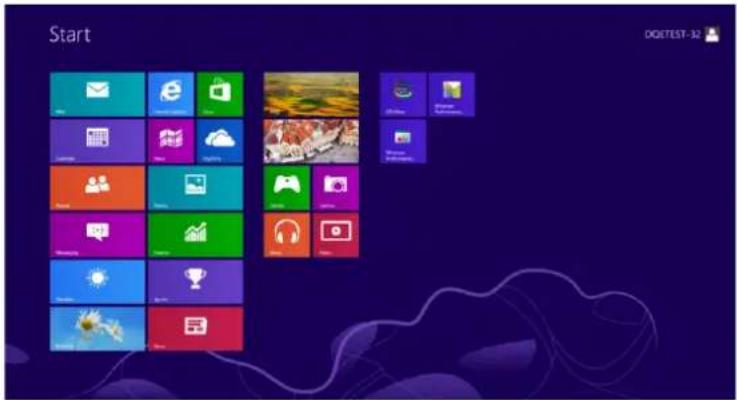
- Defina "Exibir por" para "Categoria".
- Clique em "Aparência e Personalização".

• Clique em "Tela".

- Mova a barra deslizante de resolução para a resolução predefinida ideal.

- Clique em "Painel de controle".

- Clique em "Appearance (Aparência)".

- Clique em "Display (Tela)".

- Clique no botão "Change Display Settings (Alterar configurações de vídeo)".

- Mova a barra deslizante de resolução para a resolução predefinida ideal.

- Clique em "Iniciar". - Selecione "Settings (Configurações)".

- - Selecione "Advanced Display (Exibição avançada)".
- - Selecione "Display Adapter Properties (Exibir propriedades do adaptador de vídeo)".

- Clique em "Atualizar Driver" em "Driver", selecione a pasta que contém o driver e instale-o.

- Clique com o botão direito em Iniciar. - Clique em "Control Panel (Painel de controle)".

- Clique no botão "Change Display Settings (Alterar configurações de vídeo)".

- Clique no botão "Advanced Settings (Configurações avançadas)".

- Clique na guia "Monitor" e, em seguida, clique no botão "Properties (Propriedades)".

- Abra a janela "Update Driver Software - General Plug and Play Monitor (Atualizar Drivers - Monitor Genérico PnP)", clique em "Update Driver... (Atualizar Driver...)" e, em seguida, clique no botão "Browse my computer for driver software (Procurar drivers no meu computador)".

- Selecione "Let me pick from the list of device drivers on my computer (Permitir que eu escolha em uma lista de drivers disponíveis em meu computador)".

- Clique no botão "Install from Disk (Instalar do Disco)". Clique no botão "Browse (Procurar)" e navegue até o seguinte diretório:
X:\Driver\nome do módulo (onde X é a letra que indica a unidade para a unidade de CD-ROM).
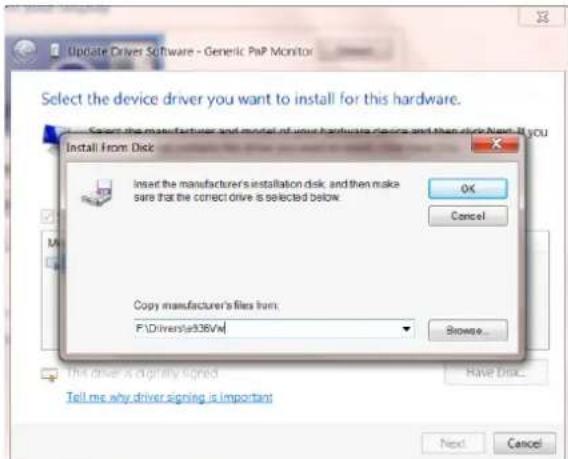
- Selecione o arquivo "xxx.inf" e clique no botão "Open (Abrir)". Clique no botão "OK".
- Selecione o modelo do monitor e clique no botão "Next (Avançar)". Este arquivo será copiado do CD para o disco rígido.
- Feche todas as janelas abertas e retire o CD.
- Reinicie o sistema. O sistema seleciona automaticamente a frequência máxima de atualização e o perfil de combinação de cores correspondente.
Windows 8
- Clique em Iniciar e, em seguida, clique com o botão direito no canto inferior direito da tela, que é o canto inferior direito de todos os aplicativos.

- Clique no ícone "Control Panel (Painel de controle)".
- Defina "View By (Exibir por)" para "Category (Categoria)" ou "Small Icons (Ícones pequenos)".

- Clique no botão "Change Display Settings (Alterar configurações de vídeo)".

- Clique no botão "Advanced Settings (Configurações avançadas)".

- Clique na guia "Monitor" e, em seguida, clique no botão "Properties (Propriedades)".
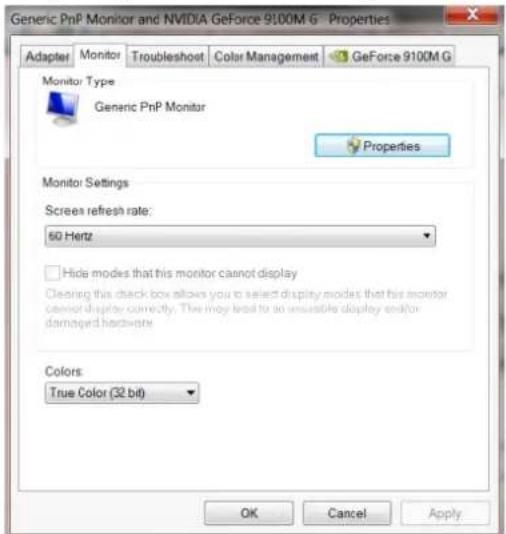
- Abra a janela "Update Driver Software Generic PnP Monitor (Atualizar Drivers - Monitor Genérico PnP)", clique em "Update Driver... (Atualizar Driver...)" e, em seguida, clique no botão "Browse my computer for driver software (Procurar drivers no meu computador)".

- Selecione "Let me pick from the list of device drivers on my computer (Permitir que eu escolha em uma lista de drivers disponíveis em meu computador)".

- Clique no botão "Install from Disk (Instalar do Disco)". Clique no botão "Browse (Procurar)" para localizar o seguinte diretório:
X:\Driver\nome do módulo (onde X é a letra que indica a unidade para a unidade de CD-ROM).
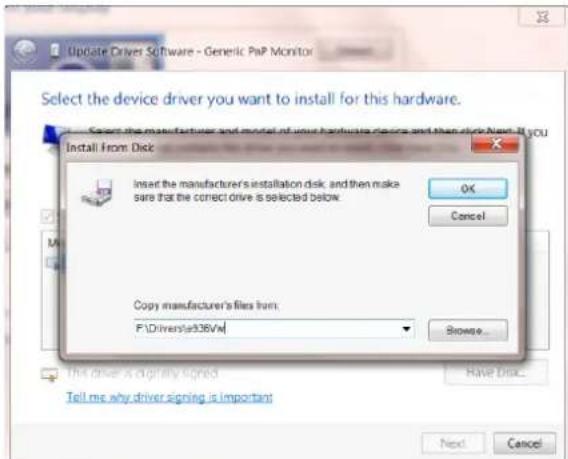
- Selecione o arquivo "xxx.inf" e clique no botão "Open (Abrir)". Clique no botão "OK".
- Selecione o modelo do monitor e clique no botão "Next (Avançar)". Este arquivo será copiado do CD para o disco rígido.
- Feche todas as janelas abertas e retire o CD.
- Reinicie o sistema. O sistema seleciona automaticamente a frequência máxima de atualização e o perfil de combinação de cores correspondente.
Windows 7
- Clique no botão "Iniciar" e, em seguida, clique em "Control Panel (Painel de controle)".

- Clique no ícone "Display (Vídeo)".

- Clique no botão "Change Display Settings (Alterar configurações de vídeo)".

- Clique no botão "Advanced Settings (Configurações avançadas)".

- Clique na guia "Monitor" e, em seguida, clique no botão "Properties (Propriedades)".

- Abra a janela "Update Driver Software - General Plug and Play Monitor (Atualizar Drivers - Monitor Genérico PnP)" clicando em "Update Driver... (Atualizar Driver...)" e, em seguida, clique no botão "Browse my computer for driver software (Procurar drivers no meu computador)".

- Selecione "Let me pick from the list of device drivers on my computer (Permitir que eu escolha em uma lista de drivers disponíveis em meu computador)".

- Clique no botão "Install from Disk (Instalar do Disco)". Clique no botão "Browse (Procurar)" e navegue até o seguinte diretório:
X:\Driver\nome do módulo (onde X é a letra que indica a unidade para a unidade de CD-ROM).

- Selecione o arquivo "xxx.inf" e clique no botão "Open (Abrir)". Clique no botão "OK".
- Selecione o modelo do monitor e clique no botão "Next (Avançar)". Este arquivo será copiado do CD para o disco rígido.
- Feche todas as janelas abertas e retire o CD.
- Reinicie o sistema. O sistema seleciona automaticamente a frequência máxima de atualização e o perfil de combinação de cores correspondente.
Instalar software comum
G-Menu

Bem-vindo à operação do software "G-Menu" da AOC!
Ao operar o G-Menu com o mouse, você poderá ajustar rapidamente os parâmetros de jogo e exibição do monitor sem operar os botões de função.
Visite o site oficial da AOC: http://www.aocdisplay.com.cn/ --»Service Support --»Driver Download --»Monitor General Software ou vá diretamente ao site:
http://www.aocdisplay.com.cn/service/download/46 para baixar e instalar a versão mais recente do G-Menu.
Os sistemas operacionais suportados pelo software incluem:
Windows 11, Windows 10, Windows 8.1, Windows 8, Windows 7
Nota:
- A funcionalidade de ajuste do software G-Menu pode variar dependendo do modelo do produto.
- Consulte as breves instruções que acompanham o modelo de produto aplicável.

Bem-vindo à operação do software "I-Menu(Screen+)" da AOC!
Ao operar o I-Menu(Screen+) com o mouse, você poderá ajustar rapidamente os parâmetros de exibição do monitor sem operar os botões de função.
Visite o site oficial da AOC: http://www.aocdisplay.com.cn/ --»Service Support --»Driver Download --»Monitor General Software ou vá diretamente ao site: http://www.aocdisplay.com.cn/service/download/46 para baixar e instalar a versão mais recente do I-Menu(Screen+).
Os sistemas operacionais suportados pelo software incluem: Windows 11, Windows 10, Windows 8.1, Windows 8, Windows 7
Nota:
- A função de ajuste do software I-Menu (Screen+) pode variar dependendo do modelo do produto, e as funções mostradas abaixo não são aplicáveis a todos os modelos.
- Consulte as breves instruções que acompanham o modelo de produto aplicável.

- O I-Menu (Screen+) integra o software de divisão de tela do monitor Screen+. A ação do mouse permite dividir a tela em múltiplas áreas, arrastando a janela para a área correspondente para exibir diferentes conteúdos da janela em cada área.

Bem-vindo à operação do software de gerenciamento de energia do monitor AOC e-Saver!
O software AOC e-Saver permite que você configure seu monitor para desligar automaticamente e economizar energia quando seu computador estiver nos quatro estados, ou seja, “ligado”, “desligado”, “em suspensão” ou “proteção de tela”, dependendo da suas necessidades pessoais.
Visite o site oficial da AOC: http://www.aocdisplay.com.cn/ --»Service Support --»Driver Download --»Monitor General Software ou vá diretamente ao site: http://www.aocdisplay.com.cn/service/download/46 para baixar e instalar a versão mais recente do e- Saver.
Nota: Consulte as breves instruções que acompanham o modelo de produto aplicável.
Quando o computador estiver operando em qualquer um dos quatro estados, você pode selecionar o tempo de desligamento automático (em minutos) do monitor no menu suspenso e-Saver.
Por exemplo, conforme indicado abaixo:
- O monitor não se desliga automaticamente quando o computador está funcionando.
- Após o computador ficar desligado por 5 minutos, o monitor será desligado automaticamente.
- Após o computador ficar no modo de suspensão/espera por 10 minutos, o monitor será desligado automaticamente.
- Após o computador entrar no modo de proteção de tela por 20 minutos, o monitor será desligado automaticamente.

Você pode restaurar o e-Saver para as configurações padrão mostradas abaixo clicando em "Redefinir".




Marca : AOC
Modelo : 24G42E
Categoria : Monitor