
24G42E - モニター AOC - 無料のユーザーマニュアル
デバイスのマニュアルを無料で見つける 24G42E AOC PDF形式.


| 製品タイプ | LEDモニター |
| 画面サイズ | 24インチ (60.96 cm) |
| ネイティブ解像度 | 1920 x 1080 (Full HD) |
| リフレッシュレート | 144 Hz (DisplayPort) |
| パネルタイプ | IPS (In-Plane Switching) |
| 接続性 | 1 x DisplayPort 1.2, 2 x HDMI 2.0, 1 x ヘッドホン端子 |
| スタンド含む寸法 (幅 x 高さ x 奥行き) | 540 x 400 x 200 mm |
| スタンド含む重量 | 4.2 kg |
| 電源 | 外部ACアダプター (100-240 V, 50/60 Hz) |
| 標準消費電力 | 25 W |
| 待機時消費電力 | 0.5 W |
| 主な機能 | Adaptive-Sync / FreeSync, Low Blue Light, フリッカーフリー, ゲームモード |
| エルゴノミクス調整 | チルト: -5° ~ +23°, スイベル: なし, 回転: なし, 高さ: なし |
| VESAマウント | 対応 (100 x 100 mm) |
| セキュリティ | Kensingtonロックスロット |
| お手入れとクリーニング | 柔らかく乾いた布を使用してください。研磨剤入りの製品は使用しないでください。 |
| 交換部品と修理可能性 | ACアダプターは別売り; 修理可能性指数: 6.5/10 |
| 動作温度 | 0 °C ~ 40 °C |
| 視野角 | 178° / 178° |
| 保証 | 3年間 (部品、修理、画面) |
よくある質問 - 24G42E AOC
ユーザーの質問 24G42E AOC
0 質問 この機器について。知っているものに答えるか、ご自身の質問をしてください。
この機器について新しい質問をする
デバイスの取扱説明書をダウンロード モニター 無料でPDF形式で!マニュアルを見つける 24G42E - AOC 電子デバイスをもとに戻しましょう。このページにはデバイスの使用に必要なすべての書類が掲載されています。 24G42E ブランド AOC.
使用説明書 24G42E AOC
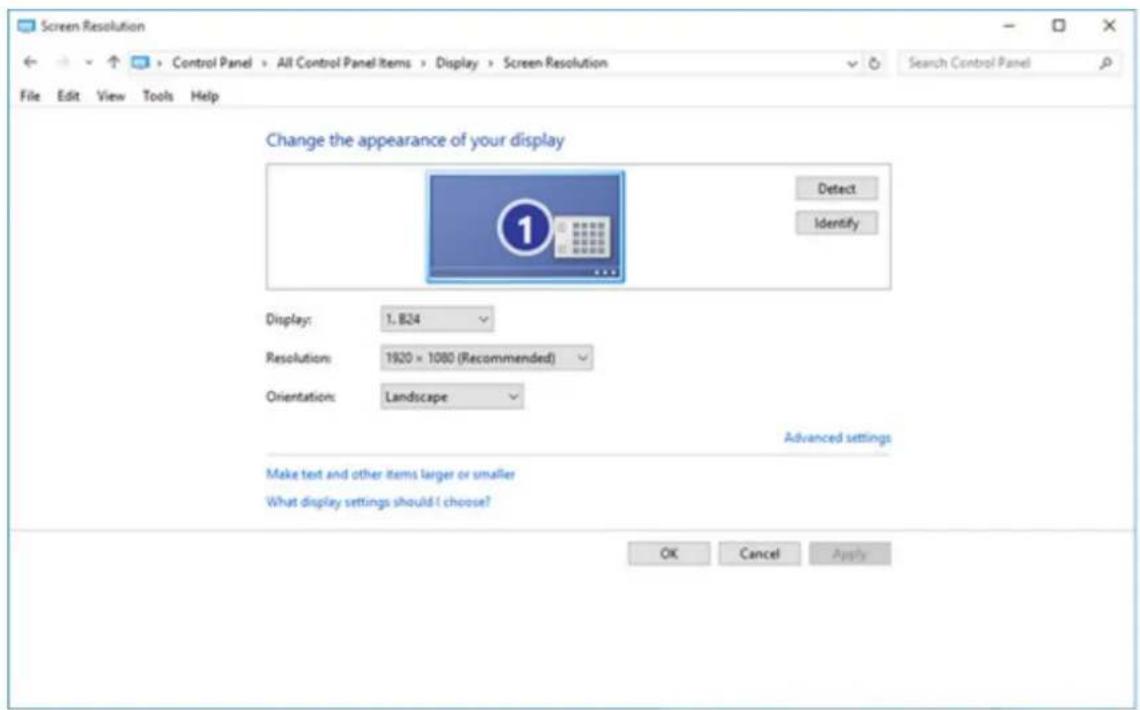
最適な解像度を設定する
Windows 11
Windows 10
Windows 8
Windows 7
モニターのドライバーをインストールする
Windows 11
Windows 10
Windows 8
Windows 7
標準ソフトウェアをインストールする
G-Menu
・スタートをクリックします。 - 「設定」を選択します。

- 「ディスプレイ」を選択します。

- 「推奨解像度」を選択します。

・スタートを右クリックします。 - 「コントロールパネル」をクリックします。

- 「ディスプレイ」をクリックします。

- 「ディスプレイの設定の変更」ボタンをクリックします。

・解像度のスライドバーを最適なプリセット解像度へ調整します。

・スタートをクリックして、すべてのアプリケーションの右下で画面を右クリックします。
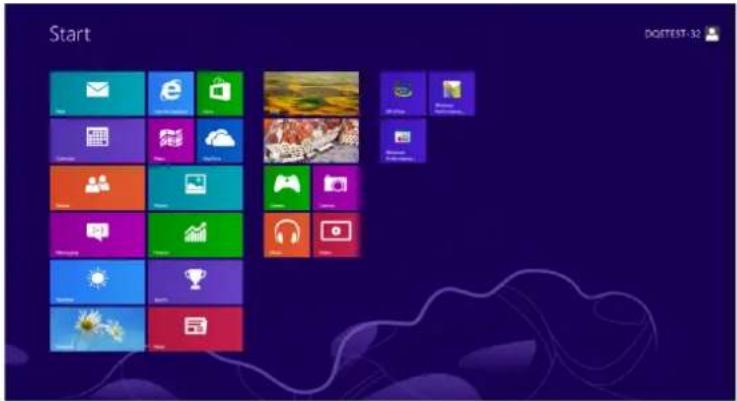
- 「表示順」を「カテゴリ順」へ設定します。
- 「デスクトップのカスタマイズ」をクリックします。

- 「ディスプレイ」をクリックします。

- 解像度のスライドバーを最適なプリセット解像度へ調整します。

・スタートをクリックします。 - 「コントロールパネル」をクリックします。

- 「デスクトップ」をクリックします。

- 「ディスプレイ」をクリックします。
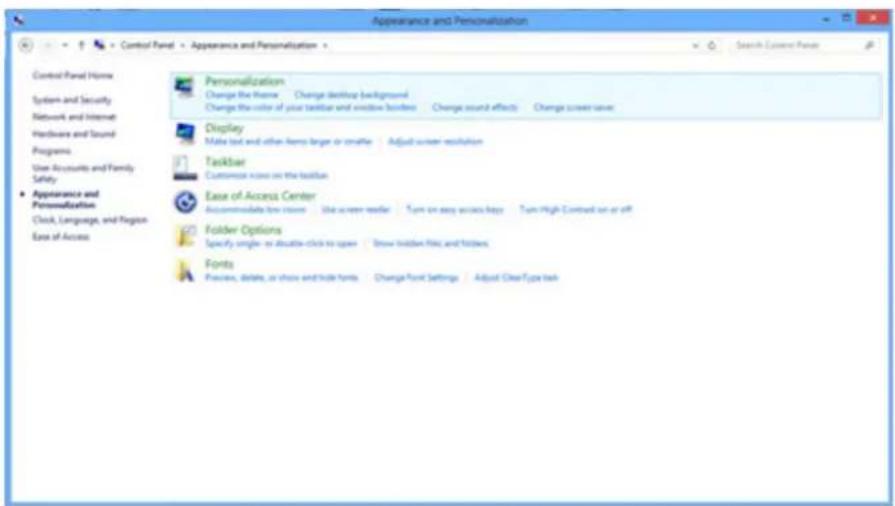
- 「ディスプレイの設定の変更」ボタンをクリックします。

- 解像度のスライドバーを最適なプリセット解像度へ調整します。

・「スタート」をクリックします。 - 「設定」を選択します。

- 「Display(ディスプレイ)」を選択します。
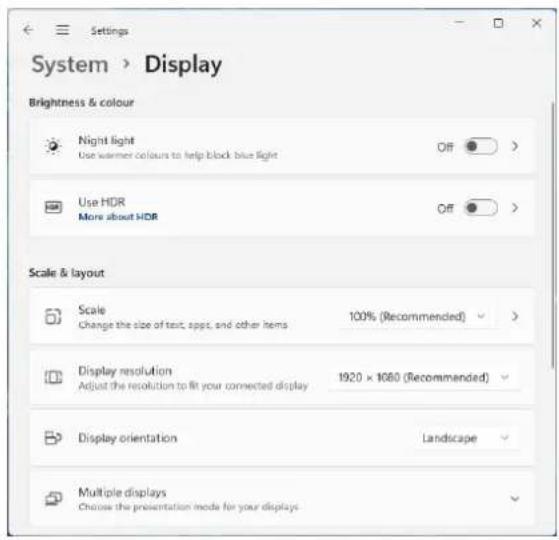
- 「Advanced Display(ディスプレイの詳細設定)」を選択します。
- 「Display Adapter Properties (ディスプレイアダプターのプロパティを表示します)」を選択します。

- 「Monitor(モニター)」を選択します。
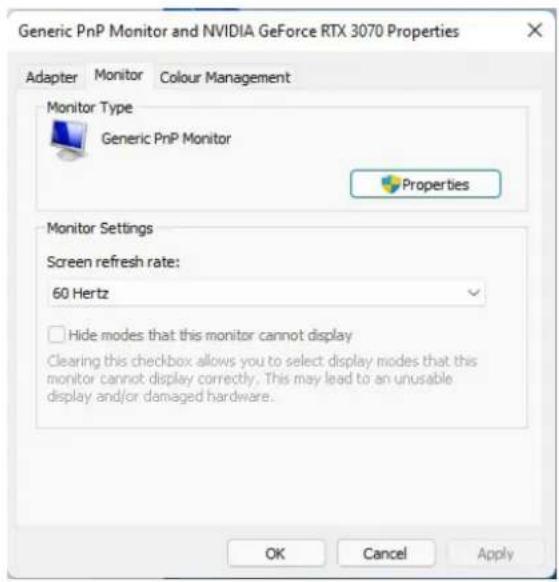
- 「Properties (プロパティ)」を選択します。

- 「Driver(ドライバー)」で「Update Driver(ドライバーの更新)」をクリックし、ドライバーを格納するフォルダーを選択してインストールします。

・スタートを右クリックします。 - 「Control Panel(コントロールパネル)」をクリックします。

- 「Display(ディスプレイ)」アイコンをクリックします。

- 「Change Display Settings(ディスプレイの設定の変更)」ボタンをクリックします。

- 「Advanced Settings (詳細設定)」ボタンをクリックします。
- 「Monitor(モニター)」タブをクリックし、「Properties(プロパティ)」ボタンをクリックします。

- 「Driver(ドライバー)」タブをクリックします。

- 「Update Driver...(ドライバーの更新)」をクリックして「Update Driver Software - General Plug and Play Monitor (ドライバーの更新 - 汎用プラグアンドプレイモニター)」ウィンドウを開き、「Browse my computer for driver software (コンピューターを参照してドライバーソフトウェアを検索します)」ボタンをクリックします。

- 「Let me pick from the list of device drivers on my computer(コンピューター上の利用可能なドライバーの一覧から選択します)」を選択します。
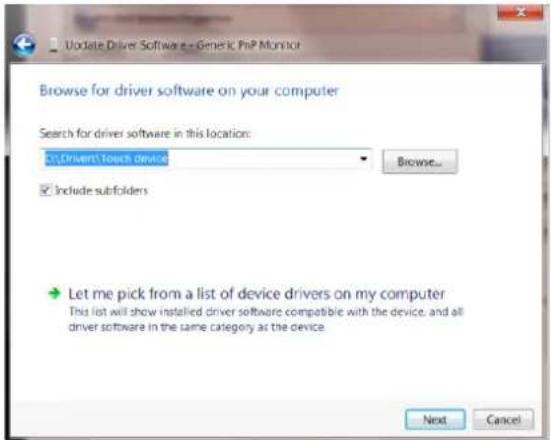
- 「Install from Disk(ディスクからインストール)」ボタンをクリックします。「Browse(参照)」ボタンをクリックして、以下のディレクトリへ進みます。
X:\Driver\module name(「X」は CD-ROM ドライブのドライブレターです)。

- 「xxx.inf」ファイルを選択し、「Open(開く)」ボタンをクリックします。「OK」ボタンをクリックします。 ・モニターのモデルを選択し、「Next(次へ)」ボタンをクリックします。ファイルがCDからハードディスクドライブにコピーされます。 ・開いているすべてのウィンドウを閉じ、CDを取り出します。 ・システムを再起動します。最大のリフレッシュレートと対応するカラーマッチングプロファイルが自動的に選択されます。
Windows 8
・スタートをクリックして、すべてのアプリケーションの右下で画面を右クリックします。

- 「Control Panel(コントロールパネル)」アイコンをクリックします。
- 「View By(表示順)」を「Category(カテゴリ順)」または「Small Icons(小さいアイコン)」へ設定します。

- 「Display(ディスプレイ)」アイコンをクリックします。

- 「Change Display Settings(ディスプレイの設定の変更)」ボタンをクリックします。

- 「Advanced Settings (詳細設定)」ボタンをクリックします。
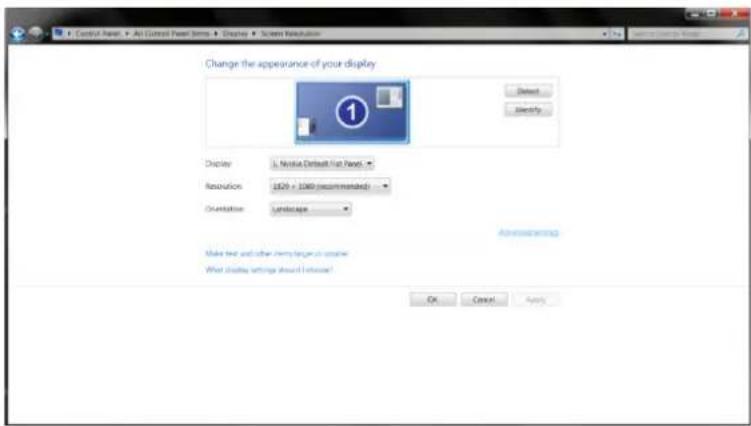
- 「Monitor(モニター)」タブをクリックし、「Properties(プロパティ)」ボタンをクリックします。

- 「Driver(ドライバー)」タブをクリックします。

- 「Update Driver...(ドライバーの更新)」をクリックして「Update Driver Software Generic PnP Monitor(ドライバーの更新 - 汎用 PnP モニター)」ウィンドウを開き、「Browse my computer for driver software (コンピューターを参照してドライバーソフトウェアを検索します)」ボタンをクリックします。

- 「Let me pick from the list of device drivers on my computer(コンピューター上の利用可能なドライバーの一覧から選択します)」を選択します。

- 「Install from Disk(ディスクからインストール)」ボタンをクリックします。「Browse(参照)」ボタンをクリックして、以下のディレクトリへ進みます。
X:\Driver\module name(「X」は CD-ROM ドライブのドライブレターです)。

- 「xxx.inf」ファイルを選択し、「Open(開く)」ボタンをクリックします。「OK」ボタンをクリックします。 ・モニターのモデルを選択し、「Next(次へ)」ボタンをクリックします。ファイルがCDからハードディスクドライブにコピーされます。 ・開いているすべてのウィンドウを閉じ、CDを取り出します。 ・システムを再起動します。最大のリフレッシュレートと対応するカラーマッチングプロファイルが自動的に選択されます。
Windows 7
- 「Start(スタート)」ボタンをクリックし、「Control Panel(コントロールパネル)」をクリックします。

- 「Display(ディスプレイ)」アイコンをクリックします。

- 「Change Display Settings(ディスプレイの設定の変更)」ボタンをクリックします。

- 「Advanced Settings (詳細設定)」ボタンをクリックします。
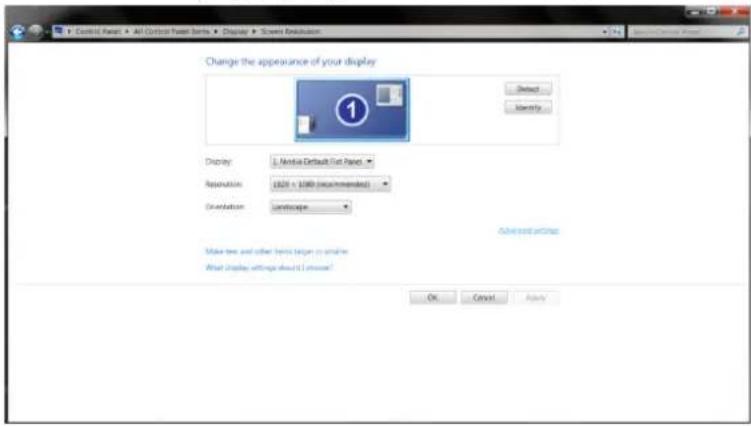
- 「Monitor(モニター)」タブをクリックし、「Properties(プロパティ)」ボタンをクリックします。

- 「Driver(ドライバー)」記号をクリックします。

- 「Update Driver...(ドライバーの更新)」をクリックして「Update Driver Software - General Plug and Play Monitor (ドライバーの更新 - 汎用プラグアンドプレイモニター)」ウィンドウを開き、「Browse my computer for driver software (コンピューターを参照してドライバーソフトウェアを検索します)」ボタンをクリックします。

- 「Let me pick from the list of device drivers on my computer (コンピューター上の利用可能なドライバーの一覧から選択します)」を選択します。

- 「Install from Disk (ディスクからインストール)」ボタンをクリックします。「Browse (参照)」ボタンをクリックして、以下のディレクトリへ進みます。
X:\Driver\module name(「X」は CD-ROM ドライブのドライブレターです)。

- 「xxx.inf」ファイルを選択し、「Open(開く)」ボタンをクリックします。「OK」ボタンをクリックします。 ・モニターのモデルを選択し、「Next(次へ)」ボタンをクリックします。ファイルがCDからハードディスクドライブにコピーされます。 ・開いているすべてのウィンドウを閉じ、CDを取り出します。 ・システムを再起動します。最大のリフレッシュレートと対応するカラーマッチングプロファイルが自動的に選択されます。
標準ソフトウェアをインストールする
G-Menu

AOCの「G-Menu」ソフトウェアをご利用いただき、ありがとうございます。
マウスでG-Menuを操作すれば、機能ボタンを使用せずにゲームとモニターの表示パラメータを素早く調整できます。
AOCの公式ウェブサイト:http://www.aocdisplay.com.cn/ --》Service Support (サポートサービス) --》Driver Download (ドライバーのダウンロード) --》Monitor General Software (モニターの標準ソフトウェア) へ進むか、ウェブサイト:http://www.aocdisplay.com.cn/service/download/46を直接開いて、G-Menuの最新バージョンをダウンロードしてインストールしてください。
ソフトウェアの対応OSは次のとおりです:
Windows 11、Windows 10、Windows 8.1、Windows 8、Windows 7
注:
- G-Menu ソフトウェアの調整機能は製品モデルに応じて異なります。
- モデル毎の対応機能については、製品に付属する説明書をご覧ください。

AOCの「 I-Menu (Screen+)」ソフトウェアをご利用いただき、ありがとうございます。
マウスでI-Menu (Screen+)を操作すれば、機能ボタンを使用せずにモニターの表示パラメーターを素早く調整できます。
AOCの公式ウェブサイト:http://www.aocdisplay.com.cn/ --》Service Support(サポートサービス)--》Driver Download(ドライバーのダウンロード)--》Monitor General Software(モニターの標準ソフトウェア)へ進むか、ウェブサイト:http://www.aocdisplay.com.cn/service/download/46を直接開いて、I-Menu (Screen+)の最新バージョンをダウンロードしてインストールしてください。
ソフトウェアの対応OSは次のとおりです:
Windows 11、Windows 10、Windows 8.1、Windows 8、Windows 7
注:
- I-Menu (Screen+) ソフトウェアの調整機能は製品モデルに応じて異なります。以下に示す機能は、すべてのモデルに適用できるとは限りません。
- モデル毎の対応機能については、製品に付属する説明書をご覧ください。

- I-Menu (Screen+) は、モニターの画面分割ソフトウェア、Screen+ を統合しています。マウスを動かして画面を複数の領域へ分割できます。ウィンドウをそれぞれの領域へドラッグすれば、各領域で異なるウィンドウのコンテンツを表示できます。

AOCの「e-Saver」モニター電源管理ソフトウェアをご利用いただき、ありがとうございます。 AOCのe-Saverソフトウェアを使用して、コンピューターが「オン」、「オフ」、「スリープモード」、「スクリーンセーバー起動」の状態にあるとき、好みに応じてモニターを自動的にシャットダウンしてエネルギー消費を減らせます。
AOCの公式ウェブサイト:http://www.aocdisplay.com.cn/ --》Service Support (サポートサービス) --》Driver Download (ドライバーのダウンロード) --》Monitor General Software (モニターの標準ソフトウェア) へ進むか、ウェブサイト:http://www.aocdisplay.com.cn/service/download/46を直接開いて、e-Saverの最新バージョンをダウンロードしてインストールしてください。
注:モデル毎の対応機能については、製品に付属する説明書をご覧ください。
コンピューターが上記の4つの状態いずれかで動作している場合、e-Saverのドロップダウンメニューからモニターの自動シャットダウン時間を分単位で選択できます。
以下に例を示します。
- コンピューターが動作している場合は、モニターは自動的にシャットダウンしません。
- コンピューターがオフにされて 5 分間経つと、モニターは自動的にシャットダウンします。
- コンピューターがスリープモード / スタンバイモードに入って 10 分間経つと、モニターは自動的にシャットダウンします。
- コンピューターがスクリーン保護モードに入って 20 分間経つと、モニターは自動的にシャットダウンします。

「Reset(リセット)」をクリックすれば、e-Saverを以下に示すデフォルト設定へ復旧できます。



ブランド : AOC
モデル : 24G42E
カテゴリ : モニター