C27G4H - モニター AOC - 無料のユーザーマニュアル
デバイスのマニュアルを無料で見つける C27G4H AOC PDF形式.


言語を選び、メールアドレスを入力してください。専用に翻訳した版をお送りします。
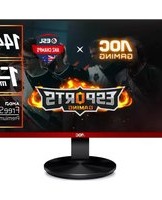
| 製品タイプ | ゲーミングモニター(湾曲型) |
| 画面サイズ | 27インチ(68.6cm) |
| 解像度 | 1920 x 1080(フルHD) |
| リフレッシュレート | 144Hz |
| 応答時間 | 1ms (MPRT) |
| パネルタイプ | VA |
| 曲率 | 1500R |
| 輝度 | 250 cd/m² |
| コントラスト比 | 3000:1 |
| 視野角 | 178°/178° |
| 接続端子 | HDMI 2.0 x2, DisplayPort 1.2 x1, オーディオ出力 x1 |
| スピーカー | なし |
| スタンド調整 | チルト調整(-5°〜23°) |
| VESAマウント | 100x100mm |
| 消費電力 | 標準 27W、待機 0.5W |
| 電源 | 内蔵電源(100-240V、50/60Hz) |
| 本体寸法(スタンド含む) | 約613 x 456 x 227mm |
| 重量(スタンド含む) | 約4.5kg |
| 主な機能 | AMD FreeSync Premium、フリッカーフリー、低ブルーライトモード、HDR Ready |
| 付属品 | 電源ケーブル、HDMIケーブル、クイックスタートガイド |
| 保証期間 | 3年間(パネル含む) |
| お手入れ方法 | 柔らかい乾いた布で拭いてください。化学薬品やスプレーは使用しないでください。 |
| 安全上の注意 | 指定の電圧で使用し、本体の通気口をふさがないでください。 |
よくある質問 - C27G4H AOC
このモニターのリフレッシュレートを変更するにはどうすればいいですか?
デスクトップの「ディスプレイ設定」から「詳細表示設定」を開き、リフレッシュレートを144Hzに設定できます。対応するケーブル(DisplayPortまたはHDMI)を使用し、グラフィックボードのドライバーを最新に保ってください。HDMIでは最大144Hz、DisplayPortでも144Hz出力が可能です。
湾曲モニターの利点は何ですか?
湾曲パネルは視界全体にスクリーンが広がるため、没入感が高まります。特にゲームや映画鑑賞に有効で、端までの視距離が均一になります。1500Rの曲率は目の自然な動きに近く、長時間の使用でも疲れにくい設計です。
AMD FreeSyncはどのように有効にすればよいですか?
FreeSync Premiumを有効にするには、モニターのOSDメニューでFreeSyncを「オン」にし、グラフィックカード側もAMD Radeon設定で有効にします。対応するケーブルで接続し、DisplayPortを推奨します。
画面がちらつく場合の対処法は?
まずリフレッシュレートが正しく設定されているか確認してください。ケーブルがしっかり挿さっているか、または別のケーブルに交換してテストします。それでも解決しない場合は、フリッカーフリー機能をOSDからオンにしてください。それも効果がない場合は、モニターをリセットしてみてください。
目の疲れを軽減するにはどのような設定がありますか?
このモニターには低ブルーライトモードとフリッカーフリー機能が搭載されています。OSDメニューで「LowBlue」モードを有効にし、明るさを適切に調整してください。また、長時間使用時は定期的に目を休めることをおすすめします。
モニターの画面を掃除する正しい方法は?
柔らかい乾いたマイクロファイバークロスで軽く拭いてください。頑固な汚れには、クロスを水で湿らせて絞り、拭き取ってください。アルコールやアンモニア系の洗剤は使用しないでください。傷やコーティング剥がれの原因になります。
壁掛けマウントに取り付けることはできますか?
はい、このモニターはVESAマウント(100x100mm)に対応しています。付属のネジでマウントブラケットを取り付けられます。取り付け前にモニターの電源を切り、スタンドを取り外してください。安全のため、耐荷重に注意し、専門工具を使用してください。
HDRコンテンツを表示する方法は?
Windowsの設定でHDRを有効にし、対応するアプリや動画を再生します。モニターはHDR Readyに対応しており、SDRコンテンツよりも広い色域とコントラストで表示されます。最適な画質を得るには、ディスプレイ設定でHDRをオンにしてください。
保証期間中に修理が必要な場合はどうすればよいですか?
購入店またはAOCサポートセンターに連絡し、シリアル番号と購入証明を提示してください。このモニターは3年間の保証(パネル含む)が付属しています。故障内容を確認し、無償修理または交換の手配をします。
電源が入らない場合、最初に確認することは?
電源ケーブルがしっかりコンセントとモニターに接続されているか確認してください。次にモニター背面の電源ボタンがオンになっているか、また別のコンセントで試してください。それでも動作しない場合は、電源ボードの故障の可能性があるため、購入店またはサポートに連絡してください。
ユーザーの質問 C27G4H AOC
0 質問 この機器について。知っているものに答えるか、ご自身の質問をしてください。
この機器について新しい質問をする
まだ質問はありません。最初の質問者になりましょう。
デバイスの取扱説明書をダウンロード モニター 無料でPDF形式で!マニュアルを見つける C27G4H - AOC 電子デバイスをもとに戻しましょう。このページにはデバイスの使用に必要なすべての書類が掲載されています。 C27G4H ブランド AOC.
使用説明書 C27G4H AOC




マニュアルアシスタント
Anthropicによって提供されています
メッセージをお待ちしています
製品情報
ブランド : AOC
モデル : C27G4H
カテゴリ : モニター