24G42E - 显示器 AOC - 免费用户手册
免费查找设备手册 24G42E AOC PDF格式.


| 产品类型 | LED显示器 |
| 屏幕尺寸 | 24英寸 (60.96厘米) |
| 原生分辨率 | 1920 x 1080 (全高清) |
| 刷新率 | 144赫兹 (DisplayPort) |
| 面板类型 | IPS (平面转换) |
| 连接性 | 1个DisplayPort 1.2, 2个HDMI 2.0, 1个耳机插孔 |
| 含底座尺寸 (长 x 高 x 深) | 540 x 400 x 200毫米 |
| 含底座净重 | 4.2千克 |
| 电源 | 外部电源适配器 (100-240V, 50/60Hz) |
| 典型功耗 | 25瓦 |
| 待机功耗 | 0.5瓦 |
| 主要功能 | Adaptive-Sync / FreeSync, 低蓝光, 不闪屏, 游戏模式 |
| 人体工学调节 | 倾斜: -5° ~ +23°, 旋转: 无, 升降: 无, 高度: 无 |
| VESA安装 | 是 (100 x 100毫米) |
| 安全 | Kensington锁孔 |
| 维护与清洁 | 使用柔软干布。请勿使用研磨性清洁剂。 |
| 备件与可维修性 | 电源适配器可用;可维修性评分:6.5/10 |
| 工作温度 | 0°C ~ 40°C |
| 可视角度 | 178° / 178° |
| 保修 | 3年 (部件、人工、屏幕) |
常见问题 - 24G42E AOC
用户关于以下问题的提问 24G42E AOC
0 问题 关于此设备。回答您知道的问题或提出自己的问题。
提出关于此设备的新问题
下载您的设备说明 显示器 免费PDF格式!查找您的手册 24G42E - AOC 并重新掌握您的电子设备。本页发布了使用您的设备所需的所有文档。 24G42E 品牌 AOC.
用户手册 24G42E AOC
设定最佳分辨率
Windows 11....82 Windows 10 84 Windows 8 86 Windows 7 88
安装显示器驱动 90
Windows 11....90 Windows 10 93 Windows 8 97 Windows 7 101
安装通用软件....104
G-Menu 104
I-Menu (Screen+)

Windows 11
开始 (ابدا) • 点击
AOC 官方网站:http://www.aocdisplay.com.cn/
I-Menu (Screen+)

设定最佳分辨率
Windows 11
- 点击开始。 · 选择 “设置”。

- 将分辨率滑块 (SLIDE-BAR) 设置在最佳预设分辨率。

- 点击鼠标右键并点击屏幕右下方的“全部应用程序”。

- 将“查看方式”设置为“类别”。
- 单击“外观和个性化”。

- 将分辨率滑块(SLIDE-BAR)设置在最佳预设分辨率。

- 将分辨率滑块(SLIDE-BAR)设置在最佳预设分辨率。

- 选择“高级显示”。
- 选择“显示适配器属性”。

- 点击“驱动”下面的“更新驱动”,选择驱动文件所在地址并安装。

- 点击“显示”标记,然后点击“属性”按钮。

- 打开“更新驱动程序软件 - 通用即插即用监视器”窗口,点击“更新驱动程序...”然后点击“浏览我的电脑中的驱动程序软件”按钮。

- 选择“让我从计算机的设备驱动程序列表中选择”。

- 点击“从磁盘安装”按钮。点击“浏览”按钮并导航到后面的目录:
X:\Driver\module name(其中 X 是 CD-ROM 驱动盘的盘符)。

- 选择“xxx.inf”文件并点击“打开”按钮。单击“确认”按钮。选择显示器模型并点击“下一个”按钮。该文件会从 CD 复制到硬盘驱动器。
- 关闭所有打开的窗口并取出 CD。重启系统。系统会自动选择最大的刷新频率和相应的颜色匹配轮廓。
Windows 8
- 点击鼠标右键,然后在屏幕右下方点击“全部应用程序”。

- 单击“控制面板”图标。
- 将“查看方式”设置为“类别”或“小图标”。

- 单击“监视器”选项卡,然后单击“属性”按钮。

- 打开“更新驱动程序软件 - 通用即插即用监视器”窗口,通过点击“更新驱动程序...”然后点击“浏览我的电脑中的驱动程序软件”按钮。

- 选择“让我从计算机的设备驱动程序列表中选择”。

- 单击“硬盘”按钮。单击“浏览”按钮,找到下面的目录:
X:\Driver\module name(其中 X 是 CD-ROM 驱动器的盘符)。

- 选择“xxx.inf”文件,然后单击“打开”按钮。单击“确认”按钮。选择显示器型号,然后单击“下一个”按钮。该文件会从 CD 复制到硬盘驱动器。
- 关闭所有打开的窗口并取出 CD。重启系统。系统会自动选择最大的刷新频率和相应的颜色匹配轮廓。
Windows 7
- 点击“开始”按钮,然后点击“控制面板”。

- 点击“显示”标记,然后点击“属性”按钮。
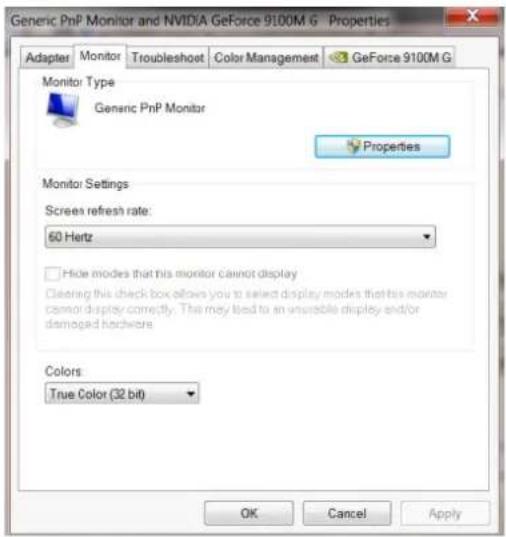
- 通过点击“更新驱动程序...”打开“更新驱动程序软件 - 通用即插即用监视器”窗口,然后单击“浏览我的电脑中的驱动程序软件”按钮。

· 选择 "让我从计算机的设备驱动程序列表中选择"。
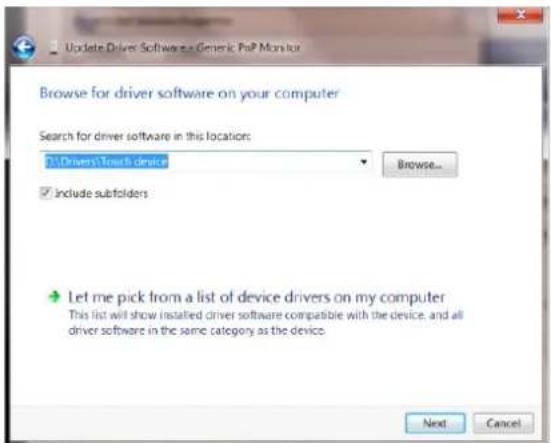
- 点击 "从磁盘安装" 按钮。点击 "浏览" 按钮并导航到后面的目录:X:\Driver\module name(其中 X 是 CD-ROM 驱动盘的驱动盘符指示符)。

- 选择 "xxx.inf" 文件并且点击 "打开" 按钮。单击 "确认" 按钮。 · 选择显示器模型并且点击“下一个”按钮。该文件会从 CD 复制到硬盘驱动器。
- 关闭所有打开的窗口并取出 CD。 · 重启系统。系统会自动选择最大的刷新频率和相应的颜色匹配轮廓。
安装通用软件
G-Menu

通过使用鼠标操作G-Menu,可快捷调整显示器游戏及显示参数,无需操作功能按键。
请登录AOC官网http://www.aocdisplay.com.cn/ --》服务支持 --》驱动下载 --》显示器通用软件,或直接登录网址http://www.aocdisplay.com.cn/service/download/46,下载并安装最新版本G-Menu。
软件支持的操作系统包括:
Windows 11、Windows 10、Windows 8.1、Windows 8、Windows 7
注意:
- G-Menu 软件的调整功能,根据不同的产品型号有所差异。
- 适用的产品型号请参考随机提供的简易说明书。

I-Menu (Screen+)

欢迎使用AOC “I-Menu(Screen+)”软件!
通过使用鼠标操作I-Menu(Screen+),可快捷调整显示器显示参数,无需操作功能按键。
请登录AOC官网http://www.aocdisplay.com.cn/ --》服务支持 --》驱动下载 --》显示器通用软件,或直接登录网址http://www.aocdisplay.com.cn/service/download/46,下载并安装最新版本I-Menu(Screen+)。
软件支持的操作系统包括:
Windows 11、Windows 10、Windows 8.1、Windows 8、Windows 7
注意:
- I-Menu(Screen+) 软件的调整功能,根据不同的产品型号有所差异,下图所示功能并非适用于所有型号。
- 适用的产品型号请参考随机提供的简易说明书。

- I-Menu(Screen+) 集成了 Screen+ 显示器分屏软件。通过鼠标操作,可以将屏幕分为多个区域,只需将窗口拖拽到相应的区域,即可在每个区域中显示不同的窗口内容。

e-Saver

欢迎使用AOC“e-Saver”显示器电源管理软件!
使用AOC e-Saver软件,可根据个人需要,分别设置当电脑在“开”、“关”、“睡眠”或“屏幕保护”四种状态下时,显示器进入自动关机的时间,节约能源。
请登录AOC官网http://www.aocdisplay.com.cn/ --》服务支持 --》驱动下载 --》显示器通用软件,或直接登录网址http://www.aocdisplay.com.cn/service/download/46,下载并安装最新版本e-Saver。
注意:适用的产品型号请参考随机提供的简易说明书。
当电脑工作在如下四种状态时,可从e-Saver下拉菜单中选择显示器自动关机时间(单位:分钟)。
例如,下图:
- 当电脑工作时,显示器不自动关机。
- 当电脑关机5分钟之后,显示器会自动关机。
- 当电脑处于休眠/待机模式10分钟之后,显示器会自动关机。
- 当电脑进入屏幕保护模式20分钟之后,显示器会自动关机。

您可以单击“重置”,将e-Saver恢复至如下所示的默认设置。

设定最佳分辨率
Windows 11
·点击“开始”。
- 选择“设置”。
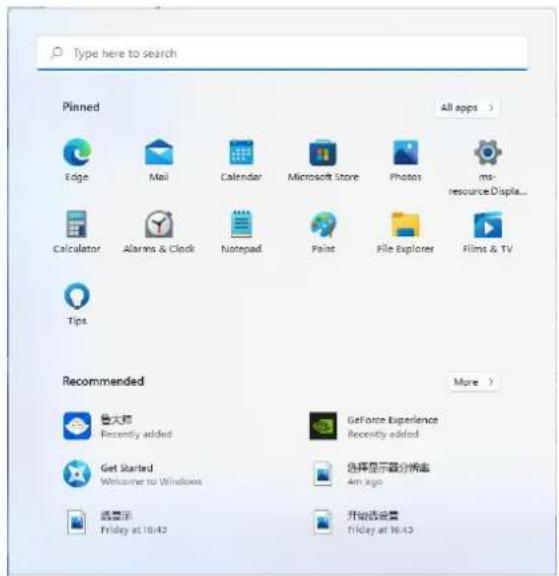
·选择“推荐分辨率”。

- 点击“控制面板”。

- 点击“显示”。

- 点击“更改显示设置”按钮。
将分辨率滑块设置为最佳默认分辨率。

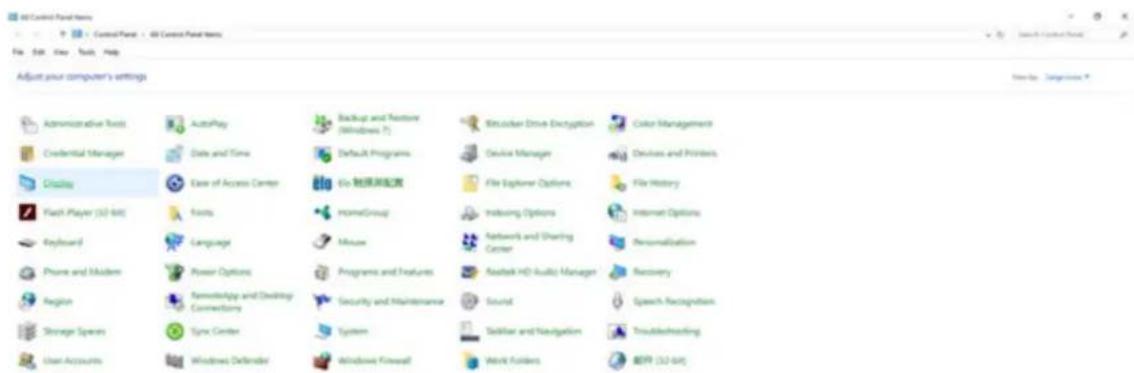
·点击“开始”,然后在画面右下方(即所有应用程序的右下方)点击右键。

- 設定「檢視依據」為「類別」。
- 按一下「外觀及個人化」。

- 按一下「顯示器」。

將解析度滑桿設定為最佳預設解析度。

- 按一下「控制面板」。

- 按一下「外觀」。

- 按一下「顯示器」。

- 按一下「變更顯示器設定」按鈕。

將解析度滑桿設定為最佳預設解析度。

•選擇「進階顯示」。
- 選擇「顯示器轉接器內容」。

•選擇「內容」。
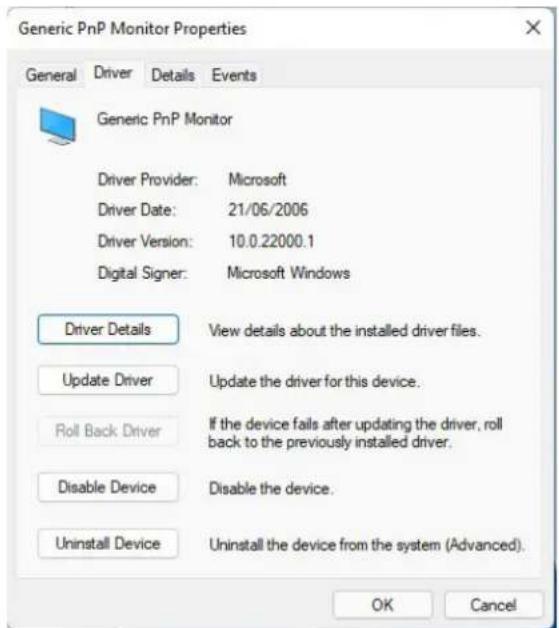
·按一下「驅動程式」下的「更新驅動程式」,選擇包含驅動程式的資料夾,然後進行安裝。

- 按一下「控制面板」。

- 按一下「顯示器」圖示。

- 按一下「變更顯示器設定」按鈕。

- 按一下「顯示器」標籤,然後按一下「內容」按鈕。

- 按一下「驅動程式」標籤。
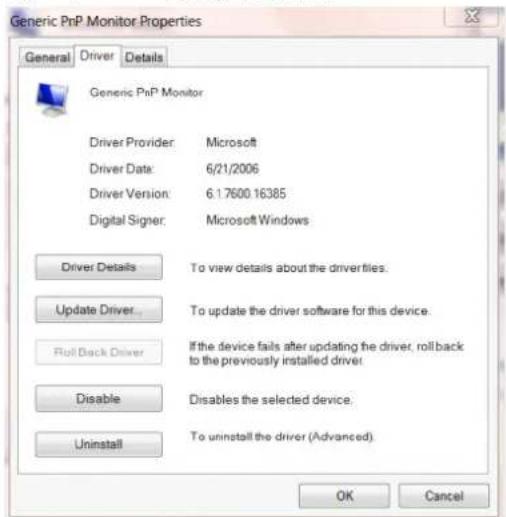
- 按一下「從磁碟安裝」按鈕。按一下「瀏覽」按鈕,進入下一個目錄:
X:\驅動程式\模組名稱(X 是 CD-ROM 光碟機的磁碟機代號)。

• 選擇「xxx.inf」檔案,然後按一下「開啟」按鈕。按一下「確定」按鈕。 · 選擇顯示器型號後,按一下「下一步」按鈕。此檔案便會自 CD 複製到硬碟。 · 關閉所有開啟的視窗後,取出 CD。 · 重新啟動系統。系統自動選擇最高的重新整理頻率及相應的色彩調配設定檔。
Windows 8
· 按一下開始,然後在畫面右下方也就是所有應用程式的右下方按一下右鍵。

- 按一下「控制面板」圖示。
- 設定「檢視依據」為「類別」或「小圖示」。

- 按一下「顯示器」圖示。
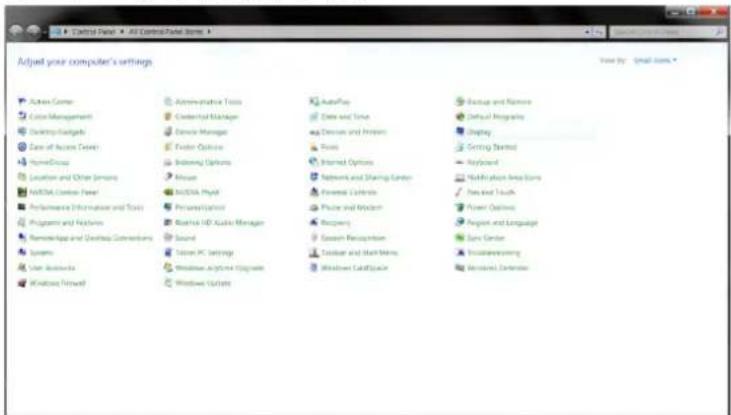
- 按一下「變更顯示器設定」按鈕。

- 按一下「進階設定」按鈕。

- 按一下「顯示器」標籤,然後按一下「內容」按鈕。

- 按一下「驅動程式」標籤。

- 開啟「Update Driver Software Generic PnP Monitor(更新驅動程式軟體 一般 PnP 顯示器)」視窗,按一下「Update Driver...(更新驅動程式...)」,然後按一下「Browse my computer for driver software(瀏覽我的電腦以尋找驅動程式軟體)」按鈕。
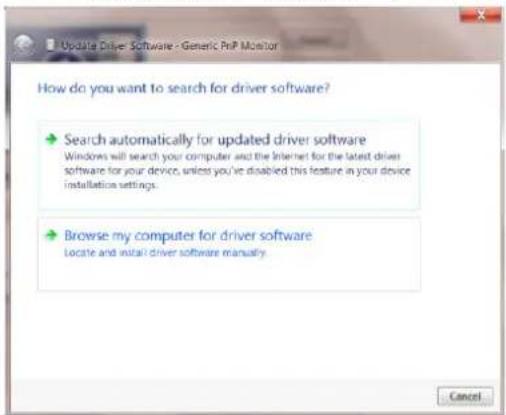
- 按一下「Install from Disk(從磁碟安裝)」按鈕。按一下「Browse(瀏覽)」按鈕,尋找下一個目錄:
X:\Driver\module name(X 是 CD-ROM 光碟機的磁碟機代號)。

• 選擇「xxx.inf」檔案,然後按一下「Open(開啟)」按鈕。按一下「OK(確定)」按鈕。 · 選擇顯示器型號後,按一下「Next(下一步)」按鈕。此檔案便會自 CD 複製到硬碟。 · 關閉所有開啟的視窗後,取出 CD。 · 重新啟動系統。系統自動選擇最高的重新整理頻率及相應的色彩調配設定檔。
Windows 7
- 按一下「Start(開始)」按鈕,然後按一下「Control Panel(控制面板)」。

- 按一下「Display(顯示器)」圖示。

- 按一下「Change Display Settings(變更顯示器設定)」按鈕。

- 按一下「Advanced Settings(進階設定)」按鈕。

- 按一下「Monitor(顯示器)」標籤,然後按一下「Properties(內容)」按鈕。

- 按一下「Driver(驅動程式)」記號。

- 按一下「Update Driver...(更新驅動程式...)」以開啟「Update Driver Software - General Plug and Play Monitor(更新驅動程式軟體 - 一般隨插即用顯示器)」視窗,然後按一下「Browse my computer for driver software(瀏覽我的電腦以尋找驅動程式軟體)」按鈕。

- 按一下「Install from Disk(從磁碟安裝)」按鈕。按一下「Browse(瀏覽)」按鈕,進入下一個目錄:X:\Driver\module name(X 是 CD-ROM 光碟機的磁碟機代號)。
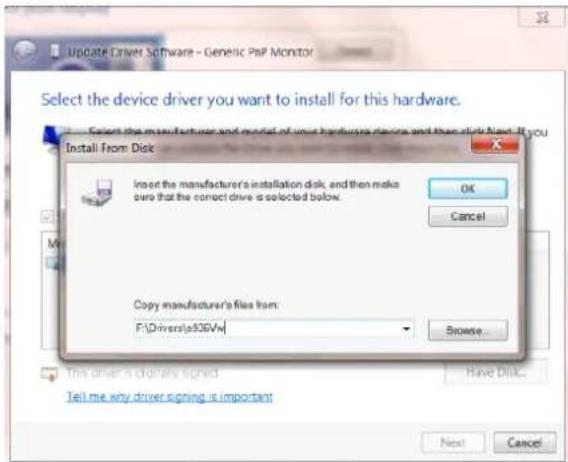
• 選擇「xxx.inf」檔案,然後按一下「Open(開啟)」按鈕。按一下「OK(確定)」按鈕。 · 選擇顯示器型號後,按一下「Next(下一步)」按鈕。此檔案便會自 CD 複製到硬碟。 · 關閉所有開啟的視窗後,取出 CD。 · 重新啟動系統。系統自動選擇最高的重新整理頻率及相應的色彩調配設定檔。
安裝常用軟體
G-Menu

您可透過滑鼠操作 G-Menu 快速調整遊戲及顯示器的顯示參數,而無需操作功能按鈕。
請造訪 AOC 官方網站: http://www.aocdisplay.com.cn/ --》服務支援 --》驅動程式下載 --》顯示器通用軟體或直接前往網站:http://www.aocdisplay.com.cn/service/download/46 下載並安裝最新版本的 G-Menu。
本軟體支援的作業系統有:
Windows 11、Windows 10、Windows 8.1、Windows 8、Windows 7
附註:
- G-Menu 軟體的調整功能可能因產品型號而異。
- 請參閱隨附的說明書以了解適用的產品型號。

I-Menu (Screen+)

歡迎操作 AOC「I-Menu(Screen+)」軟體!
您可透過滑鼠操作 I-Menu (Screen+) 快速調整顯示器的顯示參數,而無需操作功能按鈕。
請造訪 AOC 官方網站: http://www.aocdisplay.com.cn/ --》服務支援 --》驅動程式下載 --》顯示器通用軟體或直接前往網站:http://www.aocdisplay.com.cn/service/download/46 下載並安裝最新版本的 I-Menu(Screen+)。
本軟體支援的作業系統有:
Windows 11、Windows 10、Windows 8.1、Windows 8、Windows 7
附註:
- I-Menu (Screen+) 軟體的調整功能可能因產品型號而異,顯示在以下的功能不適用於所有型號。
- 請參閱隨附的說明書以了解適用的產品型號。

- I-Menu (Screen+) 整合了 Screen+ 顯示器畫面分割軟體。您可利用滑鼠動作將畫面分割為多個區域,拖曳視窗至對應的區域以在個區域中顯示不同的視窗內容。

歡迎使用 AOC「e-Saver」顯示器電源管理軟體!
當您的電腦進入以下四種狀態時,即「開啟」、「關閉」、「睡眠」或「螢幕保護程式」,視您的個人需求而定,您可利用 AOC e-Saver 軟體來自動設定您的顯示器自動關機並節省電源。
請造訪 AOC 官方網站: http://www.aocdisplay.com.cn/ --》服務支援 --》驅動程式下載 --》顯示器通用軟體或直接前往網站:http://www.aocdisplay.com.cn/service/download/46 下載並安裝最新版本的 e-Saver。
附註:請參閱隨附的說明書以了解適用的產品型號。
當電腦進入四種狀態之一運作時,您可在 e-Saver 下拉式選單中選擇顯示器的自動關機時間 (以分鐘為單位)。
例如,如下所示:
- 當電腦正在運作時顯示器不會自動關機。
- 待電腦關閉持續 5 分鐘後,顯示器將自動關機。
- 待電腦關閉進入睡眠 / 待機模式持續 10 分鐘後,顯示器將自動關機。
- 待電腦關閉進入螢幕保護模式持續 20 分鐘後,顯示器將自動關機。

您可按一下「重設」復原 e-Saver 為如下所示的預設設定。

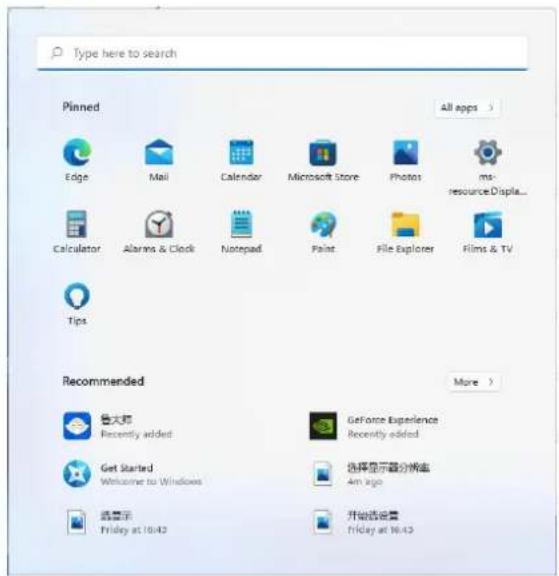
Windows 11
• 点击“开始”。 - 选择“设置”。
I-Menu (Screen+)

欢迎使用AOC“I-Menu(Screen+)”软件!
I-Menu (Screen+)

欢迎使用AOC“I-Menu(Screen+)”软件!
I-Menu (Screen+)

您可以通过点击“重置”将e-Saver恢复为以下默认设置。

I-Menu (Screen+)

欢迎使用AOC“I-Menu(Screen+)”软件!
设置最佳分辨率
Windows 11
I-Menu (Screen+)

I-Menu (Screen+)

I-Menu (Screen+)

I-Menu (Screen+)

I-Menu (Screen+)

I-Menu (Screen+)

欢迎使用“I-Menu(Screen+") AOC”软件!
I-Menu (Screen+)

设置最佳分辨率
Windows 11
I-Menu (Screen+)

设置最佳分辨率
Windows 11
- 点击“开始”
I-Menu (Screen+)

I-Menu (Screen+)

I-Menu (Screen+)

I-Menu (Screen+)


欢迎使用AOC“I-Menu(Screen+)”操作软件!

欢迎使用AOC I-Menu(Screen+)软件。