
24G42E - Monitor AOC - Bezplatný návod k obsluze
Najděte návod k zařízení zdarma 24G42E AOC ve formátu PDF.


| Typ produktu | LED monitor |
| Velikost obrazovky | 24 palců (60,96 cm) |
| Nativní rozlišení | 1920 x 1080 (Full HD) |
| Obnovovací frekvence | 144 Hz (DisplayPort) |
| Typ panelu | IPS (In-Plane Switching) |
| Konektivita | 1x DisplayPort 1.2, 2x HDMI 2.0, 1x sluchátkový výstup |
| Rozměry se stojánkem (Š x V x H) | 540 x 400 x 200 mm |
| Hmotnost netto se stojánkem | 4,2 kg |
| Napájení | Externí napájecí adaptér (100-240 V, 50/60 Hz) |
| Typická spotřeba | 25 W |
| Spotřeba v pohotovostním režimu | 0,5 W |
| Hlavní funkce | Adaptive-Sync / FreeSync, Low Blue Light, Flicker-Free, Herní režim |
| Ergonomické nastavení | Náklon: -5° ~ +23°, pivot: ne, otáčení: ne, výška: ne |
| Montáž VESA | Ano (100 x 100 mm) |
| Bezpečnost | Slot pro zámek Kensington |
| Údržba a čištění | Používejte jemný suchý hadřík. Nepoužívejte abrazivní prostředky. |
| Náhradní díly a opravitelnost | Napájecí adaptér k dispozici; index opravitelnosti: 6,5/10 |
| Provozní teplota | 0 °C ~ 40 °C |
| Pozorovací úhel | 178° / 178° |
| Záruka | 3 roky (díly, práce, obrazovka) |
Často kladené otázky - 24G42E AOC
Dotazy uživatelů ohledně 24G42E AOC
0 otázka o tomto zařízení. Odpovězte na ty, které znáte, nebo položte vlastní.
Položte novou otázku o tomto zařízení
Stáhněte si návod pro váš Monitor ve formátu PDF zdarma! Najděte svůj návod 24G42E - AOC a vezměte svůj elektronický přístroj zpět do rukou. Na této stránce jsou zveřejněny všechny dokumenty potřebné k používání vašeho zařízení. 24G42E značky AOC.
NÁVOD K OBSLUZE 24G42E AOC
Nastavení nejlepšího rozlišení 163
Windows 11 163
Windows 10 165
Windows 8 167
Windows 7 169
Nainstalujte ovladač monitoru 171
Windows 11 171
Windows 10 174
Windows 8 178
Windows 7 182
Nainstalujte obecný software 185
G-Menu 185
Nastavení nejlepšího rozlišení
Windows 11
Klikněte na tlačítko Start.
• Vyberte možnost „Settings (Nastavení)“.

• Vyberte možnost „Display (Zobrazení)“.

• Vyberte možnost „Recommended Resolution (Doporučené rozlišení)“.

• Klikněte pravým tlačítkem na Start. • Klikněte na „Control Panel (Ovládací panely)“.

• Klikněte na „Display (Zobrazení)“.

• Klikněte na tlačítko „Change Display Settings (Změnit nastavení zobrazení)“.

• Nastavte posuvník ROZLIŠENÍ na nejlepší přednastavené rozlišení.

• Klikněte na tlačítko Start a poté klikněte pravým tlačítkem na pravou dolní část obrazovky, což je pravá spodní část všech aplikací.

• Nastavte „View By (Zobrazit podle)“ na „Category (Kategorie)“.
• Klikněte na „Appearance and Personalization (Vzhled a přizpůsobení)“.

• Klikněte na „Display (Zobrazení)“.

• Nastavte posuvník ROZLIŠENÍ na nejlepší přednastavené rozlišení.

• Klikněte na tlačítko Start.
• Klikněte na „Control Panel (Ovládací panely)“.

• Klikněte na „Appearance (Vzhled)“.

• Klikněte na „Display (Zobrazení)“.

• Klikněte na tlačítko „Change Display Settings (Změnit nastavení zobrazení)“.

• Nastavte posuvník ROZLIŠENÍ na nejlepší přednastavené rozlišení.

• Klikněte na tlačítko „Start“.
• Vyberte možnost „Settings (Nastavení)“.

• Vyberte možnost „Display (Zobrazení)“.

- • Vyberte možnost „Advanced Display (Pokročilé zobrazení)“.
- • Vyberte možnost „Display Adapter Properties (Vlastnosti grafického adaptéru)“.

• Klikněte na „Aktualizovat ovladač“ v části „Ovladač“, vyberte složku obsahující ovladač a nainstalujte jej.

• Klikněte pravým tlačítkem na Start. • Klikněte na „Control Panel (Ovládací panely)“.

• Klikněte na ikonu „Display (Zobrazení)“.

• Klikněte na tlačítko „Change Display Settings (Změnit nastavení zobrazení)“.

• Klikněte na tlačítko „Advanced Settings (Pokročilá nastavení)“.
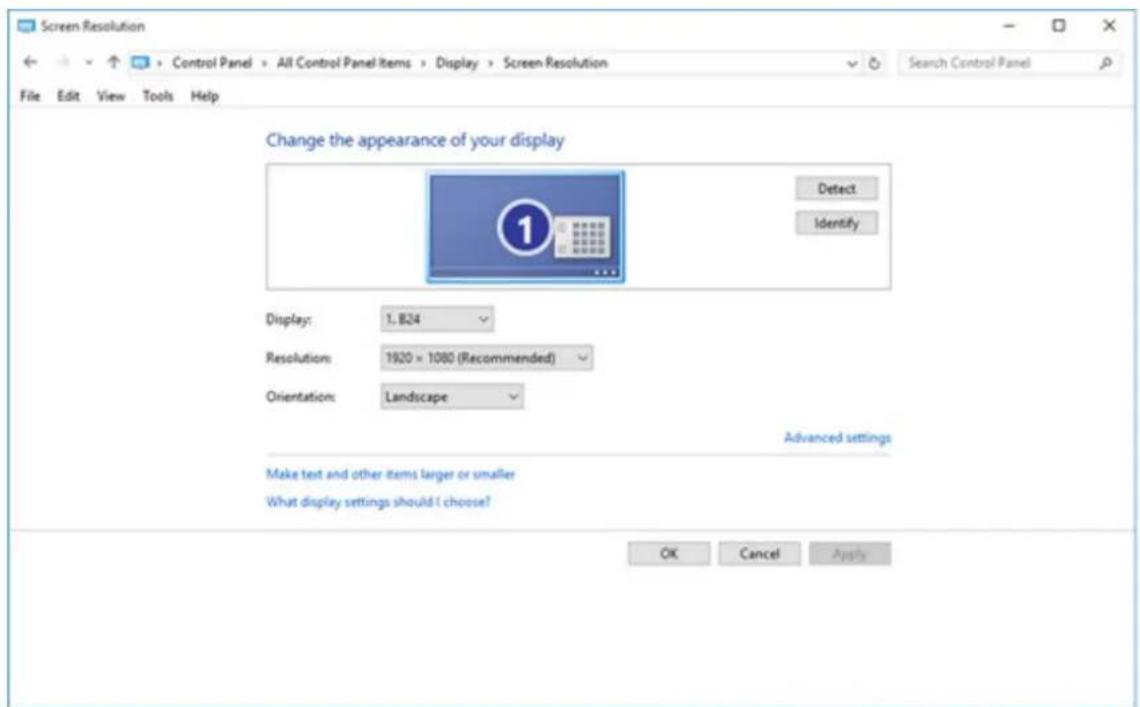
• Klikněte na kartu „Monitor“ a potom klikněte na tlačítko „Properties (Vlastnosti)“.

• Klikněte na kartu „Driver (Ovladač)“.
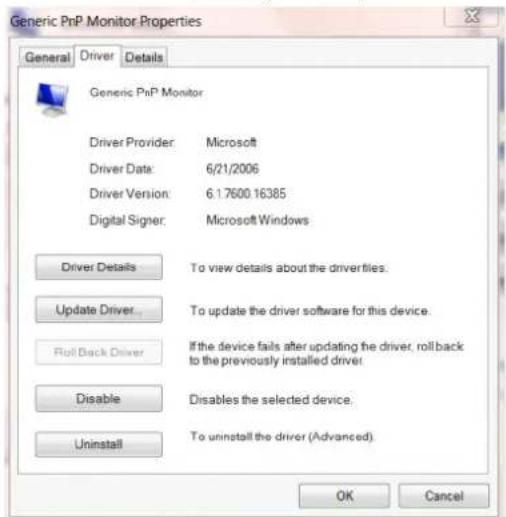
• Otevřete okno „Update Driver Software - General Plug and Play Monitor (Aktualizovat software ovladače – obecný monitor Plug and Play)“, klikněte na „Update Driver... (Aktualizovat ovladač...)“ a potom klikněte na tlačítko „Browse my computer for driver software (Vyhledat software ovladače v mém počítači)“.

• Klikněte na tlačítko „Install from Disk (Instalovat z disku)“. Klikněte na tlačítko „Browse (Procházet)“ a přejděte na následující adresář:
X:\Driver\název modulu (kde X označuje písmeno jednotky CD-ROM).

- Vyberte soubor „xxx.inf“ a klikněte na tlačítko „Open (Otevřít)“. Klikněte na tlačítko „OK“.
• Vyberte model monitoru a klikněte na tlačítko „Next (Další)“. Tento soubor bude zkopírován z CD na pevný disk.
- Zavřete všechna otevřená okna a vyjměte disk CD.
- Restartujte systém. Systém automaticky vybere maximální obnovovací frekvenci a odpovídající profil přizpůsobení barev.
Windows 8
• Klikněte na tlačítko Start a poté klikněte pravým tlačítkem na pravou dolní část obrazovky, což je pravá spodní část všech aplikací.

• Klikněte na ikonu „Control Panel (Ovládací panely)“.
• Nastavte „View By (Zobrazit podle)“ na „Category (Kategorie)“ nebo „Small Icons (Malé ikony)“.

• Klikněte na ikonu „Display (Zobrazení)“.

• Klikněte na tlačítko „Change Display Settings (Změnit nastavení zobrazení)“.

• Klikněte na tlačítko „Advanced Settings (Pokročilá nastavení)“.

• Klikněte na kartu „Monitor“ a potom klikněte na tlačítko „Properties (Vlastnosti)“.

- Klikněte na kartu „Driver (Ovladač)“.

- Otevřete okno „Update Driver Software Generic PnP Monitor (Aktualizovat software ovladače obecného PnP monitoru)“, klikněte na „Update Driver... (Aktualizovat ovladač...)“ a potom klikněte na tlačítko „Browse my computer for driver software (Vyhledat software ovladače v mém počítači)“.
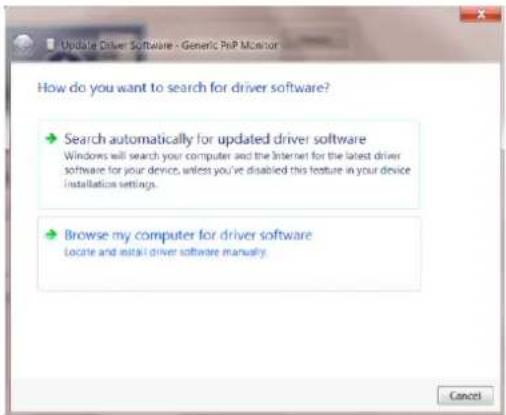
• Klikněte na tlačítko „Install from Disk (Instalovat z disku)“. Klikněte na tlačítko „Browse (Procházet)“ a vyhledejte následující adresář:
X:\Driver\název modulu (kde X označuje písmeno jednotky CD-ROM).

- Vyberte soubor „xxx.inf“ a potom klikněte na tlačítko „Open (Otevřít)“. Klikněte na tlačítko „OK“.
• Vyberte model monitoru a klikněte na tlačítko „Next (Další)“. Tento soubor bude zkopírován z CD na pevný disk.
• Zavřete všechna otevřená okna a vyjměte disk CD.
- Restartujte systém. Systém automaticky vybere maximální obnovovací frekvenci a odpovídající profil přizpůsobení barev.
Windows 7
• Klikněte na tlačítko „Start“ a potom klikněte na položku „Control Panel (Ovládací panely)“.

• Klikněte na ikonu „Display (Zobrazení)“.
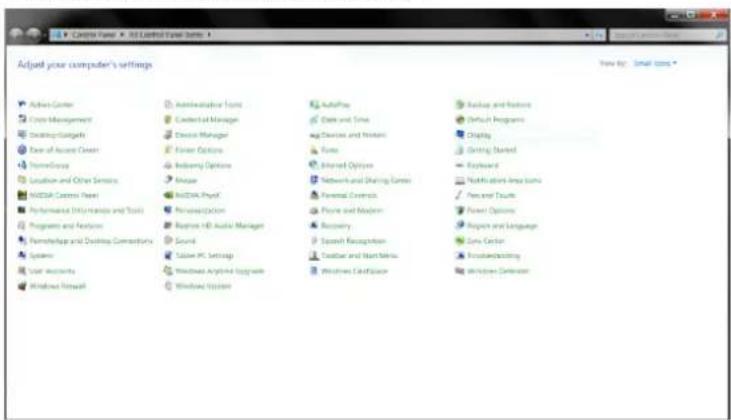
• Klikněte na tlačítko „Change Display Settings (Změnit nastavení zobrazení)“.
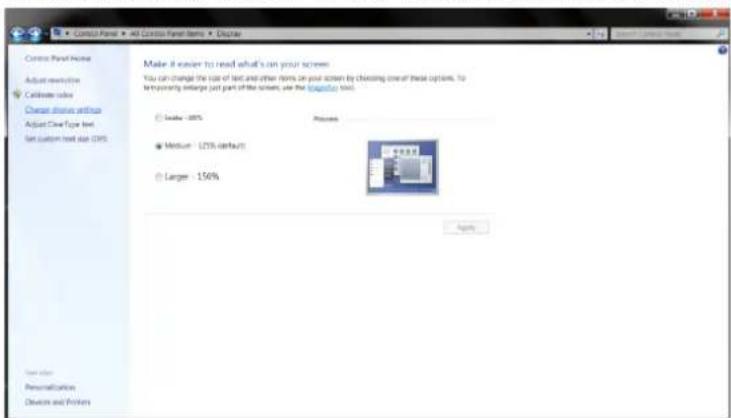
• Klikněte na tlačítko „Advanced Settings (Pokročilá nastavení)“.

• Klikněte na kartu „Monitor“ a potom klikněte na tlačítko „Properties (Vlastnosti)“.

• Klikněte na značku „Driver (Ovladač)“.
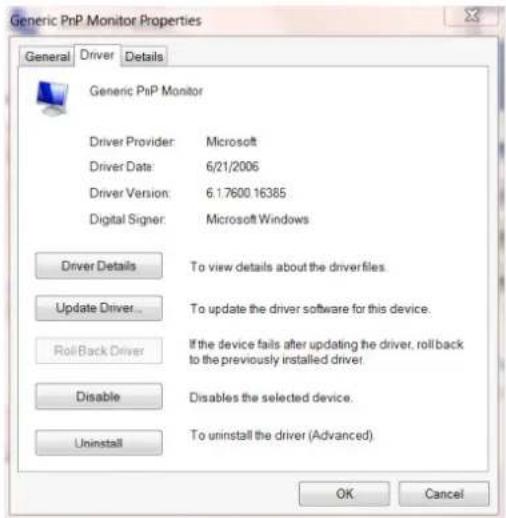
• Otevřete okno „Update Driver Software - General Plug and Play Monitor (Aktualizovat software ovladače – obecný monitor Plug and Play)“ kliknutím na „Update Driver... (Aktualizovat ovladač...)“ a potom klikněte na tlačítko „Browse my computer for driver software (Vyhledat software ovladače v mém počítači)“.

• Klikněte na tlačítko „Install from Disk (Instalovat z disku)“. Klikněte na tlačítko „Browse (Procházet)“ a přejděte na následující adresář:
X:\Driver\název modulu (kde X označuje písmeno jednotky CD-ROM).

• Vyberte soubor „xxx.inf“ a klikněte na tlačítko „Open (Otevřít)“. Klikněte na tlačítko „OK“.
• Vyberte model monitoru a klikněte na tlačítko „Next (Další)“. Tento soubor bude zkopírován z CD na pevný disk.
• Zavřete všechna otevřená okna a vyjměte disk CD.
• Restartujte systém. Systém automaticky vybere maximální obnovovací frekvenci a odpovídající profil přizpůsobení barev.
Nainstalujte obecný software
G-Menu

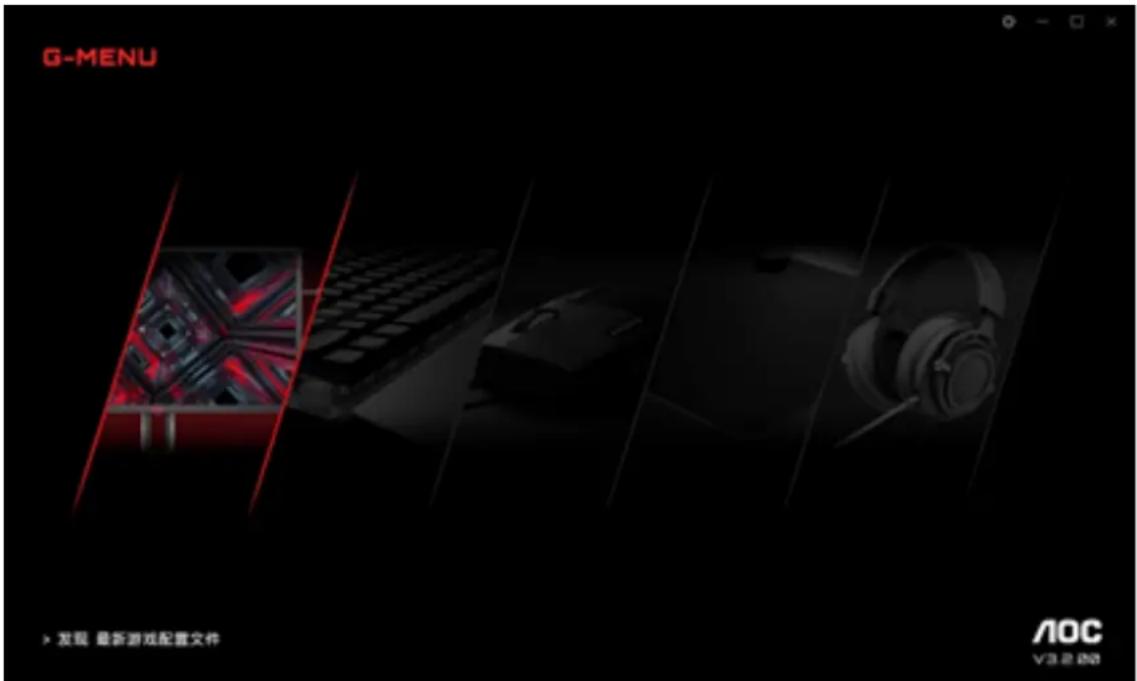
Vítejte v operačním softwaru AOC „G-Menu“!
Ovládáním G-Menu pomocí myši můžete rychle upravit herní a zobrazovací parametry monitoru bez použití funkčních tlačítek.
Navštivte prosím oficiální web společnosti AOC: http://www.aocdisplay.com.cn/ --» Service Support (Servisní podpora) --» Driver Download (Stažení ovladače) --» Monitor General Software (Obecný software monitoru) nebo přejděte přímo na web:
http://www.aocdisplay.com.cn/service/download/46 a stáhněte a nainstalujte nejnovější verzi G-Menu.
Software podporuje následující operační systémy:
Windows 11, Windows 10, Windows 8.1, Windows 8, Windows 7
Poznámka:
- Funkce úprav softwaru G-Menu se může lišit v závislosti na modelu produktu.
- Postupujte podle přiložených stručných pokynů pro příslušný model produktu.
Ovládáním I-Menu (Screen+) pomocí myši můžete rychle upravit parametry zobrazení monitoru bez použití funkčních tlačítek.
Navštivte prosím oficiální web společnosti AOC: http://www.aocdisplay.com.cn/ –> Service Support (Servisní podpora) –> Driver Download (Stažení ovladače) –> Monitor General Software (Obecný software monitoru) nebo přejděte přímo na web: http://www.aocdisplay.com.cn/service/download/46 a stáhněte a nainstalujte nejnovější verzi I-Menu (Screen+).
Software podporuje následující operační systémy:
Windows 11, Windows 10, Windows 8.1, Windows 8, Windows 7
Poznámka:
- Funkce úprav softwaru I-Menu (Screen+) se může lišit v závislosti na modelu produktu a funkce uvedené níže nelze použít pro všechny modely.
- Postupujte podle přiložených stručných pokynů pro příslušný model produktu.

- I-Menu (Screen+) integruje software Screen+ pro rozdělení obrazovky monitoru. Pomocí myši lze rozdělit obrazovku na více oblastí, přetažením okna do odpovídající oblasti zobrazíte v každé oblasti jiný obsah okna.

Vítejte v softwaru pro řízení napájení monitoru AOC e-Saver!
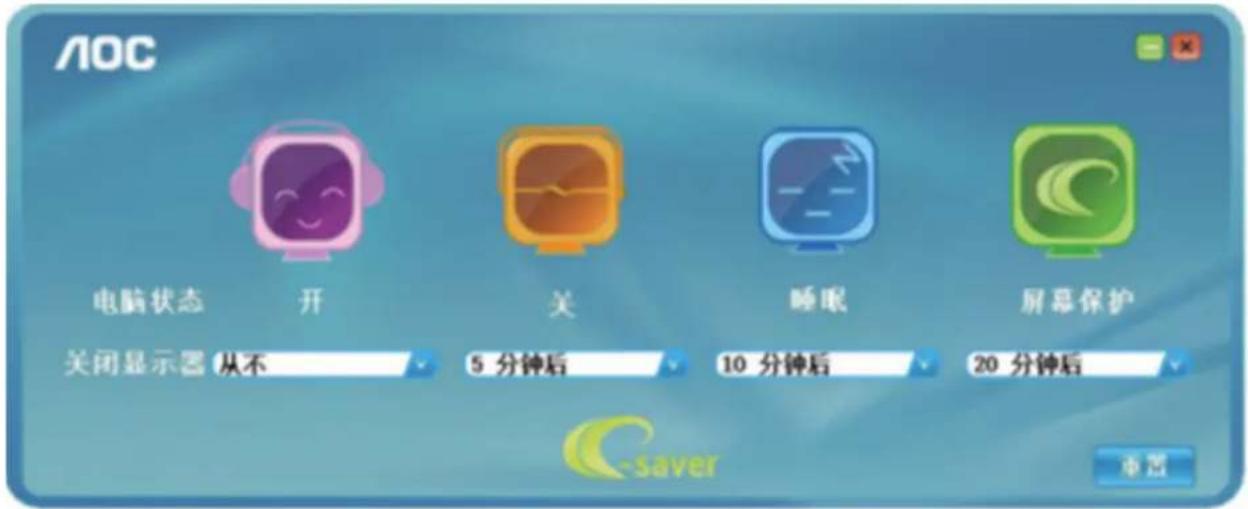
Software AOC e-Saver umožňuje nastavit monitor tak, aby se automaticky vypnul a šetřil energii, když je počítač ve čtyřech stavech, tj. „Zapnuto“, „Vypnuto“, „Spánek“ nebo „Spořič obrazovky“, v závislosti na osobních požadavcích.
Navštivte prosím oficiální web společnosti AOC: http://www.aocdisplay.com.cn/ –> Service Support (Servisní podpora) –> Driver Download (Stažení ovladače) –> Monitor General Software (Obecný software monitoru) nebo přejděte přímo na web:
http://www.aocdisplay.com.cn/service/download/46 a stáhněte a nainstalujte nejnovější verzi e-Saver.
Poznámka: Postupujte podle přiložených stručných pokynů pro příslušný model produktu.
Když počítač pracuje v některém ze čtyř stavů, můžete vybrat dobu automatického vypnutí monitoru (v minutách) z rozevírací nabídky e-Saver.
Níže je uveden příklad:
- Monitor se nevypne automaticky, když počítač pracuje.
- Po vypnutí počítače na 5 minut se monitor automaticky vypne.
- Jakmile je počítač v režimu spánku/pohotovostním režimu po dobu 10 minut, monitor se automaticky vypne.
- Jakmile počítač přejde na 20 minut do režimu ochrany obrazovky, monitor se automaticky vypne.

e-Saver můžete obnovit do níže uvedeného výchozího nastavení kliknutím na „Resetovat“.
• Zvolte „Display (Displej)“.

- Pravým tlačítkem klikněte na Start (Štart).
- Klikněte na „Control Panel (Ovládací panel)“.

• Klikněte na tlačítko Start (Štart). - Klikněte na „Control Panel (Ovládací panel)“.

• Zvolte „Display (Displej)“.

- Zvolte „Advanced Display (Rozšířené zobrazení)“.
- Zvolte „Display Adapter Properties (Vlastnosti adaptéru displeje)“.

- Klikněte na „Update Driver (Aktualizovat ovladač)“ pod „Driver (Ovladač)“, vyberte složku, ve které je ovladač, a nainstalujte jej.

- Klikněte pravým tlačítkem na Start.
- Klikněte na „Ovládací panely“.

- Klikněte na ikonu „Zobrazení“.

- Klikněte na kartu „Monitor“ a poté na tlačítko „Vlastnosti“.

- Klikněte na kartu „Ovladač“.

X:\Driver\název modulu (kde X je písmeno jednotky CD-ROM).

- Klikněte na ikonu „Ovládací panely“. • V poli „Zobrazit podle“ vyberte „Kategorie“ nebo „Malé ikony“.

- Klikněte na ikonu „Zobrazení“.
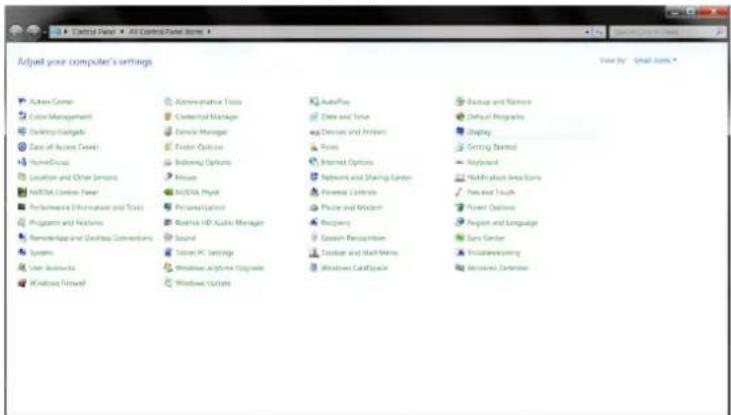
- Klikněte na kartu „Monitor“ a poté na tlačítko „Vlastnosti“.

- Klikněte na kartu „Ovladač“.

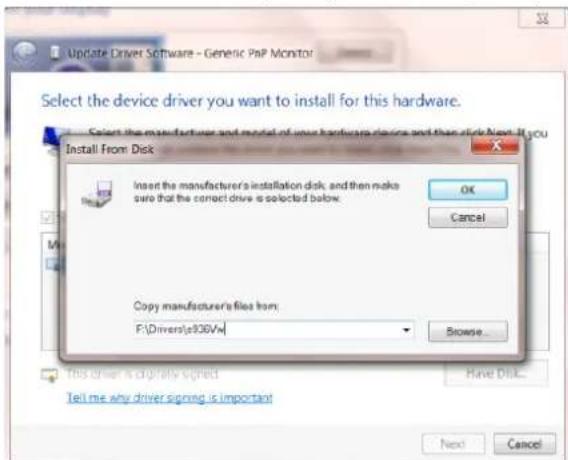
- V okně „Aktualizovat software ovladače – Generic PnP Monitor“ klikněte na „Aktualizovat ovladač...“ a poté na „Procházet počítač a vyhledat software ovladače“.

X:\Driver\název modulu (kde X je písmeno jednotky CD-ROM).

- Klikněte na tlačítko „Start“ a poté na „Ovládací panely“.

- Klikněte na ikonu „Zobrazení“.
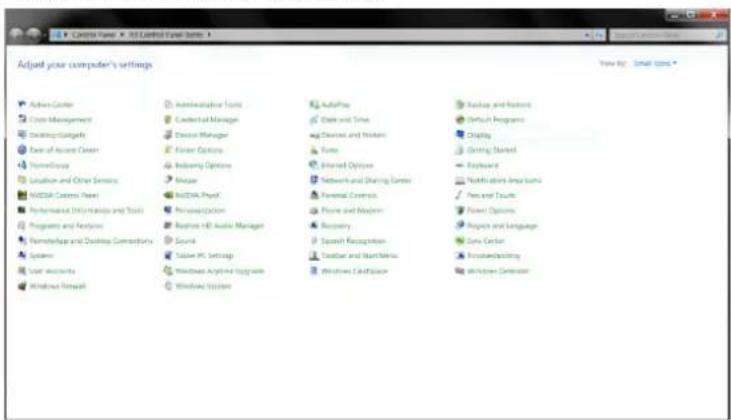
- Klikněte na kartu „Monitor“ a poté klikněte na tlačítko „Properties (Vlastnosti)“.

- Klikněte na záložku „Driver (Ovladač)“.

X:\Driver\název modulu (kde X je písmeno jednotky CD-ROM).
Pomocí softwaru AOC e-Saver můžete nastavit monitor tak, aby se automaticky vypínal a šetřil energii, když je počítač v jednom ze čtyř stavů: „On (Zapnuto)“, „Off (Vypnuto)“, „Sleep (Režim spánku)“ nebo „Screen Saver (Spořič obrazovky)“, podle vašich osobních potřeb.
Navštivte oficiální webové stránky AOC: http://www.aocdisplay.com.cn/ --» Service Support (Servisní podpora) --» Driver Download (Stažení ovladače) --» Monitor General Software (Obecný software monitoru), nebo přejděte přímo na webovou stránku: http://www.aocdisplay.com.cn/service/download/46 a stáhněte a nainstalujte nejnovější verzi softwaru E-Saver.





Značka : AOC
Model : 24G42E
Kategorie : Monitor