
24G42E - Monitor AOC - Gratis brugsanvisning og manual
Find enhedens vejledning gratis 24G42E AOC i PDF-format.


| Produkttype | LED-skærm |
| Skærmstørrelse | 24 tommer (60,96 cm) |
| Indbygget opløsning | 1920 x 1080 (Full HD) |
| Opdateringshastighed | 144 Hz (DisplayPort) |
| Paneltype | IPS (In-Plane Switching) |
| Tilslutningsmuligheder | 1 x DisplayPort 1.2, 2 x HDMI 2.0, 1 x hovedtelefonstik |
| Mål med fod (B x H x D) | 540 x 400 x 200 mm |
| Nettovægt med fod | 4,2 kg |
| Strømforsyning | Ekstern strømadapter (100-240 V, 50/60 Hz) |
| Typisk strømforbrug | 25 W |
| Standby-forbrug | 0,5 W |
| Hovedfunktioner | Adaptive-Sync / FreeSync, Low Blue Light, Flicker-Free, Spiltilstand |
| Ergonomiske indstillinger | Hældning: -5° ~ +23°, drejning: nej, rotation: nej, højde: nej |
| VESA-montering | Ja (100 x 100 mm) |
| Sikkerhed | Plads til Kensington-lås |
| Vedligeholdelse og rengøring | Brug en blød, tør klud. Brug ikke slibende produkter. |
| Reservedele og reparationsmuligheder | Strømadapter tilgængelig; reparationsindeks: 6,5/10 |
| Driftstemperatur | 0 °C ~ 40 °C |
| Betragtningsvinkel | 178° / 178° |
| Garanti | 3 år (dele, arbejdsløn, skærm) |
Ofte stillede spørgsmål - 24G42E AOC
Brugerspørgsmål om 24G42E AOC
0 spørgsmål om dette apparat. Besvar dem du kender, eller stil dit eget.
Stil et nyt spørgsmål om dette apparat
Download vejledningen til din Monitor i PDF-format gratis! Find din vejledning 24G42E - AOC og tag din elektroniske enhed tilbage i hånden. På denne side er alle dokumenter nødvendige for brugen af din enhed offentliggjort. 24G42E af mærket AOC.
BRUGSANVISNING 24G42E AOC
Indstilling af den bedste opløsning (Danish)....190
Windows 11....190
Windows 10 192
Windows 8 194
Windows 7 196
Installer skærmdriver....198
Windows 11....198
Windows 10....201
Windows 8....205
Windows 7 209
Installering af almindelig software....212
G-Menu 212
Indstilling af den bedste opløsning
Windows 11
•Klik på Start.
• Vælg "Settings (Indstillinger)".

• Vælg "Display (Skærm)".

• Højreklik på Start.
- Sæt opløsningsknappen på den bedste forudindstillede opløsning.

• Klik på start, og højreklik derefter nederst til højre på skærmen, som er nederst til højre i alle programmer.

- Sæt opløsningsknappen på den bedste forudindstillede opløsning.
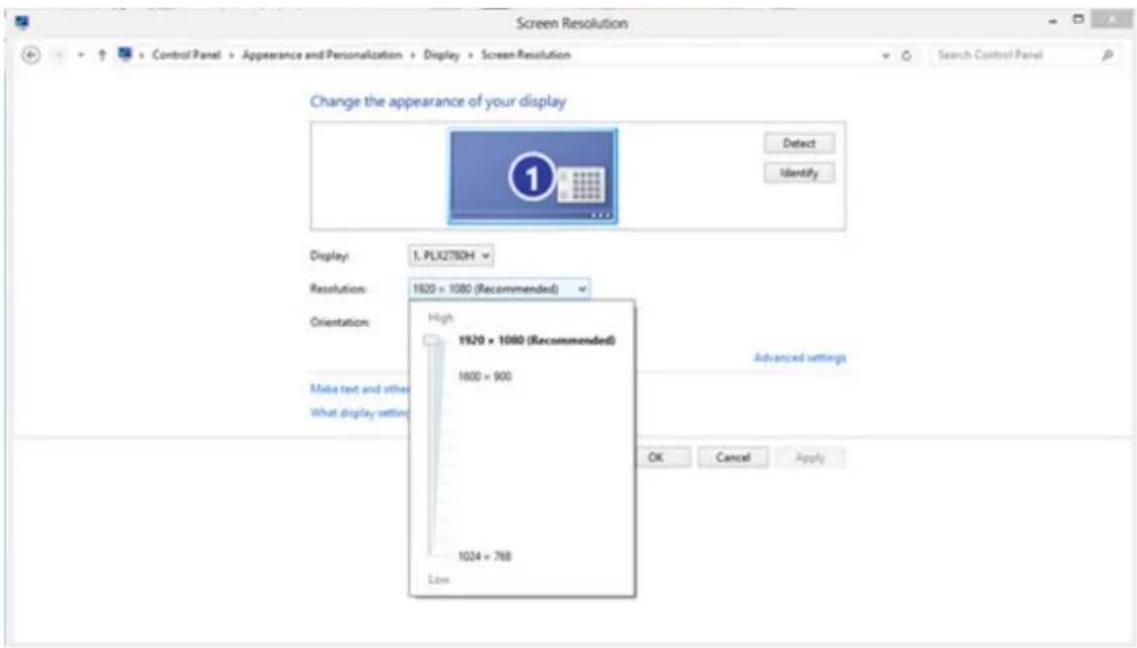
- Sæt opløsningsknappen på den bedste forudindstillede opløsning.

Installer skærmdriver
Windows 11
• Klik på "Start".
• Vælg "Settings (Indstillinger)".

• Vælg "Display (Skærm)".

• Vælg "Display Adapter Properties (Egenskaber for skærmadapter)".

• Vælg "Properties (Egenskaber)".

• Højreklik på Start.
• Klik på ikonet "Display (Skærm)".

• Klik på fanen "Monitor (Skærm)", og klik derefter på knappen "Properties (Egenskaber)".

• Vælg "Let me pick from the list of device drivers on my computer (Lad mig vælge på listen over enhedsdriverprogrammer på computeren)".

• Vælg din skærmmodel, og klik på knappen "Next (Næste)". Filerne kopieres fra cd'en til din harddisk.
• Luk alle åbne vinduer, og tag cd'en ud.
- Genstart systemet. Systemet vælger automatisk den maksimale opdateringshastighed og den tilsvarende farvetilpassningsprofil.
Windows 8
• Klik på start, og højreklik derefter nederst til højre på skærmen, som er nederst til højre i alle programmer.

• Klik på ikonet "Control Panel (Betjeningspanel)".
• Klik på ikonet "Display (Skærm)".
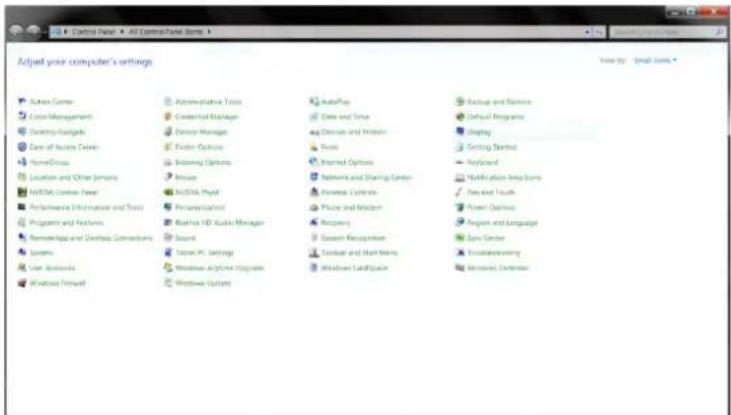
- Klik på fanen "Monitor (Skærm)", og klik derefter på knappen "Properties (Egenskaber)".

• Vælg "Let me pick from the list of device drivers on my computer (Lad mig vælge på listen over enhedsdriverprogrammer på computeren)".

X:\Driver\module name (hvor X er drevbogstavet, som er tildelt cd-rom-drevet).

• Vælg din skærmmodel, og klik på knappen "Next (Næste)". Filerne kopieres fra cd'en til din harddisk.
• Luk alle åbne vinduer, og tag cd'en ud.
- Genstart systemet. Systemet vælger automatisk den maksimale opdateringshastighed og den tilsvarende farvetilpasningsprofil.
Windows 7
•Klik på ikonet "Display (Skærm)".

•Klik på fanen "Monitor (Skærm)", og klik derefter på knappen "Properties (Egenskaber)".

•Klik på mærket "Driver".

• Vælg "Let me pick from the list of device drivers on my computer (Lad mig vælge på listen over enhedsdriverprogrammer på computeren)".

•Vælg din skærmmodel, og klik på knappen "Next (Næste)". Filerne kopieres fra cd'en til din harddisk.
•Luk alle åbne vinduer, og tag cd'en ud.
- Genstart systemet. Systemet vælger automatisk den maksimale opdateringshastighed og den tilsvarende farvetilpasningsprofil.
Installering af almindelig software
G-Menu

Når G-Menu bruges med musen kan du hurtigt justere spil- og visningsparametrene på skærmen uden at bruge funktionsknapperne.
Åbn AOC's officielle hjemmeside: http://www.aocdisplay.com.cn/ --» Service Support --»
Driver Download --» Monitor General Software, eller åbn hjemmesiden:
http://www.aocdisplay.com.cn/service/download/46, hvor du kan downloade og installere den nyeste version af G-Menu.
Operativsystemer, der kan bruges med softwaren, omfatter:
Windows 11, Windows 10, Windows 8.1, Windows 8, Windows 7
Bemærk:
- G-Menu-softwaren er ikke ens på alle produktmodeller.
- Se den medfølgende korte vejledning til den relevante produktmodel.

Når I-Menu (Screen+) bruges med musen, kan du hurtigt justere skærmens visningsparametre uden at bruge funktionsknapperne.
Åbn AOC's officielle hjemmeside: http://www.aocdisplay.com.cn/ --» Service Support --» Driver Download --» Monitor General Software, eller åbn hjemmesiden:
http://www.aocdisplay.com.cn/service/download/46, hvor du kan downloade og installere den nyeste version af I-Menu (Screen+).
Operativsystemer, der kan bruges med softwaren, omfatter:
Windows 11, Windows 10, Windows 8.1, Windows 8, Windows 7
Bemærk:
- Softwaren I-Menu (Screen+) er ikke ens på alle produktmodeller, og nedenstående funktioner gælder ikke for alle modeller.
- Se den medfølgende korte vejledning til den relevante produktmodel.

- I-Menu (Skærm+) integrerer skærmopdelingssoftwaren Screen+. Her kan skærmen deles i flere områder med musen. Dette gøres ved at trække vinduet til det tilsvarende område for at vise forskellige vinduer i hvert område.

Med softwaren AOC e-Saver kan du konfigurere din skærm til automatisk at lukke ned og spare energi, når din computer er tændt, slukket, i dvale eller på pauseskærm.
Åbn AOC's officielle hjemmeside: http://www.aocdisplay.com.cn/ --» Service Support --»
Driver Download --» Monitor General Software, eller åbn hjemmesiden:
http://www.aocdisplay.com.cn/service/download/46, hvor du kan downloade og installere den nyeste version af e-Saver.
Bemærk: Se den medfølgende korte vejledning til den relevante produktmodel.
Når computeren er på en af de fire tilstande, kan du vælge et tidspunkt, hvor skærmen automatisk skal lukke ned (i minutter) i rullemenuen i e-Saver.
Her er et eksempel:
- Skærmen lukker ikke automatisk ned, når computeren er i drift.
- Når computeren har været slukket i 5 minutter, lukker skærmen automatisk ned.
- Når computeren har været i dvale eller på standby i 10 minutter, lukker skærmen automatisk ned.
- Når computeren har vist pauseskærmen i 20 minutter, lukker skærmen automatisk ned.






Mærke : AOC
Model : 24G42E
Kategori : Monitor