
24G42E - Moniteur AOC - Notice d'utilisation et mode d'emploi gratuit
Retrouvez gratuitement la notice de l'appareil 24G42E AOC au format PDF.


| Type de produit | Moniteur LED |
| Taille de l'écran | 24 pouces (60,96 cm) |
| Résolution native | 1920 x 1080 (Full HD) |
| Taux de rafraîchissement | 144 Hz (DisplayPort) |
| Type de dalle | IPS (In-Plane Switching) |
| Connectivité | 1 x DisplayPort 1.2, 2 x HDMI 2.0, 1 x prise casque |
| Dimensions avec pied (L x H x P) | 540 x 400 x 200 mm |
| Poids net avec pied | 4,2 kg |
| Alimentation | Adaptateur secteur externe (100-240 V, 50/60 Hz) |
| Consommation typique | 25 W |
| Consommation veille | 0,5 W |
| Fonctions principales | Adaptive-Sync / FreeSync, Low Blue Light, Flicker-Free, Mode Jeu |
| Réglages ergonomiques | Inclinaison : -5° ~ +23°, pivot : non, rotation : non, hauteur : non |
| Montage VESA | Oui (100 x 100 mm) |
| Sécurité | Emplacement pour verrou Kensington |
| Entretien et nettoyage | Utiliser un chiffon doux et sec. Ne pas utiliser de produits abrasifs. |
| Pièces détachées et réparabilité | Adaptateur secteur disponible ; indice de réparabilité : 6,5/10 |
| Température de fonctionnement | 0 °C ~ 40 °C |
| Angle de vision | 178° / 178° |
| Garantie | 3 ans (pièces, main-d'œuvre, écran) |
FOIRE AUX QUESTIONS - 24G42E AOC
Questions des utilisateurs sur 24G42E AOC
0 question sur cet appareil. Repondez a celles que vous connaissez ou posez la votre.
Poser une nouvelle question sur cet appareil
Téléchargez la notice de votre Moniteur au format PDF gratuitement ! Retrouvez votre notice 24G42E - AOC et reprennez votre appareil électronique en main. Sur cette page sont publiés tous les documents nécessaires à l'utilisation de votre appareil 24G42E de la marque AOC.
MODE D'EMPLOI 24G42E AOC
Régler sur la meilleure résolution (French) ......271
Windows 11....271
Windows 10 273
Windows 8 275
Windows 7 277
Installer le pilote du moniteur ....279
Windows 11....279
Windows 10 282
Windows 8 286
Windows 7 290
Installation du logiciel commun....293
G-Menu 293


- Réglez « View By (Afficher par) » sur « Category (Catégorie) ».
- Cliquez sur « Appearance and Personalization (Apparence et personnalisation) ».


Réglez « View by (Afficher par) » sur « Category (Catégorie) ».
Régler sur la meilleure résolution
Windows 11
• Cliquez sur Démarrer. • Choisissez « Settings (Paramètres) ».

• Choisissez « Display (Affichage) ».

• Choisissez « Recommended Resolution (Résolution recommandée) ».

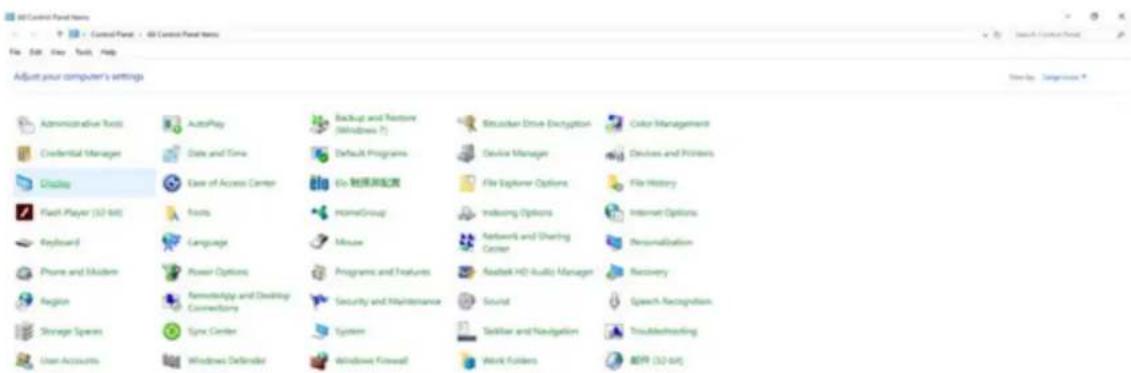
• Cliquez droit sur Démarrer. • Cliquez sur « Control Panel (Panneau de contrôle) ».

• Cliquez sur « Display (Affichage) ».

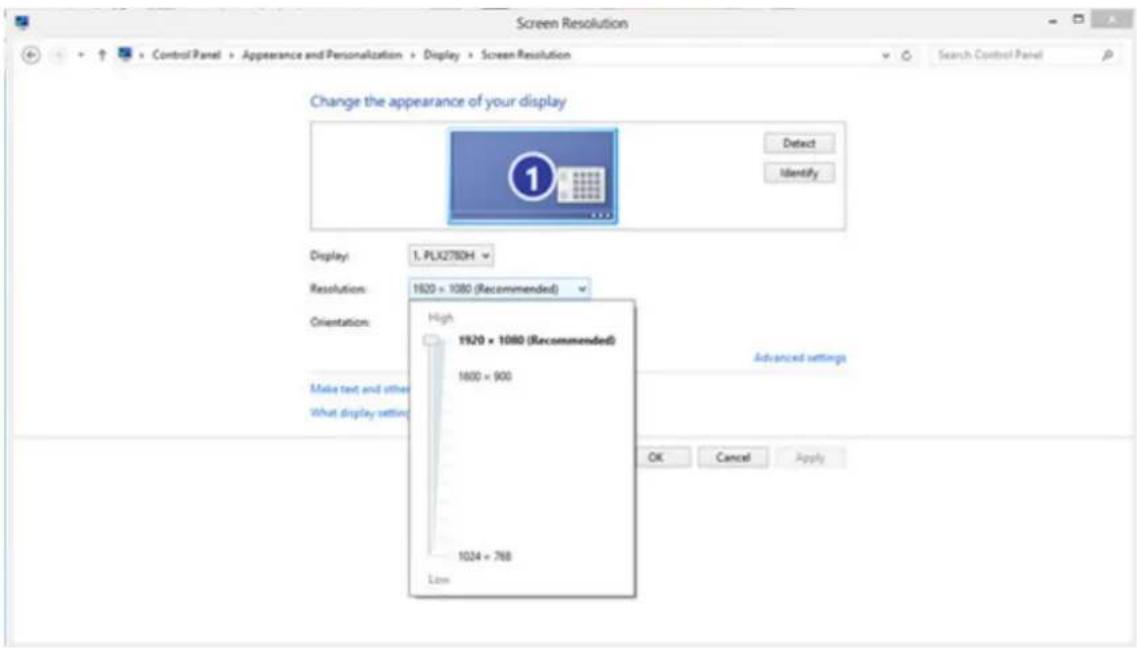
• Cliquez sur le bouton « Change Display Settings (Modifier les paramètres d'affichage) ».
• Réglez la BARRE DÉFILANTE de la résolution sur la meilleure résolution prédéfinie.

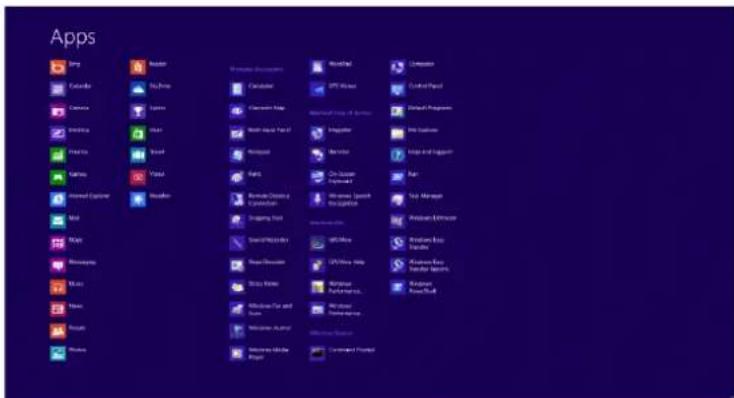
• Cliquez sur Démarrer, puis cliquez avec le bouton droit en bas à droite de l'écran, donc en bas à droite de toutes les applications.


• Réglez « View By (Afficher par) » sur « Category (Catégorie) ».
• Cliquez sur « Appearance and Personalization (Apparence et personnalisation) ».

• Cliquez sur « Display (Affichage) ».

• Réglez la BARRE DÉFILANTE de la résolution sur la meilleure résolution prédéfinie.
• Cliquez sur Démarrer. • Cliquez sur « Control Panel (Panneau de contrôle) ».

• Cliquez sur « Apparence ».

• Cliquez sur « Affichage ».

• Cliquez sur le bouton « Modifier les paramètres d'affichage ».

• Réglez la barre de défilement de la résolution sur la meilleure résolution prédéfinie.

Installer le pilote du moniteur
Windows 11
• Cliquez sur « Démarrer ». • Choisissez « Paramètres ».

• Choisissez « Affichage ».

- • Choisissez « Affichage avancé ».
- • Choisissez « Propriétés de l'adaptateur d'affichage ».

• Choisissez « Moniteur ».
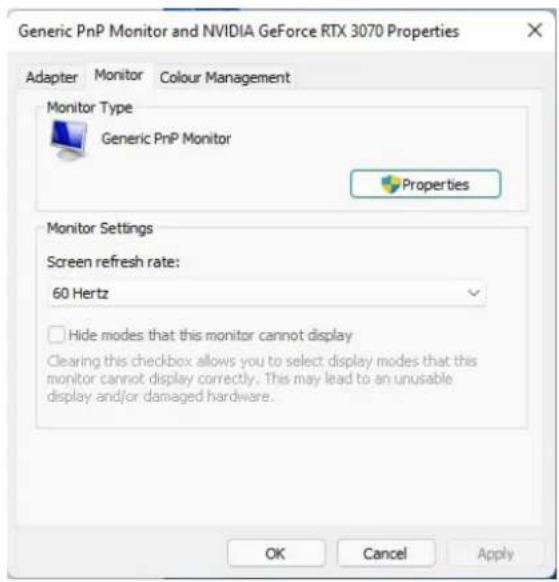
• Choisissez « Propriétés ».
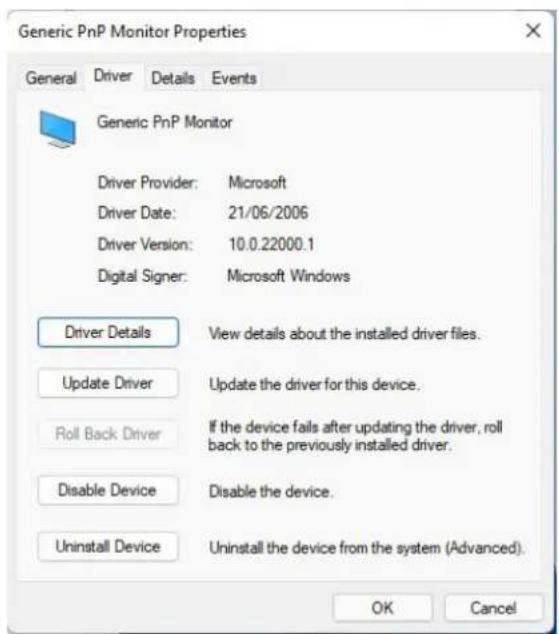
• Cliquez sur « Mettre à jour le pilote » dans « Pilote », choisissez le dossier contenant le pilote et installez-le.

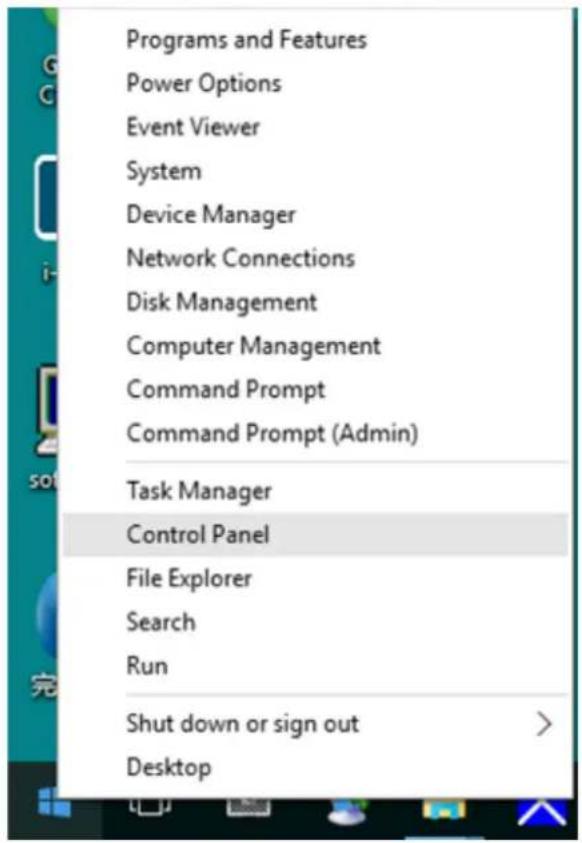
• Cliquez droit sur Démarrer. • Cliquez sur « Panneau de contrôle ».
• Cliquez sur l'icône « Affichage ».

• Cliquez sur le bouton « Change Display Settings (Modifier les paramètres d'affichage) ».

- Cliquez sur le bouton « Advanced Settings (Paramètres avancés) ».

• Cliquez sur l'onglet « Monitor (Moniteur) », puis cliquez sur le bouton « Properties (Propriétés) ».

- Cliquez sur l'onglet « Driver (Pilote) ».

- Ouvrez la fenêtre « Update Driver Software - General Plug and Play Monitor (Mettre à jour le logiciel du pilote - Moniteur Plug & Play général) », cliquez sur « Update Driver... (Mettre à jour le pilote...) », puis cliquez sur le bouton « Browse my computer for driver software (Parcourir mon ordinateur pour un logiciel pilote) ».

- Choisissez « Let me pick from the list of device drivers on my computer (Choisir parmi la liste des pilotes de périphériques sur mon ordinateur) ».

- Cliquez sur le bouton « Install from Disk (Installer à partir d'un disque) ». Cliquez sur le bouton « Browse (Parcourir) » et naviguez vers le répertoire suivant :
X:\Driver\nom du module (où X est la lettre correspondant au lecteur de CD-ROM).

- Choisissez le fichier « xxx.inf » et cliquez sur le bouton « Open (Ouvrir) ». Cliquez sur le bouton « OK ».
- Choisissez le modèle du moniteur et cliquez sur le bouton « Next (Suivant) ». Ce fichier sera copié du CD sur le disque dur.
• Fermez toutes les fenêtres ouvertes et éjectez le CD.
- Redémarrez le système. Le système sélectionnera automatiquement la fréquence de rafraîchissement maximale et les profils de correspondance de couleurs en conséquence.
Windows 8
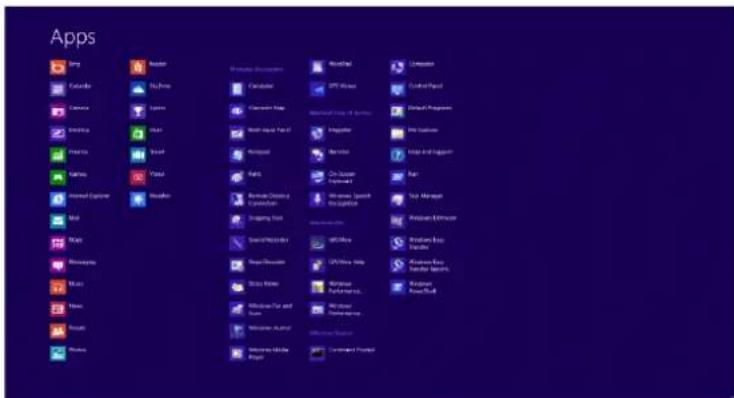
• Cliquez sur Démarrer, puis cliquez avec le bouton droit en bas à droite de l'écran, donc en bas à droite de toutes les applications.

- Cliquez sur l'icône « Control Panel (Panneau de contrôle) ».
• Réglez « View By (Afficher par) » sur « Category (Catégorie) » ou « Small Icons (Petites icônes) ».

• Cliquez sur l'icône « Display (Affichage) ».
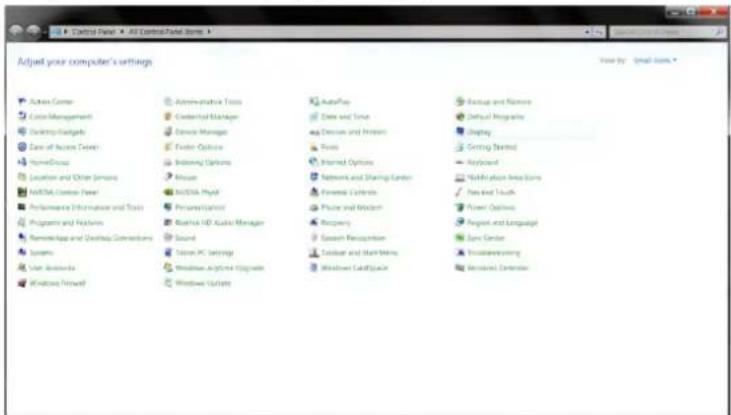
- Cliquez sur le bouton « Change Display Settings (Modifier les paramètres d'affichage) ».
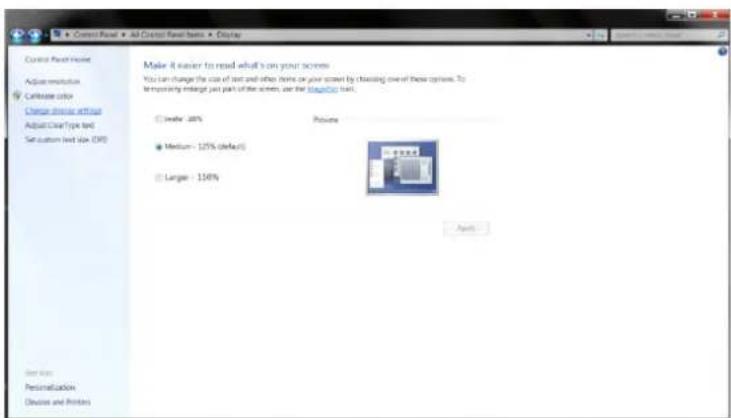
- Cliquez sur le bouton « Advanced Settings (Paramètres avancés) ».
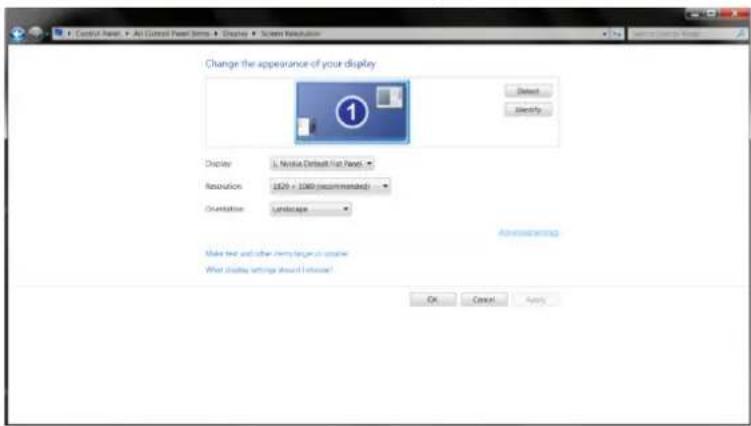
• Cliquez sur l'onglet « Monitor (Moniteur) », puis cliquez sur le bouton « Properties (Propriétés) ».

- Cliquez sur l'onglet « Driver (Pilote) ».

- Ouvrez la fenêtre « Update Driver Software Generic PnP Monitor (Mettre à jour le logiciel pilote du moniteur Plug & générique) », cliquez sur « Update Driver... (Mettre à jour le pilote...) », puis cliquez sur le bouton « Browse my comp for driver software (Parcourir mon ordinateur pour un logiciel pilote) ».

- Choisissez « Let me pick from the list of device drivers on my computer (Choisir parmi la liste des pilotes de périphériques sur mon ordinateur) ».

- Cliquez sur le bouton « Install from Disk (Installer à partir d'un disque) ». Cliquez sur le bouton « Browse (Parcourir) » pour trouver le répertoire suivant :
X:\Driver\nom du module (où X est la lettre correspondant au lecteur de CD-ROM).

- Choisissez le fichier « xxx.inf » et cliquez sur le bouton « Open (Ouvrir) ». Cliquez sur le bouton « OK ».
- Choisissez le modèle du moniteur et cliquez sur le bouton « Next (Suivant) ». Ce fichier sera copié du CD sur le disque dur.
• Fermez toutes les fenêtres ouvertes et éjectez le CD.
- Redémarrez le système. Le système sélectionnera automatiquement la fréquence de rafraîchissement maximale et les profils de correspondance de couleurs en conséquence.
Windows 7
• Cliquez sur le bouton « Démarrer », puis cliquez sur « Panneau de configuration ».

- Cliquez sur l'icône « Affichage ».

• Cliquez sur le bouton « Modifier les paramètres d'affichage ».

- Cliquez sur le bouton « Paramètres avancés ».

• Cliquez sur l'onglet « Moniteur », puis cliquez sur le bouton « Propriétés ».
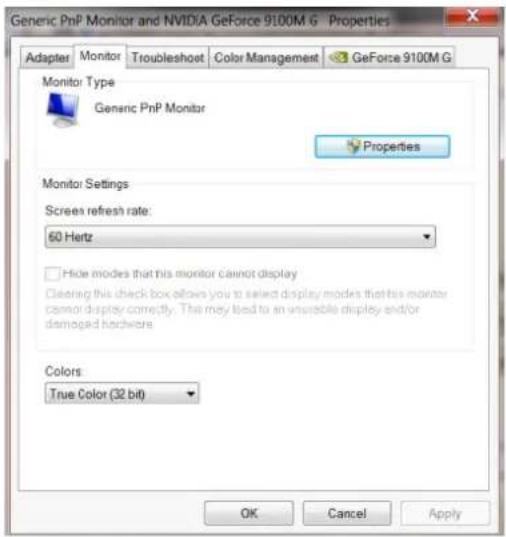
• Cliquez sur l'onglet « Pilote ».

- Ouvrez la fenêtre « Mettre à jour le logiciel du pilote - Moniteur Plug & Play général » en cliquant sur « Mettre à jour le pilote... », puis cliquez sur le bouton « Parcourir mon ordinateur pour un logiciel pilote ».

- Choisissez « Choisir parmi la liste des pilotes de périphériques sur mon ordinateur ».

- Cliquez sur le bouton « Installer à partir d'un disque ». Cliquez sur le bouton « Parcourir » et naviguez vers le répertoire suivant :
X:\Driver\nom du module (où X est la lettre correspondant au lecteur de CD-ROM).

- Choisissez le fichier « xxx.inf » et cliquez sur le bouton « Ouvrir ». Cliquez sur le bouton « OK ».
- Choisissez le modèle du moniteur et cliquez sur le bouton « Suivant ». Ce fichier sera copié du CD sur le disque dur.
• Fermez toutes les fenêtres ouvertes et éjectez le CD.
- Redémarrez le système. Le système sélectionnera automatiquement la fréquence de rafraîchissement maximale et les profils de correspondance de couleurs en conséquence.
Installation du logiciel commun
G-Menu

Bienvenue dans le logiciel « G-Menu » d'AOC !
Vous pouvez rapidement régler les paramètres de jeu et d'affichage du moniteur sans utiliser les boutons de fonction avec G-Menu et la souris.
Veuillez visiter le site officiel d'AOC : http://www.aocdisplay.com.cn/ --» Support de service --» Télécharger le pilote --» Logiciel de moniteur général, ou allez directement sur le site : http://www.aocdisplay.com.cn/service/download/46 pour télécharger et installer la dernière version de G-Menu.
Les systèmes d'exploitation pris en charge par le logiciel comprennent :
Windows 11, Windows 10, Windows 8.1, Windows 8, Windows 7
Remarque :
- La fonctionnalité de réglage du logiciel G-Menu peut varier en fonction du modèle de produit.
- Reportez-vous aux instructions rapides fournies avec le modèle de produit applicable.

Bienvenue à l'utilisation du logiciel « I-Menu(Screen+) » d'AOC !
Vous pouvez rapidement régler les paramètres d'affichage du moniteur sans utiliser les boutons de fonction avec I-Menu(Screen+) et la souris.
Veuillez visiter le site officiel d'AOC : http://www.aocdisplay.com.cn/ --» Support de service --» Télécharger le pilote --» Logiciel de moniteur général, ou allez directement sur le site : http://www.aocdisplay.com.cn/service/download/46 pour télécharger et installer la dernière version de I-Menu(Screen+).
Les systèmes d'exploitation pris en charge par le logiciel comprennent :
Windows 11, Windows 10, Windows 8.1, Windows 8, Windows 7
Remarque :
- La fonction de réglage du logiciel I-Menu (Screen+) peut varier en fonction du modèle du produit, et les fonctions présentées ci-dessous ne sont pas disponibles sur tous les modèles.
- Reportez-vous aux instructions rapides fournies avec le modèle de produit applicable.

- I-Menu (Screen+) contient le logiciel de division de l'écran Screen+. L'utilisation de la souris permet de diviser l'écran en plusieurs zones, en faisant glisser la fenêtre sur la zone correspondante pour afficher un contenu de fenêtre différent dans chaque zone.

Bienvenue dans le logiciel de gestion de l'énergie du moniteur « e-Saver » d'AOC ! Le logiciel AOC e-Saver vous permet de configurer votre moniteur pour l'éteindre automatiquement et économiser de l'énergie lorsque votre ordinateur se trouve dans l'un des quatre états suivants : « Allumé », « Éteint », « Sommeil » ou « Économie d'énergie », selon vos besoins.
Veuillez visiter le site officiel d'AOC : http://www.aocdisplay.com.cn/ --»Support de service --»Télécharger le pilote --»Logiciel de moniteur général ou allez directement sur le site : http://www.aocdisplay.com.cn/service/download/46 pour télécharger et installer la dernière version de e-Saver.
Remarque : Reportez-vous aux instructions rapides fournies avec le modèle de produit applicable.
Lorsque l'ordinateur fonctionne dans l'un de ces quatre états, vous pouvez sélectionner le temps d'arrêt automatique (en minutes) du moniteur dans le menu déroulant e-Saver.
Par exemple, comme indiqué ci-dessous :
- Le moniteur ne s'éteint pas automatiquement lorsque l'ordinateur est utilisé.
- Lorsque l'ordinateur a été éteint pendant 5 minutes, le moniteur s'éteint automatiquement.
- Lorsque l'ordinateur a été en mode veille/sommeil pendant 10 minutes, le moniteur s'éteint automatiquement.
- Lorsque l'ordinateur a été en mode de protection d'écran pendant 20 minutes, le moniteur s'éteint automatiquement.

Vous pouvez rétablir les réglages par défaut de la fonction e-Saver indiqués ci-dessous en cliquant sur « Réinitialiser ».


Cliquez sur l'icône « Panneau de configuration ».




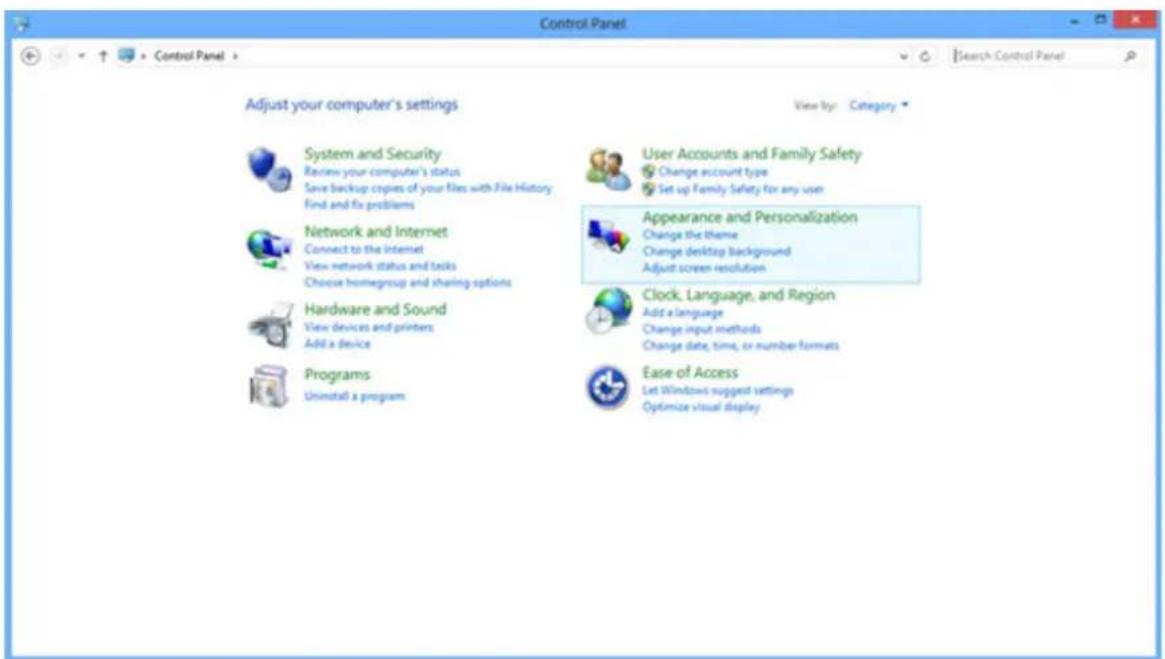
- Définissez l'option « Afficher par » sur « Catégorie ».
- Cliquez sur « Apparence et personnalisation ».

Marque : AOC
Modèle : 24G42E
Catégorie : Moniteur