
27G4ZR - Moniteur AOC - Notice d'utilisation et mode d'emploi gratuit
Retrouvez gratuitement la notice de l'appareil 27G4ZR AOC au format PDF.


Choisissez votre langue et indiquez votre email : nous vous enverrons une version traduite specifiquement.
| Type de produit | Moniteur gaming |
| Taille de l'écran | 27 pouces (68,6 cm) |
| Résolution native | 1920 x 1080 pixels (Full HD) |
| Format de l'écran | 16:9 |
| Taux de rafraîchissement | 165 Hz |
| Temps de réponse | 1 ms (Mode Overdrive) |
| Type de panneau | IPS (In-Plane Switching) |
| Angles de vision | 178° / 178° |
| Luminosité | 250 cd/m² |
| Contraste | 1000:1 (typique) |
| Connecteurs | 2x HDMI 2.1, 1x DisplayPort 1.4, 1x Jack 3,5 mm |
| Fonctions gaming | Adaptive Sync, Mode FPS, Crosshair, Compteur de FPS |
| Confort visuel | Filtre lumière bleue, anti-scintillement (Flicker Free) |
| Réglages ergonomiques | Inclinaison -5° / +23°, Rotation, Pivot |
| Fixation murale | Norme VESA 100 x 100 mm |
| Largeur avec pied | 61,5 cm |
| Hauteur avec pied | 45,4 cm (position basse) |
| Profondeur avec pied | 23,8 cm |
| Poids net avec pied | 5,2 kg |
| Alimentation électrique | 100-240 V AC, 50/60 Hz |
| Consommation énergétique | 30 W (typique), 0,5 W en veille |
| Entretien et nettoyage | Utiliser un chiffon doux sec ; déconnecter l'alimentation avant nettoyage |
| Sécurité | Ne pas exposer l'écran à l'humidité ni aux chocs |
| Contenu de l'emballage | Moniteur, pied, câble DisplayPort, câble HDMI, adaptateur secteur, guide rapide |
| Garantie | 3 ans (selon législation en vigueur) |
FOIRE AUX QUESTIONS - 27G4ZR AOC
Comment régler la luminosité de mon moniteur AOC 27G4ZR ?
Utilisez le joystick situé à l'arrière du moniteur pour ouvrir le menu OSD. Naviguez jusqu'à la section Luminosité et ajustez la valeur selon vos préférences. Certains moniteurs disposent aussi d'un réglage rapide par touche dédiée.
Comment activer le mode 165 Hz sur mon écran ?
Connectez le moniteur via DisplayPort (ou HDMI 2.1) à votre carte graphique. Ouvrez les paramètres d'affichage de Windows ou le panneau de contrôle NVIDIA/AMD, sélectionnez une résolution de 1920x1080 et choisissez 165 Hz dans la liste des taux de rafraîchissement.
Que faire si l'écran ne s'allume pas ?
Vérifiez d'abord l'alimentation électrique et le câble secteur. Assurez-vous que le câble vidéo est bien branché à la sortie de votre carte graphique, pas à la carte mère si vous avez un processeur sans GPU intégré. Essayez un autre port ou un autre câble. Si l'écran reste éteint, contactez un service agréé.
Comment nettoyer la dalle sans la rayer ?
Éteignez l'écran et débranchez-le. Utilisez un chiffon microfibre doux et sec pour enlever la poussière. Pour les traces tenaces, humidifiez légèrement le chiffon avec de l'eau déminéralisée, puis essuyez sans appuyer. N'utilisez jamais de produits chimiques ou de solvants.
Quels câbles sont fournis avec l'écran ?
En fonction du lot, l'emballage contient généralement un câble DisplayPort, un câble HDMI et un adaptateur secteur. Le câble d'alimentation peut être intégré selon la version. Consultez la notice de livraison pour le détail exact.
Ce moniteur est-il compatible VESA ?
Oui, il possède des points de fixation amovibles aux normes VESA 100x100 mm. Il suffit de retirer le pied et d'installer un support mural ou un bras adapté en vissant les vis fournies (selon le support).
Comment activer la synchronisation adaptative ?
Activez Adaptive Sync dans le menu OSD du moniteur (section Configuration). Ensuite, activez la fonction G-Sync ou FreeSync dans le panneau de configuration de votre carte graphique. Utilisez un câble DisplayPort ou HDMI prenant en charge la technologie.
L'image est floue ou textes peu nets, que faire ?
Vérifiez que la résolution du système est réglée sur la résolution native de l'écran (1920x1080). Désactivez le mode Overdrive s'il est trop élevé, et vérifiez les réglages de netteté dans l'OSD. Pensez aussi à mettre à jour les pilotes de votre carte graphique.
Comment installer le pied du moniteur ?
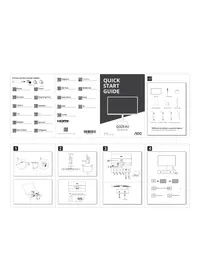
Posez la dalle sur sa mousse de protection, insérez le pied dans son logement à l'arrière du moniteur et serrez la vis de fixation à la main ou avec un tournevis adapté. Clipsez ensuite la base. Consultez le guide rapide pour plus de détails.
Comment mettre à jour le firmware du moniteur ?
Rendez-vous sur le site officiel AOC, section Support, recherchez votre modèle 27G4ZR et téléchargez le fichier de mise à jour. Connectez le moniteur en USB si nécessaire et suivez les instructions du manuel. Attention : une coupure de courant pendant la mise à jour peut l'endommager.
Questions des utilisateurs sur 27G4ZR AOC
0 question sur cet appareil. Repondez a celles que vous connaissez ou posez la votre.
Poser une nouvelle question sur cet appareil
Aucune question pour l'instant. Soyez le premier à en poser une.
Téléchargez la notice de votre Moniteur au format PDF gratuitement ! Retrouvez votre notice 27G4ZR - AOC et reprennez votre appareil électronique en main. Sur cette page sont publiés tous les documents nécessaires à l'utilisation de votre appareil 27G4ZR de la marque AOC.
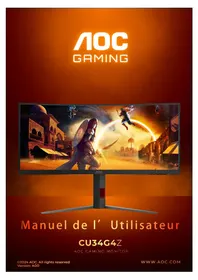
MODE D'EMPLOI 27G4ZR AOC
Assistant notice
Powered by Anthropic
En attente de votre message
Informations produit
Marque : AOC
Modèle : 27G4ZR
Catégorie : Moniteur