
CU34G4 - Moniteur AOC - Notice d'utilisation et mode d'emploi gratuit
Retrouvez gratuitement la notice de l'appareil CU34G4 AOC au format PDF.


| Marque | AOC |
| Modèle | CU34G4 |
| Catégorie | Moniteur |
| Type de produit | Moniteur incurvé ultra-large |
| Taille de l'écran | 34 pouces |
| Résolution native | 3440 × 1440 pixels |
| Taux de rafraîchissement | 144 Hz |
| Temps de réponse | 1 ms (MPRT) |
| Technologie de la dalle | VA |
| Angle de vision | 178° horizontal / 178° vertical |
| Connecteurs d'entrée | HDMI 2.0, DisplayPort 1.4 |
| Fonctions principales | Mode Low Blue Light, Flicker Free, compatibilité FreeSync |
| Alimentation | Intégrée, consommation typique 38 W |
| Poids (avec pied) | 8,2 kg |
| Dimensions (avec pied) | 80,8 × 45,0 × 25,0 cm (L×H×P) |
| Entretien et nettoyage | Utiliser un chiffon microfibre sec, éviter les produits chimiques |
| Sécurité | Alimentation sur prise mise à la terre, ne pas ouvrir le boîtier |
| Pièces détachées et réparabilité | Pièces disponibles via service après-vente AOC, réparation par technicien qualifié |
| Informations générales | Garantie fabricant : 3 ans |
FOIRE AUX QUESTIONS - CU34G4 AOC
Questions des utilisateurs sur CU34G4 AOC
0 question sur cet appareil. Repondez a celles que vous connaissez ou posez la votre.
Poser une nouvelle question sur cet appareil
Téléchargez la notice de votre Moniteur au format PDF gratuitement ! Retrouvez votre notice CU34G4 - AOC et reprennez votre appareil électronique en main. Sur cette page sont publiés tous les documents nécessaires à l'utilisation de votre appareil CU34G4 de la marque AOC.
MODE D'EMPLOI CU34G4 AOC
Manuel de l' Utilisateur
CU34G4Z
AOC GAMING MONITOR
Sécurité .... 1
Conventions nationales....1
Alimentation 2
Installation....3
Nettoyage 4
Autre....5
Réglages 6
Contenu de la boîte....6
Configuration du support et de la base 7
Réglage de l'angle de visualisation....8
Connexion du moniteur 9
Wall Mounting....10
Fonction de Adaptive-Sync 11
HDR 12
Réglage....13
Touches de raccourci 13
OSD Setting (Réglages d'OSD)....14
Game Setting (Réglage Jeu) 15
Picture(Image) 17
PIP/PBP 19
Settings(Paramètres)....20
Audio....21
OSD Setup (Réglage OSD)....22
Information....23
Voyant DEL 24
Dépannage 25
Spécifications 26
Caractéristiques générales 26
Modes d'affichage préréglés....28
Assignations des broches 29
Plug & Play....30
Sécurité
Conventions nationales
Les sous-parties suivantes décrivent les différentes conventions de notation utilisées dans ce document.
Remarques, Avertissements et Mises en garde
Partout dans ce guide, les blocs de texte peuvent être accompagnés d'une icône et du texte en gras ou en italique. Ces blocs présentent des remarques, des avertissements et des mises en garde, et ils sont utilisés de la manière suivante :

REMARQUE : Une REMARQUE indique des informations importantes qui vous aident à mieux utiliser votre ordinateur.

AVERTISSEMENT : Un AVERTISSEMENT indique soit des dommages potentiels pour le matériel, soit un risque de perte de données, et vous recommande une procédure pour éviter le problème.

MISE EN GARDE : Les MISES EN GARDE signalent des risques corporels potentiels et vous indiquent comment éviter les problèmes. Certaines mises en garde peuvent apparaître sous différentes formes et ne pas être accompagnées d'un icône. Dans ce cas, la présentation spécifique de la mise en garde est rendue obligatoire par l'autorité réglementaire.
Alimentation
Le moniteur ne doit être utilisé qu'avec le type d'alimentation indiqué sur l'étiquette. Si vous n'êtes pas sûr du type d'alimentation électrique fourni dans votre maison, consultez votre revendeur ou la société locale d'électricité.
Le moniteur est équipé d'une fiche munie d'une borne terre, c'est-à-dire une fiche comportant une troisième broche pour la mise à la terre. Pour des raisons de sécurité, cette fiche ne s'insère que dans une prise avec terre. Si votre prise n'est pas compatible avec les fiches à trois broches, faites appel à un électricien pour l'installation d'une prise correcte, ou utilisez un adaptateur afin de connecter votre appareil à la terre en sécurité. Ne vous privez pas la protection apportée par la mise à la terre.
Débranchez l'appareil en cas d'orage ou lorsqu'il ne doit pas être utilisé pendant une longue période. Ceci protégera le moniteur contre les dommages liés aux surtensions.
Ne surchargez pas les fils d'alimentation ou les rallonges. Une surcharge peut engendrer un incendie ou une électrocution.
Afin d'assurer une utilisation satisfaisante, utilisez uniquement le moniteur avec des ordinateurs homologués UL qui ont les réceptacles appropriés configurés de manière adéquate et qui mentionnent une utilisation entre 100 et 240V CA, Min. 5A.
La prise de courant doit être installée près de l'appareil et être facile d'accès.
Installation
N'installez pas ce moniteur sur un chariot, un tripode, un établi ou une table si ceux-ci ne sont pas parfaitement stables. En cas de chute du moniteur, il risquerait de blesser quelqu'un ou d'être sérieusement endommagé. Utilisez seulement un chariot, un établi, un tripode ou une table qui a été recommandé par le fabricant ou qui est vendu avec l'appareil. Tout montage de l'appareil doit suivre les instructions du fabriquant et il faut utiliser des accessoires de montage recommandés par le fabriquant. Un appareil sur un meuble roulant doit être déplacé avec soin.
N'insérez jamais des objets dans les fentes du boîtier du moniteur. Cela risquerait de causer un court-circuit et poser un risque d'incendie et/ou d'électrocution. Ne renversez jamais de liquides sur le moniteur.
Ne posez jamais la face avant de l'appareil sur le sol.
Si vous montez le moniteur sur un mur ou une étagère, utilisez le kit de montage agréé par le constructeur et suivez les instructions du kit.
Pour éviter d'éventuels dommages, par exemple le décollement du panneau de l'écran, veillez à ce que le moniteur ne soit pas incliné vers le bas de plus de -5 degrés. Si un angle d'inclinaison de plus de -5 degrés est utilisé, les dommages causés au moniteur ne seront pas couverts par la garantie.
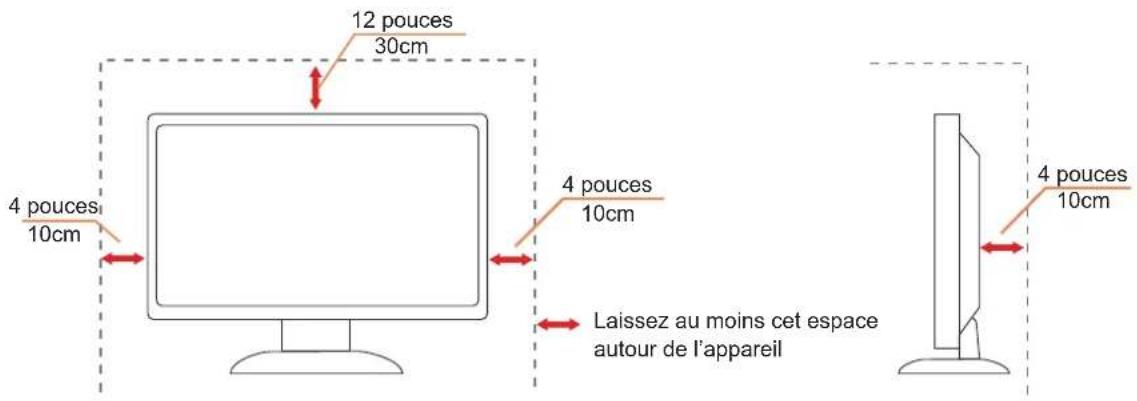
Laissez de l'espace autour du moniteur comme indiqué ci-dessous. Sinon, la circulation d'air peut être insuffisante et causer une surchauffe, ce qui peut provoquer un incendie ou endommager le moniteur.
Voir ci-dessous pour les zones de ventilation recommandées autour du moniteur lorsque le moniteur est installé sur un mur ou sur un support :
Installé avec la base
Nettoyage
Nettoyez fréquemment le boîtier avec un chiffon. Vous pouvez utiliser du savon doux pour essuyer les tâches, à la place d'un détergent concentré qui pourrait endommager le boîtier.
Lors du nettoyage, assurez-vous que l'eau n'entre pas dans l'appareil. Le chiffon utilisé pour le nettoyage ne doit pas être dur car il pourrait rayer la surface de l'écran.


Débranchez le cordon d'alimentation avant de nettoyer l'appareil.
Autre
S'il y a une odeur bizarre, des bruits ou de la fumée venant de l'appareil, débranchez IMMÉDIATEMENT le cordon d'alimentation et contactez un Centre de service.
! Assurez-vous que les trous de ventilation ne sont pas obstrués par une table ou un rideau.
! Ne pas soumettre le moniteur LCD à d'importantes vibrations ni à des impacts pendant l'utilisation.
Ne pas cogner ni faire tomber le moniteur pendant l'utilisation ou le transport.
Les cordons d'alimentation doivent être homologués pour la sécurité. Pour l'Allemagne, cela doit être le type H03VV-F/H05VV-F, 3G, 0,75 mm², ou supérieur. Pour les autres pays, des types appropriés doivent être utilisés en conséquence.
Une pression acoustique excessive des écouteurs et des casques peut entraîner une perte auditive. Le réglage de l'égaliseur au maximum augmente la tension de sortie des écouteurs et des casques et donc le niveau de pression acoustique.
Réglages
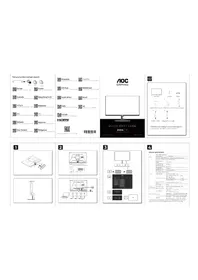
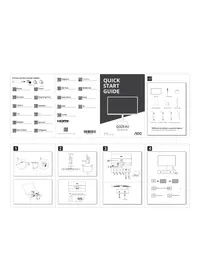
Contenu de la boîte

* Tous les câbles de signal ne sont pas fournis pour tous les pays et territoires. Vérifiez auprès de votre revendeur local ou un bureau local de AOC.
Configuration du support et de la base
Veuillez installer ou retirer la base en suivant les étapes suivantes.
Réglage :

Spécification pour la vis de la base : M6*23 mm (filetage effectif 5,5 mm)

Réglage de l'angle de visualisation
Pour obtenir une expérience visuelle optimale, il est recommandé que l'utilisateur s'assure de pouvoir voir l'ensemble de son visage à l'écran, puis d'ajuster l'angle du moniteur en fonction de ses préférences personnelles.
Tenez le support de manière à ce que vous ne fassiez pas basculer le moniteur lorsque vous changez l'angle.
Vous pouvez régler le moniteur de la manière décrite ci-dessous :


REMARQUE :
Ne touchez pas l'écran LCD lorsque vous changez l'angle. Ceci pourrait provoquer des dommages ou abîmer l'écran LCD.

Avertissement
- Pour éviter d'éventuels dommages à l'écran, tels que le décollement du panneau, veillez à ce que le moniteur ne soit pas incliné vers le bas de plus de -5 degrés.
- N'appuyez pas sur l'écran lorsque vous ajustez l'angle du moniteur. Tenez toujours par le boîtier.
Connexion du moniteur
Branchement des câbles à l'arrière du moniteur et de l'ordinateur :

- USB3.2 Gen1 en amont
- USB3.2 Gen1 en aval + chargement rapidex1 USB3.2 Gen1 en aval x1
- HDMIx2
- DisplayPort
- Casque
- Alimentation
Connexion à un PC
- Branchez fermement le cordon d'alimentation à l'arrière de l'écran.
- Mettez votre ordinateur hors tension et débranchez son câble d'alimentation.
- Connectez le câble de signal de l'écran au connecteur vidéo situé à l'arrière de votre ordinateur.
- Insérez le câble d'alimentation de votre ordinateur et de l'écran dans une prise secteur proche.
- Allumez votre ordinateur et votre écran.
Si votre moniteur affiche une image, l'installation est terminée. Si aucune image n'est visible, voir la section Dépannage. Afin de protéger votre équipement, éteignez toujours l'ordinateur et le moniteur LCD avant de faire les branchements.
Wall Mounting
Ce moniteur peut être fixé au mur avec un bras de fixation que vous achetez séparément. Coupez l'alimentation avant de réaliser cette procédure. Suivez ces étapes:
- Enlevez la base.
- Suivez les instructions du constructeur relatives au montage du bras de fixation au mur.
- Placez le bras de fixation au mur à l'arrière du moniteur. Alignez les trous du bras avec les trous situés à l'arrière du moniteur.
-
Insérez les 4 vis dans les trous et serrez-les.
-
Reconnectez les câbles. Veuillez vous reporter au manuel de l'utilisateur qui accompagne le bras de montage mural optionnel pour les instructions concernant la fixation sur le mur.

Spécifications des vis de support mural : M4*(10 + X) mm (X = épaisseur du support pour montage mural)

Remarque: Les trous de vis de montage VESA ne sont pas disponibles sur tous les modèles, veuillez vérifier auprès de votre revendeur ou du département officiel de AOC. Contactez toujours le fabricant pour toute installation murale.

* La conception de l'écran peut varier par rapport aux illustrations.
Avertissement
- Pour éviter d'éventuels dommages à l'écran, tels que le décollement du panneau, veillez à ce que le moniteur ne soit pas incliné vers le bas de plus de -5 degrés.
- N'appuyez pas sur l'écran lorsque vous ajustez l'angle du moniteur. Tenez toujours par le boîtier.
Fonction de Adaptive-Sync
- La fonction de Adaptive-Sync fonctionne avec DisplayPort/HDMI
- Cartes graphiques compatibles : La liste conseillée se trouve ci-dessous, elle peut également être consultée en visitant www.AMD.com
Cartes graphiques
• Radeon™ RX Vega séries
- Radeon™ RX 500 séries
- Radeon™ RX 400 séries
- Radeon™ R9/R7 300 séries (sauf séries R9 370/X, R7 370/X, R7 265)
- Radeon™ Pro Duo (2016)
- Radeon™ R9 Nano séries
- Radeon™ R9 Fury séries
- Radeon™ R9/R7 200 séries (sauf séries R9 270/X, R9 280/X)
Processeurs
- AMD Ryzen™ 7 2700U
- AMD Ryzen™ 5 2500U
- AMD Ryzen™ 5 2400G
- AMD Ryzen™ 3 2300U
- AMD Ryzen™ 3 2200G
- AMD PRO A12-9800
- AMD PRO A12-9800E
- AMD PRO A10-9700
- AMD PRO A10-9700E
- AMD PRO A8-9600
- AMD PRO A6-9500
- AMD PRO A6-9500E
- AMD PRO A12-8870
• AMD PRO A12-8870E - AMD PRO A10-8770
• AMD PRO A10-8770E - AMD PRO A10-8750B
- AMD PRO A8-8650B
- AMD PRO A6-8570
- AMD PRO A6-8570E
- AMD PRO A4-8350B
- AMD A10-7890K
- AMD A10-7870K
- AMD A10-7850K
- AMD A10-7800
- AMD A10-7700K
- AMD A8-7670K
- AMD A8-7650K
- AMD A8-7600
- AMD A6-7400K
HDR
Compatible avec les signaux d'entrée au format HDR10.
L'écran peut activer automatiquement la fonction HDR si le lecteur et le contenu sont compatibles. Veuillez contacter le fabricant de l'appareil et le fournisseur du contenu pour plus d'informations sur la compatibilité de votre appareil et du contenu. Veuillez sélectionner « Désactivé » pour le réglage de la fonction HDR lorsque vous n'avez pas besoin de la fonction d'activation automatique.
- Aucune configuration spéciale n'est nécessaire pour l'interface DisplayPort/HDMI sous WIN10 versions antérieures à (plus anciennes que) V1703.
- Seule l'interface HDMI est disponible et l'interface DisplayPort ne peut pas fonctionner sous WIN10 versions V1703.
- 3840x2160 recommandé uniquement pour les lecteurs Blu-ray, Xbox et PlayStation.
a. La résolution de l'affichage est réglée sur 3440x1440 et HDR est préréglé sur Activé.
b. Après être entré dans une application, le meilleur effet HDR peut être obtenu lorsque la résolution passe à 3440x1440(si disponible).


Touches de raccourci

| 1 Source/Quitter | |
| 2 Mode jeu | |
| 3 Point d'ajustement | |
| 4 Menu/Entrer | |
| 5 | Marche-arrêt |
Menu / Entrer
Appuyez pour afficher le menu OSD ou confirmer la sélection.
Alimentation
Appuyez sur le bouton Marche pour allumer/éteindre le moniteur.
Point d'ajustement
En l'absence d'OSD, appuyez sur le bouton Point d'ajustement pour afficher / masquer le Point d'ajustement.
Mode jeu
Lorsqu'il n'y a pas d'affichage à l'écran, appuyez sur la touche «Gauche» ou «Droite» pour sélectionner le mode de jeu (Standard, FPS, RTS, Course, Joueur 1, Joueur 2 or Joueur 3) selon les différents types de jeux.
Source/Quitter
Lorsque l'Affichage à l'écran est fermé, appuyez sur le bouton Source/Quitter pour obtenir la fonction de touche rapide Source.
Lorsque le menu OSD est actif, ce bouton agit comme une touche de sortie (pour quitter le menu OSD).
OSD Setting (Réglages d'OSD)
Instructions simples et basiques sur les touches de contrôle

1). Appuyez sur le bouton IMENU pour activer la fenêtre d'affichage à l'écran.
2). Appuyez sur le bouton ∨ Gauche ou ∧ Droite pour naviguer à travers les fonctions. Une fois que la fonction souhaitée est en surbrillance, appuyez sur le bouton Ⓗ MENU / OK pour l'activer. Appuyez sur Gauche ou Droite pour naviguer dans les fonctions de sous-menu. Une fois que la fonction souhaitée est en surbrillance, appuyez sur le bouton Ⓗ MENU / OK pour l'activer.
3). Appuyez sur ∨ Gauche ou ^ Droite pour changer les paramètres de la fonction sélectionnée. Appuyez sur le bouton 📄 Quitterpour quitter Si vous voulez régler d'autres fonctions, répétez les étapes 2-3.
4). Fonction de verrouillage OSD : Pour verrouiller OSD, appuyez et maintenez le bouton MENU pendant que le moniteur est éteint, puis appuyez sur le bouton d'alimentation pour allumer le moniteur. Pour déverrouiller l'OSD - appuyez et maintenez le bouton MENU pendant que le moniteur est éteint, puis appuyez sur le bouton d'alimentation pour allumer le moniteur.
Remarques :
1). Si l'appareil a seulement une source d'entrée, l'élément «Sélection de l'entrée» est désactivé pour l'ajuster.
2). Si la résolution du signal d'entrée est la résolution native ou Adaptive-Sync, alors l'élément « Rapport d'image » n'est pas valide.
Game Setting (Réglage Jeu)

| Gaming Mode (Mode jeu) | Standard Améliore la lisibilité dans les jeux web et mobiles appropriés. | |
| FPS | Pour jouer des jeux en FPS (first Person Shooters = tir à la première personne) Améliore les détails des niveaux de noir dans les thèmes noirs. | |
| RTS | Pour jouer des jeux RTS (Real Time Strategy = stratégie en temps réel) Améliore la qualité de l'image. | |
| Racing (Course) | Pour jouer des jeux de course, permet un temps de réponse plus rapide et une plus grande saturation des couleurs. | |
| Gamer 1 (Joueur 1) Réglages préférentiels de l'utilisateur enregistrés sous Joueur 1. | ||
| Gamer 2 (Joueur 2) Réglages préférentiels de l'utilisateur enregistrés sous Joueur 2. | ||
| Gamer 3 (Joueur 3) | Réglages préférentiels de l'utilisateur enregistrés sous Joueur 3. | |
| Shadow Control (Contrôle ombre) | 0-20 | Shadow Control - Le réglage par défaut est 0, l'utilisateur peut l'ajuster en l'augmentant entre 0 et 20 pour obtenir une image plus claire.Si l'image est trop sombre pour pouvoir voir clairement les détails, ajustez le réglage entre 0 et 20 pour obtenir une image plus claire. |
| Low Input Lag (Décalage d'entrée réduit) | Off (Arrêt) /On (Marche) | Désactive la mémoire tampon d'images pour diminuer le décalage d'entrée. |
| Game Color (Couleur Jeu) | 0-20 | Couleur de jeu fournit des niveaux de 0 à 20 pour ajuster la saturation afin d'obtenir une meilleure image. |
| Adaptive-Sync Off (Arrêt) /On (Marche) | Désactive ou active Adaptive-Sync.Rappel d'exécution de la fonction Adaptive-Sync : Lorsque la fonction Adaptive-Sync est activée, des clignotements peuvent apparaître dans certains jeux. | |
| Dial Point (Point de cadran) | Off (Arrêt) /On (Marche) / Dynamic(Dynamique) | La fonction « Dial Point » (Point de cadran) place un indicateur de visée au centre de l'écran pour aider les joueurs à jouer aux jeux de tir à la première personne (FPS) avec une visée exacte et précise. |
| Sniper Scope (Viseur sniper)MBR 0-20 | Off (Arrêt) / 1 / 1.5 / 2.0 | Zoom avant local pour faciliter lorsque vous visez une cible.MBR (Motion Blur Reduction - Réduction du flou de mouvement) offre entre 0 et 20 niveaux de réglage pour réduire le flou de mouvement.Remarque : 1. La fonction MBR peut être ajustée lorsque Adaptive-Sync est désactivé, le délai d'entrée faible est activé et le taux de rafraîchissement est ≥ 75Hz .2. La luminosité de l'écran diminue lorsque le réglage du paramètre augmente. |
| Overdrive(Surintensification) | Normal (Normal) | Régler le temps de réponse.Remarque :1. Si l'utilisateur règle OverDrive sur « Fastest » (Très rapide), l'image affichée peut être floue. L'utilisateur peut régler le niveau de OverDrive ou le désactiver en fonction des préférences.2. La fonction « Extreme » (Extrême) est optionnelle lorsque Adaptive-Sync est désactivé et que le taux de rafraîchissement est ≥ 75Hz .3. La luminosité de l'écran diminue lorsque la fonction « Extreme » (Extrême) est activée. |
| Fast (Rapide) | ||
| Faster (Plus rapide) | ||
| Fastest (Très rapide) | ||
| Extreme (Extrême) | ||
| Frame Counter(Compteur de trames) | Off (Désactivé) / Rightup (Haut-droite) / Right-Down (Droitebas)/ Left-Down (Basgauche) / Left-Up (Haut-gauche) | Affiche la fréquence V sur l'angle sélectionné |
| HDMI1 | Console/DVD/PC | Choisissez le type d'appareil connecté.Choisissez HDMI1 comme machine de jeu/DVD lorsque la machine de jeu ou l'écran DVD est connecté. |
| HDMI2 | Console/DVD/PC | Choisissez le type d'appareil connecté.Choisissez HDMI2 comme machine de jeu/DVD lorsque la machine de jeu ou l'écran DVD est connecté. |
Remarque :
1). Lorsque « HDR Mode » (Mode HDR) dans « Picture » (Image) est activé, les paramètres « Gaming Mode » (Mode Jeu), « Shadow Control » (Contrôle ombres), « Game Color » (Couleur Jeu) ne peuvent pas être ajustés.
2). Lorsque « HDR » dans « Picture » (Image) est activé, les paramètres « Gaming Mode » (Mode Jeu), « Shadow Control » (Contrôle ombres), « Game Color » (Couleur Jeu), « MBR » ne peuvent pas être ajustés. « Extreme » (Extrême) dans « Overdrive » n'est pas disponible.
3). Lorsque « Color Space » (Espace couleur) dans « Picture » (Image) est réglé sur sRGB, les paramètres « Gaming Mode » (Mode Jeu), « Shadow Control » (Contrôle ombres) et « Game Color » (Couleur Jeu) ne peuvent pas être ajustés.
Picture(Image)

| Brightness (Luminosité) | 0-100 Réglage du rétroéclairage | |
| Contrast (Contraste) | 0-100 Contraste du registre numérique. | |
| Dark Boost (Boost noir) | Off(Arrêt) /Level 1(Niveau 1) /Level 2(Niveau 2) /Level 3(Niveau 3) | Améliore les détails de l'écran dans les zones sombres ou les zones claires en ajustant la luminosité dans les zones claires pour qu'elles ne soient pas sursaturées. |
| Gamma 1.8 / 2.0 | / 2.2 / 2.4 / 2.6 Ajuster gamma. | |
| Eco Adjustment (Réglage Éco) | Standard Mode Standard | |
| Text Mode Text | ||
| Internet Mode Internet | ||
| Game (Jeu) | Mode Jeu | |
| Movie (Film) Mode Film | ||
| Sports (Sport) Mode Sport | ||
| Reading (Lecture) Mode Lecture | ||
| Uniformity Uniformity Mode | ||
| Color Temp. (Couleur) | Warm (Chaud) Utiliser la température des couleurs Chaud de EEPROM. | |
| Normal Utiliser la température des couleurs Normal de EEPROM. | ||
| Cool (Froid) Utiliser la température des couleurs Froid de EEPROM. | ||
| User (Utilisateur) Restaurer la température des couleurs Froid de EEPROM. | ||
| Red (Rouge) | 0-100 | Gain Rouge du Registre Numérique. |
| Green (Vert) | 0-100 | Gain Vert du Registre Numérique. |
| Blue (Bleu) 0-100 Gain Bleu du Registre Numérique. | ||
| HDR | Off (Désactivé) | Définissez le profil HDR en fonction de vos besoins d'utilisation.Remarque:Lorsque du contenu HDR est détecté, l'option HDR s'affiche pour effectuer des réglages. |
| DisplayHDR | ||
| HDR Picture (Image HDR) | ||
| HDR Movie (Film HDR) | ||
| HDR Game (Jeu HDR) | ||
| HDR Mode (Mode HDR) | Off (Désactivé) | Optimisé pour la couleur et le contraste de l'image, ce qui simulera l'effet HDR.Remarque:Lorsque du contenu HDR n'est pas détecté, l'option Mode HDR sera affichée pour ajustement. |
| HDR Picture (Image HDR) | ||
| HDR Movie (Film HDR) | ||
| HDR Game (Jeu HDR) | ||
| DCR | Off (Arrêt) Désactiver le rapport dynamique de contraste | |
| On (Marche) Activer le rapport dynamique de contraste | ||
| Color Space (Espace couleur) | Panneau natif | Panneau d'espace de couleur standard. |
| sRGB | Espace de couleur sRGB. | |
| LowBlue Mode (Mode bleu faible) | Off (Arrêt) | Réduisez l'onde de lumière bleue en contrôlant la température des couleurs |
| Multimedia (Multimédia) | ||
| Internet | ||
| Office (Bureau) | ||
| Reading (Lecture) | ||
| Image Ratio (Format Image) | Full (Plein)/ Aspect / 1:1/ 17" (4:3) / 19" (4:3) / 19" (5:4) / 19"W (16:10) / 21.5"W (16:9)/ 22"W (16:10)/ 23"W (16:9) / 23.6"W (16:9) / 24"W (16:9) / 27"W (16:9) | Sélectionner le format de l'image pour l'affichage |
Remarque :
1) Lorsque « HDR » est activé, aucun paramètre à l'exception de « HDR », « Image Ratio » (Format Image) dans « Picture » (Image) ne peut être ajusté.
2) Lorsque « HDR Mode » (Mode HDR) est activé, aucun paramètre à l'exception de « HDR Mode » (Mode HDR), « Brightness » (Luminosité), « DCR », « Image Ratio » (Format Image) ne peut être ajusté.
3) Lorsque « Color Space » (Espace couleur) est réglé sur sRGB, aucun paramètre à l'exception de « Color Space » (Espace couleur), « Brightness » (Luminosité), « DCR », « Image Ratio » (Format Image)ne peut être ajusté.
4) Lorsque « ECO Adjustment » (Réglage Éco) est réglé sur Lecture, « Contrast »(Contraste), « Color Temp. » (Couleur temp), « DCR », « Color Space »(Espace couleur), « LowBlue Mode » (Mode Bleu faible) ne peuvent pas être ajustés.
PIP/PBP

| PIP / PBP Mode (Mode PIP/PBP) | Off (ARRÊT) / PIP / PBP Désactiver ou activer PIP ou PBP | |
| Main Source (Source principale) | HDMI1 / HDMI2 /DP Sélectionner la source principale de l'écran. | |
| Sub Source(Source secondaire) | HDMI1 / HDMI2 /DP Sélectionner la source secondaire de l'écran | |
| Audio | Main Source (Source principale)/Sub Source(Source secondaire) | Select the audio output under different sources. |
| Size (Taille) | Small (Petit) / Middle (Moyen) / Large (Grand) | Sélectionner la taille de l'écran. |
| Position | Right-up (Haut-droite) | Régler la position de l'écran. |
| Right-down (Bas-droite) | ||
| Left-up(Gauche-haut) | ||
| Left-down(Gauche-bas) | ||
| Swap(Inverser ) | Off (Arrêt) /On (Marche) Réinitialiser le menu aux réglages par défaut | |
Remarque :
1) tous les éléments sous "PIP / PBP" ne peuvent pas être ajustés lorsque "HDR" sous "luminosité" est réglé sur non désactivé.
2)Lorsque PBP est activé, la compatibilité de la source d'entrée principale/secondaire est la suivante:
| PIP | Sub Source(Source secondaire) | |||
| HDMI1 HD | MI2 DP | |||
| Main Source (Source principale) | HDMI1 V V V | |||
| HDMI2 V V V | ||||
| DP V V V | ||||
| PBP | Sub Source(Source secondaire) | |||
| HDMI1 HDMI2 DP | ||||
| Main Source (Source principale) | HDMI1 V V V | |||
| HDMI2 V V V | ||||
| DP V V V | ||||
*: lorsque PIP est activé, l'autre port DP prend en charge jusqu'à wqhd 60HZ 8 bits (format RGB ou ycbcr 444 ou Format 420) Si vous entrez HDMI et DP comme source d'écran primaire et secondaire.
Settings(Paramètres)

| Language (Langue) Choisir la langue OSD | |
| Input Select (Sélection Entrée) | Auto / HDMI1 / HDMI2 / DP Sélectionner la source d'entrée |
| Break Reminder (Rappel pause) | Off (Arrêt) /On (Marche) Rappel de pause si l'utilisateur travaille continuellement pendant plus d'1 heure |
| Off timer (Minuterie désact.) | 0-24hrs Sélectionner l'heure d'arrêt CC |
| DDC/CI Oui ou Non | |
| Reset (Réinitialiser) Oui ou non Réinitialiser le menu aux réglages par défaut | |
Audio
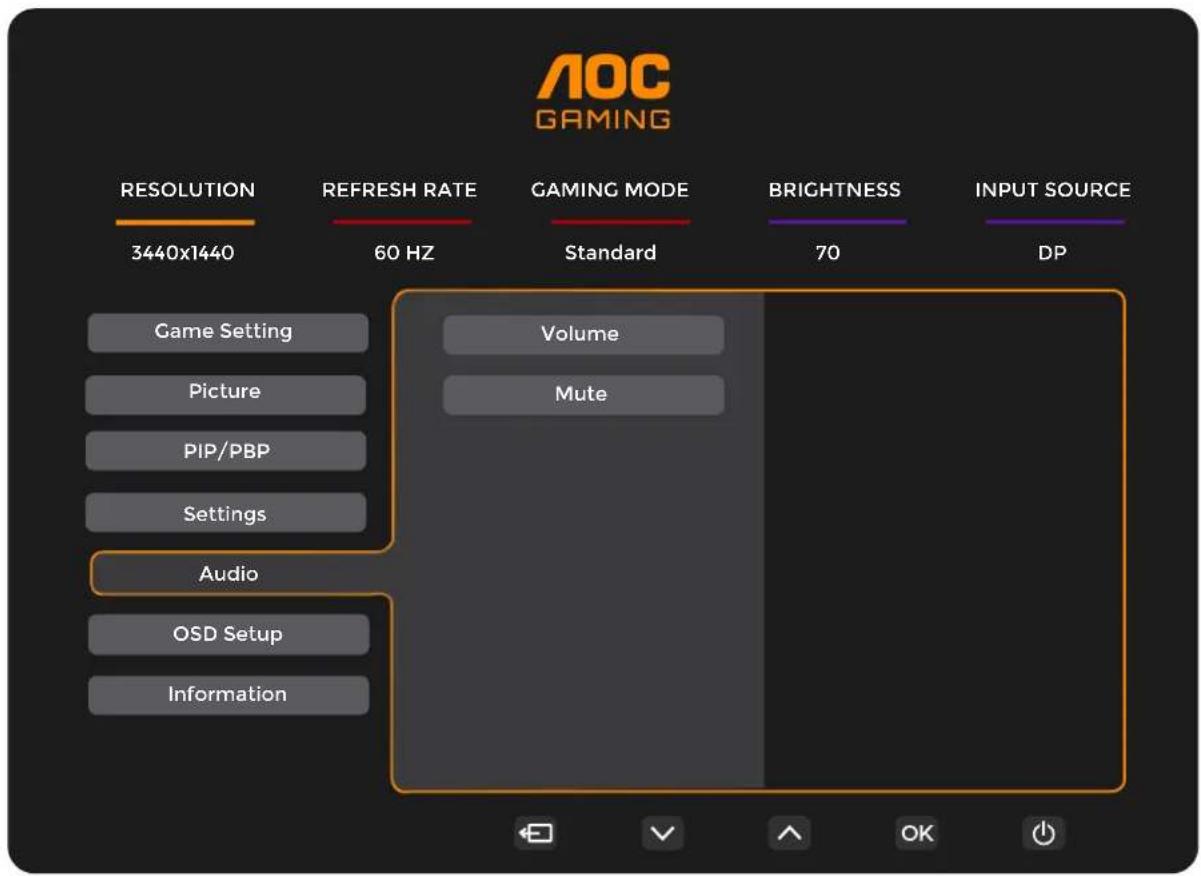
| Volume 0-100 Réglage du volume. | ||
| Mute(Sourdine) | Off (Arrêt) /On (Marche) | Éteint le volume. |
OSD Setup (Réglage OSD)

| Transparence 0-100 | Régler le niveau de transparence du menu OSD. |
| H. Position (Position-H) | 0-100 Régler la position horizontale de l'OSD |
| V. Position (Position-V) | 0-100 Régler la position verticale de l'OSD |
| Timeout (Durée OSD) | 5-120 Régler la durée du délai de l'OSD |
Information

Voyant DEL
| État Couleur DEL | |
| Mode Pleine puissance Blanc | |
| Mode Actif-Arrêt Orange |
Dépannage
| Problème & Question | Solutions possibles |
| Le voyant DEL d'alimentation est éteint | Assurez-vous que le bouton d'alimentation est en position Marche et que le cordon d'alimentation est connecté correctement à une prise électrique avec terre et au moniteur. |
| Aucune image n'apparaît sur l'écran. | Est-ce que le cordon d'alimentation est correctement branché ?Vérifiez le branchement du cordon d'alimentation et la source.Est-ce que le câble est correctement branché ?(Branché à l'aide d'un câble HDMI)vérifiez la connexion du câble HDMI(Branché à l'aide d'un câble DP)vérifiez la connexion du câble DP* L'entrée HDMI/DP n'est pas disponible sur tous les modèles.Si l'appareil est allumé, relancer l'ordinateur pour voir l'écran initial (l'écran d'ouverture de session), qui peut être vu.Si l'écran initial (l'écran d'ouverture de session) apparaît, démarrez l'ordinateur dans le mode applicable (le mode sécurisé pour Windows 7/8/10) puis changez la fréquence de la carte vidéo.(Consulter le Réglage de la résolution optimale)Si l'écran initial (l'écran d'ouverture de session) n'apparaît pas, contactez le Centre de services ou votre revendeur.Pouvez-vous voir "Saisie non supportée" à l'écran ?Vous verrez ce message quand le signal de la carte vidéo dépasse la résolution maximale et la fréquence applicable du moniteur.Ajustez la résolution maximale et la fréquence applicable du moniteur.Assurez-vous que les pilotes du moniteur AOC sont installés. |
| L'image est floue, elle a un problème d'ombre | Réglez les contrôles du Contraste et de la Luminosité.Appuyez pour auto-régler.Assurez-vous de ne pas utiliser une rallonge ou un boîtier d'interrupteurs. Nous vous recommandons de brancher le moniteur directement au connecteur sortie de la carte vidéo situé à l'arrière. |
| L'image saute, effet de vagues ou d'ondes visible sur l'écran | Déplacez les appareils électriques qui peuvent provoquer des interférences électriques le plus loin possible du moniteur .Utilisez le taux de rafraîchissement maximum que votre moniteur est capable de supporter avec la résolution que vous utilisez. |
| Le moniteur est bloqué en mode Veille | L'interrupteur d'alimentation de l'ordinateur doit être en position Marche.La carte vidéo de l'ordinateur doit être insérée fermement dans son emplacement.Assurez-vous que le câble vidéo du moniteur est connecté correctement à l'ordinateur.Vérifiez le câble vidéo du moniteur et assurez-vous qu'aucune broche n'est tordue.Assurez-vous que votre ordinateur fonctionne en pressant la touche VERR MAJ sur le clavier et en vérifiant la DEL de cette touche. La DEL doit s'allumer ou s'éteindre lorsque vous pressez la touche VERR MAJ. |
| Il manque une des couleurs primaires (ROUGE,VERT, ou BLEU) | Vérifiez le câble vidéo du moniteur et assurez-vous qu'aucune broche n'est tordue.Assurez-vous que le câble vidéo du moniteur est connecté correctement à l'ordinateur. |
| Défaut des couleurs sur l'image (le blanc n'apparaît pas blanc) | Réglez la couleur RVB ou sélectionnez la température de la couleur. |
| Perturbations horizontales ou verticales à l'écran | Utilisez le mode arrêt de Windows 7/8/10/11 pour ajuster HORLOGE et PHASE.Appuyez sur faire un auto-ajustement. |
| Réglementation et entretien | Veuillez vous reporter aux informations sur la réglementation et l'entretien qui se trouvent dans le manuel sur CD ou sur www.aoc.com (pour trouver le modèle acheté dans votre pays et pour trouver des informations sur les réglementations et l'entretien dans la page d'assistance. |
Spécifications
Caractéristiques générales
| Panneau | Nom du modèle | CU34G4Z | |
| Système de fonctionnement Couleur TFT LCD | |||
| Taille de l'image visible 86,4 cm diagonale | |||
| Taille des pixels | 0,23175mm(H) × 0,23175mm(V) | ||
| Couleurs d'affichage | 1.07B[1] | ||
| Autres | Limites de balayage horizontal | 30K~360K | |
| Taille d'écran horizontale (maximum) | 797.22mm | ||
| Limites de balayage vertical | 48~240Hz[1] | ||
| Taille d'écran verticale(maximum) | 333.72 mm | ||
| Résolution optimale préréglée 34 | 40x1440@60Hz | ||
| Max resolution | 3440X1440@240Hz[2] | ||
| Plug & Play | VESA DDC2B/CI | ||
| Source d'alimentation | 100-240V~, 50/60Hz, 1.5A | ||
| Consommation électrique | Standard (luminosité et contraste par défaut) | 43W | |
| Max, (luminosité = 100, contraste =100) ≤95W | |||
| Mode Veille ≤0,5W | |||
| Caractéristiques physiques | Type de connecteur HDMIx2/Display | PlayPort/USBx2/USB up/Sortie casque | |
| Type de câble de signal | Détachable | ||
| Environnemental | Température | Utilisation 0°C à 40°C | |
| Non utilisation -25°C à 55°C | |||
| Humidité | Utilisation 10% à 85% (sans condensation) | ||
| Non utilisation 5% à 93% (sans condensation) | |||
| Altitude | Utilisation 0 m à 5000 m (0 à 16404 pieds) | ||
| Non utilisation 0 m à 12192 m (0 à 40000 pieds) | |||

1) Le nombre maximal de couleurs d'affichage pris en charge par ce produit est de 1,07 milliard, et les conditions de réglage sont les suivantes (il peut y avoir des différences en raison des limitations de sortie de certaines cartes graphiques):
| Bit de couleur\Format de couleur\Version du signal | HDMI2.1 DP1.4 | |||
| YCbCr422 YCbCr420 | YCbCr444 RGB | YCbCr422 YCbCr420 | YCbCr444 RGB | |
| WQHD 240Hz 10 bpc OK | OK OK OK | |||
| WQHD 240Hz 8 bpc OK | OK OK OK | |||
| WQHD 200Hz 10 bpc \ | OK OK | |||
| WQHD 200Hz 8 bpc | \ | OK OK | ||
| WQHD 165Hz 10 bpc OK | OK OK OK | |||
| WQHD 165Hz 8 bpc OK | OK OK OK | |||
| WQHD 144Hz 10 bpc OK | OK OK OK | |||
| WQHD 144Hz 8 bpc OK | OK OK OK | |||
| WQHD 120Hz 10 bpc OK | OK OK OK | |||
| WQHD 120Hz 8 bpc OK | OK OK OK | |||
| Basse résolution 10 bpc | OK OK OK OK | |||
| Basse résolution 8 bpc | OK OK OK OK | |||
[2]: entrée de signal HDMI / DP, pour atteindre wqhd 240hz, vous devez utiliser une carte vidéo compatible DSC. Visitez le site Web du fabricant de la carte graphique pour le support DSC
Modes d'affichage préréglés
| STANDARD RÉSOLUTION | ION(±1Hz) | FRÉQUENCE HORIZONTALE (kHz) | FRÉQUENCE VERTICALE (Hz) |
| VGA | 640x480@60Hz 31.469 | 59.94 | |
| 640x480@67Hz 35 67 | |||
| 640x480@72Hz 37.861 | 72.809 | ||
| 640x480@75Hz 37.5 75 | |||
| SVGA | 800x600@56Hz 35.156 | 56.25 | |
| 800x600@60Hz 37.879 | 60.317 | ||
| 800x600@72Hz 48.077 | 72.188 | ||
| 800x600@75Hz 46.875 | 75 | ||
| XGA | 1024x768@60Hz 48.363 | 60.004 | |
| 1024x768@70Hz 56.476 | 70.069 | ||
| 1024x768@75Hz 60.023 | 75.029 | ||
| WXGA+ | 1440x900@60Hz 55.935 | 59.887 | |
| 832x624@75Hz 49.725 | 74.77 | ||
| 1680x1050@60Hz 64.674 | 59.883 | ||
| Full HD | 1920x1080@60Hz 67.5 60 | ||
| SXGA | 1280x1024@60Hz 63.981 | 60.02 | |
| 1280x1024@75Hz 79.976 | 75.025 | ||
| 1280x720@60HZ 44.772 | 59.855 | ||
| 1280x960@60Hz 60 60 | |||
| 2560x1080@60Hz 67.173 | 59.976 | ||
| 2560x1080@100Hz 113.235 | 99.943 | ||
| QHD | 2560x1440@120Hz | 182..996 | 119.998 |
| WQHD | 3440x1440@60Hz 88.861 | 60 | |
| 3440x1440@100Hz | 149 | 100 | |
| 3440x1440@30HZ 44.43 | 30 | ||
| 3440x1440@75Hz | 111.9 | 75 | |
| 3440x1440@120Hz 181.2 | 120 | ||
| 3440x1440@144Hz | 214.561 | 144 | |
| 3440x1440@165Hz | 244.366 | 165 | |
| 3440x1440@200Hz 296.2 | 200 | ||
| 3440x1440@240Hz | 355.441 | 240 |
Remarque: Conformément à la norme VESA, il peut y avoir une certaine erreur (+/-1Hz) lors du calcul du taux de rafraîchissement (fréquence du champ) des différents systèmes d'exploitation et cartes graphiques. Afin d'améliorer la compatibilité, la fréquence de rafraîchissement nominale de ce produit a été arrondie. Veuillez vous reporter au produit réel.
Assignations des broches

Câble de signal d'affichage couleur à 19 broches
| Broche N. | Nom du signal Broche N. | Nom du signal Broche N. Nom du signal | ||
| 1. Données | TMDS 2+ 9. TMDS données | 0- 17. DDC/CEC Masse | ||
| 2. Ecran Données | TMDS 2 10. Horloge | TMDS + 18. Alimentation +5V | ||
| 3. TMDS données | 2- 11. Ecran d'horloge | TMDS 19. | Détection connexion à chaud | |
| 4. Données | TMDS 1+ 12. Horloge | TMDS- | ||
| 5. Ecran données | TMDS 1 13. CEC | |||
| 6. TMDS données | 1- 14. | Réservé (pas connecté sur appareil) | ||
| 7. Données | TMDS 0+ 15. SCL | |||
| 8. Ecran Données | TMDS 0 | 16. | SDA | |

Câble de signal d'affichage couleur à 20 broches
| Broche No. Nom du signal Broche No. Nom du signal | |||
| 1 ML_Lane 3 (n) 11 TERRE | |||
| 2 TERRE | 12 | ML_Lane 0 (p) | |
| 3 ML_Lane 3 (p) | 13 | CONFIG1 | |
| 4 ML_Lane 2 (n) | 14 | CONFIG2 | |
| 5 TERRE | 15 | AUX_CH(p) | |
| 6 ML_Lane 2 (p) | 16 | TERRE | |
| 7 ML_Lane 1 (n) | 17 | AUX_CH(n) | |
| 8 TERRE | 18 | Détection connexion à chaud | |
| 9 ML_Lane 1 (p) | 19 | Retour DP_PWR | |
| 10 | ML_Lane 0 (n) | 20 | DP_PWR |
Plug & Play
Fonctionnalité Plug & Play DDC2B
Ce moniteur est possède les capacités VESA DDC2B conformément aux normes VESA DDC. Cela permet au moniteur d'informer le système hôte de son identité, et en fonction du niveau de DDC utilisé, de communiquer des informations supplémentaires concernant ses possibilités d'affichage.
Le DDC2B est un canal de données bidirectionnel basé sur le protocole I2C. L'hôte peut demander l'information EDID par l'intermédiaire du canal DDC2B.

HIGH-DEFINITION MULTIMEDIA INTERFACE
- MANUEL DE L' UTILISATEUR
- SÉCURITÉ
- RÉGLAGES
- RÉGLAGE
- DÉPANNAGE
- SPÉCIFICATIONS
- CONVENTIONS NATIONALES
- ALIMENTATION
- INSTALLATION
- NETTOYAGE
- AUTRE
- CONFIGURATION DU SUPPORT ET DE LA BASE
- RÉGLAGE DE L'ANGLE DE VISUALISATION
- REMARQUE
- AVERTISSEMENT
- CONNEXION DU MONITEUR
- CONNEXION À UN PC
- WALL MOUNTING
- FONCTION DE ADAPTIVE-SYNC
- CARTES GRAPHIQUES
- PROCESSEURS
- HDR
- MENU / ENTRER
- POINT D'AJUSTEMENT
- MODE JEU
- SOURCE/QUITTER
- OSD SETTING (RÉGLAGES D'OSD)
- REMARQUES
- VOYANT DEL
- ASSIGNATIONS DES BROCHES
- PLUG & PLAY
Marque : AOC
Modèle : CU34G4
Catégorie : Moniteur