
24G42E - 모니터 AOC - 무료 사용 설명서
기기 매뉴얼을 무료로 찾기 24G42E AOC PDF 형식.


| 제품 유형 | LED 모니터 |
| 화면 크기 | 24인치 (60.96cm) |
| 기본 해상도 | 1920 x 1080 (풀 HD) |
| 재생 빈도 | 144Hz (DisplayPort) |
| 패널 유형 | IPS (In-Plane Switching) |
| 연결성 | 1 x DisplayPort 1.2, 2 x HDMI 2.0, 1 x 헤드폰 잭 |
| 받침대 포함 크기 (가로 x 세로 x 깊이) | 540 x 400 x 200mm |
| 받침대 포함 순중량 | 4.2kg |
| 전원 | 외부 전원 어댑터 (100-240V, 50/60Hz) |
| 일반 소비 전력 | 25W |
| 대기 소비 전력 | 0.5W |
| 주요 기능 | Adaptive-Sync / FreeSync, 저블루라이트, 플리커프리, 게임 모드 |
| 인체공학적 조절 | 기울기: -5° ~ +23°, 피벗: 없음, 회전: 없음, 높이: 없음 |
| VESA 장착 | 예 (100 x 100mm) |
| 보안 | Kensington 잠금 슬롯 |
| 유지 관리 및 청소 | 부드럽고 마른 천을 사용하십시오. 연마제를 사용하지 마십시오. |
| 예비 부품 및 수리 가능성 | 전원 어댑터 제공; 수리 가능성 지수: 6.5/10 |
| 작동 온도 | 0°C ~ 40°C |
| 시야각 | 178° / 178° |
| 보증 | 3년 (부품, 인건비, 화면) |
자주 묻는 질문 - 24G42E AOC
사용자 질문 24G42E AOC
0 질문 이 기기에 대해. 알고 있는 것에 답하거나 자신의 질문을 하세요.
이 기기에 대한 새로운 질문하기
기기 설명서 다운로드 모니터 무료 PDF 형식! 매뉴얼 찾기 24G42E - AOC 전자 기기를 다시 손에 넣으세요. 이 페이지에는 기기 사용에 필요한 모든 문서가 게시되어 있습니다. 24G42E 브랜드 AOC.
사용 설명서 24G42E AOC
최상의 해상도 설정 460
Windows 11....460
Windows 10 462
Windows 8 464
Windows 7 466
모니터 드라이버 설치....468
Windows 11....468
Windows 10 471
Windows 8 475
Windows 7 479
일반 소프트웨어 설치....482
G-메뉴....482
- "설정"을 선택합니다.

- "디스플레이"를 선택합니다.

- "권장 해상도"를 선택합니다.

- 시작(Start)을 오른쪽 클릭합니다.
- "제어판(Control Panel)"을 클릭합니다.

• "디스플레이(Display)"를 클릭합니다.

- "디스플레이 설정 변경(Change Display Settings)" 버튼을 클릭합니다.
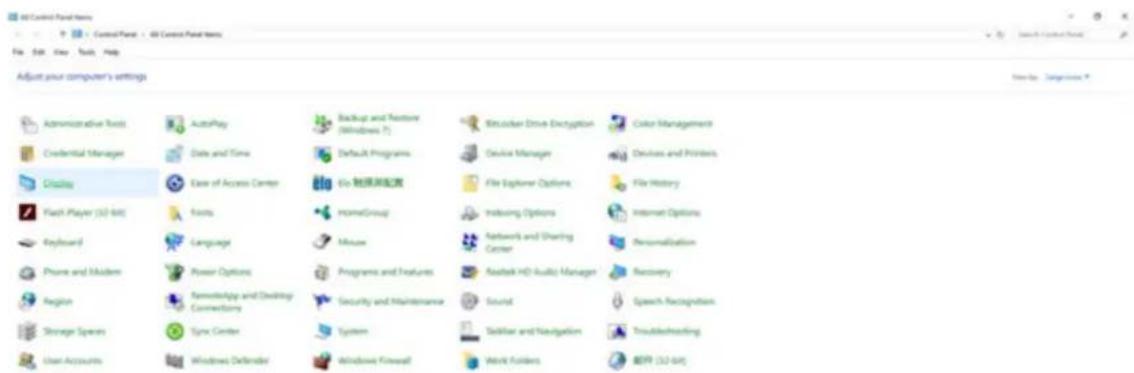
- 해상도 슬라이드 바(SLIDE-BAR)를 최상의 사전 설정 해상도로 설정합니다.

- 시작(Start)을 클릭한 후 모든 애플리케이션의 오른쪽 하단, 즉 화면의 오른쪽 하단을 오른쪽 클릭합니다.

• "보기 기준(View By)"을 "카테고리(Category)"로 설정합니다.
- "모양 및 개인 설정(Appearance and Personalization)"을 클릭합니다.
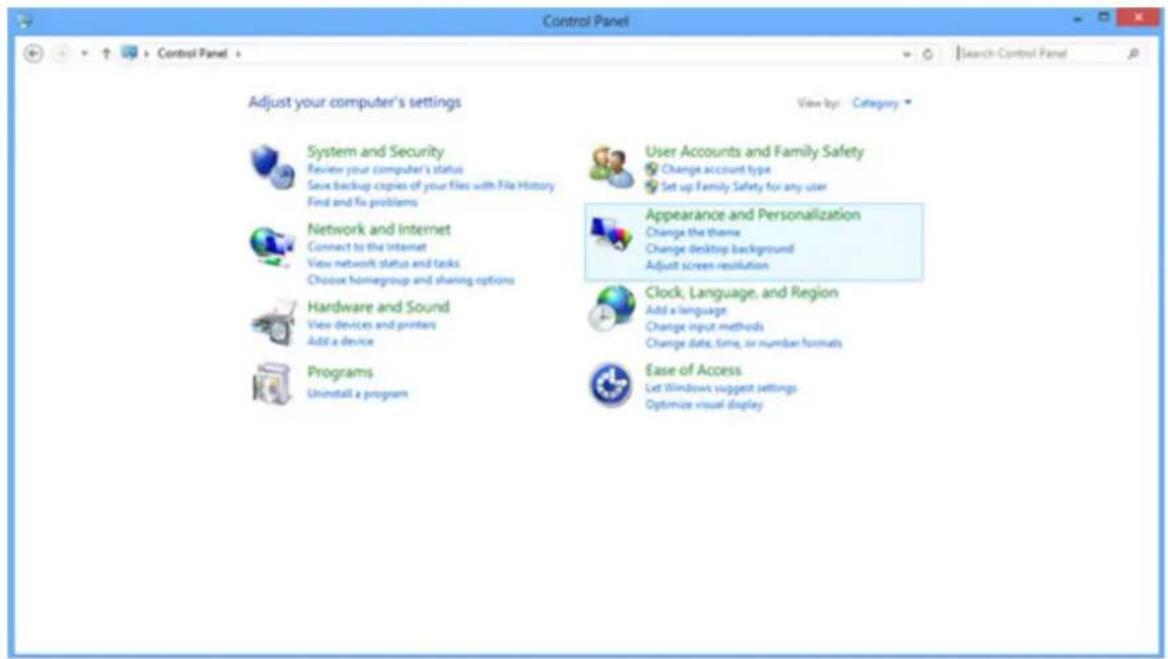
- "디스플레이(Display)"를 클릭합니다.
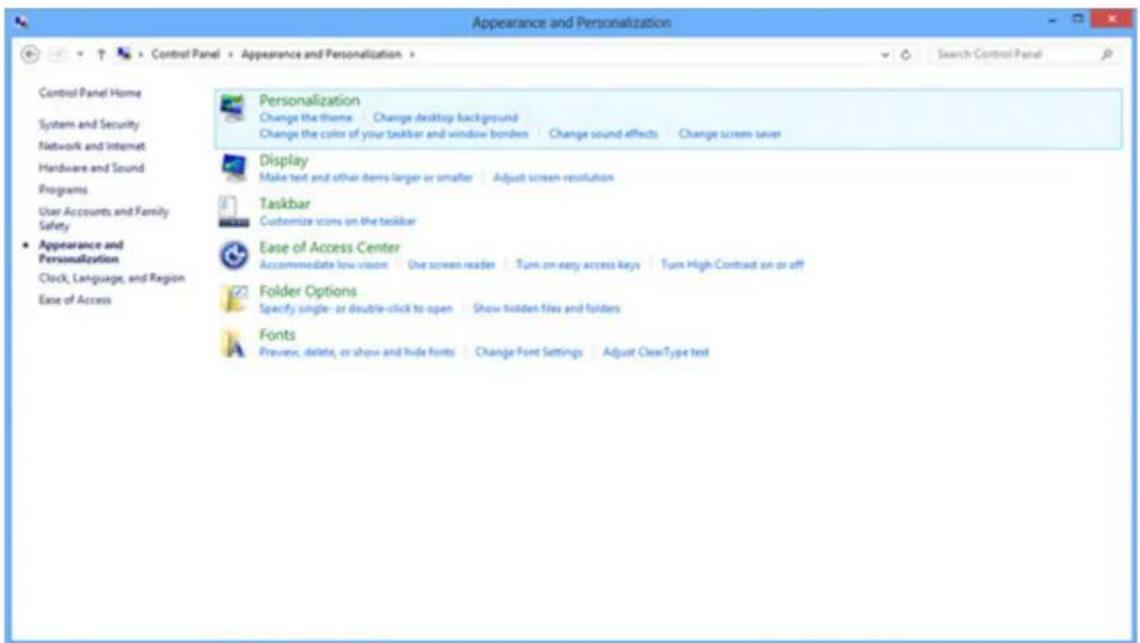
- 해상도 슬라이드 바(SLIDE-BAR)를 최상의 사전 설정 해상도로 설정합니다.

- 시작(Start)을 클릭합니다.
- "제어판(Control Panel)"을 클릭합니다.

• "모양(Appearance)"을 클릭합니다.

• "디스플레이(Display)"를 클릭합니다.

- "디스플레이 설정 변경(Change Display Settings)" 버튼을 클릭합니다.

-해상도 SLIDE-BAR(슬라이드 바)를 최상의 사전 설정 해상도로 설정합니다.

- "Start( 시작 )"을 클릭합니다.
- "Setting(설정)"을 선택합니다.
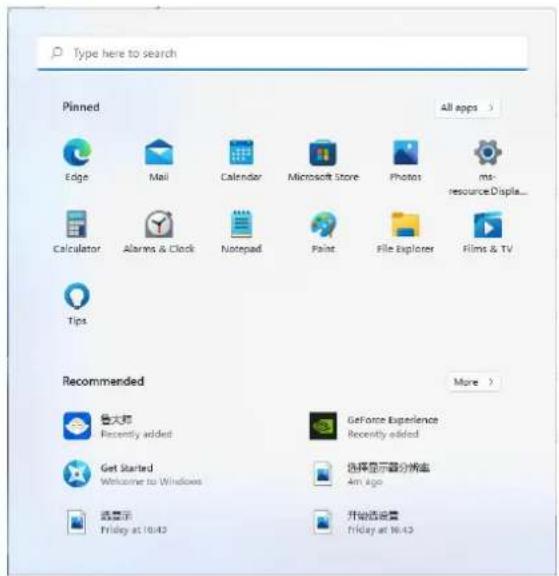
- “Display(디스플레이)”를 선택합니다.

- “Advanced Display(고급 디스플레이)”를 선택합니다.
- "Display Adapter Properties( 디스플레이 어댑터 속성 )"을 선택합니다.
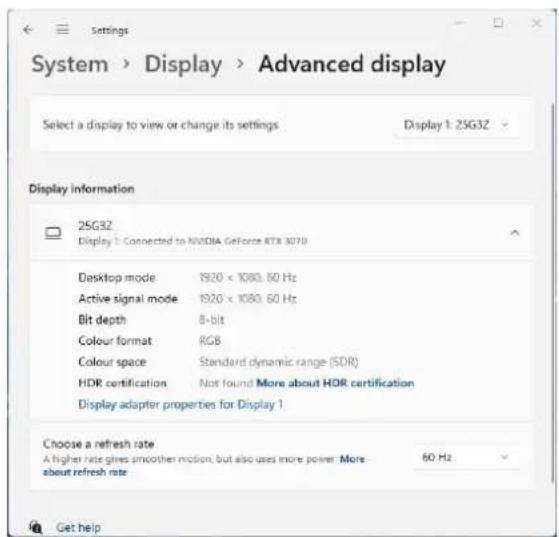
•“Monitor( 모니터 )”를 선택합니다.
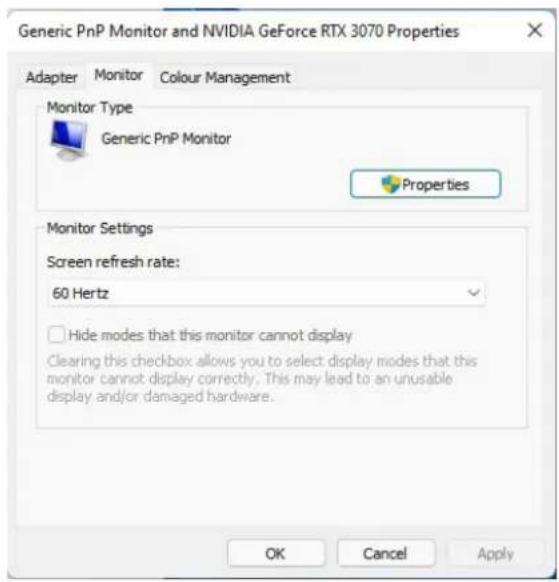
•“Properties(속성)”을 선택합니다.

- “Driver( 드라이버 )” 아래 “Update Driver( 드라이버 업데이트 )”를 클릭하고 드라이버가 포함되어 있는 풀더를 선택하고 설치합니다.

- Start( 시작 )을 오른쪽 클릭합니다.
- "Control Panel(제어판)"을 클릭합니다.

- “Display(디스플레이)” 아이콘을 클릭합니다.

- "Change Display Settings(디스플레이 설정 변경)" 버튼을 클릭합니다.

- “Advanced Settings(고급 설정)” 버튼을 클릭합니다.

- “Monitor( 모니터 )” 탱을 클릭한 후 “Properties( 속성 )” 버튼을 클릭합니다.
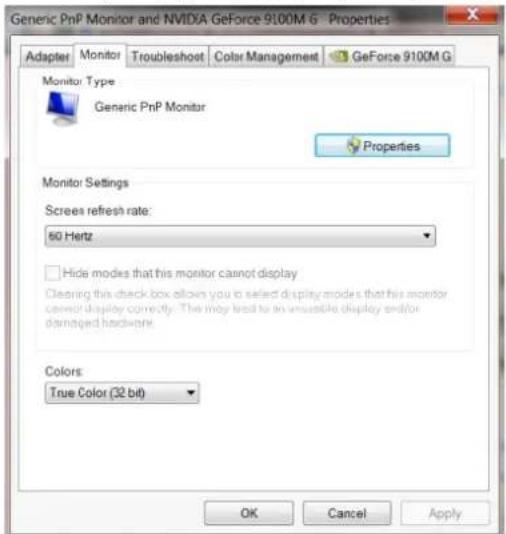
• “Driver(드라이버)” 탭을 클릭합니다.

- “Update Driver Software - General Plug and Play Monitor(드라이버 소프트웨어 - 일반 플러그앤플레이 모니터 업데이트)” 창이 열리면 “Update Driver...(드라이버 업데이트...)”를 클릭한 후 “Browse my computer for driver software(내 컴퓨터에서 드라이버 소프트웨어 찾아보기)” 버튼을 클릭합니다.

- “Let me pick from the list of device drivers on my computer(컴퓨터의 장치 드라이버 목록에서 선택)”을 선택합니다.

• “Install from Disk(디스크에서 설치)” 버튼을 클릭합니다. “Browse(찾아보기)” 버튼을 클릭하고 다음 디렉토리를 탐색합니다. X:\Driver\module name(여기서 X는 CD-ROM 드라이브를 나타내는 드라이브 문자임).

- "xxx.inf" 파일을 선택하고 "Open(열기)" 버튼을 클릭합니다. "OK(확인)" 버튼을 클릭합니다.
- 모니터 모델을 선택하고 "Next(다음)" 버튼을 클릭합니다. 파일이 CD에서 하드 드라이브로 복사됩니다. - 모든 열린 창을 닫고 CD를 제거합니다. - 시스템을 다시 시작합니다. 시스템이 최대 주사율 주파수와 해당 컬러 매칭 프로필을 자동으로 선택합니다.
Windows 8
- Start(시작)을 클릭한 후 모든 애플리케이션의 오른쪽 하단, 즉 화면의 오른쪽 하단을 오른쪽 클릭합니다.
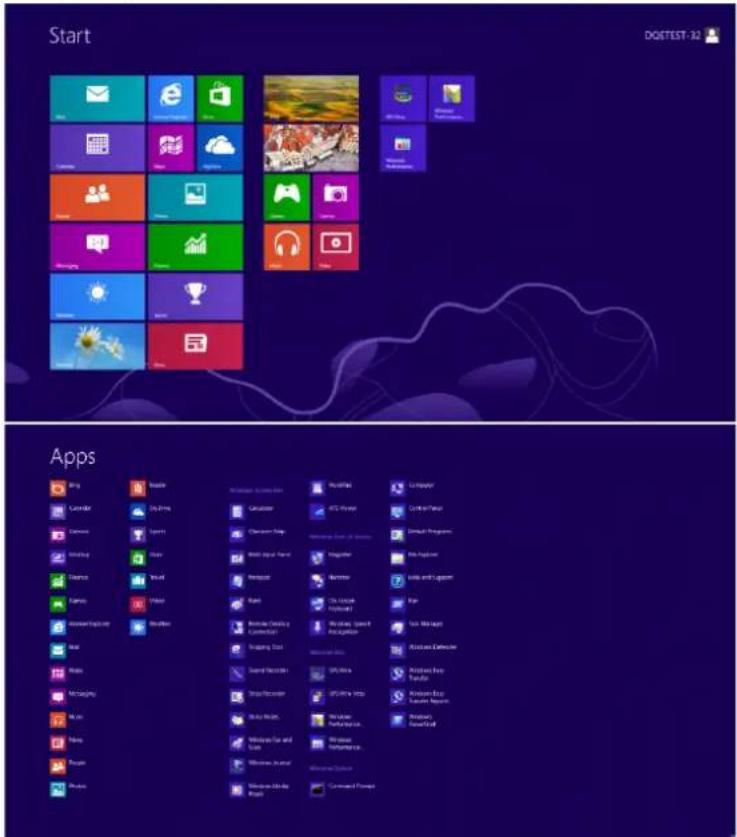
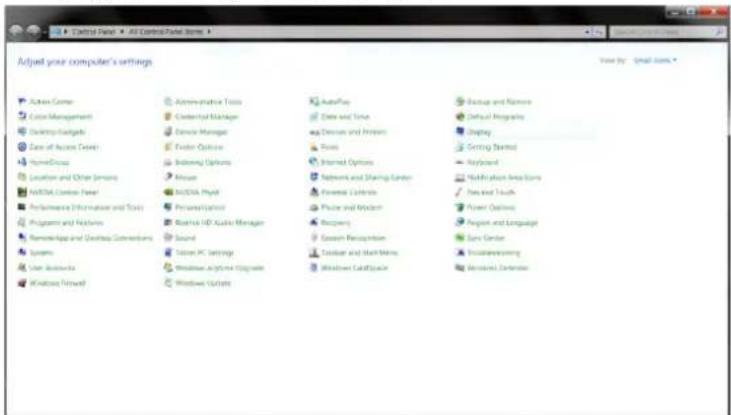
• “Control Panel(제어판)” 아이콘을 클릭합니다.
• “View By(보기 기준)”을 “Category(카테고리)” 또는 “Small Icons(작은 아이콘)”로 설정합니다.

- "Display(디스플레이)" 아이콘을 클릭합니다.
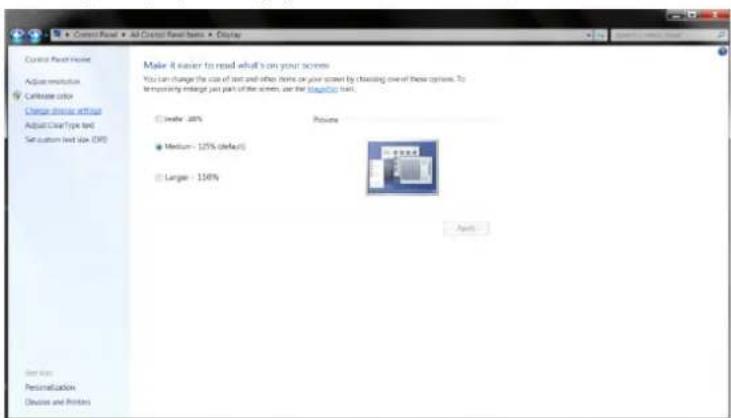
- "Change Display Settings(디스플레이 설정 변경)" 버튼을 클릭합니다.
- “Advanced Settings(고급 설정)” 버튼을 클릭합니다.

- “Monitor(모니터)” 탭을 클릭한 후 “Properties(속성)” 버튼을 클릭합니다.

• “Driver(드라이버)” 탭을 클릭합니다.

- "드라이버 소프트웨어 일반 PnP 모니터 업데이트" 창을 열고 "드라이버 업데이트..."를 클릭한 후 "내 컴퓨터에서 드라이버 소프트웨어 찾아보기" 버튼을 클릭합니다.

- "컴퓨터의 장치 드라이버 목록에서 선택"을 선택합니다.

- "디스크에서 설치" 버튼을 클릭합니다. "찾아보기" 버튼을 클릭하여 다음 디렉토리를 찾습니다.
X:\Driver\모듈 이름 (여기서 X는 CD-ROM 드라이브를 나타내는 드라이브 문자입니다).

- "xxx.inf" 파일을 선택한 후 "열기" 버튼을 클릭합니다. "확인" 버튼을 클릭합니다.
- 모니터 모델을 선택하고 "다음" 버튼을 클릭합니다. 파일이 CD에서 하드 드라이브로 복사됩니다.
- 모든 열린 창을 닫고 CD를 제거합니다. 시스템을 다시 시작합니다. 시스템이 최대 주사율 주파수와 해당 컬러 매칭 프로필을 자동으로 선택합니다.
Windows 7
- "시작" 버튼을 클릭한 후 "제어판"을 클릭합니다.

- "디스플레이" 아이콘을 클릭합니다.

- "디스플레이 설정 변경" 버튼을 클릭합니다.

- "고급 설정" 버튼을 클릭합니다.

- "모니터" 탭을 클릭한 후 "속성" 버튼을 클릭합니다.

- "드라이버" 탭을 클릭합니다.

- "드라이버 업데이트..."를 클릭하여 "드라이버 소프트웨어 - 일반 플러그앤플레이 모니터 업데이트" 창을 열고 "내 컴퓨터에서 드라이버 소프트웨어 찾아보기" 버튼을 클릭합니다.
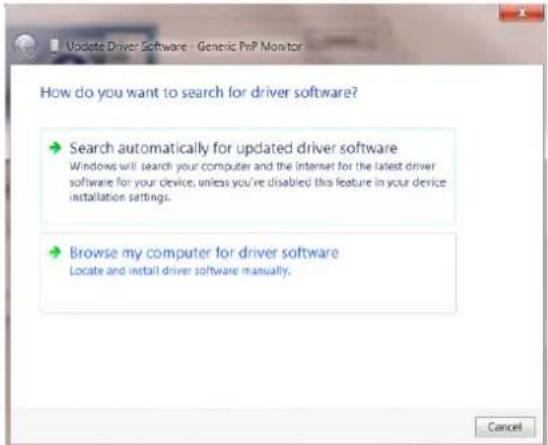
- “컴퓨터의 장치 드라이버 목록에서 선택”을 선택합니다.

• “디스크에서 설치” 버튼을 클릭합니다. “찾아보기” 버튼을 클릭하고 다음 디렉토리를 탐색합니다. X:\Driver\module name(여기서 X는 CD-ROM 드라이브를 나타내는 드라이브 문자임).
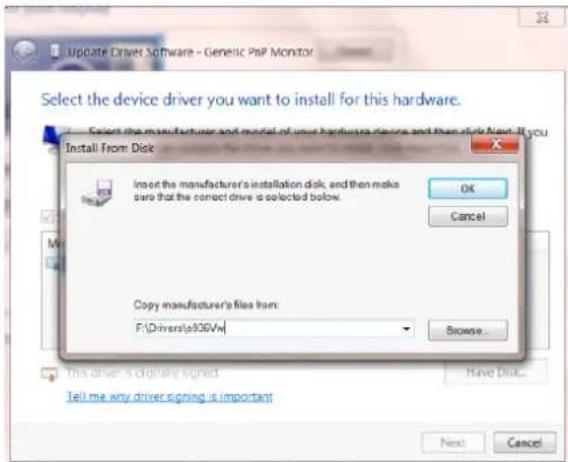
- "xxx.inf" 파일을 선택하고 "열기" 버튼을 클릭합니다. "확인" 버튼을 클릭합니다.
- 모니터 모델을 선택하고 "다음" 버튼을 클릭합니다. 파일이 CD에서 하드 드라이브로 복사됩니다.
- 모든 열린 창을 닫고 CD를 제거합니다. 시스템을 다시 시작합니다. 시스템이 최대 주사율 주파수와 해당 컬러 매칭 프로필을 자동으로 선택합니다.
일반 소프트웨어 설치
G-메뉴

AOC "G-Menu" 소프트웨어 사용을 환영합니다!
G-Menu를 마우스로 조작하여 기능 버튼을 조작하지 않고도 게임 및 모니터의 매개변수를 빠르게 조절할 수 있습니다.
AOC의 공식 웹사이트 http://www.aocdisplay.com.cn/ --》서비스 지원 --》드라이버 다운로드 --》모니터 일반 소프트웨어를 방문하거나 웹사이트 http://www.aocdisplay.com.cn/service/download/46으로 직접 이동하여 최신 G-Menu 버전을 설치합니다.
소프트웨어에서 지원하는 운영 체제는
Windows 11, Windows 10, Windows 8.1, Windows 8, Windows 7입니다.
참고:
- G-Menu 소프트웨어의 조정 기능은 제품 모델에 따라 다를 수 있습니다.
- 해당하는 제품 모델과 함께 제공되는 간략한 지침을 참조하십시오.

AOC "I-Menu(Screen+)" 소프트웨어 사용을 환영합니다!
I-Menu(Screen+)를 마우스로 조작하여 기능 버튼을 조작하지 않고도 모니터의 디스플레이 매개변수를 빠르게 조절할 수 있습니다.
AOC의 공식 웹사이트 http://www.aocdisplay.com.cn/ --》Service Support(서비스 지원) --》Driver Download(드라이버 다운로드) --》Monitor General Software(모니터 일반 소프트웨어)를 방문하거나 웹사이트 http://www.aocdisplay.com.cn/service/download/46으로 직접 이동하여 최신 I-Menu(Screen+) 버전을 설치합니다.
소프트웨어에서 지원하는 운영 체제는
Windows 11, Windows 10, Windows 8.1, Windows 8, Windows 7입니다.
참고:
- I-Menu(Screen+) 소프트웨어의 조정 기능은 제품 모델에 따라 달라질 수 있습니다. 아래 표시된 기능은 일부 모델에는 적용되지 않을 수 있습니다. 2. 해당하는 제품 모델과 함께 제공되는 간략한 지침을 참조하십시오.
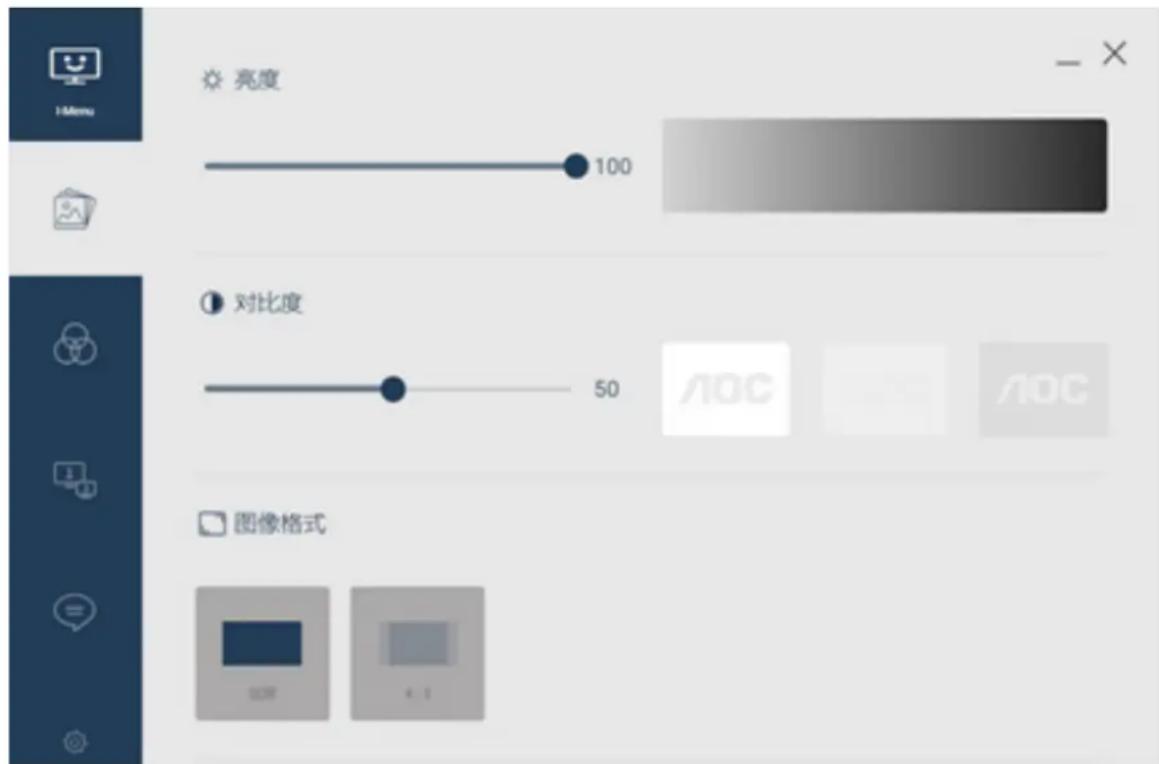
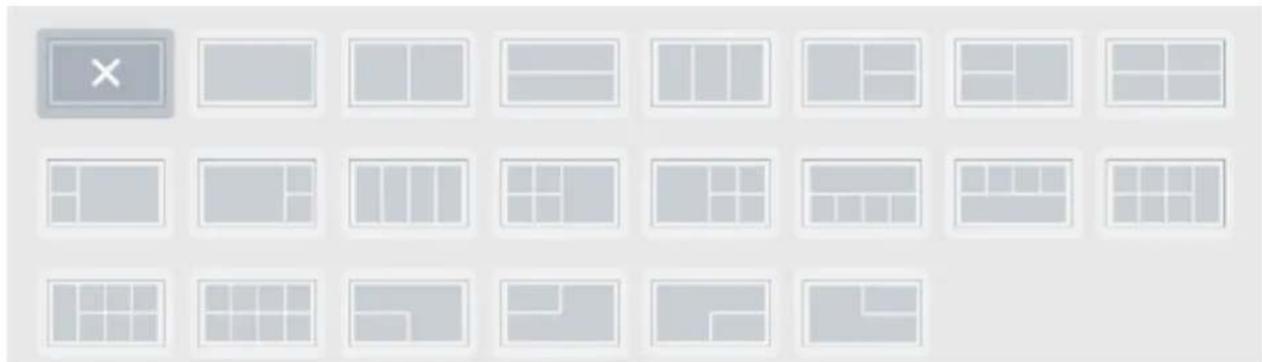
- I-Menu(Screen+)는 Screen+ 모니터 화면 분할 소프트웨어를 통합합니다. 마우스 작업으로 창을 해당 영역에 끝어와 화면을 여러 영역으로 분할하고 각 영역에 다양한 창의 콘텐츠를 표시할 수 있습니다.
AOC e-Saver 모니터 전원 관리 소프트웨어 사용을 환영합니다!
AOC e-Saver 소프트웨어를 사용하면 개인의 필요에 따라 컴퓨터가 4가지 상태, 즉 “On(켜짐)”, “Off(꺼짐)”, “Sleep(절전)”, 또는 “Screen Saver(화면 보호기)” 상태일 때 모니터가 자동으로 종료되고 에너지를 절약하도록 모니터를 설정할 수 있습니다.
AOC의 공식 웹사이트 http://www.aocdisplay.com.cn/ --》Service Support(서비스 지원) --》Driver Download(드라이버 다운로드) --》Monitor General Software(모니터 일반 소프트웨어)를 방문하거나 웹사이트 http://www.aocdisplay.com.cn/service/download/46으로 직접 이동하여 최신 e-Saver 버전을 설치합니다.
참고: 해당하는 제품 모델과 함께 제공되는 간략한 지침을 참조하십시오.
컴퓨터가 4가지 상태 중 하나로 작동할 경우 e-Saver 드롭다운 메뉴에서 모니터의 자동 종료 시간 (분 단위)을 선택할 수 있습니다.
예를 들어 아래와 같이 표시됩니다.
- 모니터는 컴퓨터가 작동 중이면 자동으로 종료되지 않습니다.
- 컴퓨터가 5분간 꺼져 있으면 모니터가 자동으로 종료됩니다.
- 컴퓨터가 10분간 절전/대기 모드이면 모니터가 자동으로 종료됩니다.
- 컴퓨터가 20분간 화면 보호 모드에 있으면 모니터가 자동으로 종료됩니다.

"Reset(재설정)"을 클릭하여 e-Saver를 아래에 표시된 기본 설정으로 복원할 수 있습니다.





브랜드 : AOC
모델 : 24G42E
카테고리 : 모니터