
24G42E - Monitor AOC - Gratis gebruiksaanwijzing en handleiding
Vind de handleiding van het apparaat gratis 24G42E AOC in PDF-formaat.


| Producttype | LED-monitor |
| Schermdiagonaal | 24 inch (60,96 cm) |
| Native resolutie | 1920 x 1080 (Full HD) |
| Verversingssnelheid | 144 Hz (DisplayPort) |
| Paneeltype | IPS (In-Plane Switching) |
| Connectiviteit | 1x DisplayPort 1.2, 2x HDMI 2.0, 1x koptelefoonaansluiting |
| Afmetingen met voet (B x H x D) | 540 x 400 x 200 mm |
| Netto gewicht met voet | 4,2 kg |
| Voeding | Externe netadapter (100-240 V, 50/60 Hz) |
| Typisch stroomverbruik | 25 W |
| Standby verbruik | 0,5 W |
| Belangrijkste functies | Adaptive-Sync / FreeSync, Low Blue Light, Flicker-Free, Game-modus |
| Ergonomische aanpassingen | Kantel: -5° ~ +23°, draaien: nee, pivot: nee, hoogte: nee |
| VESA-montage | Ja (100 x 100 mm) |
| Beveiliging | Kensington-slot |
| Onderhoud en reiniging | Gebruik een zachte, droge doek. Gebruik geen schurende producten. |
| Reserveonderdelen en repareerbaarheid | Netadapter beschikbaar; repareerbaarheidsindex: 6,5/10 |
| Bedrijfstemperatuur | 0 °C ~ 40 °C |
| Kijkhoek | 178° / 178° |
| Garantie | 3 jaar (onderdelen, arbeid, scherm) |
Veelgestelde vragen - 24G42E AOC
Gebruikersvragen over 24G42E AOC
0 vraag over dit apparaat. Beantwoord die u kent of stel uw eigen vraag.
Stel een nieuwe vraag over dit apparaat
Download de handleiding voor uw Monitor in PDF-formaat gratis! Vind uw handleiding 24G42E - AOC en neem uw elektronisch apparaat weer in handen. Op deze pagina staan alle documenten die nodig zijn voor het gebruik van uw apparaat. 24G42E van het merk AOC.
GEBRUIKSAANWIJZING 24G42E AOC
De beste resolutie instellen
Windows 11
• Klik op Start.
- Selecteer "Settings (Instellingen)".
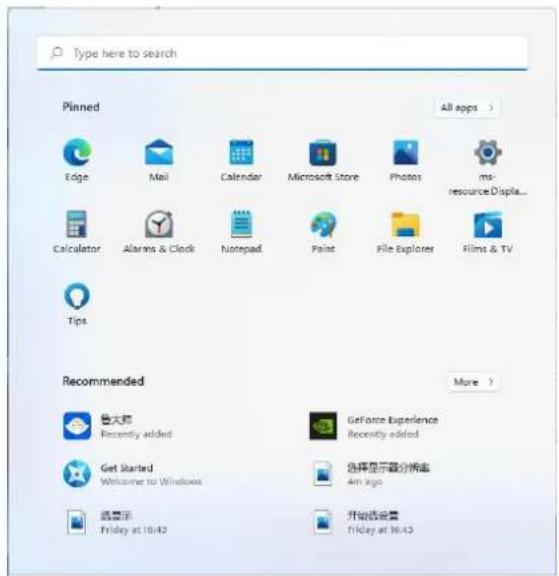
• Klik met de rechtermuisknop op Start. • Klik op "Control Panel (Bedieningspaneel)".

• Klik op de knop "Change Display Settings (Beeldscherminstellingen wijzigen)".

- Stel de schuifbalk voor resolutie in op de beste vooraf ingestelde resolutie.

• Klik op Start, en klik vervolgens met de rechtermuisknop rechtsonder op het scherm, wat rechtsonder van alle toepassingen is.

• Klik op "Appearance and Personalization (Uiterlijk en personalisatie)".

- Stel de schuifbalk voor resolutie in op de beste vooraf ingestelde resolutie.

• Klik op "Appearance (Uiterlijk)".

- Klik op de knop "Change Display Settings (Beeldscherminstellingen wijzigen)".

- Stel de schuifbalk voor resolutie in op de beste vooraf ingestelde resolutie.

• Klik op "Stuurprogramma bijwerken" onder "Stuurprogramma", selecteer de map die het stuurprogramma bevat en installeer het.

• Klik met de rechtermuisknop op Start. • Klik op "Control Panel (Bedieningspaneel)".

• Klik op het pictogram "Display (Beeldscherm)".

• Klik op de knop "Change Display Settings (Beeldscherminstellingen wijzigen)".

• Klik op de knop "Advanced Settings (Geavanceerde instellingen)".
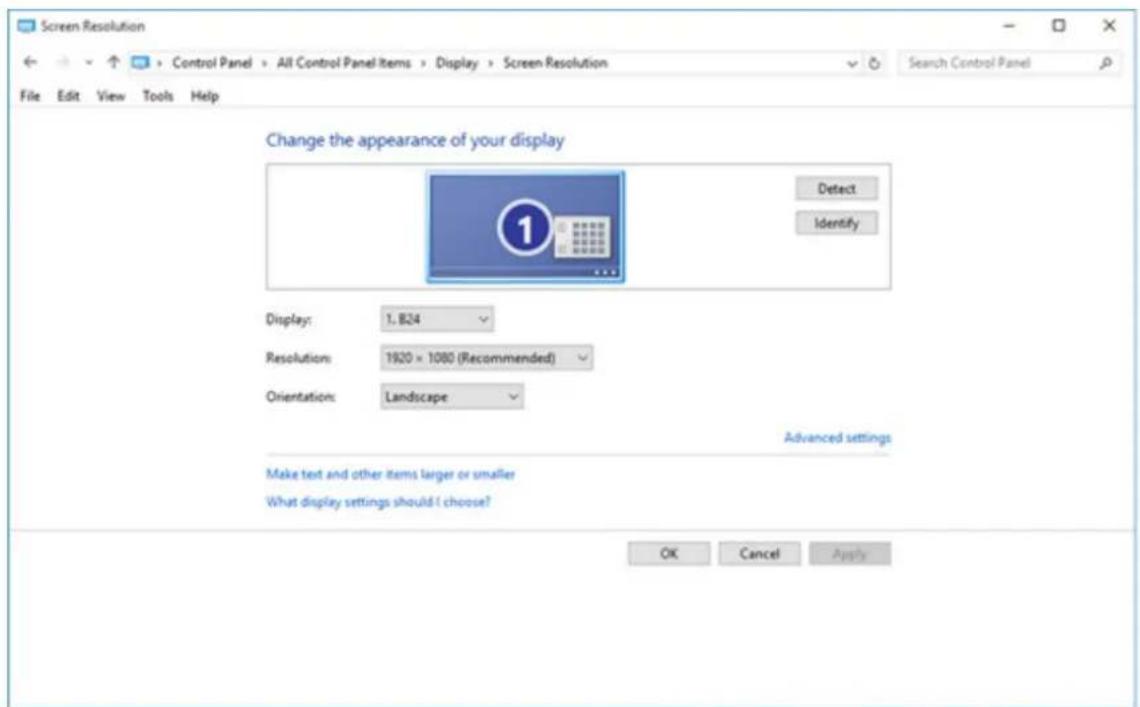
• Klik op het tabblad "Monitor" en vervolgens op de knop "Properties (Eigenschappen)".

• Klik op het tabblad "Driver (Stuurprogramma)".

- Open het venster "Update Driver Software - General Plug and Play Monitor (Stuurprogrammasoftware bijwerken - Algemene Plug & Play-monitor)", klik op "Update Driver... (Stuurprogramma bijwerken...)", en vervolgens op de knop "Browse my computer for driver software (Bladeren door mijn computer voor stuurprogrammasoftware)".
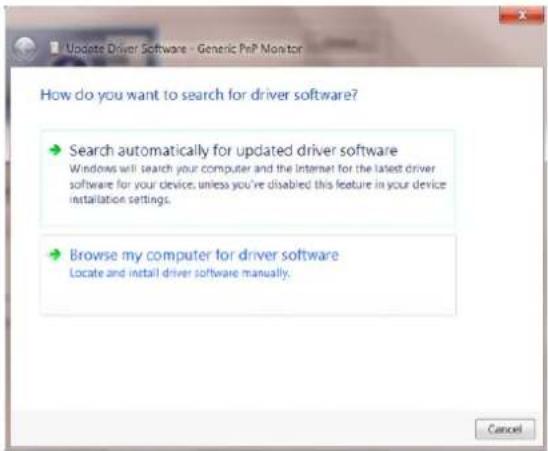
- Selecteer "Let me pick from the list of device drivers on my computer (Ik wil kiezen uit de lijst met apparaatstuurprogramma's op mijn computer)".
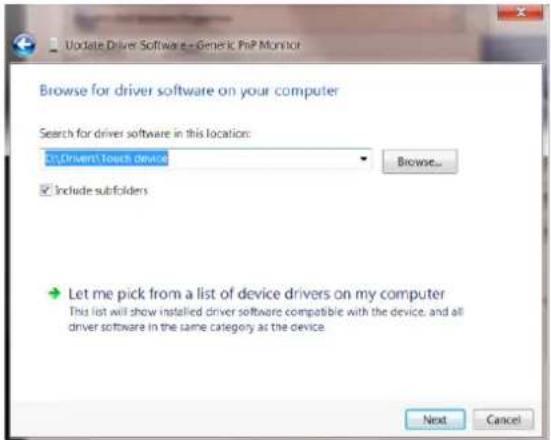
• Klik op de knop "Install from Disk (Installeren van schijf)". Klik op de knop "Browse (Bladeren)" en ga naar de volgende directory:
X:\Driver\modulenaam (waarbij X de schijfletter is die aan het cd-romstation is toegewezen).

- Selecteer het bestand "xxx.inf" en klik op de knop "Open (Openen)". Klik op de knop "OK".
- Selecteer de monitor en klik op de knop "Next (Volgende)". Dit bestand wordt van de cd naar de harde schijf gekopieerd.
- Sluit alle open vensters en verwijder de cd.
- Start het systeem opnieuw. Het systeem selecteert automatisch de maximum vernieuwingsfrequentie en het bijbehorende profiel van kleurbijpassing.
Windows 8
• Klik op Start, en klik vervolgens met de rechtermuisknop rechtsonder op het scherm wat rechtsonder van alle toepassingen is.

• Klik op het pictogram "Configuratiescherm".
- Stel "Weergeven op" in op "Categorie" of "Kleine pictogrammen".

• Klik op het pictogram "Beeldscherm".

• Klik op de knop "Beeldscherminstellingen wijzigen".
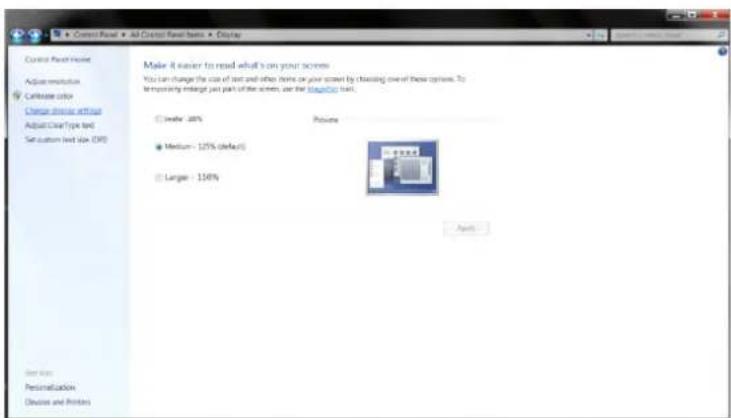
• Klik op de knop "Geavanceerde instellingen".
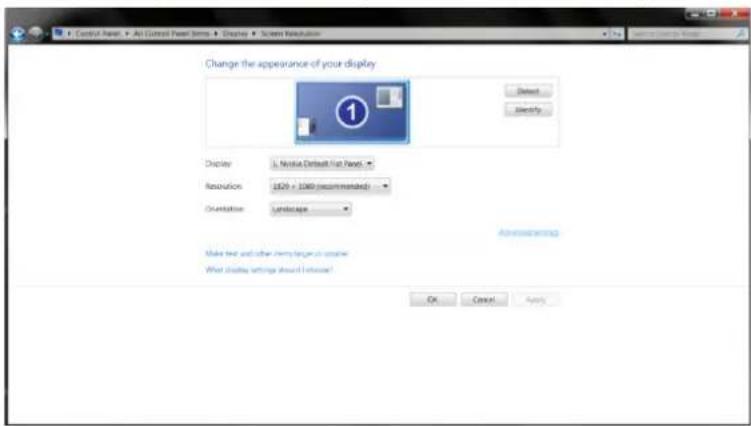
• Klik op het tabblad "Monitor" en vervolgens op de knop "Eigenschappen".

• Klik op het tabblad "Stuurprogramma".

- Open het venster "Stuurprogrammasoftware bijwerken - Generieke PnP-monitor", klik op "Stuurprogramma bijwerken..." en vervolgens op de knop "Bladeren door mijn computer voor stuurprogrammasoftware".

- Selecteer "Ik wil kiezen uit de lijst met apparaatstuurprogramma's op mijn computer".

• Klik op de knop "Installeren van schijf". Klik op de knop "Bladeren" om de volgende map te vinden:
X:\Stuurprogramma\modulenaam (waarbij X de stationsletter is die aan het cd-romstation is toegewezen).

- Selecteer het bestand "xxx.inf" en klik vervolgens op de knop "Openen". Klik op de knop "OK".
- Selecteer de monitor en klik op de knop "Volgende". Dit bestand wordt van de cd naar de harde schijf gekopieerd.
- Sluit alle geopende vensters en verwijder de cd.
- Start het systeem opnieuw. Het systeem selecteert automatisch de maximale verversingsfrequentie en het bijbehorende kleurprofiel.
Windows 7
•Klik op de knop "Start" en vervolgens op "Configuratiescherm".

•Klik op het pictogram "Beeldscherm".

•Klik op de knop "Beeldscherminstellingen wijzigen".

- Klik op de knop "Geavanceerde instellingen".

•Klik op het tabblad "Monitor" en vervolgens op de knop "Eigenschappen".

•Klik op het tabblad "Stuurprogramma".

- Open het venster "Stuurprogrammasoftware bijwerken - Algemene Plug & Play-monitor" door te klikken op "Stuurprogramma bijwerken..." en klik vervolgens op de knop "Bladeren op mijn computer naar stuurprogrammasoftware".

- Selecteer "Ik kies uit de lijst met apparaatstuurprogramma's op mijn computer".

•Klik op de knop "Installeren vanaf schijf". Klik op de knop "Bladeren" en ga naar de volgende map:
X:\Stuurprogramma\modulenaam (waarbij X de stationsletter is die aan het cd-romstation is toegewezen).

- Selecteer het bestand "xxx.inf" en klik op de knop "Openen". Klik op de knop "OK".
- Selecteer de monitor en klik op de knop "Volgende". Dit bestand wordt van de cd naar de harde schijf gekopieerd.
- Sluit alle geopende vensters en verwijder de cd.
- Start het systeem opnieuw op. Het systeem selecteert automatisch de maximale verversingsfrequentie en het bijbehorende kleurprofiel.
Algemene software installeren
G-Menu

Welkom bij de AOC "G-Menu"-software!
Met de muis kunt u via G-Menu snel spel- en beeldschermparameters van de monitor aanpassen zonder de functieknoppen te gebruiken.
Ga naar de officiële website van AOC: http://www.aocdisplay.com.cn/ --» Service-ondersteuning --» Download stuurprogramma --» Algemene monitorsoftware, of ga direct naar de website: http://www.aocdisplay.com.cn/service/download/46 om de nieuwste versie van G-Menu te downloaden en te installeren.
Besturingssystemen die door de software worden ondersteund, zijn onder andere:
Windows 11, Windows 10, Windows 8.1, Windows 8, Windows 7
Opmerking:
- De afstelmogelijkheden van de G-Menu-software kunnen variëren afhankelijk van het productmodel.
- Raadpleeg de bijgevoegde korte instructies voor het betreffende productmodel.

Met de muis kunt u via I-Menu (Screen+) snel de beeldschermparameters van de monitor aanpassen zonder de functieknoppen te gebruiken.
Ga naar de officiële website van AOC: http://www.aocdisplay.com.cn/ --» Service-ondersteuning --» Download stuurprogramma --» Algemene monitorsoftware, of ga direct naar de website: http://www.aocdisplay.com.cn/service/download/46 om de nieuwste versie van I-Menu (Screen+) te downloaden en te installeren.
Besturingssystemen die door de software worden ondersteund, zijn onder andere:
Windows 11, Windows 10, Windows 8.1, Windows 8, Windows 7
Opmerking:
- De afstellingsfunctie van de I-Menu (Screen+)-software kan variëren afhankelijk van het productmodel, en de hieronder getoonde functies zijn niet van toepassing op alle modellen.
- Raadpleeg de begeleidende korte instructies voor het toepasselijke productmodel.

- I-Menu (Screen+) integreert Screen+ software voor het splitsen van het monitorscherm. Met de muiswerking kunt u het scherm splitsen in meerdere gebieden, waarbij u het venster naar het desbetreffende gebied sleept voor het weergeven van verschillende vensterinhoud in elk gebied.

Welkom bij de AOC "e-Saver"-software voor energiebeheer van de monitor!
Met de AOC e-Saver-software kunt u uw monitor instellen voor automatisch uitschakelen en energie besparen wanneer uw computer zich in de vier statusen bevindt, d.w.z. "Aan", "Uit", "Slaapstand" of "Screensaver", afhankelijk van uw persoonlijke behoeften.
Ga naar de officiële website van AOC: http://www.aocdisplay.com.cn/ --»Service-ondersteuning --»Download stuurprogramma --»Algemene monitorsoftware of ga direct naar de website: http://www.aocdisplay.com.cn/service/download/46 voor het downloaden en installeren van de meest recente versie van e-Saver.
Opmerking: Raadpleeg de begeleidende korte instructies voor het toepasselijke productmodel.
Wanneer de computer in een van de vier statusen werkt, kunt u de automatische uitschakeltijd (in minuten) van de monitor selecteren in het e-Saver-vervolgkeuzemenu.
Bijvoorbeeld zoals hieronder getoond:
- De monitor schakelt niet automatisch uit wanneer de computer werkt.
- Wanneer de computer 5 minuten is uitgeschakeld, wordt de monitor automatisch uitgeschakeld.
- Wanneer de computer 10 minuten in de slaapstand/modus Stand-by staat, wordt de monitor automatisch uitgeschakeld.
- Wanneer de computer 20 minuten in de schermbeveiligingsmodus staat, wordt de monitor automatisch uitgeschakeld.

U kunt e-Saver herstellen naar de hieronder getoonde standaardinstellingen door te klikken op "Resetten".






Merk : AOC
Model : 24G42E
Categorie : Monitor