
24G42E - Monitor AOC - Ingyenes használati útmutató
Találja meg az eszköz kézikönyvét ingyenesen 24G42E AOC PDF formátumban.


| Termék típusa | LED monitor |
| Képernyő mérete | 24 hüvelyk (60,96 cm) |
| Natív felbontás | 1920 x 1080 (Full HD) |
| Frissítési frekvencia | 144 Hz (DisplayPort) |
| Panel típusa | IPS (In-Plane Switching) |
| Csatlakozók | 1 x DisplayPort 1.2, 2 x HDMI 2.0, 1 x fejhallgató aljzat |
| Méretek talppal (Sz x Ma x Mé) | 540 x 400 x 200 mm |
| Nettó tömeg talppal | 4,2 kg |
| Tápellátás | Külső hálózati adapter (100-240 V, 50/60 Hz) |
| Tipikus fogyasztás | 25 W |
| Készenléti fogyasztás | 0,5 W |
| Fő funkciók | Adaptive-Sync / FreeSync, Low Blue Light, Flicker-Free, Játékmód |
| Ergonomikus beállítások | Döntés: -5° ~ +23°, forgatás: nincs, elforgatás: nincs, magasság: nincs |
| VESA rögzítés | Igen (100 x 100 mm) |
| Biztonság | Kensington zár hely |
| Karbantartás és tisztítás | Használjon puha, száraz ruhát. Ne használjon súroló hatású tisztítószereket. |
| Alkatrészek és javíthatóság | Hálózati adapter elérhető; javíthatósági index: 6,5/10 |
| Működési hőmérséklet | 0 °C ~ 40 °C |
| Látószög | 178° / 178° |
| Garancia | 3 év (alkatrészek, munkadíj, kijelző) |
Gyakran ismételt kérdések - 24G42E AOC
Felhasználói kérdések a következőről 24G42E AOC
0 kérdés erről a készülékről. Válaszolj azokra, amiket ismersz, vagy tedd fel a sajátod.
Tegyél fel egy új kérdést erről a készülékről
Töltse le az útmutatót a következőhöz Monitor PDF formátumban ingyenesen! Találja meg kézikönyvét 24G42E - AOC és vegye vissza elektronikus eszközét a kezébe. Ezen az oldalon közzé van téve az eszköze használatához szükséges összes dokumentum. 24G42E márka AOC.
HASZNÁLATI ÚTMUTATÓ 24G42E AOC
A maximális felbontás beállítása....352
Windows 11....352
Windows 10....354
Windows 8....356
Windows 7....358
A monitor-illesztőprogram telepítése....360
Windows 11....360
Windows 10....363
Windows 8....367
Windows 7....371
Közös szoftver telepítése....374
G-Menu....374
A maximális felbontás beállítása
Windows 11
• Kattintson a Start gombra. - Válassza ki a „Settings (Beállítások)” lehetőséget.

- Válassza ki a „Display (Megjelenítés)” lehetőséget.

- Válassza ki a „Recommended Resolution (Ajánlott felbontás)” lehetőséget.

• Kattintson a jobb egérgombbal a START gombra. - Kattintson a „Control Panel (Vezérlőpult)” elemre.

- Kattintson a „Display (Megjelenítés)” elemre.

- Kattintson a „Change Display Settings (Megjelenítési beállítások módosítása)” gombra.

- Állítsa a felbontás CSÚSZKÁT az optimális előre beállított értékre.

- Kattintson a Start gombra, majd kattintson a jobb gombbal a képernyő jobb alsó sarkára, amely az összes alkalmazás jobb alsó sarkában található.

- Állítsa a „View By (Nézet módja)” tételt „Category (Kategória)” beállításra.
- Kattintson a „Appearance and Personalization (Megjelenés és testreszabás)” elemre.

- Kattintson a „Display (Megjelenítés)” elemre.

- Állítsa a felbontás CSÚSZKÁT az optimális előre beállított értékre.

- Kattintson a „Display (Megjelenítés)” elemre.

- Kattintson a „Change Display Settings (Megjelenítési beállítások módosítása)” gombra.

- Állítsa a felbontás CSÚSZKÁT az optimális előre beállított értékre.

A monitor-illesztőprogram telepítése
Windows 11
• Kattintson a „Start” gombra. - Válassza ki a „Settings (Beállítások)” lehetőséget.

- Válassza ki a „Display (Megjelenítés)” lehetőséget.

- Válassza ki a „Advanced Display (Speciális megjelenítés)” lehetőséget.
- Válassza ki a „Display Adapter Properties (Kijelző adapter tulajdonságok)” lehetőséget.

• Válassza ki a „Monitor” lehetőséget.

- Válassza ki a „Properties (Jellemzők)” lehetőséget.
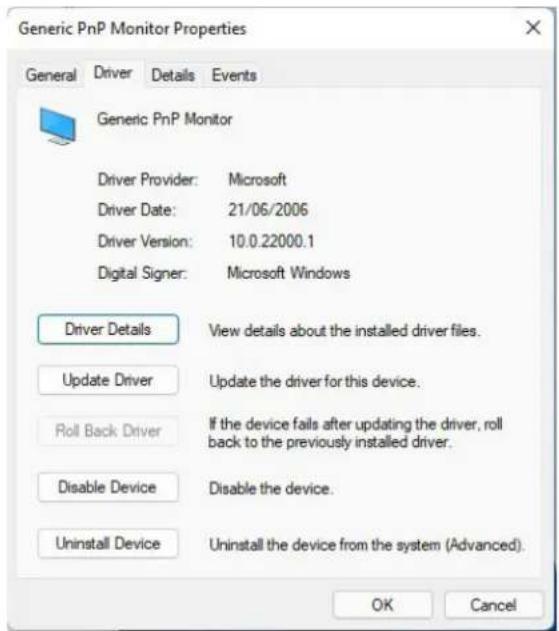
- Kattintson az „Illesztőprogram frissítése” menüpontra az „Illesztőprogram” alatt, válassza ki az illesztőprogramot tartalmazó mappát, és telepítse azt.

• Kattintson a jobb egérgombbal a START gombra. - Kattintson a „Control Panel (Vezérlőpult)” elemre.

- Kattintson a „Display (Megjelenítés)” ikonra.

- Kattintson a „Change Display Settings (Megjelenítési beállítások módosítása)” gombra.

- Kattintson az „Advanced Settings (Speciális beállítások)” gombra.

- Nyissa meg a „Update Driver Software – General Plug and Play Monitor (Illesztőprogram-szoftver frissítése – Általános Plug and Play Monitor)” ablakot, kattintson az „Update Driver... (Illesztőprogram frissítése...)” elemre, majd a „Browse my computer for driver software (Eszközillesztő keresése a számítógépen)” gombra.

- Válassza ki a „Let me pick from a list of device drivers on my computer (Kiválasztom a megfelelő illesztőprogramot a számítógépen lévők közül)” lehetőséget.

- Kattintson az „Install from Disk (Telepítés lemezről)” gombra. Kattintson a „Browse (Tallózás)” gombra és navigáljon a következő könyvtárhoz:
X:\Driver\module name (ahol az X a CD-ROM-meghajtó betűjele).

- Válassza ki az „xxx.inf” fájlt, majd kattintson az „Open (Megnyitás)” gombra. Kattintson az „OK” gombra.
- Válassza ki a monitor típusát, majd kattintson a „Next (Következő)” gombra. A rendszer a CD-ről a fájlokat a merevlemezre másolja.
- Zárja be az összes megnyitott ablakot, és vegye ki a CD-lemezt.
- Indítsa újra a rendszert. A rendszer automatikusan kiválasztja a maximális képfrissítési sebességet és a megfelelő színprofilt.
Windows 8
- Kattintson a Start gombra, majd kattintson a jobb gombbal a képernyő jobb alsó sarkára, amely az összes alkalmazás jobb alsó sarkában található.

- Kattintson a „Control Panel (Vezérlőpult)” ikonra.
- Állítsa a „View By (Nézet módja)” tételt „Category (Kategória)” vagy „Small Icons (Kis ikonok)” állásra.

- Kattintson a „Display (Megjelenítés)” ikonra.

- Kattintson az „Change Display Settings (Megjelenítési beállítások módosítása)” gombra.

- Kattintson az „Advanced Settings (Speciális beállítások)” gombra.

- Nyissa meg az „Update Driver Software – Generic PnP Monitor (Illesztőprogram-szoftver frissítése – Általános PnP Monitor)” ablakot, kattintson az „Update Driver... (Illesztőprogram frissítése...)” elemre, majd a „Browse my computer for driver software (Eszközillesztő keresése a számítógépen)” gombra.

- Válassza ki a „Let me pick from a list of device drivers on my computer (Kiválasztom a megfelelő illesztőprogramot a számítógépen lévők közül)” lehetőséget.

- Kattintson az „Install from Disk (Telepítés lemezről)” gombra. Kattintson a „Browse (Tallózás)” gombra és navigáljon a következő könyvtárhoz:
X:\Driver\modulnév (ahol az X a CD-ROM-meghajtó betűjele).

- Válassza ki az „xxx.inf” fájlt, majd kattintson az „Open (Megnyitás)” gombra. Kattintson az „OK” gombra.
- Válassza ki a monitor típusát, majd kattintson a „Next (Következő)” gombra. A rendszer a CD-ről a fájlokat a merevlemezre másolja.
- Zárja be az összes megnyitott ablakot, és vegye ki a CD-lemezt.
- Indítsa újra a rendszert. A rendszer automatikusan kiválasztja a maximális képfrissítési sebességet és a megfelelő színprofilt.
Windows 7
- Kattintson a „Start” gombra, majd a „Control Panel (Vezérlőpult)” elemre.

- Kattintson a „Display (Megjelenítés)” ikonra.

- Kattintson a „Change Display Settings (Megjelenítési beállítások módosítása)” gombra.

- Kattintson az „Advanced Settings (Speciális beállítások)” gombra.
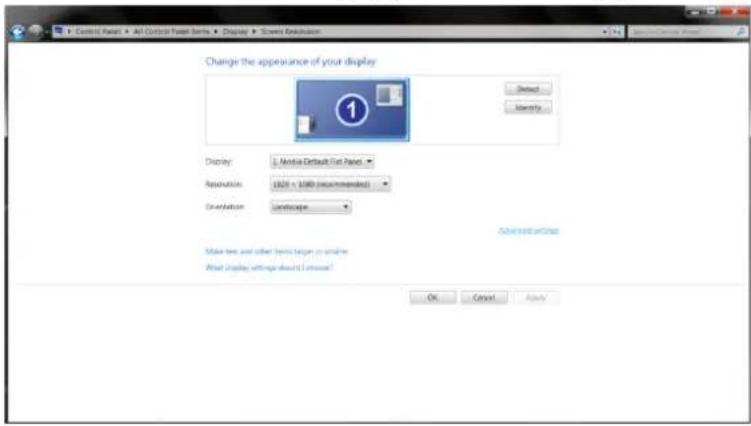
- Kattintson a „Driver (Illesztőprogram)” fülre.

- Nyissa meg az „Update Driver Software – General Plug and Play Monitor (Illesztőprogram-szoftver frissítése – Általános Plug and Play Monitor)” ablakot az „Update Driver... (Illesztőprogram frissítése...)” elemre történő kattintással, majd kattintson a „Browse my computer for driver software (Eszközillesztő keresése a számítógépen)” gombra.

- Válassza ki a „Let me pick from a list of device drivers on my computer (Kiválasztom a megfelelő illesztőprogramot a számítógépen lévők közül)” lehetőséget.

- Kattintson az „Install from Disk (Telepítés lemezről)” gombra. Kattintson a „Browse (Tallózás)” gombra, és navigáljon a következő könyvtárhoz:
X:\Driver\modulnév (ahol az X a CD-ROM-meghajtó betűjele).

- Válassza ki az „xxx.inf“ fájlt, majd kattintson az „Open (Megnyitás)” gombra. Kattintson az „OK” gombra.
- Válassza ki a monitor típusát, majd kattintson a „Next (Következő)” gombra. A rendszer a CD-ről a fájlokat a merevlemezre másolja.
- Zárja be az összes megnyitott ablakot, és vegye ki a CD-lemezt.
- Indítsa újra a rendszert. A rendszer automatikusan kiválasztja a maximális képfrissítési sebességet és a megfelelő színprofilt.
Közös szoftver telepítése
G-Menu

Üdvözli Önt az AOC „G-Menu“ szoftvere!
A G-Menu egérrel történő működtetésével gyorsan beállíthatja a monitor játék- és megjelenítési paramétereit a funkciógombok működtetése nélkül.
Kérjük, látogasson el az AOC hivatalos weboldalára: http://www.aocdisplay.com.cn/ --»Service Support --»Driver Download --»Monitor General Software, vagy közvetlenül a következő weboldalra: http://www.aocdisplay.com.cn/service/download/46 a G-Menu legújabb verziójának letöltéséhez és telepítéséhez.
A szoftver által támogatott operációs rendszerek a következők:
Windows 11, Windows 10, Windows 8.1, Windows 8, Windows 7
Megjegyzés:
- A G-Menu szoftver beállítási funkciói a termékmodelltől függően eltérhetnek.
- Lásd az adott terméktípushoz tartozó rövid útmutatót.

Üdvözli Önt az AOC „I-Menu(Screen+)“ szoftvere!
Az I-Menu (Screen+) egérrel történő működtetésével gyorsan beállíthatja a monitor játék- és megjelenítési paramétereit a funkciógombok működtetése nélkül.
Kérjük, látogasson el az AOC hivatalos weboldalára: http://www.aocdisplay.com.cn/ –» Service Support –» Driver Download –» Monitor General Software, vagy közvetlenül a következő weboldalra: http://www.aocdisplay.com.cn/service/download/46 az I-Menu (Screen+) legújabb verziójának letöltéséhez és telepítéséhez.
A szoftver által támogatott operációs rendszerek a következők: Windows 11, Windows 10, Windows 8.1, Windows 8, Windows 7.
Megjegyzés:
- Az I-Menu (Screen+) szoftver beállítási funkciói a termékmodelltől függően változhatnak, és az alábbiakban bemutatott funkciók nem minden típusra vonatkoznak.
- Lásd az adott terméktípushoz tartozó rövid útmutatót.

- Az I-Menu (Screen+) integrálja a Screen+ monitor képernyőfelosztó szoftvert. Az egérrel végzett művelet lehetővé teszi a képernyő több területre való felosztását, az ablakot a megfelelő területre húzva az egyes területeken eltérő ablaktartalom megjelenítéséhez.

Üdvözli Önt az AOC „e-Saver” monitor energiagazdálkodási szoftvere!
Az AOC e-Saver szoftver lehetővé teszi annak beállítását, hogy a monitor automatikusan kikapcsolódjon és energiát takarítson meg, amikor a számítógép a következő négy állapotba kerül: „Be”, „Ki”, „Alvó” vagy „Képernyőkímélő”, az Ön személyes igényeitől függően.
Kérjük, látogasson el az AOC hivatalos weboldalára: http://www.aocdisplay.com.cn/ –» Service Support –» Driver Download –» Monitor General Software, vagy közvetlenül a következő weboldalra: http://www.aocdisplay.com.cn/service/download/46 az e-Saver legújabb verziójának letöltéséhez és telepítéséhez.
Megjegyzés: Lásd az adott terméktípushoz tartozó rövid útmutatót.
Amikor a számítógép a négy állapot valamelyikében működik, az e-Saver legördülő menüből kiválaszthatja a monitor automatikus kikapcsolási idejét (percben).
Például az alábbiak szerint:
- A monitor nem kapcsolódik ki automatikusan, amikor a számítógép működik.
- Ha a számítógépet 5 percig kikapcsolja, a monitor automatikusan kikapcsolódik.
- Ha a számítógép 10 percig alvó/készenléti üzemmódban van, a monitor automatikusan kikapcsolódik.
- Ha a számítógép 20 percre képernyővédelmi üzemmódba kerül, a monitor automatikusan kikapcsolódik.

A „Reset (Visszaállítás)” gombra kattintva visszaállíthatja az e-Saver alapértelmezett beállításait.





Márka : AOC
Modell : 24G42E
Kategória : Monitor