
24G42E - 129 AOC - Panduan pengguna gratis
Temukan panduan perangkat secara gratis 24G42E AOC dalam format PDF.


Pertanyaan pengguna tentang 24G42E AOC
0 pertanyaan tentang perangkat ini. Jawab yang Anda tahu atau ajukan milik Anda sendiri.
Ajukan pertanyaan baru tentang perangkat ini
Unduh instruksi untuk 129 dalam format PDF gratis! Temukan panduan Anda 24G42E - AOC dan ambil kembali perangkat elektronik Anda. Di halaman ini diterbitkan semua dokumen yang diperlukan untuk penggunaan perangkat Anda. 24G42E merek AOC.
PANDUAN PENGGUNA 24G42E AOC
Menetapkan resolusi terbaik
Windows 11
•Klik Start (Mulai).
•Pilih "Settings (Pengaturan)".

•Klik Start (Mulai), lalu klik kanan bagian kanan bawah layar yang merupakan bagian kanan bawah dari semua aplikasi.

•Pilih "Settings (Pengaturan)".

•Pilih "Let me pick from the list of device drivers on my computer (Biarkan saya memilih dari daftar driver perangkat pada komputer saya)".

•Klik tombol "Install from Disk (Instal dari Disk)". Klik tombol "Browse (Telusuri)", lalu navigasikan ke direktori berikut: X:\Driver\module name (dengan X adalah indikator huruf drive untuk drive CD-ROM).

•Pilih model monitor, lalu klik tombol "Next (Berikutnya)". File ini akan disalin dari CD ke hard disk Anda.
•Tutup semua jendela yang terbuka, lalu keluarkan CD.
•Hidupkan ulang sistem. Sistem akan secara otomatis memilih frekuensi refresh maksimum dan profil kesesuaian warna terkait.
Windows 8
•Klik Start (Mulai), lalu klik kanan bagian kanan bawah layar yang merupakan bagian kanan bawah dari semua aplikasi.

•Pilih "Let me pick from the list of device drivers on my computer (Biarkan saya memilih dari daftar driver perangkat pada komputer saya)".

•Klik tombol "Install from Disk (Instal dari Disk)". Klik tombol "Browse (Telusuri)" untuk menemukan direktori berikut: X:\Driver\module name (dengan X adalah indikator huruf drive untuk drive CD-ROM).

- Pilih model monitor, lalu klik tombol "Next (Berikutnya)". File ini akan disalin dari CD ke hard disk Anda.
• Tutup semua jendela yang terbuka, lalu keluarkan CD.
• Hidupkan ulang sistem. Sistem akan secara otomatis memilih frekuensi refresh maksimum dan profil kesesuaian warna terkait.
Windows 7
• Pilih "Let me pick from the list of device drivers on my computer (Biarkan saya memilih dari daftar driver perangkat pada komputer saya)".

• Klik tombol "Install from Disk (Instal dari Disk)". Klik tombol "Browse (Telusuri)", lalu navigasikan ke direktori berikut: X:\Driver\module name (dengan X adalah indikator huruf drive untuk drive CD-ROM).

- Pilih model monitor, lalu klik tombol "Next (Berikutnya)". File ini akan disalin dari CD ke hard disk Anda.
• Tutup semua jendela yang terbuka, lalu keluarkan CD.
• Hidupkan ulang sistem. Sistem akan secara otomatis memilih frekuensi refresh maksimum dan profil kesesuaian warna terkait.
Instal perangkat lunak umum
G-Menu

Selamat mengoperasikan perangkat lunak "G-Menu" AOC!
Dengan mengoperasikan G-Menu menggunakan mouse, Anda dapat menyesuaikan game dan parameter tampilan monitor tanpa mengoperasikan tombol fungsi.
Kunjungi situs web resmi AOC: http://www.aocdisplay.com.cn/ --» Dukungan Layanan --» Download Driver --» Perangkat Lunak Umum Monitor atau langsung mengakses situs web: http://www.aocdisplay.com.cn/service/download/46 untuk mendownload dan menginstal versi terbaru G-Menu.
Sistem operasi yang didukung perangkat lunak mencakup:
Windows 11, Windows 10, Windows 8.1, Windows 8, Windows 7
Catatan:
- Penyesuaian fungsionalitas perangkat lunak G-Menu mungkin bervariasi tergantung pada model produk.
- Lihat petunjuk singkat yang diberikan untuk model produk yang dapat diterapkan.

Dengan mengoperasikan I-Menu(Screen+) menggunakan mouse, Anda dapat menyesuaikan parameter tampilan monitor tanpa mengoperasikan tombol fungsi.
Kunjungi situs web resmi AOC: http://www.aocdisplay.com.cn/ --»Dukungan Layanan --» Download Driver --»Perangkat Lunak Umum Monitor atau langsung mengakses situs web: http://www.aocdisplay.com.cn/service/download/46 untuk mendownload dan menginstal versi terbaru I-Menu(Screen+).
Sistem operasi yang didukung perangkat lunak mencakup:
Windows 11, Windows 10, Windows 8.1, Windows 8, Windows 7
Catatan:
- Penyesuaian fungsionalitas perangkat lunak I-Menu (Screen+) mungkin bervariasi tergantung pada model produk, dan fungsionalitas yang ditampilkan berikut tidak dapat diterapkan untuk semua model.
- Lihat petunjuk singkat yang diberikan untuk model produk yang dapat diterapkan.

- I-Menu (Screen+) mengintegrasikan perangkat lunak pemisah layar monitor Screen+. Tindakan mouse memungkinkan Anda untuk memisahkan layar menjadi beberapa area, menarik jendela ke area terkait untuk menampilkan konten jendela yang berbeda di setiap area.

Selamat mengoperasikan perangkat lunak manajemen daya monitor AOC e-Saver!
Perangkat lunak AOC e-Saver memungkinkan Anda mengatur monitor untuk mati secara otomatis dan menghemat energi saat komputer Anda dalam empat status, mis. "On (Aktif):, "Off (Nonaktif)", "Sleep (Tidur)", atau "Screen Saver", tergantung pada kebutuhan pribadi Anda.
Kunjungi situs web resmi AOC: http://www.aocdisplay.com.cn/ --»Dukungan Layanan --» Download Driver --»Perangkat Lunak Umum Monitor atau langsung mengakses situs web: http://www.aocdisplay.com.cn/service/download/46 untuk mendownload dan menginstal versi terbaru e-Saver.
Catatan: Lihat petunjuk singkat yang diberikan untuk model produk yang dapat diterapkan.
Bila komputer beroperasi dalam salah satu dari empat status tersebut, Anda dapat memilih waktu mematikan layar secara otomatis (dalam menit) pada menu drop-down e-Saver.
Misalnya, seperti ditunjukkan di bawah ini:
- Monitor tidak mati secara otomatis saat komputer bekerja.
- Setelah komputer nonaktif selama 5 menit, monitor akan mati secara otomatis.
- Setelah komputer berada dalam mode tidur/siaga selama 10 menit, monitor akan mati secara otomatis.
- Setelah komputer memasuki mode perlindungan layar selama 20 menit, monitor akan mati secara otomatis.
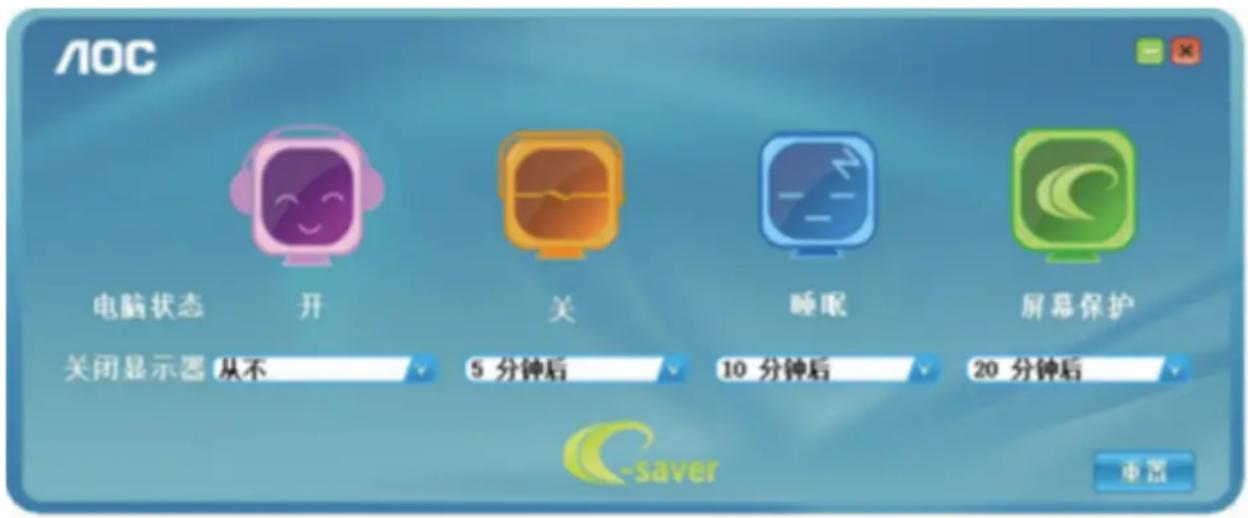
Anda dapat mengembalikan e-Saver ke pengaturan default seperti yang ditunjukkan di bawah ini dengan mengklik "Reset".





Merek : AOC
Model : 24G42E
Kategori : Monitor