
24G42E - Монитор AOC - Безплатно ръководство за потребителя
Намерете безплатно ръководството на устройството 24G42E AOC в PDF формат.


| Тип продукт | LED монитор |
| Размер на екрана | 24 инча (60,96 см) |
| Резолюция | 1920 x 1080 (Full HD) |
| Честота на опресняване | 144 Hz (DisplayPort) |
| Тип на панела | IPS (In-Plane Switching) |
| Свързаност | 1 x DisplayPort 1.2, 2 x HDMI 2.0, 1 x жак за слушалки |
| Размери с основа (Ш x В x Д) | 540 x 400 x 200 mm |
| Нетно тегло с основа | 4,2 kg |
| Захранване | Външен адаптер (100-240 V, 50/60 Hz) |
| Типична консумация | 25 W |
| Консумация в режим на готовност | 0,5 W |
| Основни функции | Adaptive-Sync / FreeSync, Low Blue Light, Flicker-Free, Игрови режим |
| Ергономични настройки | Наклон: -5° ~ +23°, завъртане: не, ротация: не, височина: не |
| VESA монтаж | Да (100 x 100 mm) |
| Сигурност | Слот за заключване Kensington |
| Поддръжка и почистване | Използвайте мека суха кърпа. Не използвайте абразивни продукти. |
| Резервни части и ремонтопригодност | Предлага се адаптер; индекс на ремонтопригодност: 6,5/10 |
| Работна температура | 0 °C ~ 40 °C |
| Ъгъл на видимост | 178° / 178° |
| Гаранция | 3 години (части, труд, екран) |
Често задавани въпроси - 24G42E AOC
Въпроси на потребители за 24G42E AOC
0 въпрос за това устройство. Отговорете на тези, които знаете, или задайте свой въпрос.
Задайте нов въпрос за това устройство
Изтеглете инструкциите за вашия Монитор в PDF формат безплатно! Намерете ръководството си 24G42E - AOC и вземете отново електронното си устройство в ръце. На тази страница са публикувани всички документи, необходими за използването на вашето устройство. 24G42E на марката AOC.
РЪКОВОДСТВО ЗА ПОТРЕБИТЕЛЯ 24G42E AOC
Настройка на най-добрата разделителна способност (Bulgarian)....55
Windows 11....55 Windows 10 ....57 Windows 8 59 Windows 7 61
Инсталиране на драйвера на монитора 63
Windows 11....63 Windows 10 66 Windows 8 70 Windows 7 74
Инсталиране на общ софтуер 77
Настройка на най-добрата разделителна способност
Windows 11
• Щракнете върху Start (Старт). - Изберете "Settings (Настройки)".

- Изберете "Recommended Resolution (Препоръчителна разделителна способност)".

- Щракнете с десния бутон върху Start (Старт).
- Щракнете върху "Control Panel (Контролен панел)".

• Щракнете върху "Display (Дисплей)".

- Щракнете върху бутона "Change Display Settings (Промяна на настройките на дисплея)".

Задайте ЛЕНТАТА С ПЛЪЗГАЧ за разделителната способност на най-добрата предварително зададена разделителната способност.

- Щракнете върху Start (Старт), след което с десния бутон на мишката щракнете долу вдясно на екрана, което е долу вдясно на всички приложения.

- Задайте "View By (Преглед по)" да бъде "Category (Категория)".
- Щракнете върху "Appearance and Personalization (Облик и персонализиране)".

Щракнете върху "Display (Дисплей)".

Задайте лентата с плъзгач за разделителната способност на най-добрата предварително зададена разделителна способност.

Щракнете върху Start (Старт). След това щракнете върху "Control Panel (Контролен панел)".

Щракнете върху "Appearance (Облик)".

Щракнете върху "Display (Дисплей)".
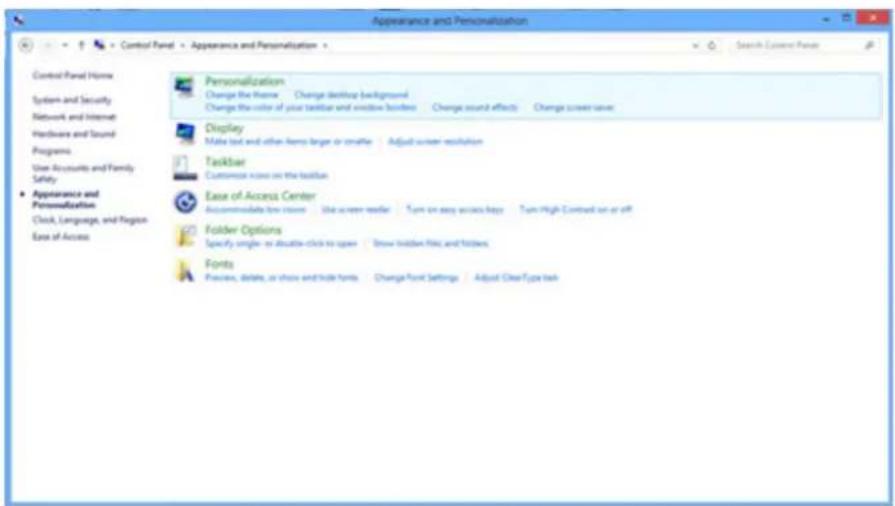
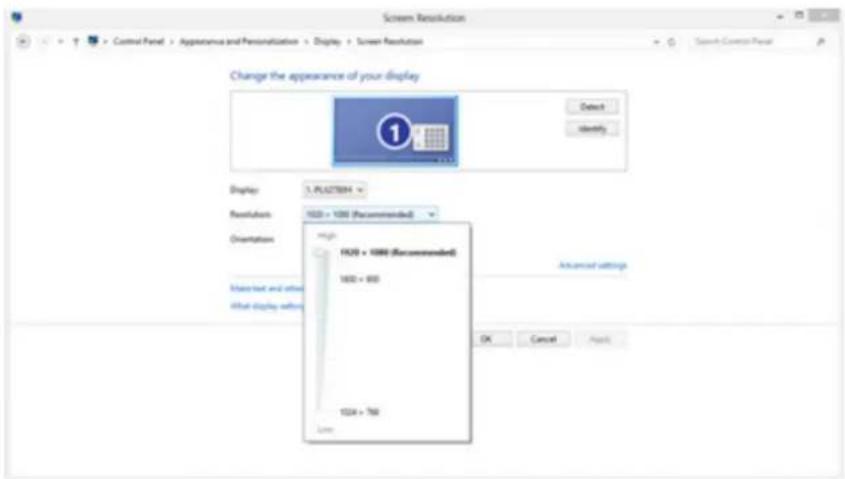
Щракнете върху бутона "Change Display Settings (Промяна на настройките на дисплея)".

Задайте лентата с плъзгач за разделителната способност на най-добрата предварително зададена разделителна способност.
Инсталиране на драйвера на монитора
Windows 11
Щракнете върху Start (Старт). Изберете "Settings (Настройки)".

- Изберете "Advanced Display (Разширени настройки на дисплея)".
- Изберете "Display Adapter Properties (Показване на свойствата на адаптера)".

Изберете "Properties (Свойства)".

- Щракнете върху Update Driver (Актуализиране на драйвер) под Driver (Драйвер), изберете папката, съдържаща драйвера, и го инсталирайте.

- Щракнете с десния бутон върху Start (Старт).
- Щракнете върху "Control Panel (Контролен панел)".
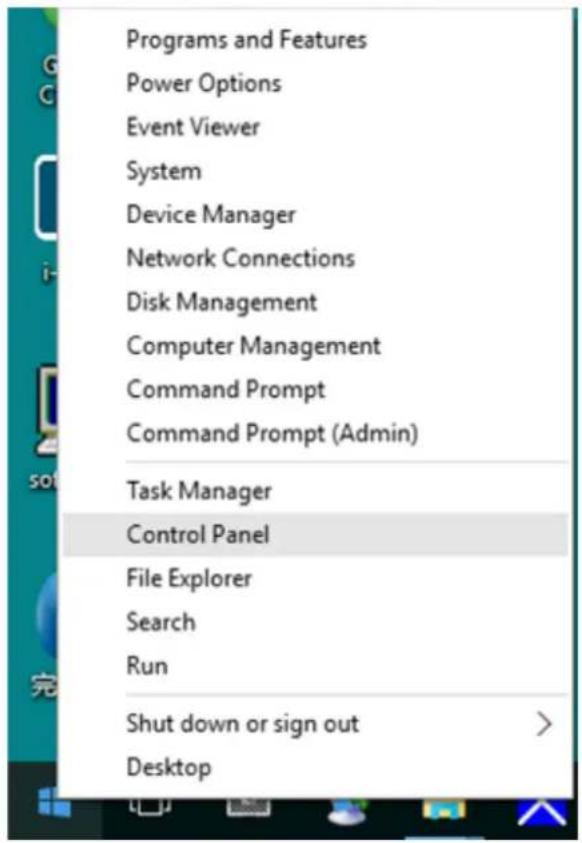
- Щракнете върху иконата "Display (Дисплей)".

- Щракнете върху бутона "Change Display Settings (Промяна на настройките на дисплея)".

- Щракнете върху бутона "Advanced Settings (Разширени настройки)".

- Щракнете в раздела "Monitor (Монитор)", след което щракнете върху бутона "Properties (Свойства)".
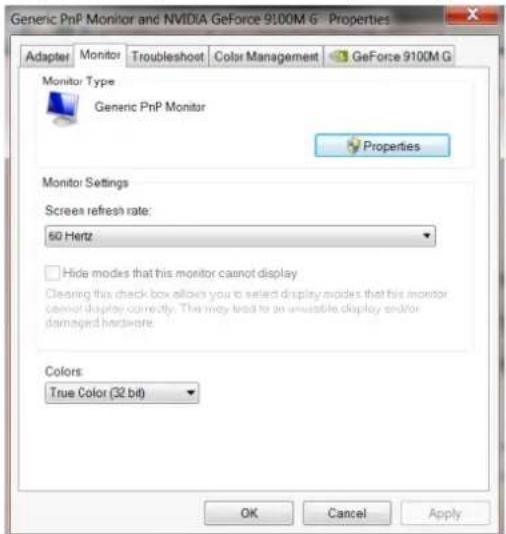
- Отворете прозореца "Update Driver Software - General Plug and Play Monitor (Актуализиране на софтуерния драйвер / Стандартен монитор с Plug and Play)", щракнете върху "Update Driver... (Актуализиране на драйвер...)" и след това щракнете върху бутона "Browse my computer for driver software (Преглед на моя компютър за софтуерен драйвер)".

- Изберете "Let me pick from the list of device drivers on my computer (Искам да избера от списъка с драйвери за устройства на моя компютър)".

- Щракнете върху бутона "Install from Disk (Инсталиране от Диск)". Щракнете върху бутона "Browse (Преглед)" и отворете следната директория:
X:\Driver\име на модула (където X показва буквата на устройството за CD-ROM устройството).

- Изберете файл "xxx.inf" и щракнете върху бутона "Open (Отвори)". Щракнете върху бутона "OK (OK)".
- Изберете модела на монитора и щракнете върху бутона "Next (Напред)". Файловете ще бъдат копирани от CD на твърдия диск.
- Затворете всички отворени прозорци и извадете CD.
- Рестартирайте системата. Системата автоматично избира максималната честота на опресняване и съответстващия профил за цветово съвпадение.
Windows 8
- Щракнете върху Start (Старт), след което с десния бутон на мишката щракнете долу вдясно на екрана, което е долу вдясно на всички приложения.

- Щракнете върху иконата "Control Panel (Контролен панел)".
- Задайте "View By (Преглед по)" да бъде "Category (Категория)" или "Small Icons (Малки икони)".

• Щракнете върху иконата "Display (Дисплей)".

- Щракнете върху бутона "Change Display Settings (Промяна на настройките на дисплея)".

- Щракнете върху бутона "Advanced Settings (Разширени настройки)".

- Щракнете в раздела "Monitor (Монитор)", след което щракнете върху бутона "Properties (Свойства)".

- Щракнете върху раздела "Driver (Драйвер)".

- Отворете прозореца "Update Driver Software Generic PnP Monitor (Актуализиране на софтуерен драйвер за Общ PnP монитор)", щракнете върху "Update Driver... (Актуализиране на драйвер...)" и след това щракнете върху бутона "Browse my computer for driver software (Преглед на моя компютър за софтуерен драйвер)".
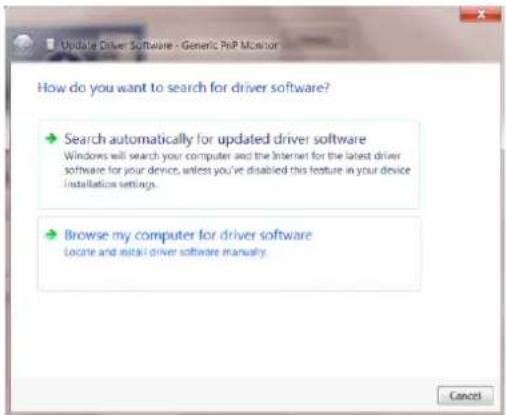
- Изберете "Let me pick from the list of device drivers on my computer (Искам да избера от списъка с драйвери за устройства на моя компютър)".

- Щракнете върху бутона "Install from Disk (Инсталиране от Диск)". Щракнете върху бутона "Browse (Преглед)", за да откриете следната директория:
X:\Driver\ime на модула (където X показва буквата на устройството за CD-ROM устройството).

- Изберете файла "xxx.inf", и щракнете върху бутона "Ореп (Отвори)". Щракнете върху бутона "ОК (ОК)".
- Изберете модела на монитора и щракнете върху бутона "Next (Напред)". Файловете ще бъдат копирани от CD на твърдия диск.
- Затворете всички отворени прозорци и извадете CD.
- Рестартирайте системата. Системата автоматично избира максималната честота на опресняване и съответстващ профил за цветово съвпадение.
Windows 7
- Щракнете върху Start (Старт) и след това щракнете върху "Control Panel (Контролен панел)".

- Щракнете върху иконата Display (Дисплей).

- Щракнете върху бутона "Change Display Settings (Промяна на настройките на дисплея)".

- Щракнете върху бутона "Advanced Settings (Разширени настройки)".

- Щракнете в раздела "Monitor (Монитор)", след което щракнете върху бутона "Properties (Свойства)".

- Щракнете върху маркировката "Driver (Драйвер)".

• Отворете прозореца "Update Driver Software - General Plug and Play Monitor (Актуализиране на софтуерния драйвер / Стандартен монитор с Plug and Play)", щракнете върху "Update Driver... (Актуализиране на драйвер...)" и след това щракнете върху бутона "Browse my computer for driver software (Преглед на моя компютър за софтуерен драйвер)".

- Изберете "Let me pick from the list of device drivers on my computer (Искам да избера от списъка с драйвери за устройства на моя компютър)".

- Щракнете върху бутона "Install from Disk (Инсталиране от диск)". Щракнете върху бутона "Browse (Преглед)" и отворете следната директория:
X:\Driver\име на модула (където X показва буквата на устройството за CD-ROM устройството).
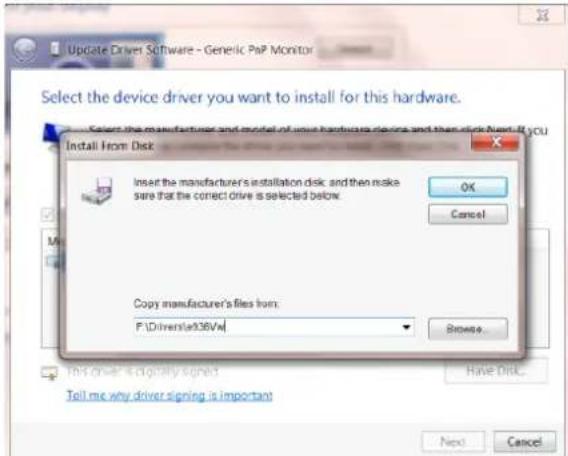
- Изберете файл "xxx.inf" и щракнете върху бутона "Open (Отвори)". Щракнете върху бутона "OK (OK)".
- Изберете модела на монитора и щракнете върху бутона "Next (Напред)". Файловете ще бъдат копирани от CD на твърдия диск.
- Затворете всички отворени прозорци и извадете CD.
- Рестартирайте системата. Системата автоматично избира максималната честота на опресняване и съответстващия профил за цветово съвпадение.
Инсталиране на общ софтуер
G-Menu

При управление на G-Menu с мишката, можете бързо да регулирате геймърските параметри и параметрите на дисплея на монитора, без да използвате функционалните бутони.
Моля, посетете официалната страница на AOC: http://www.aocdisplay.com.cn/ -» Service Support --» Driver Download --» Monitor General Software или отидете директно на уеб сайта: http://www.aocdisplay.com.cn/service/download/46, за да изтеглите и инсталирате най-новата версия на G-Menu.
Операционните системи, поддържани от софтуера, включват:
Windows 11, Windows 10, Windows 8.1, Windows 8, Windows 7
Забележка:
- Функцията за регулиране на софтуера G-Menu може да варира в зависимост от модела на продукта.
- Вижте придружаващите кратки инструкции за приложимия модел на продукта.

Добре дошли в софтуера AOC "I-Menu(Screen+)"!
При управление на AOC "I-Menu(Screen+)" с мишката, можете бързо да регулирате параметрите на дисплея на монитора, без да използвате функционалните бутони.
Моля, посетете официалната страница на AOC: http://www.aocdisplay.com.cn/ -» Service Support --» Driver Download --» Monitor General Software или отидете директно на уеб сайта: http://www.aocdisplay.com.cn/service/download/46, за да изтеглите и инсталирате най-новата версия на I-Menu(Screen+).
Операционните системи, поддържани от софтуера, включват:
Windows 11, Windows 10, Windows 8.1, Windows 8, Windows 7
Забележка:
- Функцията за регулиране на софтуера I-Menu (Screen+) може да варира в зависимост от модела на продукта, а функциите, показани по-долу, са приложими за всички модели.
- Вижте придружаващите кратки инструкции за приложимия модел на продукта.
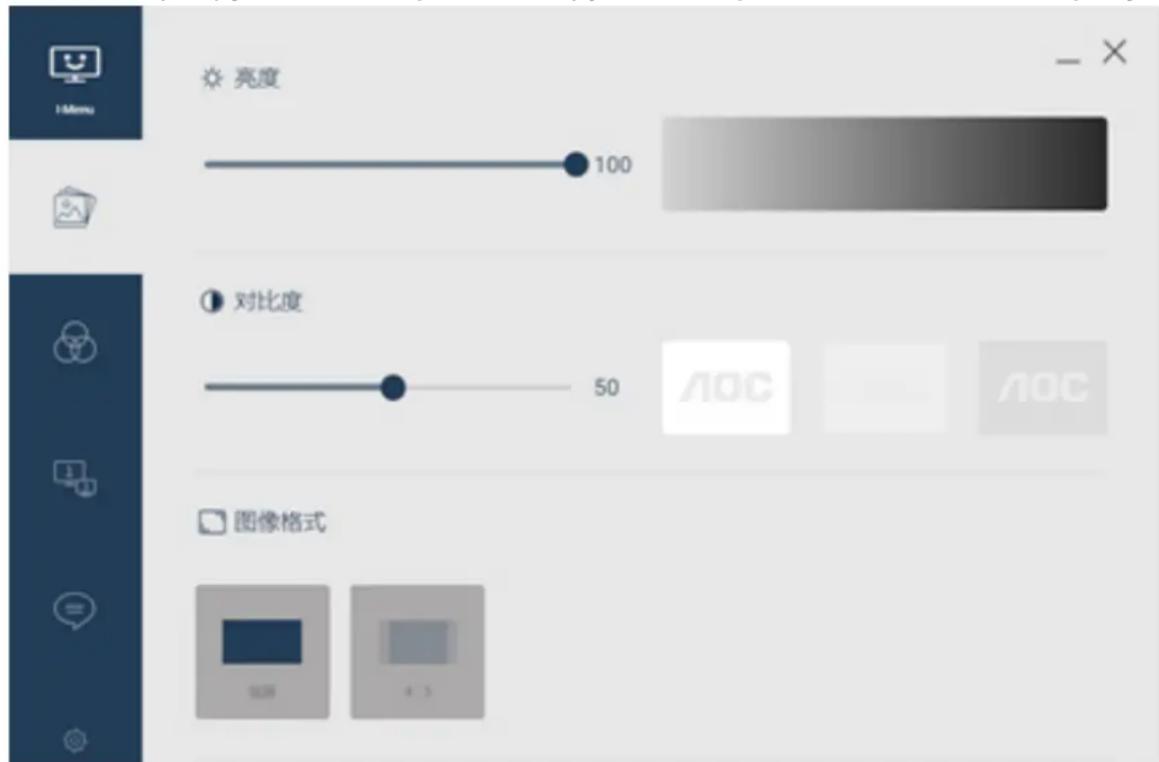
- I-Menu (Screen+) включва софтуер Screen+ за разделяне на екрана на монитора. Действието с мишката Ви дава възможност да разделите екрана на множество зони, като плъзгате прозореца до съответната зона, за да покажете различно съдържание на прозореца във всяка зона.

Поздравяваме Ви за използването на софтуера на АОС e-Saver за управление на захранването на монитора!
Софтуерът АОС e-Saver Ви дава възможност да настроите своя монитор да се изключва автоматично с цел икономия на енергия, когато Вашият компютър е в едно от четирите състояния, т.е. On (Вкл.), Off (Изкл.), Sleep (Заспиване) или Screen Saver (Скрийнсейвър) в зависимост от личните Ви нужди.
Моля, посетете официалната страница на АОС: http://www.aocdisplay.com.cn/ -» Service Support --»Driver Download --»Monitor General Software или отидете директно на уеб сайта: http://www.aocdisplay.com.cn/service/download/46, за да изтеглите и инсталирате най-новата версия на e-Saver.
Забележка: Вижте придружаващите кратки инструкции за приложимия модел на продукта.
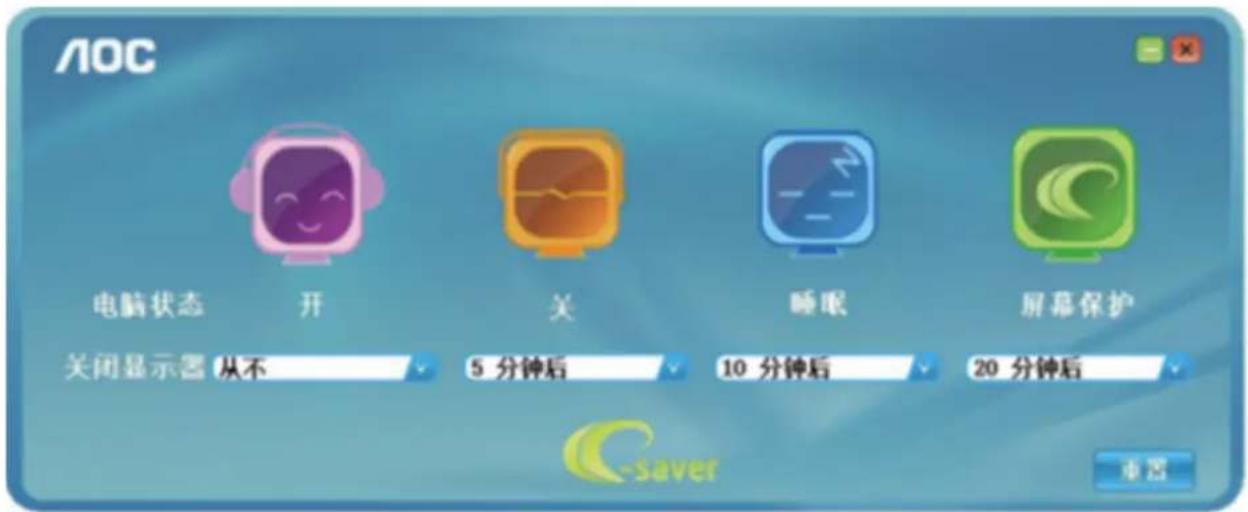
Когато компютърът работи в едно от четирите състояния, можете да изберете време за автоматично изключване (в минути) на монитора от падащото меню на e-Saver. Например, както е показано по-долу:
- Monitor (Монитор)ът не се изключва автоматично, когато компютърът работи.
- Когато компютърът е изключен за 5 минути, мониторът автоматично ще се изключи.
- Когато компютърът е в режим на заспиване/в готовност за 10 минути, мониторът автоматично ще се изключи.
- Когато компютърът влезе в режим за защита на екрана за 20 минути, мониторът автоматично ще се изключи.

Можете да възстановите настройките по подразбиране на e-Saver, показани по-долу, като щракнете върху Reset (Нулиране).




Марка : AOC
Модел : 24G42E
Категория : Монитор