
24G42E - Monitor AOC - Manuale utente e istruzioni gratuiti
Trova gratuitamente il manuale del dispositivo 24G42E AOC in formato PDF.


| Tipo di prodotto | Monitor LED |
| Dimensioni dello schermo | 24 pollici (60,96 cm) |
| Risoluzione nativa | 1920 x 1080 (Full HD) |
| Frequenza di aggiornamento | 144 Hz (DisplayPort) |
| Tipo di pannello | IPS (In-Plane Switching) |
| Connettività | 1 x DisplayPort 1.2, 2 x HDMI 2.0, 1 x jack cuffie |
| Dimensioni con base (L x A x P) | 540 x 400 x 200 mm |
| Peso netto con base | 4,2 kg |
| Alimentazione | Alimentatore esterno (100-240 V, 50/60 Hz) |
| Consumo tipico | 25 W |
| Consumo standby | 0,5 W |
| Funzioni principali | Adaptive-Sync / FreeSync, Low Blue Light, Flicker-Free, Modalità Gioco |
| Regolazioni ergonomiche | Inclinazione: -5° ~ +23°, rotazione: no, perno: no, altezza: no |
| Montaggio VESA | Sì (100 x 100 mm) |
| Sicurezza | Alloggiamento per lucchetto Kensington |
| Manutenzione e pulizia | Utilizzare un panno morbido e asciutto. Non utilizzare prodotti abrasivi. |
| Ricambi e riparabilità | Alimentatore disponibile; indice di riparabilità: 6,5/10 |
| Temperatura di funzionamento | 0 °C ~ 40 °C |
| Angolo di visione | 178° / 178° |
| Garanzia | 3 anni (parti, manodopera, schermo) |
Domande frequenti - 24G42E AOC
Domande degli utenti su 24G42E AOC
0 domanda su questo apparecchio. Rispondi a quelle che conosci o fai la tua.
Fai una nuova domanda su questo apparecchio
Scarica le istruzioni per il tuo Monitor in formato PDF gratuitamente! Trova il tuo manuale 24G42E - AOC e riprendi in mano il tuo dispositivo elettronico. In questa pagina sono pubblicati tutti i documenti necessari per l'utilizzo del tuo dispositivo. 24G42E del marchio AOC.
MANUALE UTENTE 24G42E AOC
Impostazione della migliore risoluzione......406
Windows 11....406
Windows 10 408
Windows 8 410
Windows 7 412
Installazione del driver del monitor....414
Windows 11....414
Windows 10 417
Windows 8 421
Windows 7 425
Installazione del software comune 428
G-Menu 428
Impostazione della migliore risoluzione
Windows 11
• Fare clic su Start.
- Selezionare "Settings (Impostazioni)".

- Selezionare "Display (Schermo)".

- Selezionare "Recommended Resolution (Risoluzione raccomandata)".

- Fare clic con il tasto destro su Start. - Fare clic su "Control Panel (Pannello di controllo)".

- Fare clic sul tasto "Change Display Settings (Cambia le impostazioni dello schermo)".

- Impostare la BARRA DI SCORRIMENTO della risoluzione sulla migliore risoluzione predefinita.

- Fare clic su Start, quindi fare clic con il tasto destro del mouse nell'angolo inferiore destro dello schermo, che è l'angolo inferiore destro di tutte le applicazioni.
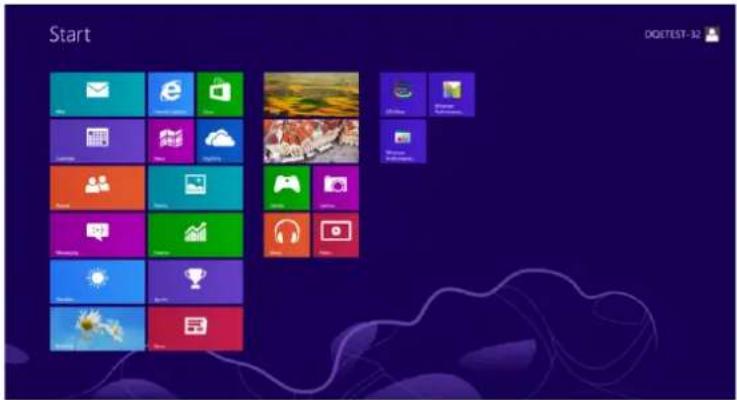
- Impostare "View By (Visualizza tramite)" su "Category (Categoria)".
- Fare clic su "Appearance and Personalization (Aspetto e personalizzazione)".

- Impostare la BARRA DI SCORRIMENTO della risoluzione sulla migliore risoluzione predefinita.

- Fare clic su "Control Panel (Pannello di controllo)".

- Fare clic su "Appearance (Aspetto)".

- Fare clic sul tasto "Change Display Settings (Cambia le impostazioni dello schermo)".

- Impostare la BARRA DI SCORRIMENTO della risoluzione sulla migliore risoluzione predefinita.

Installazione del driver del monitor
Windows 11
• Fare clic su "Start".
- Selezionare "Settings (Impostazioni)".

- Selezionare "Display (Schermo)".

- Selezionare "Advanced Display (Display avanzato)".
- Selezionare "Display Adapter Properties (Proprietà adattatore display)".

- Selezionare "Monitor".

- Selezionare "Properties (Proprietà)".

- Fare clic su "Aggiorna driver" in "Driver", selezionare la cartella contenente il driver e installarlo.

• Fare clic con il tasto destro su Start. - Fare clic su "Control Panel (Pannello di controllo)".

• Fare clic sull'icona "Display (Schermo)".
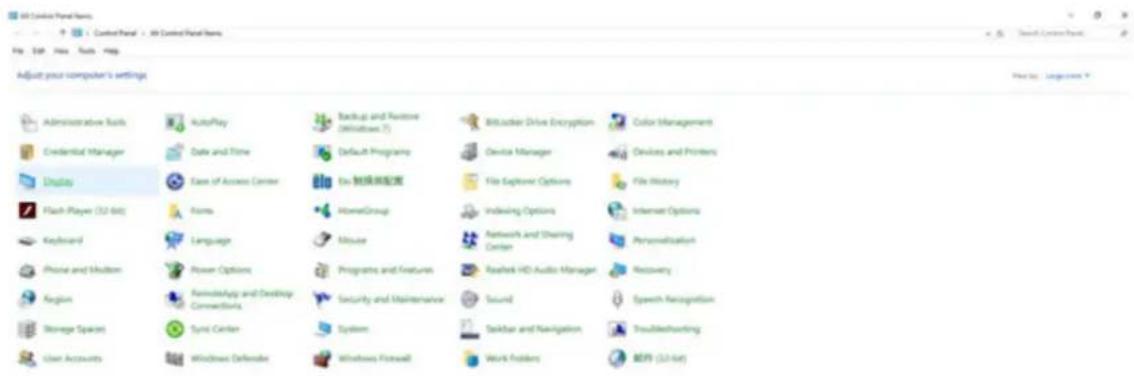
- Fare clic sul tasto "Change Display Settings (Cambia le impostazioni dello schermo)".

- Fare clic sul tasto "Advanced Settings (Impostazioni avanzate)".

- Fare clic sulla scheda "Monitor", quindi fare clic sul tasto "Properties (Proprietà)".

• Fare clic sulla scheda "Driver".

- Aprire la finestra "Update Driver Software - General Plug and Play Monitor (Aggiorna driver del software - Monitor Plug and Play generale)", fare clic su "Update Driver... (Aggiorna driver...)", quindi fare clic sul tasto "Browse my computer for driver software (Cerca il software del driver nel computer)".

- Selezionare "Let me pick from the list of device drivers on my computer (Scegli manualmente dall'elenco di driver di dispositivo nel computer)".

• Fare clic sul tasto "Install from Disk (Installa da disco)". Fare clic sul tasto "Browse (Sfoglia)" e andare alla seguente directory:
X:\Driver\module name (dove X è l'indicatore della lettera per l'unità CD-ROM).

- Selezionare il file "xxx.inf" e fare clic sul tasto "Open (Apri)". - Fare clic sul tasto "OK".
- Selezionare il modello del monitor e fare clic sul tasto "Next (Avanti)". Questo file sarà copiato dal CD all'unità rigido.
•Chiudere tutte le finestre e rimuovere il CD.
•Riavviare il sistema. Il sistema seleziona automaticamente la frequenza di aggiornamento massima e il corrispondente profilo di corrispondenza colore.
Windows 8
•Fare clic su Start, quindi fare clic con il tasto destro del mouse nell'angolo inferiore destro dello schermo, che è l'angolo inferiore destro di tutte le applicazioni.

- Fare clic sull'icona "Control Panel (Pannello di controllo)".
- Impostare "View By (Visualizza tramite)" su "Category (Categoria)" o "Small Icons (Icone piccole)".

• Fare clic sull'icona "Display (Schermo)".

- Fare clic sul tasto "Change Display Settings (Cambia le impostazioni dello schermo)".

- Fare clic sul tasto "Advanced Settings (Impostazioni avanzate)".

- Fare clic sulla scheda "Monitor", quindi fare clic sul tasto "Properties (Proprietà)".
- Fare clic sulla scheda "Driver".
- Aprire la finestra "Update Driver Software Generic PnP Monitor (Aggiorna driver del software - Monitor PnP generale)", fare clic su "Update Driver... (Aggiorna driver...)", quindi fare clic sul tasto "Browse my computer for driver software (Cerca il software del driver nel computer)".
- Selezionare "Let me pick from the list of device drivers on my computer (Scegli manualmente dall'elenco di driver di dispositivo nel computer)".

- Fare clic sul tasto "Install from Disk (Installa da disco)". Fare clic sul tasto "Browse (Sfoglia)" per trovare la seguente directory:
X:\Driver\module name (dove X è l'indicatore della lettera per l'unità CD-ROM).

- Selezionare il file "xxx.inf", quindi fare clic sul tasto "Open (Apri)". - Fare clic sul tasto "OK".
- Selezionare il modello del monitor e fare clic sul tasto "Next (Avanti)". Questo file sarà copiato dal CD all'unità rigido.
- Chiudere tutte le finestre e rimuovere il CD.
- Riavviare il sistema. Il sistema seleziona automaticamente la frequenza di aggiornamento massima e il corrispondente profilo di corrispondenza colore.
Windows 7
- Fare clic sul tasto "Start", quindi fare clic su "Control Panel (Pannello di controllo)".

- Fare clic sull'icona "Display (Schermo)".

- Fare clic sul tasto "Change Display Settings (Cambia le impostazioni dello schermo)".

- Fare clic sul tasto "Advanced Settings (Impostazioni avanzate)".

- Fare clic sulla scheda "Monitor", quindi fare clic sul tasto "Properties (Proprietà)".
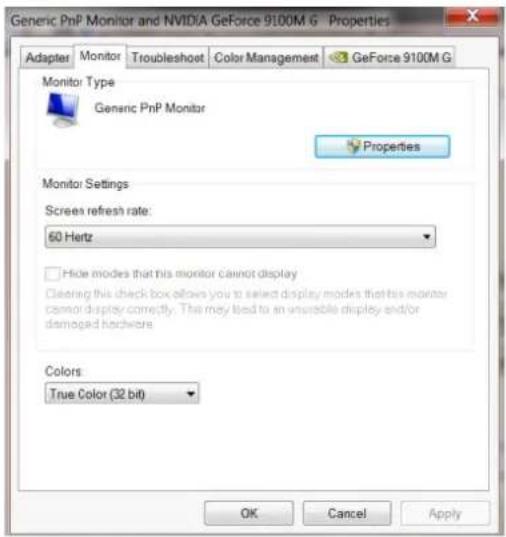
- Fare clic sul simbolo "Driver".

- Aprire la finestra "Update Driver Software - General Plug and Play Monitor (Aggiorna driver del software - Monitor Plug and Play generale)" facendo clic su "Update Driver... (Aggiorna driver...)", quindi fare clic sul tasto "Browse my computer for driver software (Cerca il software del driver nel computer)".
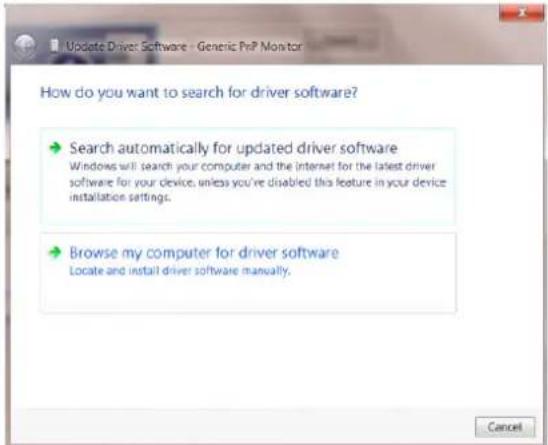
- Selezionare "Let me pick from the list of device drivers on my computer (Scegli manualmente dall'elenco di driver di dispositivo nel computer)".

- Fare clic sul tasto "Install from Disk (Installa da disco)". Fare clic sul tasto "Browse (Sfoglia)" e andare alla seguente directory:
X:\Driver\module name (dove X è l'indicatore della lettera per l'unità CD-ROM).

- Selezionare il file "xxx.inf" e fare clic sul tasto "Open (Apri)". - Fare clic sul tasto "OK".
- Selezionare il modello del monitor e fare clic sul tasto "Next (Avanti)". Questo file sarà copiato dal CD all'unità rigido.
- Chiudere tutte le finestre e rimuovere il CD.
- Riavviare il sistema. Il sistema seleziona automaticamente la frequenza di aggiornamento massima e il corrispondente profilo di corrispondenza colore.
Installazione del software comune
G-Menu

Ti diamo il benvenuto ad usare il software "G-Menu" AOC!
Azionando G-Menu con il mouse, è possibile regolare rapidamente i parametri di gioco e visualizzazione del monitor senza utilizzare i tasti funzione.
Visitare il sito web ufficiale di: http://www.aocdisplay.com.cn/ --»Service Support --»
Download del driver — Software generale del monitor o andare direttamente al sito web: http://www.aocdisplay.com.cn/service/download/46 per scaricare e installare la versione più recente di G-Menu.
I sistemi operativi supportati dal software includono:
Windows 11, Windows 10, Windows 8.1, Windows 8, Windows 7
Nota:
- La funzionalità di regolazione del software G-Menu può variare a seconda del modello del prodotto.
- Fare riferimento alle brevi istruzioni allegate per il modello di prodotto applicabile.

Ti diamo il benvenuto ad usare il software "I-Menu(Screen+)" AOC!
Azionando "I-Menu(Screen+)" con il mouse, è possibile regolare rapidamente i parametri di visualizzazione del monitor senza utilizzare i tasti funzione.
Visitare il sito web ufficiale di: http://www.aocdisplay.com.cn/ — Servizio di supporto —
Download del driver — Software generale del monitor o andare direttamente al sito web: http://www.aocdisplay.com.cn/service/download/46 per scaricare e installare la versione più recente di I-Menu(Screen+).
I sistemi operativi supportati dal software includono:
Windows 11, Windows 10, Windows 8.1, Windows 8, Windows 7
Nota:
- La funzione di regolazione del software I-Menu (Screen+) può variare a seconda del modello del prodotto e le funzioni mostrate di seguito non sono applicabili a tutti i modelli.
- Fare riferimento alle brevi istruzioni allegate per il modello di prodotto applicabile.

- I-Menu (Screen+) integra il software di divisione dello schermo del monitor Screen+. L'azione del mouse consente di dividere lo schermo in più aree, trascinando la finestra nell'area corrispondente per visualizzare diversi contenuti della finestra in ciascuna area.

Ti diamo il benvenuto ad usare il software di gestione energetica del monitor “e-Saver” AOC!
Il software e-Saver AOC consente di impostare il monitor per lo spegnimento automatico e il risparmio energetico quando il computer si trova nei quattro stati, ovvero “On”, “Off”, “Sospensione” o “Salvaschermo”, a seconda dei bisogni personali.
Visitare il sito web ufficiale di: http://www.aocdisplay.com.cn/ --»Service Support --»
Download del driver --»Software generale del monitor o andare direttamente al sito web: http://www.aocdisplay.com.cn/service/download/46 per scaricare e installare la versione più recente di e-Saver.
Nota: Fare riferimento alle brevi istruzioni allegate per il modello di prodotto applicabile.
Quando il computer funziona in uno dei quattro stati, è possibile selezionare il tempo di spegnimento automatico (in minuti) del monitor dal menu a discesa e-Saver.
Ad esempio, come mostrato di seguito:
- Il monitor non si spegne automaticamente quando il computer è in funzione.
- Dopo aver spento il computer per 5 minuti, il monitor si spegnerà automaticamente.
- Quando il computer è in modalità di sospensione/standby per 10 minuti, il monitor si spegnerà automaticamente.
- Una volta che il computer entra in modalità di protezione dello schermo per 20 minuti, il monitor si spegnerà automaticamente.

È possibile ripristinare e-Saver alle impostazioni predefinite mostrate di seguito facendo clic su “Ripristina”.





Marca : AOC
Modello : 24G42E
Categoria : Monitor