
24G42E - Monitor AOC - Brezplačna navodila za uporabo
Brezplačno poiščite navodila za napravo 24G42E AOC v formatu PDF.


| Vrsta izdelka | LED monitor |
| Velikost zaslona | 24 palcev (60,96 cm) |
| Ločljivost | 1920 x 1080 (Full HD) |
| Osveževalna frekvenca | 144 Hz (DisplayPort) |
| Vrsta plošče | IPS (In-Plane Switching) |
| Povezljivost | 1 x DisplayPort 1.2, 2 x HDMI 2.0, 1 x priključek za slušalke |
| Dimenzije s stojalom (Š x V x G) | 540 x 400 x 200 mm |
| Neto teža s stojalom | 4,2 kg |
| Napajanje | Zunanji napajalnik (100-240 V, 50/60 Hz) |
| Tipična poraba | 25 W |
| Poraba v mirovanju | 0,5 W |
| Glavne funkcije | Adaptive-Sync / FreeSync, nizka modra svetloba, brez utripanja, igralni način |
| Ergonomske nastavitve | Nagib: -5° ~ +23°, obračanje: ne, vrtenje: ne, višina: ne |
| VESA pritrditev | Da (100 x 100 mm) |
| Varnost | Reža za Kensington ključavnico |
| Vzdrževanje in čiščenje | Uporabite mehko in suho krpo. Ne uporabljajte abrazivnih izdelkov. |
| Rezervni deli in popravljivost | Na voljo je napajalnik; indeks popravljivosti: 6,5/10 |
| Delovna temperatura | 0 °C ~ 40 °C |
| Zorni kot | 178° / 178° |
| Garancija | 3 leta (deli, delo, zaslon) |
Pogosto zastavljena vprašanja - 24G42E AOC
Vprašanja uporabnikov o 24G42E AOC
0 vprašanje o tej napravi. Odgovorite na tiste, ki jih poznate, ali zastavite svoje.
Zastavite novo vprašanje o tej napravi
Prenesite navodila za vaš Monitor v formatu PDF brezplačno! Poiščite svoja navodila 24G42E - AOC in vzemite svojo elektronsko napravo nazaj v roke. Na tej strani so objavljeni vsi dokumenti, potrebni za uporabo vaše naprave. 24G42E znamke AOC.
NAVODILA ZA UPORABO 24G42E AOC
Nastavitev najboljše ločljivosti (slovenščina)......649
Windows 11....649
Windows 10 651
Windows 8 653
Windows 7 655
Namestitev gonilnika monitorja....657
Windows 11....657
Windows 10 660
Windows 8 664
Windows 7 668
Namestitev splošne programske opreme 671
G-Menu 671
Nastavitev najboljše ločljivosti
Windows 11
• Kliknite »Start«. - Izberite »Settings (Nastavitve)«.
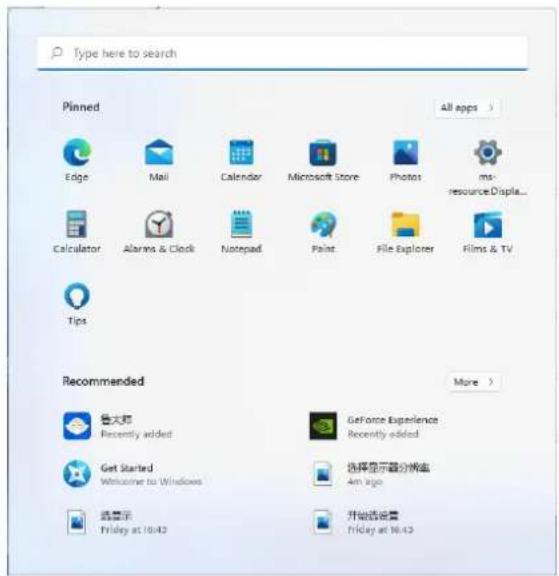
- Izberite »Recommended Resolution (Priporočena ločljivost)«.

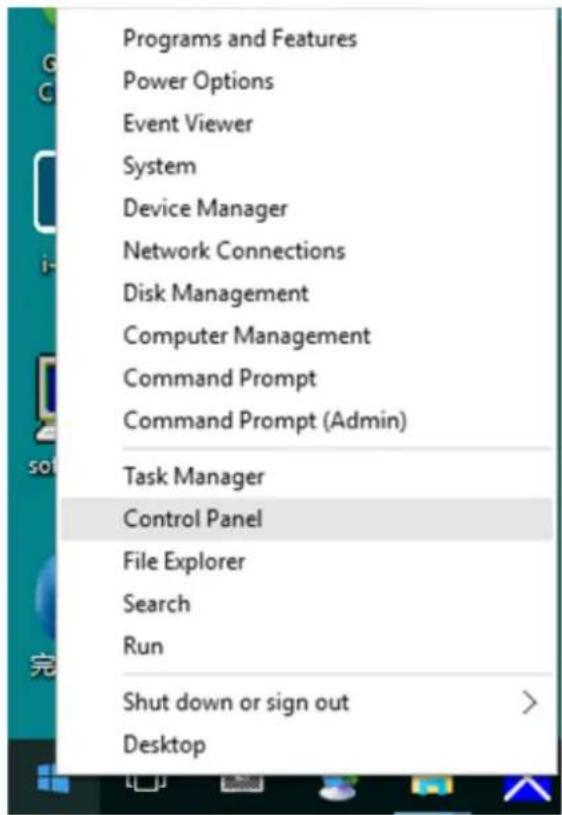
• Z desno tipko miške kliknite »Start«. • Kliknite »Control Panel (Nadzorna plošča)«.
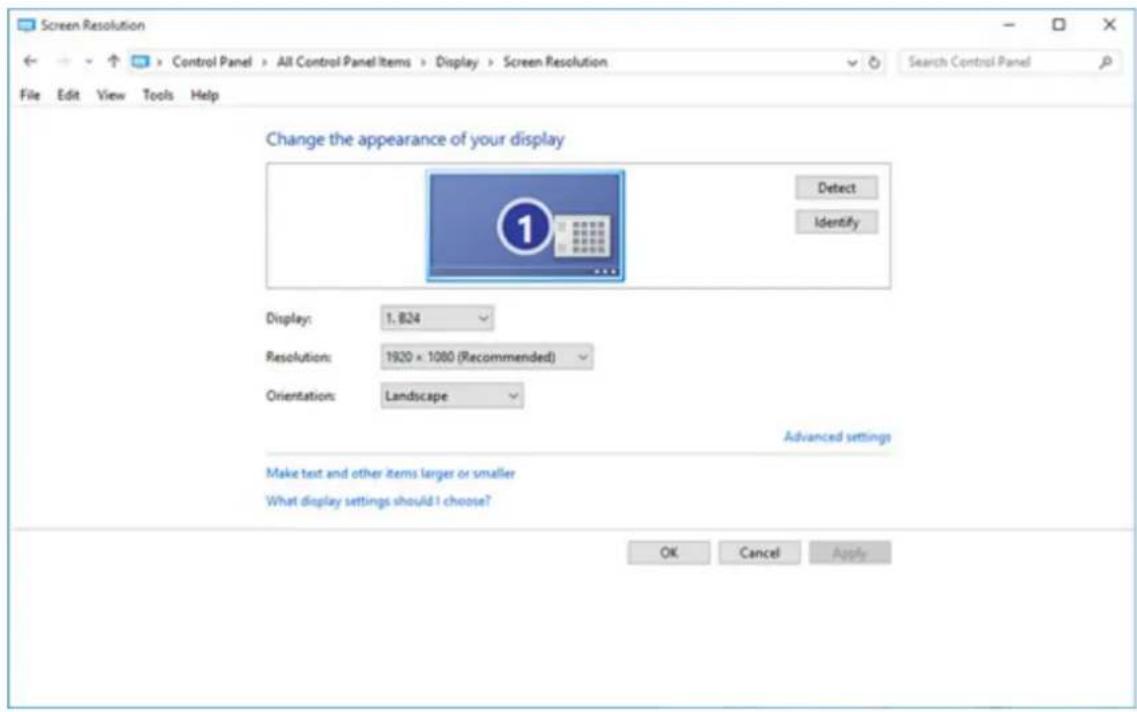
- Nastavite drsnik za ločljivost na najboljšo vnaprej nastavljeno ločljivost.
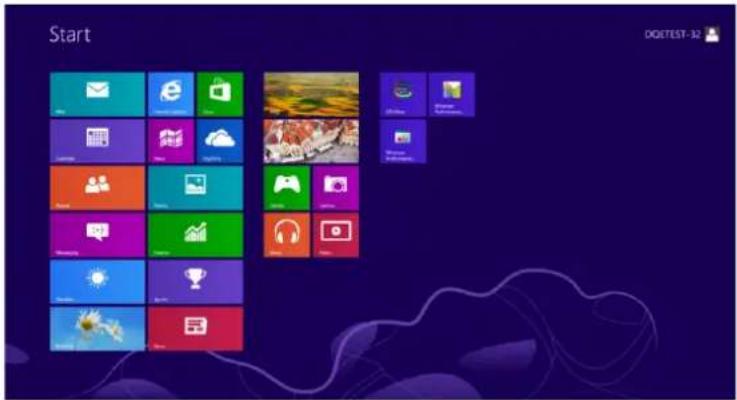
- Kliknite »Start« in nato z desno tipko miške kliknite v spodnjem desnem kotu zaslona, da prikažete seznam vseh aplikacij.
- Nastavite drsnik za ločljivost na najboljšo vnaprej nastavljeno ločljivost.
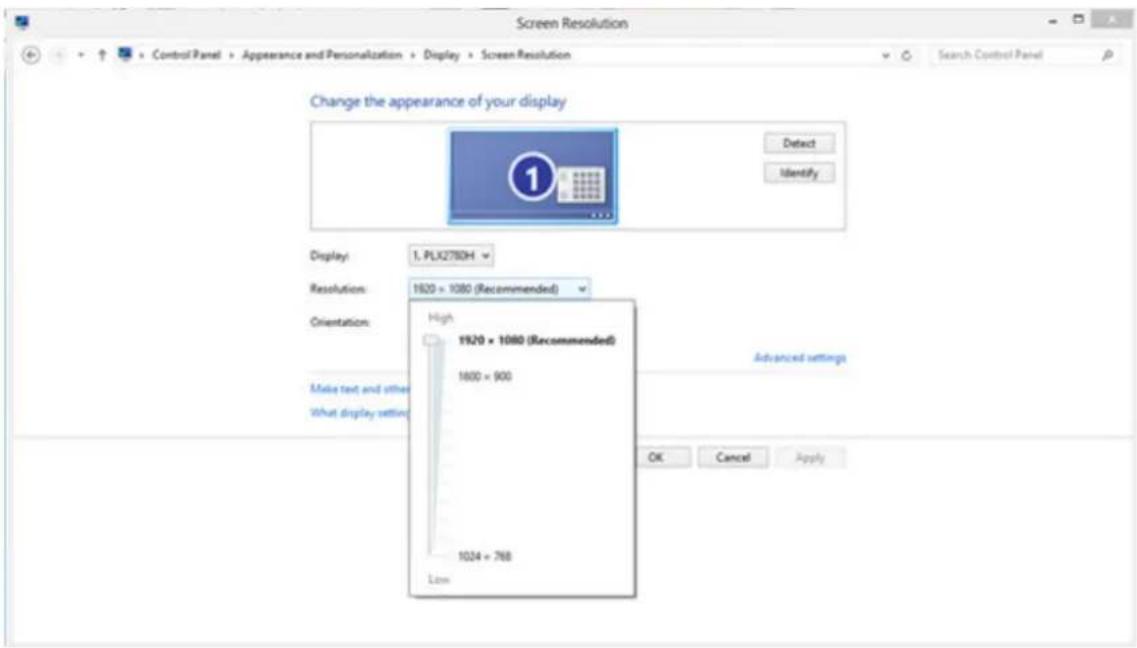
• Kliknite »Start«. - Kliknite »Control Panel (Nadzorna plošča)«.

- Nastavite drsnik za ločljivost na najboljšo vnaprej nastavljeno ločljivost.

Namestitev gonilnika monitorja
Windows 11
• Kliknite »Start«. - Izberite »Settings (Nastavitve)«.

- Izberite »Monitor«.
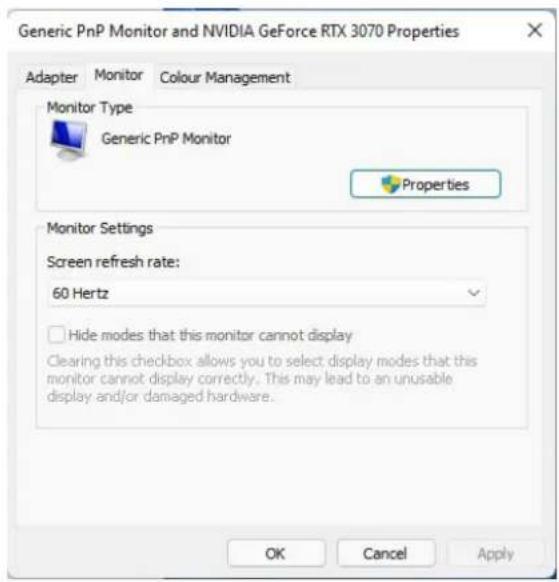
- Izberite »Properties (Lastnosti)«.
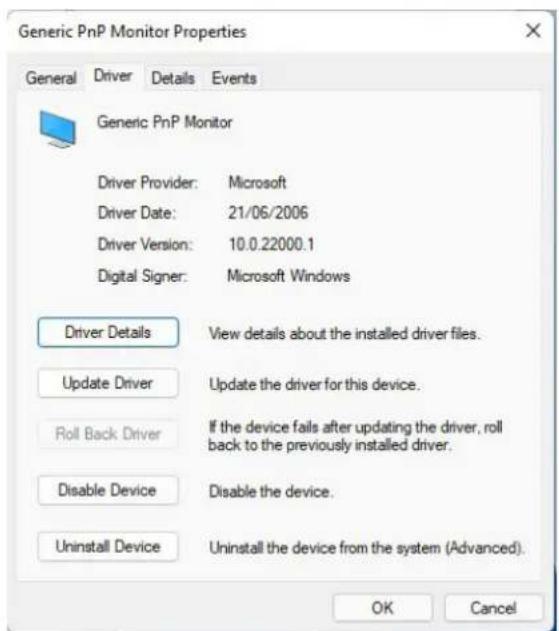
- Kliknite »Posodobi gonilnik« v razdelku »Gonilnik«, izberite mapo, v kateri je gonilnik, in ga namestite.

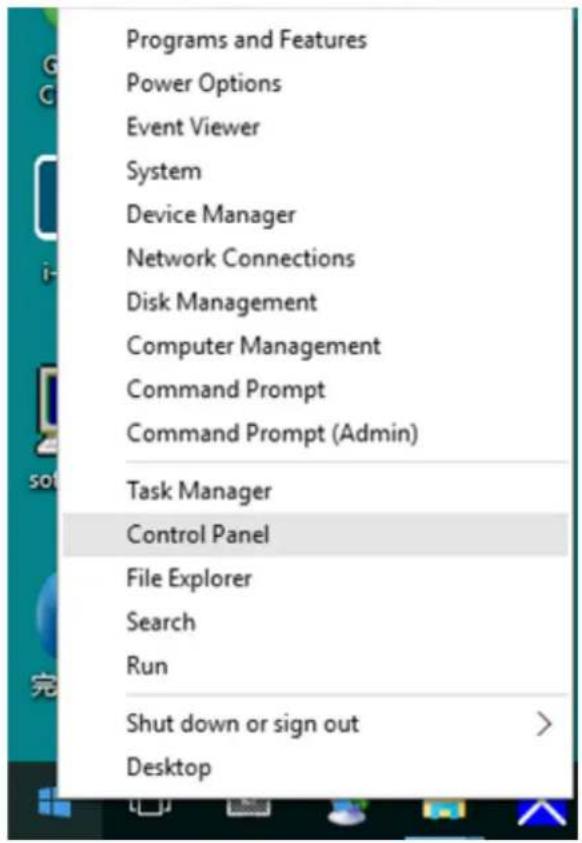
• Z desno tipko miške kliknite »Start«. • Kliknite »Control Panel (Nadzorna plošča)«.
- Kliknite zavihek »Monitor« in nato še gumb »Properties (Lastnosti)«.

- Kliknite gumb »Install from Disk (Namesti z diska)«. Kliknite gumb »Browse (Prebrskaj)« in poiščite ta imenik: X:\Driver\ime modula (kjer je X črka pogona za pogon CD-ROM).
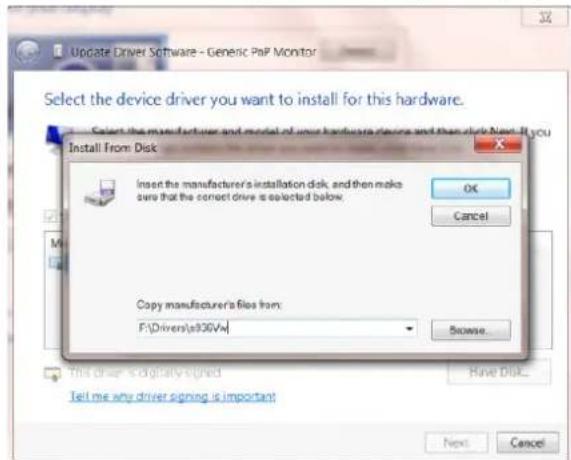
- Izberite datoteko »xxx.inf« in kliknite gumb »Open (Odpri)«. Kliknite gumb »OK (V redu)«.
- Izberite model monitorja in kliknite gumb »Next (Naprej)«. Ta datoteka bo kopirana s CD-ja na trdi disk.
- Zaprite vsa odprta okna in odstranite CD.
- Znova zaženite sistem. Sistem samodejno izbere največjo frekvenco osveževanja in ustrezne profile za ujemanje barv.
Windows 8
- Kliknite »Start« in nato z desno tipko miške kliknite v spodnjem desnem kotu zaslona, da prikažete seznam vseh aplikacij.

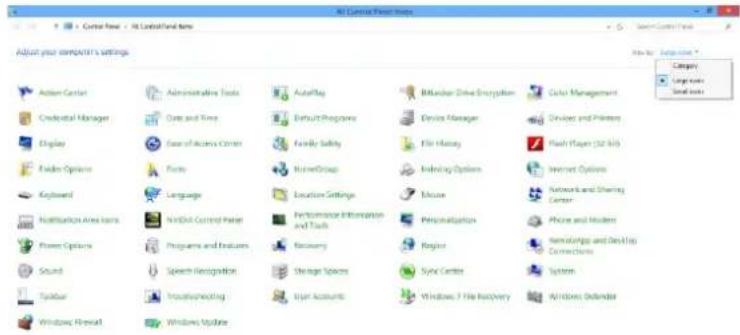
- Kliknite ikono »Control Panel (Nadzorna plošča)«.
- Nastavite možnost »View By (Prikaži po)« na »Category (Kategorija)« ali »Small Icons (Majhne ikone)«.
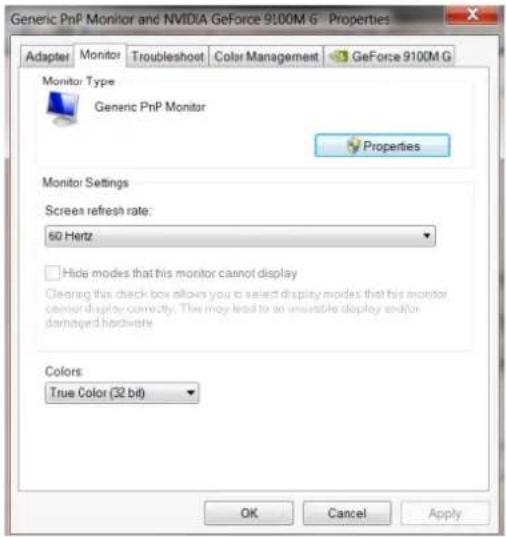
- Kliknite zavihek »Monitor« in nato še gumb »Properties (Lastnosti)«.
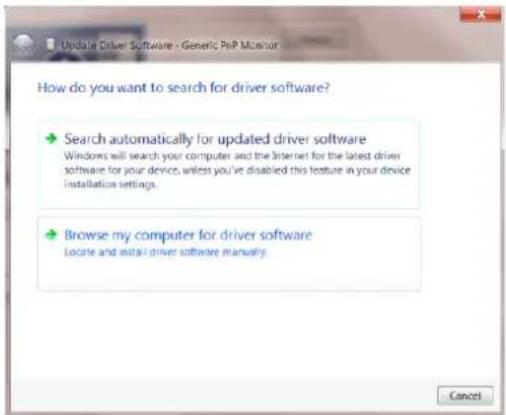
- Odprite okno »Update Driver Software Generic PnP Monitor (Posodobi programsko opremo gonilnika – Splošni monitor PnP)« ter kliknite »Update Driver... (Posodobi gonilnik ...)« in nato še gumb »Browse my computer for driver software (Poišči programsko opremo gonilnika v mojem računalniku)«.
- Kliknite gumb »Install from Disk (Namesti z diska)«. Kliknite gumb »Browse (Prebrskaj)« in poiščite ta imenik: X:\Driver\ime modula (kjer je X črka pogona za pogon CD-ROM).

- Izberite datoteko »xxx.inf« in kliknite gumb »Open (Odpri)«. Kliknite gumb »OK (V redu)«.
- Izberite model monitorja in kliknite gumb »Next (Naprej)«. Ta datoteka bo kopirana s CD-ja na trdi disk.
- Zaprite vsa odprta okna in odstranite CD.
- Znova zaženite sistem. Sistem samodejno izbere največjo frekvenco osveževanja in ustrezne profile za ujemanje barv.
Windows 7
- Kliknite gumb »Start« in nato še »Control Panel (Nadzorna plošča)«.

• Kliknite ikono »Display (Zaslon)«.

- Kliknite zavihek »Monitor« in nato še gumb »Properties (Lastnosti)«.

• Kliknite oznako »Driver (Gonilnik)«.
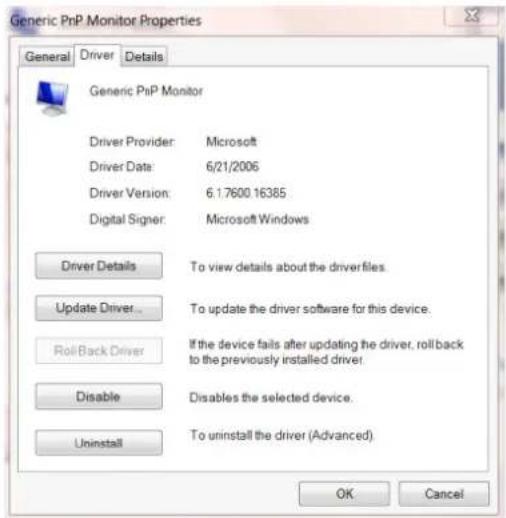
- Kliknite gumb »Install from Disk (Namesti z diska)«. Kliknite gumb »Browse (Prebrskaj)« in poiščite ta imenik: X:\Driver\ime modula (kjer je X črka pogona za pogon CD-ROM).
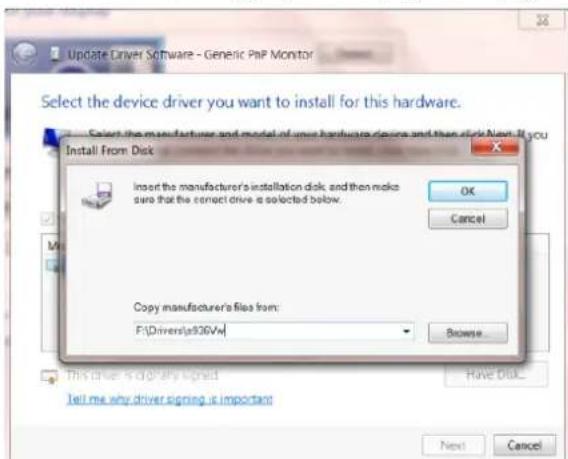
- Izberite datoteko »xxx.inf« in kliknite gumb »Open (Odpri)«. Kliknite gumb »OK (V redu)«.
- Izberite model monitorja in kliknite gumb »Next (Naprej)«. Ta datoteka bo kopirana s CD-ja na trdi disk.
- Zaprite vsa odprta okna in odstranite CD.
- Znova zaženite sistem. Sistem samodejno izbere največjo frekvenco osveževanja in ustrezne profile za ujemanje barv.
Namestitev splošne programske opreme
G-Menu

Če G-Menu uporabljate z miško, lahko hitro prilagodite parametre igre in prikaza zaslona brez uporabe funkcijskih gumbov.
Obiščite uradno spletno mesto družbe AOC: http://www.aocdisplay.com.cn/ --»Storitev podpore --»Prenos gonilnika --»Splošna programska oprema monitorja ali pa neposredno obiščite spletno mesto: http://www.aocdisplay.com.cn/service/download/46 ter prenesite in namestite najnovejšo različico programske opreme G-Menu.
Med operacijske sisteme, ki jih podpira programska oprema, spadajo:
Windows 11, Windows 10, Windows 8.1, Windows 8 in Windows 7
Opomba:
- Funkcije prilagajanja programske opreme G-Menu se lahko razlikujejo glede na model izdelka.
- Oglejte si priložena kratka navodila za ustrezen model izdelka.

Če I-Menu(Screen+) uporabljate z miško, lahko hitro prilagodite parametre prikaza monitorja brez uporabe funkcijskih gumbov.
Obiščite uradno spletno mesto družbe AOC: http://www.aocdisplay.com.cn/ --»Storitev podpore --»Prenos gonilnika --»Splošna programska oprema monitorja ali pa neposredno obiščite spletno mesto: http://www.aocdisplay.com.cn/service/download/46 ter prenesite in namestite najnovejšo različico programske opreme I-Menu(Screen+).
Med operacijske sisteme, ki jih podpira programska oprema, spadajo:
Windows 11, Windows 10, Windows 8.1, Windows 8 in Windows 7
Opomba:
- Funkcija prilagajanja programske opreme I-Menu (Screen+) se lahko razlikuje glede na model izdelka, zato spodaj prikazane funkcije ne veljajo za vse modele.
- Oglejte si priložena kratka navodila za ustrezen model izdelka.

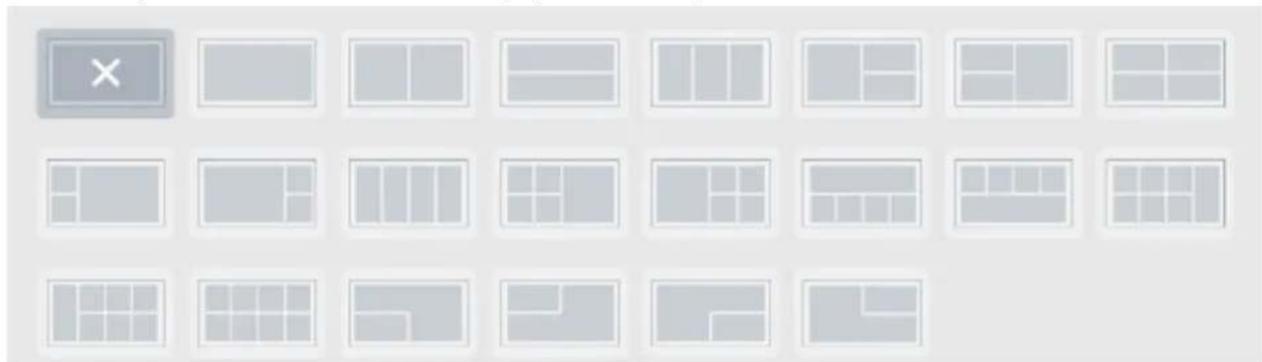
- I-Menu (Screen+) integrira programsko opremo za razdelitev zaslona monitorja Screen+. Z miško lahko razdelite zaslon na več območij in povlečete okno na ustrezno območje, da se v vsakem območju prikaže drugačna vsebina okna.
Dobrodošli v programski opremi za upravljanje porabe energije monitorja AOC e-Saver. S programsko opremo AOC e-Saver lahko nastavite monitor tako, da se samodejno izklopi in varčuje z energijo, ko je računalnik v štirih stanjih, in sicer vklopljen, izklopljen, v stanju spanja ali ohranjevalnik zaslona, odvisno od vaših osebnih potreb.
Obiščite uradno spletno mesto družbe AOC: http://www.aocdisplay.com.cn/ --»Storitev podpore --»Prenos gonilnika --»Splošna programska oprema monitorja ali pa neposredno obiščite spletno mesto: http://www.aocdisplay.com.cn/service/download/46 ter prenesite in namestite najnovejšo različico programske opreme e-Saver.
Opomba: Oglejte si priložena kratka navodila za ustrezen model izdelka.
Ko računalnik deluje v katerem koli od štirih stanj, lahko v spustnem meniju programske opreme e-Saver izberete čas samodejnega izklopa monitorja (v minutah).
- Monitor se med delovanjem računalnika ne izklopi samodejno.
- Ko je računalnik izklopljen 5 minut, se monitor samodejno izklopi.
- Ko je računalnik 10 minut v stanju spanja/pripravljenosti, se monitor samodejno izklopi.
- Ko računalnik za 20 minut preklopi v način zaščite zaslona, se monitor samodejno izklopi.
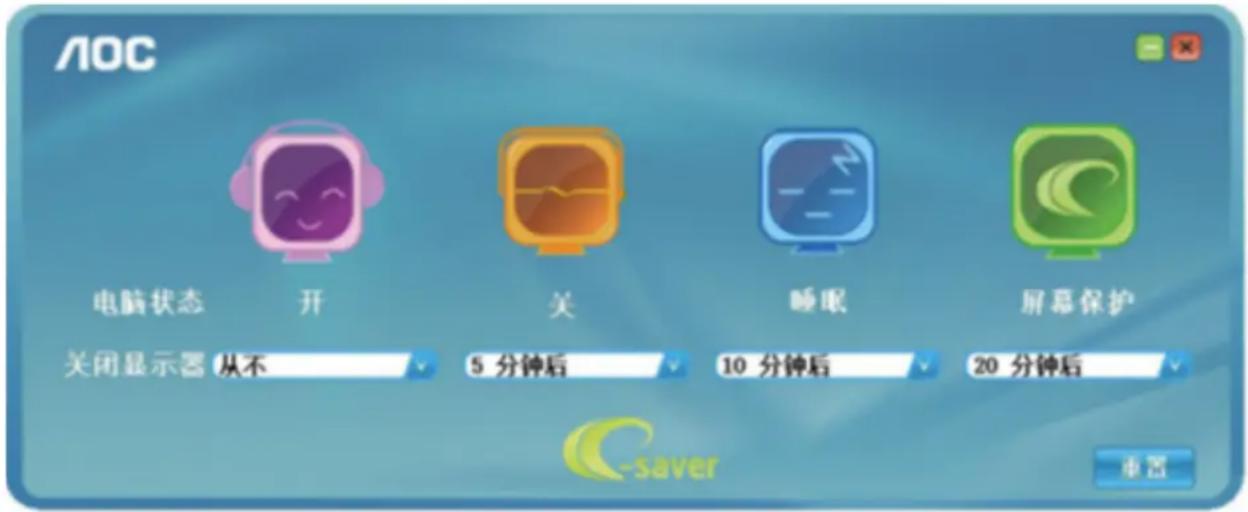
Programsko opremo e-Saver lahko ponastavite na spodaj prikazane privzete nastavitve tako, da kliknete »Ponastavi«.





Znamka : AOC
Model : 24G42E
Kategorija : Monitor