
24G42E - Monitor AOC - Manual de utilizare gratuit
Găsiți gratuit manualul dispozitivului 24G42E AOC în format PDF.


| Tip produs | Monitor LED |
| Dimensiune ecran | 24 inch (60,96 cm) |
| Rezolutie nativa | 1920 x 1080 (Full HD) |
| Rata de reimprospatare | 144 Hz (DisplayPort) |
| Tip panou | IPS (In-Plane Switching) |
| Conectivitate | 1 x DisplayPort 1.2, 2 x HDMI 2.0, 1 x mufa casti |
| Dimensiuni cu suport (L x I x P) | 540 x 400 x 200 mm |
| Greutate neta cu suport | 4,2 kg |
| Alimentare | Adaptor extern (100-240 V, 50/60 Hz) |
| Consum tipic | 25 W |
| Consum standby | 0,5 W |
| Functii principale | Adaptive-Sync / FreeSync, Low Blue Light, Flicker-Free, Mod Joc |
| Reglaje ergonomice | Inclinare: -5° ~ +23°, pivot: nu, rotatie: nu, inaltime: nu |
| Montare VESA | Da (100 x 100 mm) |
| Securitate | Loc pentru lacat Kensington |
| Intretinere si curatare | Utilizati o carpa moale si uscata. Nu utilizati produse abrazive. |
| Piese de schimb si reparabilitate | Adaptor disponibil; indice de reparabilitate: 6,5/10 |
| Temperatura de functionare | 0 °C ~ 40 °C |
| Unghi de vizualizare | 178° / 178° |
| Garantie | 3 ani (piese, manopera, ecran) |
Întrebări frecvente - 24G42E AOC
Întrebările utilizatorilor despre 24G42E AOC
0 întrebare despre acest aparat. Răspundeți la cele pe care le cunoașteți sau puneți-vă propria.
Pune o întrebare nouă despre acest aparat
Descărcați instrucțiunile pentru Monitor în format PDF gratuit! Găsiți manualul dvs. 24G42E - AOC și luați din nou în mână dispozitivul dvs. electronic. Pe această pagină sunt publicate toate documentele necesare pentru utilizarea dispozitivului dvs. 24G42E mărcii AOC.
MANUAL DE UTILIZARE 24G42E AOC
Setarea rezoluției optime 568
Windows 11....568
Windows 10 570
Windows 8 572
Windows 7 574
Instalarea driverului monitorului....576
Windows 11....576
Windows 10 ....579
Windows 8 583
Windows 7 587
Instalarea de software comun....590
G-Menu 590
Setarea rezoluției optime
Windows 11
- Faceți clic pe START.
- Selectați „Settings (Setări)”.

- Selectați „Recommended Resolution (Rezoluție recomandată)”.

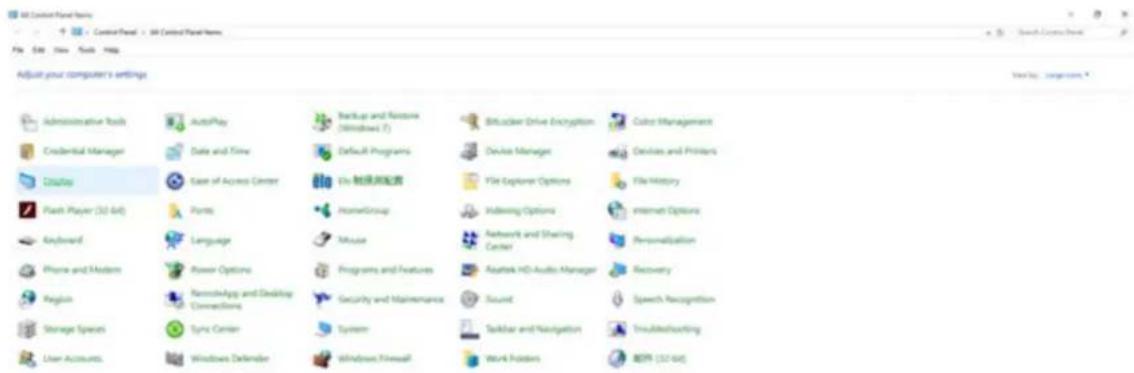
• Faceți clic dreapta pe Start. - Faceți clic pe „Control Panel (Panou de control)”.

- Faceți clic pe „Display (Afișaj)”.

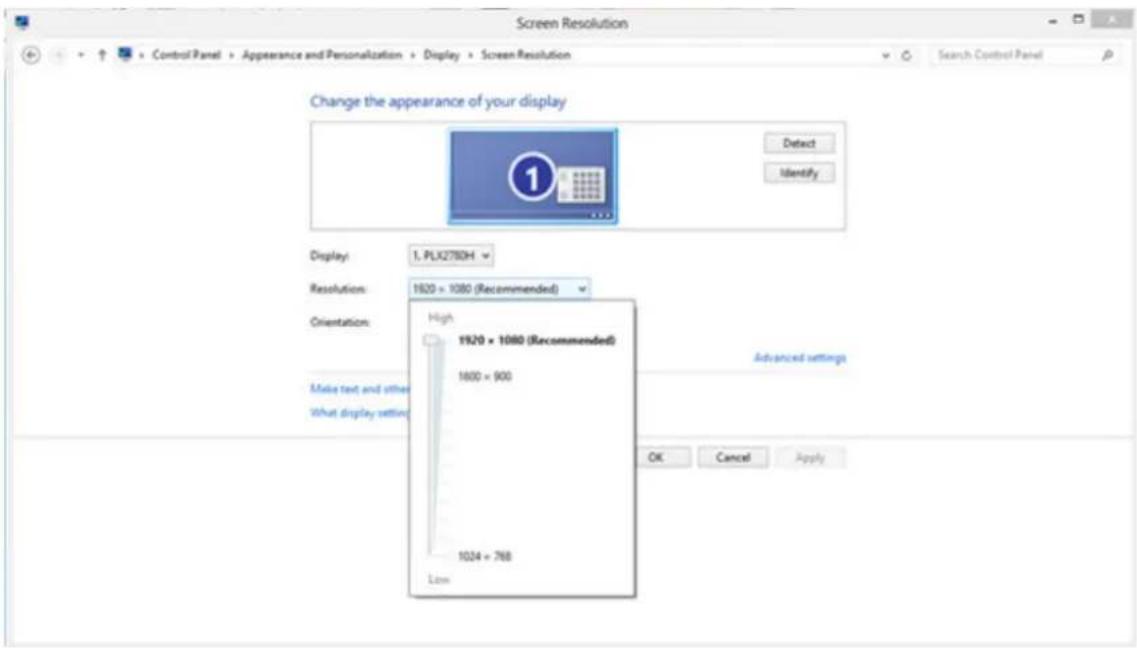
- Faceți clic pe butonul „Change Display Settings (Modificare setări afișare)”.
- Setați BARA GLISANTĂ pentru rezoluție la valoarea presetată optimă.

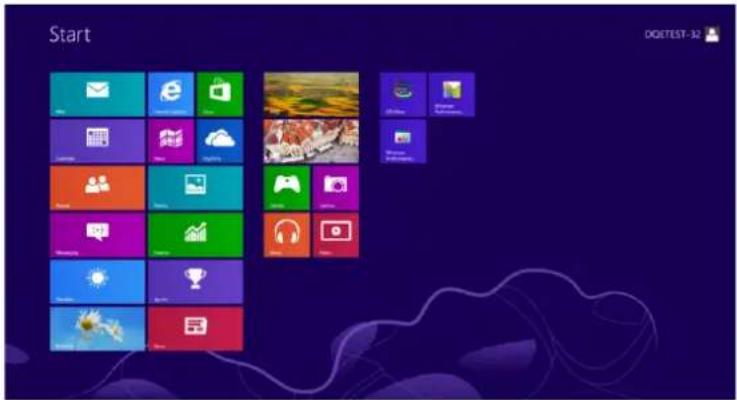
- Faceți clic pe Start, apoi faceți clic dreapta în partea dreaptă și de jos a ecranului, adică partea din dreapta jos a tuturor aplicațiilor.
- Setați „View By (Vizualizare după)” la „Category (Categorie)”. - Faceți clic pe „Appearance and Personalization (Aspect și personalizare)”.

- Setați BARA GLISANTĂ pentru rezoluție la valoarea presetată optimă.
- Faceți clic pe START.
- Faceți clic pe „Control Panel (Panou de control)”.

- Faceți clic pe „Appearance (Aspect)”.
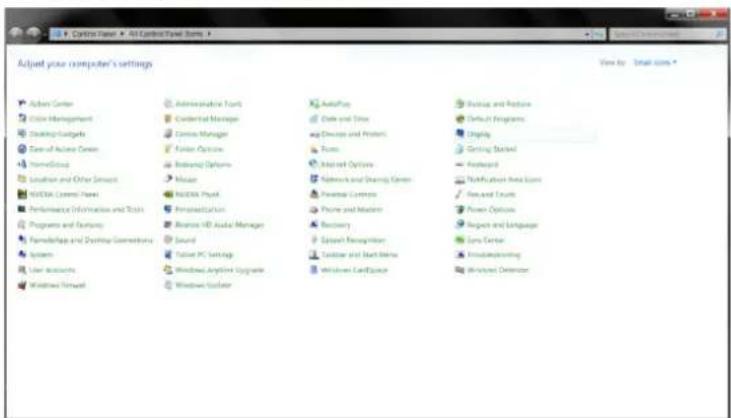
- Faceți clic pe „Display (Afișaj)”.
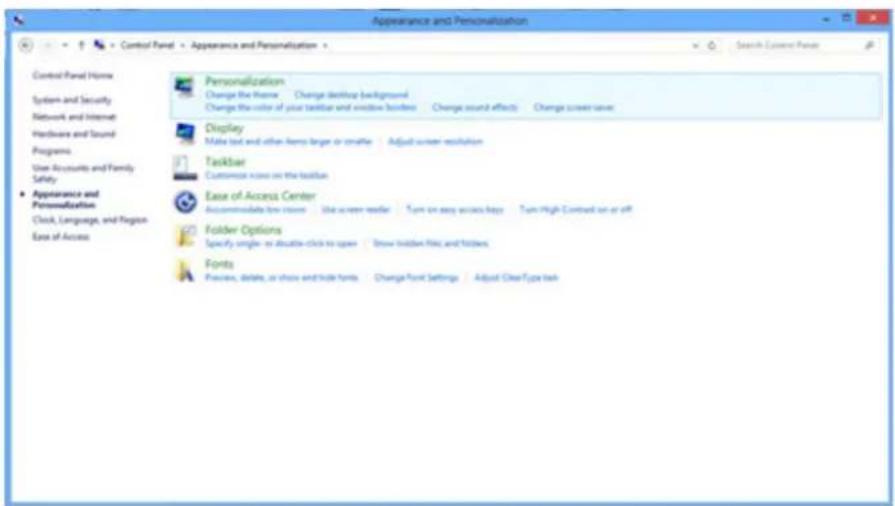
- Faceți clic pe butonul „Change Display Settings (Modificare setări afișare)”.

- Setați BARA GLISANTĂ pentru rezoluție la valoarea presetată optimă.

Instalarea driverului monitorului
Windows 11
- Faceți clic pe START.
- Selectați „Settings (Setări)”.

- - Selectați „Advanced Display (Afișaj complex)”.
- - Selectați „Display Adapter Properties (Proprietăți adaptor afișaj)”.

- Selectați „Properties (Proprietăți)”.

- Faceți clic pe „Update Driver (Actualizare driver)” de sub „Driver”, selectați dosarul care conține driverul și instalați-l.

- Faceți clic dreapta pe Start. - Faceți clic pe „Control Panel (Panou de control)”.

- Faceți clic pe butonul „Change Display Settings (Modificare setări afișare)”.
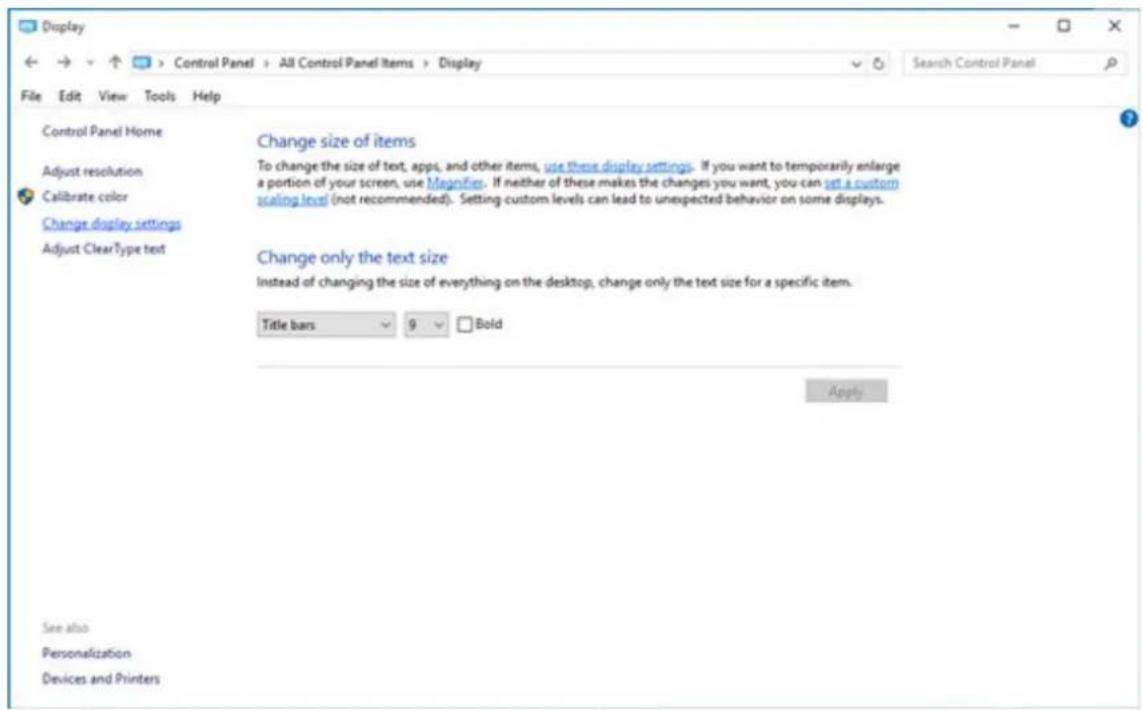
- Faceți clic pe butonul „Advanced Settings (Setări complexe)”.
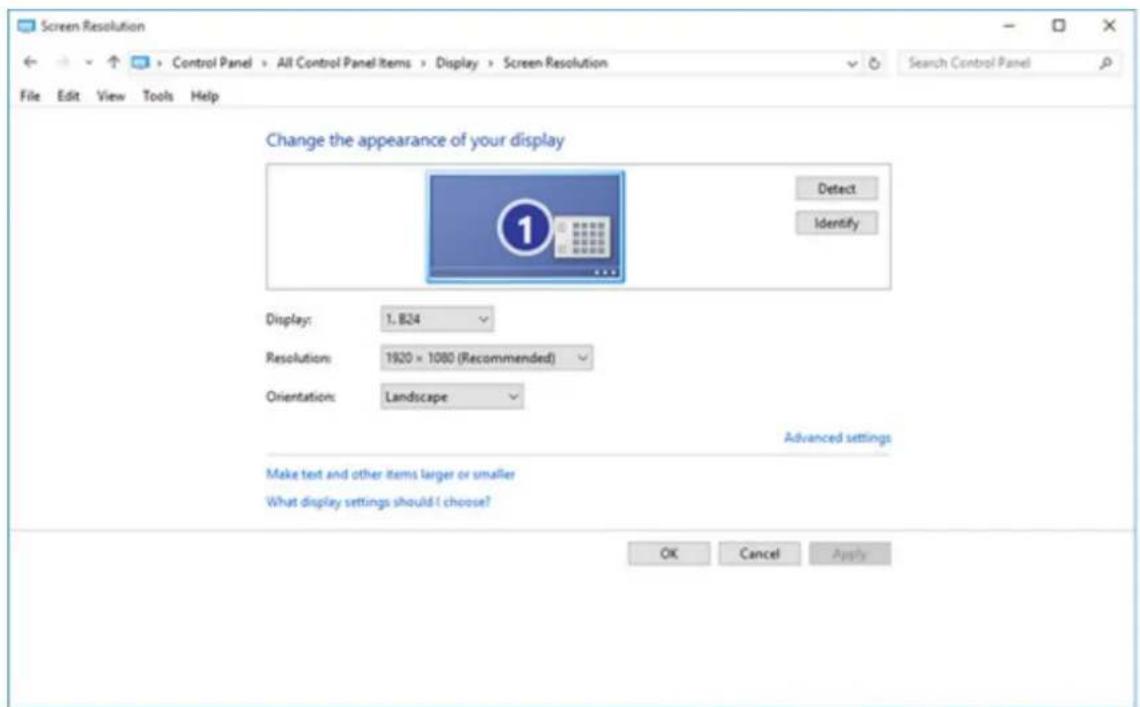
- Faceți clic pe fila „Monitor” și apoi faceți clic pe butonul „Properties (Proprietăți)”.

- Faceți clic pe fila „Driver”.

- Deschideți fereastra „Update Driver Software - General Plug and Play Monitor (Actualizare software pentru drivere - monitor general Plug and Play)”, apoi faceți clic pe butonul „Update Driver... (Actualizare driver...)” și apoi pe butonul „Browse my computer for driver software (Răsfoire computer pentru software de driver)”.

- Selectați „Let me pick from the list of device drivers on my computer (Selectez dintr-o listă de drivere de dispozitiv de pe computer)”.
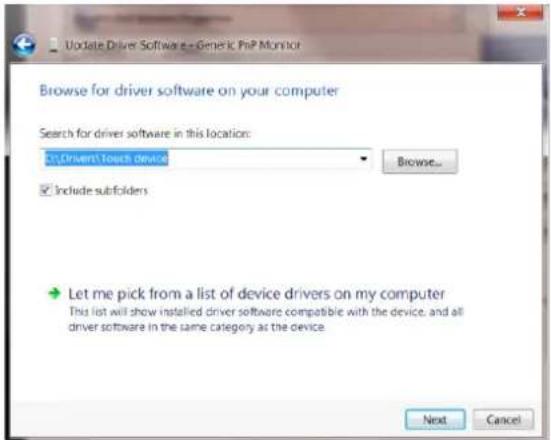
- Faceți clic pe butonul „Install from Disk (Instalare de pe disc)”. Faceți clic pe butonul „Browse (Răsfoire)” și navigați la următorul director:
X:\Driver\nume modul (unde X reprezintă litera pentru unitatea CD-ROM).

- Selectați fișierul „xxx.inf” și faceți clic pe butonul „Open (Deschidere)”. Faceți clic pe butonul „OK”.
- Selectați modelul de monitor și apoi faceți clic pe butonul „Next (Următorul)”. Fișierele vor fi copiate de pe CD în unitatea hard disk.
- Închideți toate ferestrele și scoateți CD-ul.
- Reporniți sistemul. Sistemul selectează automat rata maximă de reîmprospătare și profilurile de culoare corespunzătoare.
Windows 8
- Faceți clic pe Start, apoi faceți clic dreapta în partea dreaptă și de jos a ecranului, adică partea din dreapta jos a tuturor aplicațiilor.

- Setați „View By (Vizualizare după)” la „Category (Categorie)” sau „Small Icons (Pictograme mici)”.

- Faceți clic pe butonul „Change Display Settings (Modificare setări afișare)”.

- Faceți clic pe butonul „Advanced Settings (Setări complexe)”.

- Faceți clic pe fila „Monitor” și apoi faceți clic pe butonul „Properties (Proprietăți)”.

- Faceți clic pe fila „Driver”

- Deschideți fereastra „Update Driver Software Generic PnP Monitor (Actualizare driver software monitor generic PnP)”, apoi faceți clic pe butonul „Update Driver... (Actualizare driver...)” și apoi pe butonul „Browse my computer for driver software (Răsfoire computer pentru software de driver)”.

- Selectați „Let me pick from the list of device drivers on my computer (Selectez dintr-o listă de drivere de dispozitiv de pe computer)”.

- Faceți clic pe butonul „Install from Disk (Instalare de pe disc)”. Faceți clic pe butonul „Browse (Răsfoire)” pentru a găsi următorul director:
X:\Driver\nume modul (unde X reprezintă litera pentru unitatea CD-ROM).
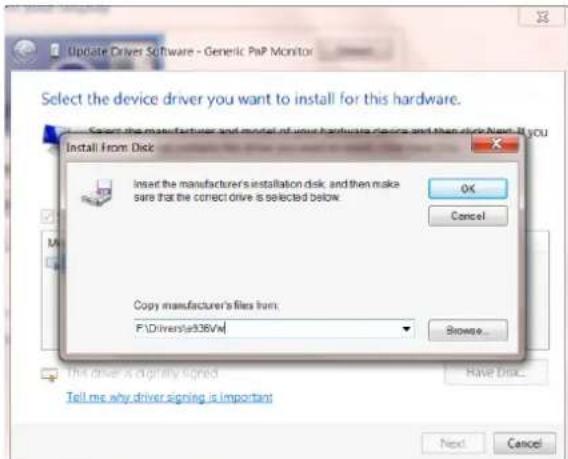
- Selectați fișierul „xxx.inf” și faceți clic pe butonul „Open (Deschidere)”. Faceți clic pe butonul „OK”.
- Selectați modelul de monitor și apoi faceți clic pe butonul „Next (Următorul)”. Fișierele vor fi copiate de pe CD în unitatea hard disk.
- Închideți toate ferestrele și scoateți CD-ul.
- Reporniți sistemul. Sistemul selectează automat rata maximă de reîmprospătare și profilurile de culoare corespunzătoare.
Windows 7
- Faceți clic pe butonul „Start” și apoi faceți clic pe „Control Panel (Panou de control)”.

- Faceți clic pe pictograma „Display (Afișare)”.

- Faceți clic pe butonul „Change Display Settings (Modificare setări afișare)”.

- Faceți clic pe butonul „Advanced Settings (Setări complexe)”.

- Faceți clic pe fila „Monitor” și apoi faceți clic pe butonul „Properties (Proprietăți)”.

- Faceți clic pe marcajul „Driver”.

- Deschideți fereastra „Update Driver Software - General Plug and Play Monitor (Actualizare software pentru drivere - monitor general Plug and Play)” făcând clic pe butonul „Update Driver... (Actualizare driver...)” și apoi pe butonul „Browse my computer for driver software (Răsfoire computer pentru software de driver)”.

- Faceți clic pe butonul „Install from Disk (Instalare de pe disc)”. Faceți clic pe butonul „Browse (Răsfoire)” și navigați la următorul director:
X:\Driver\nume modul (unde X reprezintă litera pentru unitatea CD-ROM).

- Selectați fișierul „xxx.inf" și faceți clic pe butonul „Open (Deschidere)". Faceți clic pe butonul „OK”.
- Selectați modelul de monitor și apoi faceți clic pe butonul „Next (Următorul)”. Fișierele vor fi copiate de pe CD în unitatea hard disk.
- Închideți toate ferestrele și scoateți CD-ul.
- Reporniți sistemul. Sistemul selectează automat rata maximă de reîmprospătare și profilurile de culoare corespunzătoare.
Instalarea de software comun
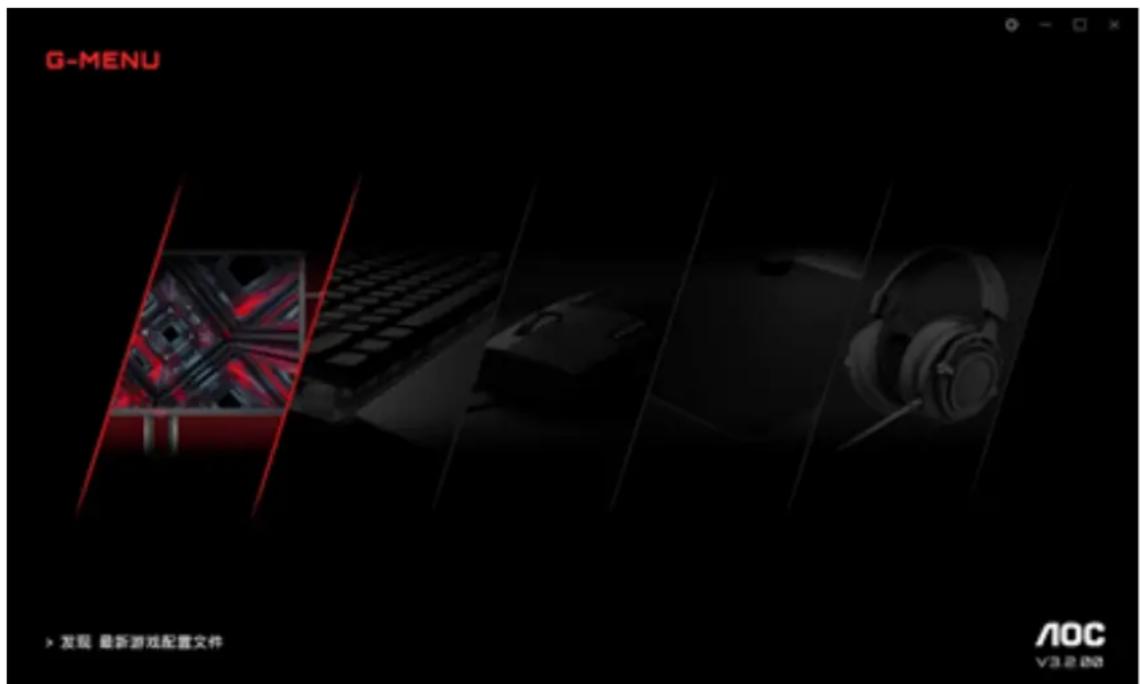
G-Menu

Bun venit la ghidul de utilizare a software-ului „G-Menu” de la AOC!
Operând G-Menu cu ajutorul mouse-ului, puteți ajusta rapid parametrii de joc și de afișare ai monitorului fără a acționa butoanele funcționale.
Vizitați site-ul oficial al AOC: http://www.aocdisplay.com.cn/ --» Asistență Service --»
Descărcare Driver --» Software General Monitor sau mergeți direct la site-ul web:
http://www.aocdisplay.com.cn/service/download/46 pentru a descărca și instala cea mai recentă versiune a G-Menu.
Printre sistemele de operare compatibile cu software-ul se numără:
Windows 11, Windows 10, Windows 8.1, Windows 8, Windows 7
Notă:
- Funcționalitatea de reglare a software-ului G-Menu poate varia în funcție de modelul de produs.
- Consultați instrucțiunile scurte care însoțesc modelul de produs aplicabil.
Bun venit la ghidul de utilizare a software-ului „I-Menu(Screen+)" de la AOC!
Operând I-Menu(Screen+) cu ajutorul mouse-ului, puteți ajusta rapid parametrii de afișare ai monitorului fără a acționa butoanele funcționale.
Vizitați site-ul oficial al AOC: http://www.aocdisplay.com.cn/ --» Asistență Service --»
Descărcare Driver --» Software General Monitor sau mergeți direct la site-ul web:
http://www.aocdisplay.com.cn/service/download/46 pentru a descărca și instala cea mai recentă versiune a I-Menu(Screen+).
Printre sistemele de operare compatibile cu software-ul se numără:
Windows 11, Windows 10, Windows 8.1, Windows 8, Windows 7
Notă:
- Funcția de reglare a software-ului I-Menu(Screen+) poate varia în funcție de modelul produsului, iar funcțiile prezentate mai jos nu sunt aplicabile tuturor modelelor.
- Consultați instrucțiunile scurte care însoțesc modelul de produs aplicabil.

- I-Menu(Screen+) integrează software-ul de divizare a ecranului monitorului Screen+. Acțiunea mouse-ului vă permite să împărțiți ecranul în mai multe zone, trăgând fereastra în zona corespunzătoare pentru a afișa conținuturi diferite în fiecare zonă.

Bun venit la ghidul de utilizare a software-ului „e-Saver” de la AOC, destinat gestionării alimentării monitorului!
Software-ul AOC e-Saver vă permite să configurați monitorul pentru a se opri automat și a economisi energie atunci când calculatorul se află în cele patru stări, și anume „On (Activat)”, „Off (Dezactivat)”, „Sleep (Inactiv)” sau „Screen Saver (Economizor ecran)”, în funcție de nevoile personale.
Vizitați site-ul oficial AOC: http://www.aocdisplay.com.cn/ --» Asistență Service --» Descărcare Driver --» Software General Monitor sau mergeți direct la site-ul web: http://www.aocdisplay.com.cn/service/download/46 pentru a descărca și instala cea mai recentă versiune a e-Saver.
Notă: Consultați instrucțiunile scurte care însoțesc modelul de produs aplicabil.
Când calculatorul funcționează în oricare dintre cele patru stări, puteți selecta timpul de oprire automată (în minute) a monitorului din meniul derulant al e-Saver.
De exemplu, după cum se arată mai jos:
- Monitorul nu se oprește automat când calculatorul funcționează.
- După 5 minute de la oprirea calculatorului, monitorul se va opri automat.
- După 10 minute de la oprirea calculatorului sau trecerea acestuia în modul inactiv/standby, monitorul se oprește automat.
- După 20 de minute de la pornirea modului de protecție a ecranului, monitorul se va opri automat.

Puteți restabili e-Saver la setările implicite prezentate mai jos, făcând clic pe „Reset (Resetare)”.





Marcă : AOC
Model : 24G42E
Categorie : Monitor