
42V7050 - Monitor AOC - Manual de utilizare gratuit
Găsiți gratuit manualul dispozitivului 42V7050 AOC în format PDF.


Întrebările utilizatorilor despre 42V7050 AOC
0 întrebare despre acest aparat. Răspundeți la cele pe care le cunoașteți sau puneți-vă propria.
Pune o întrebare nouă despre acest aparat
Descărcați instrucțiunile pentru Monitor în format PDF gratuit! Găsiți manualul dvs. 42V7050 - AOC și luați din nou în mână dispozitivul dvs. electronic. Pe această pagină sunt publicate toate documentele necesare pentru utilizarea dispozitivului dvs. 42V7050 mărcii AOC.
MANUAL DE UTILIZARE 42V7050 AOC
Manual de utilizare 42V7050

Vă rugăm să citiți acest manual înainte de utilizare și să-l păstrați pentru consultare ulterioară.
Instrucțiuni de siguranță
Măsuri de precauție și întreținere

AVERTISMENT: Utilizarea comenzilor, reglajelor sau procedurilor altele decât cele specificate în această documentație poate duce la expunere la șocuri electrice, pericole electrice și/sau mecanice.
Citiți și respectați aceste instrucțiuni atunci când conectați și utilizați afișajul:
Funcționare:
- Țineți afișajul departe de lumina directă a soarelui și de sobe sau orice alte surse de căldură.
- Îndepărtați orice obiect care ar putea cădea în orificiile de ventilație sau care ar putea împiedica răcirea corespunzătoare a electronicii afișajului.
- Nu blocați orificiile de ventilație de pe carcasă.
- Când poziționați afișajul, asigurați-vă că ștecherul și priza sunt ușor accesibile.
- Când opriți afișajul deconectând cablul de alimentare, așteptați 6 secunde înainte de a reconecta cablul de alimentare pentru funcționarea normală.
- Asigurați-vă că utilizați întotdeauna un cablu de alimentare aprobat. Dacă cablul de alimentare lipsește, contactați centrul local de service.
- Nu supuneți afișajul la vibrații severe sau la impacturi puternice în timpul funcționării.
- Nu loviți și nu scăpați afișajul în timpul funcționării sau transportului.
- Pentru ușile sau capacele destinate a fi îndepărtate de operator pentru instalarea dispozitivelor accesorii, trebuie furnizate instrucțiuni pentru îndepărtarea și reinstallarea corectă a ușii.
Întreținere:
- Pentru a proteja afișajul de posibile deteriorări, nu aplicați presiune excesivă pe panoul LCD. Când mutați afișajul, prindeți cadrul pentru a-l ridica; nu ridicați afișajul punând mâna sau degetele pe panoul LCD.
- Deconectați afișajul de la priză dacă nu intenționați să îl utilizați pentru o perioadă lungă de timp.
- Deconectați afișajul de la priză dacă trebuie să îl curățați cu o cârpă ușor umedă. Ecranul poate fi șters cu o cârpă uscată când alimentarea este oprită. Cu toate acestea, nu utilizați niciodată solvenți organici, cum ar fi alcoolul sau lichidele pe bază de amoniac, pentru a curăța afișajul. • Pentru a evita riscul de șoc electric sau deteriorare permanentă a dispozitivului, nu expuneți afișajul la praf, ploaie, apă sau un mediu excesiv de umed. • Dacă afișajul se udă, ștergeți-l cu o cârpă uscată cât mai curând posibil.
- Dacă pătrunde un corp străin sau apă în afișaj, opriți imediat alimentarea și deconectați cablul de alimentare. Apoi îndepărtați corpul străin sau apa și trimiteți unitatea la centrul de service.
- Nu depozitați și nu utilizați afișajul în locuri expuse la căldură, lumina directă a soarelui sau frig extrem.
- Pentru a menține performanța optimă a afișajului și pentru a asigura o durată de viață mai lungă, vă recomandăm insistent să utilizați afișajul într-o locație care se încadrează în următoarele intervale de temperatură și umiditate.
- Temperatură: 0-40°C 32-104°F
- Umiditate: 20-80% RH
IMPORTANT: Activați întotdeauna un program de economisire a ecranului cu mișcare atunci când lăsați afișajul nesupravegheat. Activați întotdeauna o aplicație de reîmprospătare periodică a ecranului dacă unitatea va afișa conținut static neschimbat. Afișarea neîntreruptă a imaginilor fixe sau statice pentru o perioadă îndelungată poate cauza „arsuri” (burn-in), cunoscute și ca „imagini reziduale” (after-imaging) sau „imagini fantomă” (ghost imaging), pe ecran. Acesta este un fenomen bine cunoscut în tehnologia panourilor LCD. În majoritatea cazurilor, „arsurile” sau „imaginile reziduale” sau „imaginile fantomă” vor dispărea treptat într-o perioadă de timp după oprirea alimentării.
AVERTISMENT: Simptomele severe de „arsură” (burn-in) sau „imagine reziduală” (after-image) sau „imagine fantomă” (ghost image) nu dispar și nu pot fi reparate. Acestea nu sunt acoperite de termenii garanției.
Service:
• Capacul carcasei trebuie deschis numai de personal de service calificat. • Dacă este necesară reparația sau integrarea, vă rugăm să contactați centrul local de service. • Nu lăsați afișajul în lumina directă a soarelui.

Dacă afișajul nu funcționează normal, după ce ați urmat instrucțiunile din acest document, vă rugăm să contactați un tehnician sau centrul local de service.
Citiți și respectați aceste instrucțiuni atunci când conectați și utilizați afișajul:

• Deconectați afișajul de la priză dacă nu îl veți folosi o perioadă lungă de timp. - Deconectați afișajul de la priză dacă trebuie să îl curățați cu o cârpă ușor umedă. Ecranul poate fi șters cu o cârpă uscată când alimentarea este oprită. Cu toate acestea, nu folosiți niciodată alcool, solvenți sau lichide pe bază de amoniac. - Consultați un tehnician de service dacă afișajul nu funcționează normal după ce ați urmat instrucțiunile din acest manual. • Capacul carcasei trebuie deschis doar de personal de service calificat. - Țineți afișajul departe de lumina directă a soarelui și de sobe sau alte surse de căldură. - Îndepărtați orice obiect care ar putea cădea în orificiile de ventilație sau care ar putea împiedica răcirea corespunzătoare a electronicii afișajului. - Nu blocați orificiile de ventilație de pe carcasă. - Păstrați afișajul uscat. Pentru a evita șocul electric, nu îl expuneți la ploaie sau la umiditate excesivă. - Când opriți afișajul deconectând cablul de alimentare sau cablul de curent continuu, așteptați 6 secunde înainte de a reconecta cablul de alimentare sau cablul de curent continuu pentru funcționarea normală. • Pentru a evita riscul de șoc sau deteriorarea permanentă a dispozitivului, nu expuneți afișajul la ploaie sau la umiditate excesivă. - Când poziționați afișajul, asigurați-vă că ștecherul și priza sunt ușor accesibile. - IMPORTANT: Activați întotdeauna un program de screensaver în timpul aplicației dumneavoastră. Dacă o imagine statică cu contrast ridicat rămâne pe ecran pentru o perioadă lungă de timp, poate lăsa o 'imagine reziduală' sau 'imagine fantomă' pe partea din față a ecranului. Acesta este un fenomen bine cunoscut, cauzat de deficiențele inerente tehnologiei LCD. În majoritatea cazurilor, imaginea reziduală va dispărea treptat într-o perioadă de timp după oprirea alimentării. Fiți conștienți că simptomul imaginii reziduale nu poate fi reparat și nu este acoperit de garanție.
Declarație CE de conformitate
Acest dispozitiv respectă cerințele stabilite în Directiva Consiliului privind apropierea legislațiilor statelor membre referitoare la
Compatibilitate electromagnetică (2014/30/UE), Directiva privind tensiunea joasă (2014/35/UE), Directiva RoHS (2011/65/UE) și Directiva privind echipamentele radio (2014/53/UE).
Acest produs a fost testat și s-a constatat că respectă standardele armonizate pentru echipamentele de tehnologia informației, aceste standarde armonizate fiind publicate în conformitate cu Directivele Jurnalului Oficial al Uniunii Europene.
Avertisment:
Acest echipament este conform cu Clasa A din EN55032/CISPR 32. Într-un mediu rezidențial, acest echipament poate cauza interferențe radio.
Avizul Comisiei Federale de Comunicații (FCC) (Doar pentru S.U.A.)

NOTĂ: Acest echipament a fost testat și s-a constatat că respectă limitele pentru un dispozitiv digital de Clasa A, conform părții 15 din Regulile FCC. Aceste limite sunt concepute pentru a oferi o protecție rezonabilă împotriva interferențelor dăunătoare atunci când echipamentul este operat într-un mediu comercial. Acest echipament generează, utilizează și poate radia energie de radiofrecvență și, dacă nu este instalat și utilizat în conformitate cu manualul de instrucțiuni, poate cauza interferențe dăunătoare comunicațiilor radio. Operarea acestui echipament într-o zonă rezidențială este probabil să cauzeze interferențe dăunătoare, caz în care utilizatorul va fi obligat să corecteze interferența pe cheltuiala proprie.

Modificările sau schimbările neaprobate în mod expres de către partea responsabilă pentru conformitate ar putea anula autoritatea utilizatorului de a opera echipamentul.
Folosiți numai un cablu ecranat RF care a fost furnizat cu afișajul atunci când conectați acest afișaj la un dispozitiv computerizat.
Pentru a preveni deteriorarea care poate duce la incendiu sau pericol de șoc electric, nu expuneți acest aparat la ploaie sau umiditate excesivă.
Avizul Centrului Polonez pentru Testare și Certificare
Echipamentul ar trebui să fie alimentat de la o priză cu circuit de protecție atașat (priză cu trei pini). Toate echipamentele care funcționează împreună (computer, afișaj, imprimantă etc.) ar trebui să aibă aceeași sursă de alimentare.
Conductorul de fază al instalației electrice din cameră ar trebui să aibă un dispozitiv de protecție rezervă împotriva scurtcircuitelor, sub forma unei siguranțe cu valoare nominală nu mai mare de 16 amperi (A).
Pentru a opri complet echipamentul, cablul de alimentare trebuie scos din priza de alimentare, care ar trebui să fie amplasată lângă echipament și ușor accesibilă.
Marca de protecție "B" confirmă că echipamentul este în conformitate cu cerințele de utilizare protejată din standardele PN-93/T-42107 și PN-89/E-06251.
Cerințele Centrului Polonez pentru Testare și Certificare
Echipamentul ar trebui să fie alimentat de la o priză cu circuit de protecție atașat (priză cu trei pini). Echipamentele care funcționează împreună (computer, monitor, imprimantă) ar trebui să fie alimentate de la aceeași sursă.
Instalația electrică a camerei ar trebui să conțină, în conductorul de fază, o protecție rezervă împotriva scurtcircuitelor, sub forma unei siguranțe cu valoare nominală nu mai mare de 16 A (amperi).
Pentru a opri complet echipamentul de la rețeaua de alimentare, scoateți ștecherul cablului de alimentare din priză, care ar trebui să fie amplasată lângă echipament și ușor accesibilă.
Marca de siguranță "B" confirmă conformitatea echipamentului cu cerințele de siguranță de utilizare din PN-93/T-42107 și PN-89/E-06251.
Alte instrucțiuni de siguranță
- Nu utilizați adaptoare de priză și nu scoateți știftul de împământare al ștecherului. Dacă este necesar să folosiți un prelungitor, utilizați un prelungitor cu 3 conductori, cu conductorul de protecție conectat corect.
- Sistemul de calculator trebuie protejat împotriva creșterilor sau scăderilor bruște și temporare de tensiune, folosind un eliminatoare de supratensiuni, un dispozitiv de adaptare sau o sursă de alimentare neîntreruptibilă.
- Asigurați-vă că nu există obiecte așezate pe cablurile sistemului de calculator și că acestea nu sunt amplasate în locuri unde s-ar putea călca pe ele sau vă puteți împiedica de ele.
- Nu vărsați băuturi sau alte lichide peste sistemul de calculator.
- Nu introduceți niciun obiect în orificiile sistemului de calculator, deoarece acest lucru poate cauza incendiu sau electrocutare, prin scurtcircuitarea componentelor interne.
- Sistemul de calculator trebuie amplasat departe de radiatoare și surse de căldură. De asemenea, nu blocați orificiile de ventilație. Evitați să așezați hârtii libere sub computer și să plasați computerul într-un spațiu îngust, fără posibilitatea de circulație a aerului în jurul lui.
Informații doar pentru Marea Britanie

AVERTISMENT - ACEST APARAT TREBUIE ÎMPĂMÂNTAT.
Important:
Acest aparat este furnizat cu un ștecher turnat aprobat de 13A. Pentru a schimba o siguranță în acest tip de ștecher, procedați astfel:
- Scoateți capacul siguranței și siguranța. 2. Montați o siguranță nouă, care ar trebui să fie de tip BS 1362 5A, aprobată A.S.T.A. sau BSI.
- Montați la loc capacul siguranței.
Dacă ștecherul furnizat nu este potrivit pentru prizele dumneavoastră, acesta trebuie tăiat și montat un ștecher corespunzător cu 3 pini.
Dacă ștecherul de rețea conține o siguranță, aceasta ar trebui să aibă o valoare de 5A. Dacă se folosește un ștecher fără siguranță, siguranța de la tabloul de distribuție nu trebuie să fie mai mare de 5A.
NOTĂ: Ștecherul tăiat trebuie distrus pentru a evita pericolul de electrocutare, dacă ar fi introdus într-o priză de 13A în altă parte.

Cum să conectați un ștecher
Firele din cablul de alimentare sunt colorate în conformitate cu următorul cod:
ALBASTRU - "NEUTRU" ("N")
MARO - "FAZĂ" ("L")
VERDE ȘI GALBEN - "PĂMÂNT" ("E")
- Firul VERDE ȘI GALBEN trebuie conectat la borna din ștecher care este marcată cu litera "E" sau cu simbolul de împământare, sau este colorată în VERDE sau VERDE ȘI GALBEN.
- Firul ALBASTRU trebuie conectat la borna marcată cu litera "N" sau colorată în NEGRU.
- Firul MARO trebuie conectat la borna marcată cu litera "L" sau colorată în ROȘU.
Înainte de a înlocui capacul ștecherului, asigurați-vă că dispozitivul de prindere a cablului este fixat peste manta cablului - nu doar peste cele trei fire.
Informații pentru Europa de Nord (Țările Nordice)
Amplasare/Ventilație
AVERTISMENT:
ASIGURAȚI-VĂ CĂ ÎNTRERUPĂTORUL PRINCIPAL ȘI PRIZA SUNT UȘOR ACCESIBILE CÂND AȘEZAȚI ECHIPAMENTUL.
Amplasare/Ventilație
AVERTISMENT:
Așezați aparatul astfel încât ștecherul și priza cablului de alimentare să fie ușor accesibile.
Amplasare/Ventilație
AVERTISMENT:
Amplasați aparatul astfel încât cablul de alimentare să poată fi scos ușor din priză, dacă este necesar.
Amplasare/Ventilație
AVERTISMENT:
Când amplasați acest echipament, asigurați-vă că prizele de alimentare sunt ușor accesibile.
| 置元 | 喂#物質及其化學符號 | |||||
| 鉛(Pb) | 汞(Hg) | 鎘(Cd) | 六價鉻( Cr+6 ) | 多溴聯華(PBB) | 多溴二華醚(PBDE) | |
| 塑料外框 | ○ | ○ | ○ | ○ | ○ | ○ |
| 移殼 | ○ | ○ | ○ | ○ | ○ | ○ |
| 液晶面板 | - | ○ | ○ | ○ | ○ | ○ |
| 電路板組件 | - | ○ | ○ | ○ | ○ | ○ |
| 底座 | ○ | ○ | ○ | ○ | ○ | ○ |
| 電源線 | - | ○ | ○ | ○ | ○ | ○ |
| 其他線材 | - | ○ | ○ | ○ | ○ | ○ |
| 遙控器 | - | ○ | ○ | ○ | ○ | ○ |
| 備考1. “○”係指該項喂#物質之百分比含量夫超出百分比含量基準值。備考2. “-”係指該項喂#物質為排除項目。 | ||||||
Avertisment: utilizarea excesivă poate dăuna vederii.
Precauții:
(1) După 30 de minute de utilizare, odihniți-vă 10 minute. (2) Copiii sub 2 ani nu trebuie să se uite la ecran; copiii peste 2 ani nu trebuie să se uite la ecran mai mult de 1 oră pe zi.
Avertisment pentru utilizator:
Acesta este un echipament informatic de clasă A. În mediul rezidențial, poate cauza interferențe radio; în astfel de cazuri, utilizatorul poate fi solicitat să ia măsuri adecvate.
Eliminare la sfârșitul ciclului de viață
Noul dumneavoastră afișaj public de informații conține materiale care pot fi reciclate și reutilizate. Companiile specializate pot recicla produsul pentru a crește cantitatea de materiale reutilizabile și a minimiza cantitatea de deșeuri.
Informați-vă despre reglementările locale privind eliminarea vechiului afișaj de la dealerul local.
(Pentru clienții din Canada și S.U.A.)
Acest produs poate conține plumb și/sau mercur. Eliminați-l în conformitate cu reglementările locale, de stat și federale. Pentru informații suplimentare despre reciclare, contactați www.eia.org (Consumer Education Initiative).
Deșeuri de echipamente electrice și electronice - DEEE
Atenție utilizatori din gospodăriile private din Uniunea Europeană

Acest marcaj aplicat pe produs sau pe ambalajul său indică faptul că, în conformitate cu Directiva Europeană 2012/19/UE privind echipamentele electrice și electronice uzate, acest produs nu poate fi eliminat împreună cu deșeurile menajere obișnuite. Sunteți responsabil pentru eliminarea acestui echipament prin intermediul unui punct de colectare desemnat pentru deșeurile de echipamente electrice și electronice. Pentru a determina locațiile de predare a acestor deșeuri, contactați biroul guvernamental local, organizația de eliminare a deșeurilor care deservește gospodăria dumneavoastră sau magazinul de la care ați achiziționat produsul.
Atenție utilizatori din Statele Unite:
Vă rugăm să eliminați conform tuturor legilor locale, de stat și federale. Pentru informații despre eliminare sau reciclare, contactați: www.mygreenelectronics.com sau www.
eiae.org.
Directive de sfârșit de viață - Reciclare

Noul dumneavoastră afișaj public de informații conține mai multe materiale care pot fi reciclate pentru noi utilizatori.
Vă rugăm să eliminați conform tuturor legilor locale, de stat și federale.
Număr de asistență: 1800-425-6396 (luni până sâmbătă, 9:00 - 17:30)
E-mail: india.callcentre@tpv-tech.com
Baterii

Pentru UE: Coșul de gunoi tăiat cu o cruce implică faptul că bateriile uzate nu trebuie aruncate în deșeurile menajere generale! Există un sistem separat de colectare pentru bateriile uzate, pentru a permite tratarea și reciclarea corespunzătoare în conformitate cu legislația.
Vă rugăm să contactați autoritatea locală pentru detalii despre schemele de colectare și reciclare.
Pentru Elveția: Bateria uzată trebuie returnată la punctul de vânzare.
Pentru alte țări non-UE: Vă rugăm să contactați autoritatea locală pentru metoda corectă de eliminare a bateriei uzate.
Conform Directivei UE 2006/66/CE, bateria nu poate fi eliminată necorespunzător. Bateria trebuie separată și colectată de serviciul local.

După utilizare, bateriile și/sau acumulatorii trebuie predate la unitatea comercială sau la rețeaua de asistență tehnică autorizată.
Cuprins
1. Dezarhivare și instalare....1
1.1. Dezarhivare 1 1.2. Conținutul pachetului ....1 1.3. Note de instalare ....1 1.4. Instalarea și scoaterea suporturilor de masă (opțional) .....1 1.5. Montarea pe perete 2 1.6. Montarea în poziție portret ....3
2. Piese și funcții....4
2.1. Panoul de control 4 2.2. Terminale de intrare/ieșire 5 2.3. Telecomanda 6
3. Conectarea echipamentelor externe.... 11
3.1. Conectarea echipamentelor externe (DVD/VCR/VCD) 11 3.2. Conectarea unui PC 11 3.3. Conectarea echipamentelor audio 12 3.4. Conectarea mai multor afișaje într-o configurație în lanț 13 3.5. Conexiune IR 15 3.6. Conexiune IR pass-through .....15
4. Operare....16
4.1. Vizionarea sursei video conectate .....16 4.2. Schimbarea formatului imaginii 16 4.3. Prezentare generală....16 4.4. Introducere Media Player: 17 4.5. Manual browser 19 4.6. Redare PDF reader 21 4.7. CMS 23 4.8. Aplicație personalizată 23
5. Display signage 24
5.1. Setări 24 5.2. Wi-Fi 24 5.3. Ethernet....25 5.4. Display signage 25 5.5. Instrumente de sistem 33 5.6. Display 35 5.7. Stocare 35 5.8. Aplicații 35 5.9. Dată și oră 35 5.10. Opțiuni pentru dezvoltatori 35 5.11. Despre 36 5.12. Suplimentar 36
- Meniu OSD 39 6.1. Navigarea în meniul OSD 39 6.2. Prezentare generală a meniului OSD 39
- Compatibilitate dispozitive USB....48
- Mod de intrare....50
- Curățare și depanare....51 9.1. Curățare 51 9.2. Depanare 51
- Specificații tehnice .... 53
1. Dezarhivare și instalare
1.1. Dezarhivare
• Acest produs este ambalat într-un carton, împreună cu accesoriile standard. • Orice alte accesorii opționale vor fi ambalate separat. • Datorită dimensiunii și greutății acestui display, este recomandat ca două persoane să îl mute. • După deschiderea cartonului, asigurați-vă că conținutul este complet și în stare bună.
1.2. Conținutul pachetului
Vă rugăm să verificați că ați primit următoarele articole cu conținutul pachetului:
- Display LCD • Telecomandă cu baterii AAA
- Ghid de pornire rapidă
- Cablu de alimentare • Cablu de lanț RS232
- Cablu RS232
- Cablu HDMI

* Cablul de alimentare furnizat variază în funcție de destinație.
Telecomandă și baterii AAA
Cablul de alimentare
Cablu RS232 Daisy Chain
Pornire rapidă
Cablu RS232
Cablu HDMI
* Diferențe în funcție de regiuni Designul afișajului și accesoriile pot diferi de cele ilustrate mai sus.
NOTE:
- Pentru toate celelalte regiuni, utilizați un cablu de alimentare care respectă tensiunea AC a prizei și care a fost aprobat și este conform cu reglementările de siguranță ale țării respective (ar trebui utilizat tip H05W-F, 2G sau 3G, 0,75 sau 1 mm). • Poate doriți să păstrați cutia și materialele de ambalare pentru transportul afișajului.
1.3. Note de instalare
- Datorită consumului mare de energie, utilizați întotdeauna ștecherul proiectat exclusiv pentru acest produs. Dacă este necesară o prelungire, vă rugăm să consultați agentul de service.
- Produsul trebuie instalat pe o suprafață plană pentru a evita răsturnarea. Distanța dintre spatele produsului și perete trebuie menținută pentru o ventilație adecvată. Evitați instalarea produsului în bucătărie, baie sau în alte locuri cu umiditate ridicată pentru a nu scurta durata de viață a componentelor electronice. • Produsul poate funcționa normal doar sub 3000 m altitudine. În instalațiile la altitudini peste 3000 m, pot apărea unele anomalii.
1.4. Instalarea și demontarea suporturilor de masă (opțional)
Pentru a instala suporturile de masă:
- Asigurați-vă că afișajul este oprit. 2. Întindeți o folie de protecție pe o suprafață plană.
- Prindeți mânerele de transport și așezați afișajul cu fața în jos pe folia de protecție.
- După introducerea suportului în ghidaj, strângeți șuruburile de pe ambele părți ale afișajului.
NOTĂ: Partea mai lungă a suportului trebuie să fie orientată spre partea frontală a afișajului.

Pentru a demonta suporturile de masă:
- Opriți afișajul.
- Întindeți o folie de protecție pe o suprafață plană.
- Așezați afișajul cu fața în jos pe folia de protecție.
- Scoateți șuruburile cu o șurubelniță și păstrați-le într-un loc sigur pentru reutilizare.
1.5. Montarea pe perete
Pentru a monta acest afișaj pe un perete, va trebui să obțineți un kit standard de montare pe perete (disponibil comercial). Vă recomandăm să utilizați o interfață de montare care respectă standardele TUV-GS și/sau UL1678 în America de Nord.

- Așezați o folie de protecție pe o masă, cea care a înfășurat afișajul la ambalare, sub suprafața ecranului, pentru a nu zgâria fața ecranului.
- Asigurați-vă că aveți toate accesoriile pentru montarea acestui afișaj (suport de perete, suport de tavan, suport de masă etc.).
- Urmați instrucțiunile care vin cu kitul de montare de bază. Nerespectarea procedurilor corecte de montare poate duce la deteriorarea echipamentului sau la rănirea utilizatorului sau a instalatorului. Garanția produsului nu acoperă daunele cauzate de instalarea necorespunzătoare.
- Pentru kitul de montare pe perete, utilizați șuruburi de montare M6 (cu o lungime cu 10 mm mai mare decât grosimea suportului de montare) și strângeți-le bine.
- Unitatea fără bază cântărește 19,0 kg. Echipamentul și mijloacele de montare asociate rămân sigure în timpul testului. Pentru utilizare numai cu suport de perete listat UL cu greutate/sarcină minimă: 19,0 kg.
1.5.1. Grila VESA
| 42V7050 | 100(H) × 100(V) mm |
Atenție:
Pentru a preveni căderea afișajului:
- Pentru instalarea pe perete sau pe tavan, recomandăm instalarea afișajului cu suporturi metalice disponibile comercial. Pentru instrucțiuni detaliate de instalare, consultați ghidul primit cu suportul respectiv.
- Pentru a reduce probabilitatea de rănire și deteriorare cauzată de căderea afișajului în caz de cutremur sau alt dezastru natural, asigurați-vă că consultați producătorul suportului pentru locația de instalare.
Cerințe de ventilație pentru amplasarea în incintă
Pentru a permite disiparea căldurii, lăsați spațiu între obiectele din jur, așa cum se arată în diagrama de mai jos.

1.6. Montarea în poziție portret
Acest afișaj poate fi instalat în poziție portret.
- Scoateți suportul de masă, dacă este atașat.
- Rotiti 90 de grade în sens invers acelor de ceasornic din partea din spate a afișajului. Terminalele vor fi în partea dreaptă și de sus a utilizatorului, din spatele afișajului. R

NOTĂ: La montarea afișajului pe perete, vă rugăm să consultați un tehnician profesionist pentru instalarea corectă. Nu acceptăm nicio răspundere pentru instalațiile care nu sunt efectuate de un tehnician profesionist.
2. Părți și funcții
2.1. Panoul de control

① Butonul [ ]
Folosiți acest buton pentru a porni afișajul sau pentru a-l pune în standby.
② Butonul [MUTE]
Comută pornit/oprit sunetul (mute).
③ Butonul [INPUT]
Alegeți sursa de intrare.
• Folosit ca buton [OK] în meniul On-Screen-Display.
④ Butonul [+]
Crește ajustarea când meniul OSD este activ, sau crește nivelul de ieșire audio când meniul OSD este inactiv.
⑤ Butonul [-]
Scade ajustarea când meniul OSD este activ, sau scade nivelul de ieșire audio când meniul OSD este inactiv.
⑥ Butonul [▲]
Mutați bara de evidențiere în sus pentru a ajusta elementul selectat când meniul OSD este activ.
⑦ [Butonul ▼]
Mutați bara de evidențiere în jos pentru a ajusta elementul selectat când meniul OSD este activ.
⑧ [Butonul MENU]
Revine la meniul anterior când meniul OSD este activ, sau activează meniul OSD când acesta este dezactivat.
⑨ Senzor telecomandă și indicator stare alimentare
• Recepționează semnalele de comandă de la telecomandă. • Indică starea de funcționare a display-ului fără OPS:
- Se aprinde verde când display-ul este pornit
- Se aprinde roșu când display-ul este în modul standby
- Se aprinde galben când display-ul intră în modul APM. Când {SCHEDULE} este activat, lumina clipește verde și roșu. Dacă lumina clipește roșu, indică faptul că a fost detectată o defecțiune.
- Se stinge când alimentarea principală a display-ului este oprită.
* Utilizați cablul senzorului IR pentru o performanță mai bună a telecomenzii. (Vă rugăm să consultați instrucțiunile de la punctul 3.5)
2.2. Terminale de intrare/ieșire
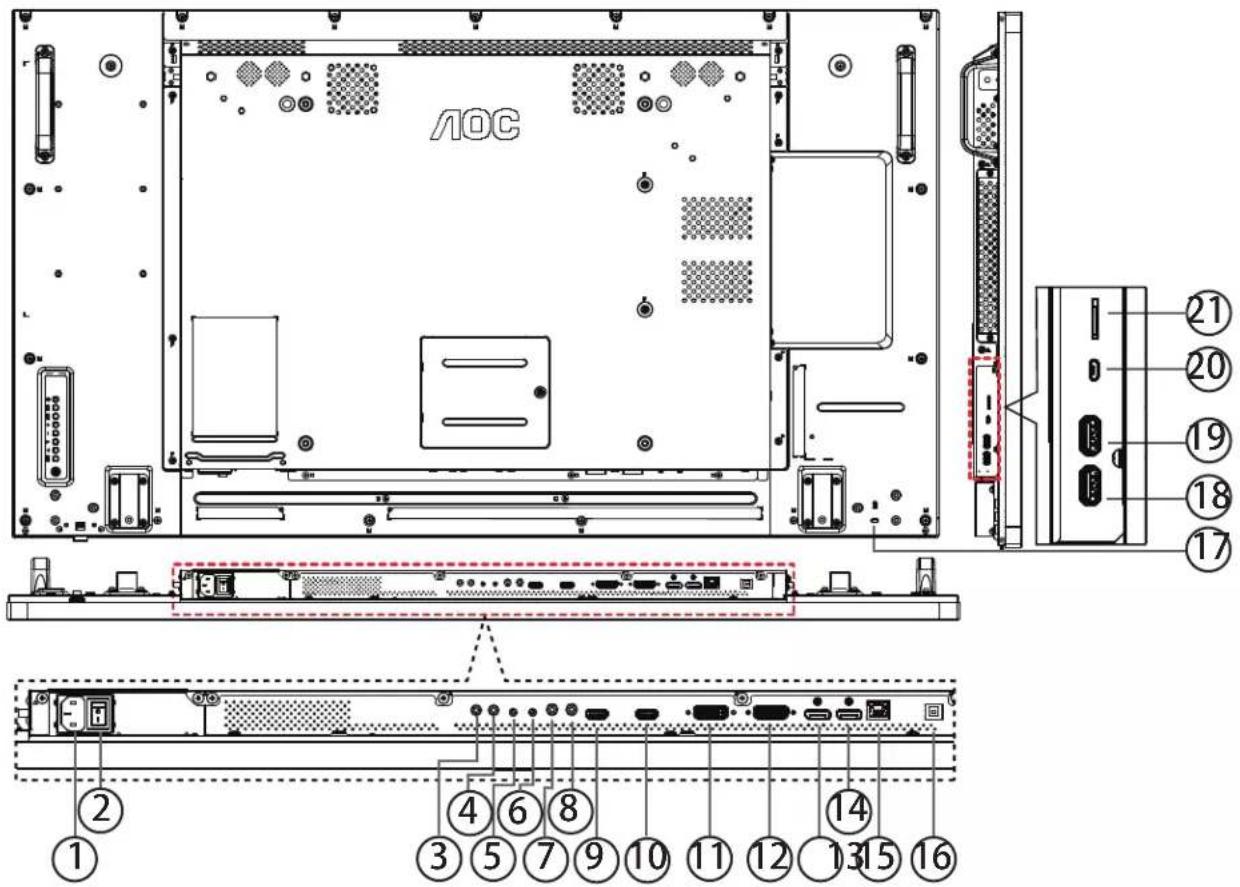
① AC IN
Alimentare AC de la priza de perete.
② ÎNTRERUPĂTOR PRINCIPAL DE ALIMENTARE
Comutați alimentarea principală pornit/oprit.
③ IR IN / ④ IR OUT
Intrare/ieșire semnal IR pentru funcția de trecere (loop-through).
NOTE:
- Senzorul telecomenzii acestui display nu va mai funcționa dacă jack-ul [IR IN] este conectat.
- Pentru a controla de la distanță dispozitivul A/V prin acest display, consultați pagina 14 pentru conexiunea IR Pass Through.
⑤ RS232C IN / ⑥ RS232C OUT
Intrare/ieșire rețea RS232C pentru funcția de trecere (loop-through).
⑦ LINE IN
Intrare audio pentru sursa VGA (mufă stereo de 3,5 mm).
⑧ AUDIO OUT
Ieșire audio către dispozitiv AV extern.
⑨ HDMI1 IN / ⑩ HDMI2 IN
Intrare video/audio HDMI.
⑪ DVI-I IN
Intrare video DVI-D.
⑫ DVI OUT / VGA OUT
Ieșire video DVI sau VGA.
⑬ DisplayPort IN / ⑭ DisplayPort OUT
Intrare / ieșire video DisplayPort.
⑮ RJ-45
Funcție de control LAN pentru utilizarea semnalului de control de la distanță din centrul de control.
⑯ USB PORT
Conectați dispozitivul de stocare USB.
⑰ SECURITY LOCK
Folosit pentru securitate și prevenirea furtului.
⑱ USB PORT B
Conectați dispozitivul de stocare USB.
⑲ USB PORT A

⑳ MICRO USB
Conectați dispozitivul de stocare USB.
②1 MICRO SD CARD
Conectați cardul MICRO SD.
2.3. Telecomanda
2.3.1. Funcții generale
① [+] Buton POWER
Pornire/Oprire.
② [PLAY] Butoane
Controlează redarea fișierelor media (doar pentru intrare Media).
Funcția de înghețare
Pauză: tastă rapidă pentru înghețarea imaginii pe toate intrările.
Redare: tastă rapidă pentru deblocarea imaginii pe toate intrările.
③ [Buton SOURCE]
Meniu principal: Accesați meniul OSD pentru sursa video.
④ [Butonul HOME]
Meniu principal: Accesați meniul OSD principal.
Altele: Ieșiți din OSD.
⑤ Butonul LIST
Fără funcție.
⑥ Butoanele de NAVIGARE

Meniu principal: Accesați meniul OSD Smart picture.
Meniu principal: Deplasați bara de evidențiere în sus pentru a regla elementul selectat.
Meniu IR Daisy Chain: Creșteți numărul ID-ului grupului controlat.

Meniu principal: Accesați meniul OSD sursă audio.
Meniu principal: Deplasați bara de evidențiere în jos pentru a regla elementul selectat.
Meniu IR Daisy Chain: Scădeți numărul ID-ului grupului controlat.

Meniu principal: Accesați nivelul anterior al meniului.
Meniu sursă: Ieșiți din meniul sursă.
Meniu volum: Scădeți volumul audio.

Meniu principal: treceți la nivelul următor de meniu sau setați opțiunea selectată.
Meniu sursă: accesați sursa selectată.
Meniu volum: creșteți volumul audio.
⑦ [OButton
Meniu rădăcină: accesați OSD-ul de lanț IR în modul Primar/Secondary.
Meniu principal: confirmați o intrare sau o selecție.
⑧ [110] Buton ADJUST
Accesați OSD-ul de ajustare automată numai pentru VGA.
⑨ [×] Buton MUTE
Comutați sunetul activ/dezactivat.
⑩ [ ] [ ] [ ] [ ] Butoane COLOR
Alegeți sarcini sau opțiuni (numai pentru intrare media).

Tastă rapidă pentru funcția de selectare a ferestrei.
⑪ [Number/ ID SET/ ENTER] Buton
Introduceți text pentru setarea rețelei.
Apăsați pentru a seta ID-ul afișajului. Consultați secțiunea 2.3.2. Telecomanda ID pentru mai multe detalii.
⑫ [Buton FORMAT]
Schimbă modul de zoom al imaginii [Full][4:3][1:1][16:9][21:9][Custom].
⑬ [Buton BACK
Revine la pagina anterioară din meniu sau iese din funcția anterioară.
⑭ [i] Buton INFO
Afișează OSD-ul cu informații
⑮ [→] Buton OPTIONS
Fără funcție.
⑯ [—] [+] Buton VOLUME
Reglează volumul.
2.3.2. Telecomanda ID
Puteți seta ID-ul telecomenzii atunci când doriți să utilizați această telecomandă pe unul dintre mai multe afișaje diferite.

Apăsați butonul [ID]. LED-ul roșu clipește de două ori.
- Apăsați butonul [ID SET] timp de mai mult de 1 secundă pentru a intra în modul ID. LED-ul roșu se aprinde. Apăsați din nou butonul [ID SET] pentru a ieși din modul ID. LED-ul roșu se stinge.
Apăsați tastele numerice [0] \~ [9] pentru a selecta afișajul pe care doriți să îl controlați.
De exemplu: apăsați [0] și [1] pentru afișajul nr. 1, apăsați [1] și [1] pentru afișajul nr. 11.
Numerele disponibile sunt de la [01] \~ [255].
- Dacă nu apăsați niciun buton timp de 10 secunde, modul ID se va închide.
- Dacă ați apăsat din greșeală alte butoane decât cele numerice, așteptați 1 secundă după ce LED-ul roșu se stinge și se aprinde din nou, apoi apăsați din nou cifrele corecte.
- Apăsați butonul [ENTER] pentru confirmare. LED-ul roșu clipește de două ori și apoi se stinge.
NOTĂ:
- Apăsați butonul [NORMAL]. LED-ul verde clipește de două ori, indicând că afișajul este în funcțiune normală.
- Este necesar să setați numărul ID pentru fiecare afișaj înainte de a selecta numărul său ID.
2.3.3. Butoanele telecomenzii pe sursa Android

① Butonul [+] POWER
Porniți afișajul sau puneți-l în standby. Butonul este controlat doar de Scalar.
② Butoanele [PLAY]
- Controlează redarea fișierelor media (video/audio/imagine). Există 4 moduri de a reda fișiere media.
1) Manager de fișiere Găsiți fișierul media din Managerul de fișiere și selectați-l pentru redare. 2) Player media -> Compune -> editați sau adăugați o listă de redare nouă -> alegeți orice fișiere media -> apăsați pentru a reda direct fișierul media.
3) Media Player -> Play -> alegeți o listă de redare nevidă -> apăsați pentru a reda toate fișierele media din lista de redare.
4) Setați lista de redare media în Boot on Source sau Schedule prin meniul OSD. 2. Redarea fișierelor PDF
Există 3 moduri de a reda fișiere media.
1) File Manager: găsiți fișierul pdf în File Manager și selectați-l pentru redare. 2) PDF Player -> Play -> alegeți o listă de redare nevidă -> apăsați pentru a reda toate fișierele PDF din lista de redare. 3) Setați lista de redare pdf în Boot on Source sau Schedule prin meniul OSD.
- La redarea PDF, video sau muzică, apăsați ▶ pentru a opri redarea. Dacă apăsați din nou ▶, redarea va începe de la începutul fișierului.
- La redarea PDF, video sau muzică, apăsați butonul pentru a întrerupe redarea.
- Toate fișierele media sau pdf ar trebui plasate în folderul numit "ots" cu subfoldere, sub directorul rădăcină al stocării specificate (internă/USB/card SD). Toate subfolderele (video/photo/music/pdf) sunt denumite după tipurile de media și nu ar trebui schimbate.
videoclipuri: {directorul rădăcină al stocării}/tpv/video/
fotografii: {directorul rădăcină al stocării}/tpv/photo/
muzică: {directorul rădăcină al stocării}/tpv/music/
pdf-uri: {directorul rădăcină al stocării}/tpv/pdf/
Rețineți că directoarele rădăcină ale celor trei stocări sunt
Stocare internă: /sdcard
Stocare USB: /mnt/usb_storage
Card SD: /mnt/external_sd
③ [→ Sursă] buton
Alege sursa de intrare. Butonul este controlat doar de Scalar.
④ [ACASĂ] buton
Accesează meniul OSD. Butonul este controlat doar de Scalar.
⑤ [LISTĂ] buton
- În conținutul paginii web, mută focalizarea în sus către următoarele elemente clickabile.
- Mută focalizarea în sus către următorul control sau widget, cum ar fi butoanele.
⑥ Butoane de NAVIGARE
- Navighează prin meniuri și alege elemente.
- În conținutul paginii web, aceste butoane controlează bara de defilare a ecranului. Apăsarea ▲ sau ▼ este pentru deplasarea barei verticale de defilare în sus sau în jos. Apăsarea ◀ sau ▶ este pentru deplasarea barei orizontale de defilare la stânga sau la dreapta.
- Pentru fișiere PDF, » când s-a efectuat zoom in/out,
Apăsați ☐, ☐, — sau — pentru a ajusta poziția ecranului. » când nu s-a efectuat zoom in/out.
Apăsați □ pentru a trece la pagina următoare.
Apăsați - pentru a trece la pagina anterioară.
⑦ [OK] buton
Confirmați o intrare sau o selecție.
⑧ Buton [↑] ADJUST
- În conținutul paginii web, mutați focalizarea în jos la următoarele elemente pe care se poate face clic.
- Mutați focalizarea în jos la următorul control sau widget, cum ar fi butoanele.
⑨ Buton [MUTE]
Apăsați pentru a activa/dezactiva funcția de dezactivare a sunetului.
Butonul este controlat doar de Scalar.
⑩ Butoane [ ] [ ] [ ] [ ] COLOR
- Fără funcție pe sursa Android. Aceste două butoane sunt controlate doar de Scalar.
- Pentru fișiere PDF,
apăsați butonul pentru a mări;
apăsați butonul pentru a micșora.
După mărire sau micșorare, apăsați butonul 📄 pentru a readuce fișierul PDF la dimensiunea originală.
⑪ Buton [Number/ ID SET/ ENTER]
- Fără funcții pentru ID SET și ENTER pe sursa Android. Aceste butoane sunt controlate doar de Scalar.
- Pentru fișierul PDF, introduceți numărul paginii apăsând butoanele numerice și apoi apăsați butonul OK pentru a sări la pagina specifică.
⑫ [Buton FORMAT]
Schimbă formatul imaginii. Butonul este controlat doar de Scalar.
⑬ [←] Buton ÎNAPOI
Reveniți la pagina anterioară sau ieșiți din funcția anterioară.
⑭ [i] Buton INFO
- Afișează informații despre semnalul de intrare curent. Este afișat de Scalar.
- Media Player -> Compune -> editează sau adaugă playlist nou -> alege orice fișier media -> apăsați 📄 pentru a afișa informațiile fișierului media ales.
⑮ [Buton OPȚIUNI]
Deschide caseta de instrumente în Media Player sau PDF Player.
- Media Player -> Compune -> Editează sau adaugă playlist nou -> apăsați pentru a deschide caseta de instrumente. Caseta de instrumente va aluneca din partea stângă a ecranului.
- PDF Player -> Compune -> Editează sau adaugă playlist nou -> apăsați pentru a deschide caseta de instrumente. Caseta de instrumente va aluneca din partea stângă a ecranului.
⑯ [—] [+] Buton VOLUM
Reglați volumul. Butoanele sunt controlate doar de Scalar.
2.3.4. Introducerea bateriilor în telecomandă
Telecomanda este alimentată de două baterii AAA de 1,5 V.
Pentru a instala sau înlocui bateriile:
- Apăsați și apoi glisați capacul pentru a-l deschide.
- Aliniați bateriile conform indicațiilor (+) și (−) din interiorul compartimentului pentru baterii.
- Înlocuiți capacul.

Atenție:
Utilizarea incorectă a bateriilor poate duce la scurgeri sau explozii. Asigurați-vă că respectați următoarele instrucțiuni:
- Plasați bateriile "AAA" potrivind semnele (+) și (−) de pe fiecare baterie cu semnele (+) și (−) ale compartimentului pentru baterii.
- Nu amestecați tipuri de baterii.
- Nu combinați baterii noi cu baterii uzate. Aceasta duce la o durată de viață mai scurtă sau la scurgeri ale bateriilor.
- Scoateți imediat bateriile descărcate pentru a preveni scurgerile de lichid în compartimentul pentru baterii. Nu atingeți acidul expus al bateriei, deoarece poate deteriora pielea.
NOTĂ: Dacă nu intenționați să utilizați telecomanda pentru o perioadă lungă de timp, scoateți bateriile.
2.3.5. Manipularea telecomenzii
• Nu o supuneți la șocuri puternice. - Nu permiteți apei sau altor lichide să stropească telecomanda. Dacă telecomanda se udă, ștergeți-o imediat. - Evitați expunerea la căldură și abur. • În afară de instalarea bateriilor, nu deschideți telecomanda.
2.3.6. Raza de acțiune a telecomenzii
Îndreptați partea superioară a telecomenzii către senzorul telecomenzii al afișajului atunci când apăsați un buton.
Folosiți telecomanda la o distanță mai mică de 8m/26ft față de senzorul afișajului și la un unghi orizontal și vertical mai mic de 30 de grade.
NOTĂ: Telecomanda poate să nu funcționeze corect atunci când senzorul telecomenzii de pe afișaj este sub lumina directă a soarelui sau sub o iluminare puternică, sau când există un obstacol în calea transmiterii semnalului.

3. Conectarea echipamentelor externe
3.1. Conectarea echipamentelor externe (DVD/VCR/VCD)
3.1.1. Utilizarea intrării video HDMI
![NOC DVD / VCR / VCD HDMI Out [HDMI IN]](/content/2026/06/1176982/images/b6c49c529671b4add4f6e37233721417677db85893990c0ae212ef30cf438fc6.jpg)
3.2. Conectarea unui PC
3.2.1. Utilizarea intrării DVI
![AOC PC DVI Out [DVI IN]](/content/2026/06/1176982/images/f627bb081a12472c7958accbd3d2c92fc71bb897ada6989f367b8b47b25592bd.jpg)
3.2.2. Utilizarea intrării Sursă video
![AOC PC Audio Out [VGA AUDIO IN]](/content/2026/06/1176982/images/f0e2d13d230dea2f4bc2ab40649bfd619b4c0e890fff20031e2d90d2b77e9b3b.jpg)
3.2.3. Utilizarea intrării DisplayPort
![ABC DisplayPort Out PC [DisplayPort IN]](/content/2026/06/1176982/images/3dc36f5827ad94b7fe0a39df344765dcf8f6718e5b656b06801a4a7267901f41.jpg)
3.3. Conectarea echipamentelor audio
3.3.1. Conectarea unui dispozitiv audio extern
![AOC Audio In Stereo Amplifier [AUDIO OUT]](/content/2026/06/1176982/images/b545a71d0c24bf8860654201aef93b494cebb61c567b6ff9eef359206359688c.jpg)
3.4. Conectarea mai multor afișaje într-o configurație în lanț
Puteți interconecta mai multe afișaje pentru a crea o configurație în lanț pentru aplicații precum un videowall.
3.4.1. Conexiunea de control al afișajului
Conectați conectorul [RS-232 OUT] al DISPLAY 1 la conectorul [RS-232 IN] al DISPLAY 2.
![graph TD PC["PC"] -->|[RS-232C]| A["Switch"] A --> B["Router"] B --> C["DISPLAY 1"] C --> D["DISPLAY 2"] PC -->|[RJ-45]| E["Switch"] E --> F["Router"] F --> G["DISPLAY 1"] G --> H["DISPLAY 2"] style PC fill:#f9f,stroke:#333 style RJ-45 fill:#ccf,stroke:#333](/content/2026/06/1176982/images/6bab4c5f80ce4899f38ed799fea49cae137d6dcff97fc328101f417c6e73bb10.jpg)
3.4.2. Conexiune video digitală
Conectați conectorul [DVI OUT] al DISPLAY 1 la conectorul [DVI IN] al DISPLAY 2.
![graph TD PC["PC"] -->|DVI| A["Device 1"] A -->|DVI IN| B["Display 2"] B -->|DVI OUT| C["Device 2"] C -->|DVI IN| A style PC fill:#f9f,stroke:#333 style Display 2 fill:#ccf,stroke:#333](/content/2026/06/1176982/images/6a35cae2c1473b2b44c162e130a06cd3e570bee9a44811cd5050c1c47344a7d9.jpg)
Conectați conectorul [DP OUT] al DISPLAY 1 la conectorul [DP IN] al DISPLAY 2.
![graph TD PC["PC"] -->|DP| A["Device 1"] A -->|DP IN| B["Display 2"] B -->|DP OUT| C["Device 3"] C -->|DP IN| A style PC fill:#f9f,stroke:#333 style Display 1 fill:#ccf,stroke:#333 style Display 2 fill:#ccf,stroke:#333 style Display 3 fill:#ccf,stroke:#333](/content/2026/06/1176982/images/1794e0c1091dcf4fdad1d5790fdb581d105c91a5be4a2000cd18affc833f76c9.jpg)
Conectați conectorul [DVI OUT] al DISPLAY 1 la conectorul [DVI IN] al DISPLAY 2.
![graph LR A["DVD / VCR / VCD"] -->|HDMI| B["Switch"] B --> C["DVI IN"] C --> D["DISPLAY 1 DISPLAY 2"] D --> E["DVI OUT"] E --> F["Display 1 Display 2"]](/content/2026/06/1176982/images/359ad16e458421a5a0fa40ec32f0d7ae21cc601982d89bf4bb7515afe90584d7.jpg)
3.4.3. Conexiune video analogică
Conectați conectorul [DVI-I OUT] al DISPLAY 1 la conectorul [DVI-I IN] al DISPLAY 2.
![graph TD PC["PC"] -->|VGA| A["Device"] A -->|DVI-I IN| B["Display 1"] B -->|DVI-I OUT| C["Display 2"] C -->|DVI-I IN| B](/content/2026/06/1176982/images/efdbec9c7e470702e92c52ee61d617a4ce1fa6e0ab132f47de06d4d0cc5f710b.jpg)
3.4.4. Conexiune video OPS
Conectați conectorul OPS OUT la conectorul HDMI1/HDMI2 și apoi selectați sursa de intrare HDMI corespunzătoare pentru video OPS.
![HDMI 1/HDMI 2 IN [OPS OUT]](/content/2026/06/1176982/images/a61e722d916d711a821544cadfc93869de4853f36884e1a8b9b49c8e7019f537.jpg)
3.5. Conexiune IR
![graph TD A["External IR Receiver"] --> B["Display 1"] A --> C["Display 2"] B --> D["[IR IN"]] B --> E["[IR OUT"]] C --> F["[IR IN"]]](/content/2026/06/1176982/images/355f6fd097ebae2ee7a53d294f3cfdd2b45087ae25436dbb58360754fab38cec.jpg)
NOTĂ:
- Senzorul telecomenzii acestui display va înceta să funcționeze dacă [IR IN] este conectat.
- Conexiunea în buclă IR poate suporta până la 9 display-uri.
3.6. Conexiune IR Pass-through
![graph TD A["Remote Control"] -->|IR OUT| B["DVD / VCR / VCD"] A -->|IR IN| C["+"]](/content/2026/06/1176982/images/1f6a94603c88e4c33223ca8168328419354e1aa907419dc5f29beb5c5142d674.jpg)
4. Operare
NOTĂ: Butonul de control descris în această secțiune se află în principal pe telecomandă, cu excepția cazului în care se specifică altfel.
4.1. Vizionarea sursei video conectate
Consultați pagina 10 pentru conectarea echipamentelor externe.
- Apăsați butonul [SOURCE].
- Apăsați butonul [1] sau [1] pentru a alege un dispozitiv, apoi apăsați butonul [1].
4.2. Schimbarea formatului imaginii
Puteți schimba formatul imaginii pentru a se potrivi cu sursa video. Fiecare sursă video are formatele de imagine disponibile.
Formatele de imagine disponibile depind de sursa video:
- Apăsați butonul [FORMAT].
- Apăsați butonul [ ] sau [ ] pentru a alege un format de imagine, apoi apăsați
[OK].
• Mod PC: {Full} / {4:3} / {1:1} / {16:9} / {21:9} / {Custom}.
• Mod Video: {Full} / {4:3} / {1:1} / {16:9} / {21:9} / {Custom}.
4.3. Prezentare generală
- Android PD launcher:
• Android PD launcher este o pagină neagră, ca mai jos:

- Toate aplicațiile ies prin apăsarea tastei back, iar ecranul va merge la Android PD launcher.
- Când reveniți la Android PD launcher, ecranul va afișa o imagine sugestivă, imaginea sugestivă se afișează doar 5 secunde, ca mai jos:
- Imaginea sugestivă vă va anunța că puteți apăsa tasta source pentru a schimba sursa.

- Modul Admin:
• Puteți apăsa "Home + 1668" pentru a porni modul admin.
- Modul admin va afișa patru pictograme: "Settings", "Apps", "Network" și "Help".
- Când părăsiți modul admin, sistemul va reveni la ultima sursă.
1) Pagina de start a modului admin, această pagină are patru elemente: "Settings", "Apps", "Network" și "Help".
Settings: duce la aplicația de setări.
Applications: afișează toate aplicațiile.
Rețea: setați Wi-Fi (opțional), Ethernet și rețeaua mobilă (opțional).

2.) Pagina aplicației:
3) Pagina Rețea
4) Wi-Fi: (Opțional, dacă dispozitivul are conectat un adaptor Wi-Fi)

5) Pagina Ethernet:
6) Rețea celulară (Opțional, dacă dispozitivul are modul GSM/LTE)
4.4. Introducere Media Player:
- Pagina de start a aplicației MediaPlayer, această pagină are trei elemente: "Play", "Compose" și "Settings".
Play: selectați playlistul pentru redare.
Compose: editați playlistul.
Settings: setați proprietățile de redare.

- Selectați "Play" pe pagina de start, mai întâi trebuie să alegeți un playlist pentru redare între FILE 1 și FILE 7.
Iconița cu creion înseamnă că playlistul nu este gol.
Selectați "Compose" pe pagina de start, mai întâi trebuie să alegeți un playlist de editat între FILE 1 și FILE 7. Iconița cu creion înseamnă că playlistul nu este gol.

- Selectează "Compose" pe pagina principală; mai întâi ar trebui să alegi o listă de redare de editat între FILE 1 și FILE 7. Iconița cu creion înseamnă că lista de redare nu este goală.

- Dacă este selectată o listă de redare goală, aplicația vă va ghida să alegeți sursa media.
Toate fișierele media ar trebui plasate în /aoc/ din directorul rădăcină. De exemplu,
- videoclipuri în /root/aoc/video/
- fotografii în /root/aoc/photo/
- muzică în /root/aoc/music/
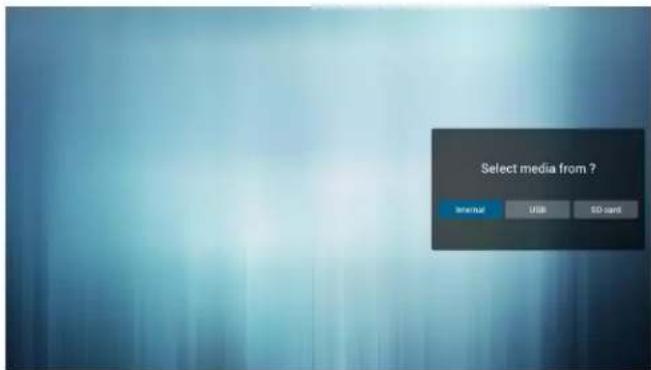
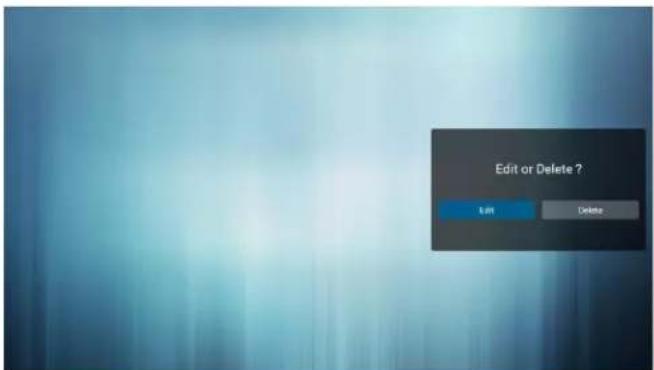
- Puteți edita sau șterge o listă de redare necompletă, doar alegeți lista de redare dorită care are pictograma cu creion.
- Odată ce începeți să editați o listă de redare, veți vedea ecranul de mai jos.
Sursă - fișiere din stocare.
Listă de redare – fișiere din lista de redare.
Există 4 pictograme care corespund tastelor telecomenzii.
Tasta Opțiune – deschide bara laterală
Tasta Redare – redă fișierul media.
Tasta Info – afișează informații despre media.
Tasta OK – selectează/deselectează fișierul.
6-1 În bara laterală, vă ajută să faceți următoarele:
- select all; select all storage files.
- delete all : delete all playlist files.
- add/remove : update playlist from source.
- sort : sort playlist.
- save/abort : save or abort playlist.
- back : return.
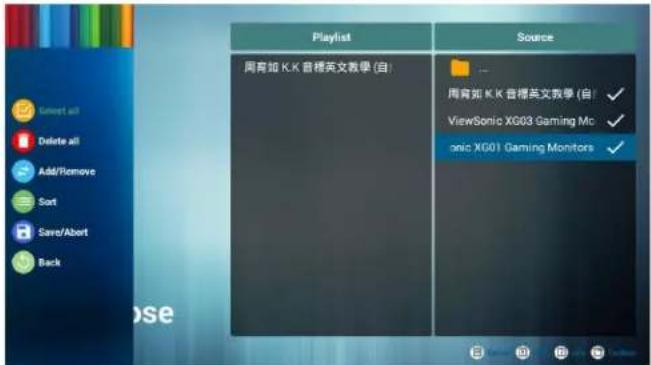
- If you choose "Sort" in the slide bar, you can change the order of files one by one.

- Press info key after you choose desired file, you will get the detail information.
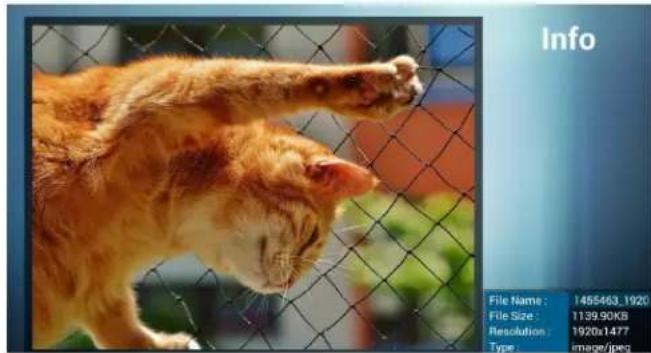
- Press play key after you choose desired file, you will play the media file directly.

- If you make a playlist with all images files, before saving, the app will ask you if you want to have background music while slideshow playing.

- Select "Settings" on home page, this page has three parts, "Repeat Mode", "Slideshow Effect" and "Effect Duration".
- Repeat Mode : play mode.
- Slideshow Effect : photo slideshow effect.
- Durata efectului: durata efectului foto.

12. Tasta rapidă media
- Redare: Redă fișierul.
- Pauză: Pune fișierul pe pauză.
- Derulare rapidă înainte: înaintează 20 de secunde.
- Derulare înapoi: înapoi 20 de secunde.
- Oprire: Oprește fișierul și revine la început. Dacă este fișier GIF, funcționează ca pauza.
4.5. Manual browser
- Pagina de start a aplicației Browser, această pagină are un element: "Setări". Apăsați Setări pentru a intra pe pagina următoare.

- Utilizatorii pot alege 1~7. Apăsați oricare dintre ele pentru a afișa un dialog.

- Introduceți adresa URL și apăsați OK, apoi datele vor fi salvate în Listă.


- Apăsați "Opțiuni", apoi în partea stângă va apărea o listă. Import: Importă fișierul listă de adrese URL Export: Exportă fișierul listă de adrese URL Șterge tot: Șterge toate înregistrările URL din partea dreaptă Înapoi: lista din partea stângă se va închide.

4.1 Import
- Faceți clic pe Import
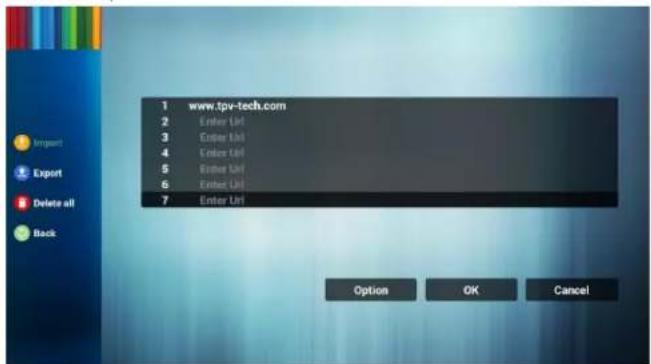
- Alegeți stocarea

- Fișierul ales conține URL-uri.
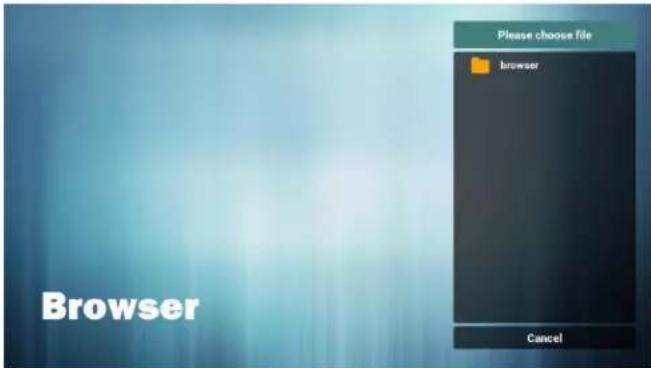
- Importați fișierul, iar URL-urile vor apărea în listă.

- Formatul fișierului pentru import
Formatul ar trebui să fie ca mai jos, cu extensia de fișier "txt"
www.tpv-tech.com www.google.com www.yahoo.com
4.2 Export:
- Faceți clic pe export

- Alegeți stocarea

- Dialogul afișează calea unde va fi salvat fișierul și numele fișierului. Apăsați butonul "save", apoi URL-urile din listă vor fi salvate.

- Apăsați OK, apoi înregistrările URL vor fi salvate.
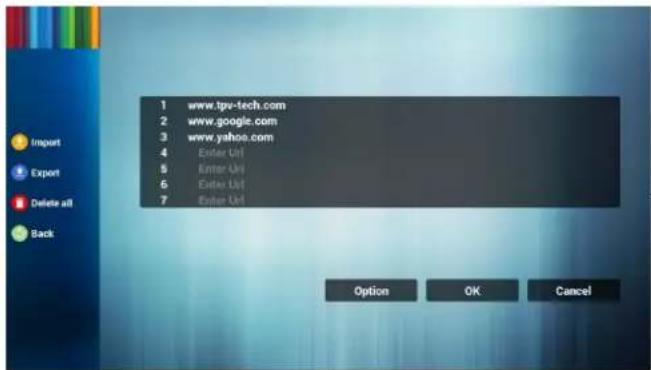
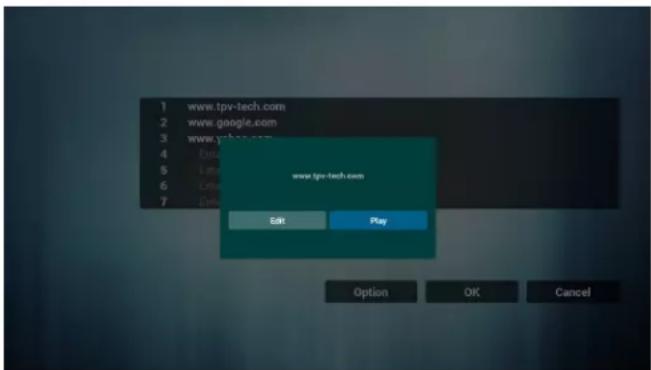
- Pe pagina listei de URL-uri, dacă selectați un element ne-gol, va apărea un dialog care întreabă dacă doriți să editați sau să redați URL-ul. Dacă apăsați "Edit", va apărea dialogul de editare URL, dacă apăsați "Play", va afișa pagina web a URL-ului elementului.

- Interacțiunea meniului OSD cu Browser 7.1 Pornire pe sursă
- Setați meniul OSD => Configuration1 => Boot on source => Input să fie BROWER, Play List să fie 0. Apoi PD va afișa Browser după repornire.
- Setați meniul OSD => Configuration1 => Boot on source => Input să fie BROWSER, iar Play List să fie 1. Apoi PD va afișa pagina web cu primul URL din aplicația Browser.
7.2 Programare
Setați meniul OSD => Advanced option => Schedule =>
La ora de pornire time1, ora de oprire time2, Input să fie BROWSER, orice zi a săptămânii doriți, și Play List.
În final, bifați căsuța corespunzătoare.
Apoi PD va afișa pagina web cu URL-ul din aplicația Browser la time1 și se va opri la time2.
- Navigare offline
Când URL-ul 1 are o adresă setată și folosiți programarea OSD pentru a deschide pagina web URL 1, aplicația Browser va salva automat datele paginii de start a adresei URL 1 în stocarea locală.
Dacă rețeaua este deconectată și programarea OSD deschide aplicația Browser, aplicația Browser va deschide automat pagina de start a adresei URL 1 din stocarea locală. Dacă browserul nu poate găsi datele paginii de start a adresei URL 1 în stocarea locală, ecranul va fi negru.
Notă:
- Aplicația Browser poate salva doar datele paginii de start a adresei URL 1; celelalte URL-uri de la 2 la 7 nu pot fi salvate.
- Stocare locală: /storage/sdcard0/Download/OfflineBrowsing
- Dacă stocarea locală conține datele paginii de start a adresei URL 1, pagina de setări va afișa butonul "Clear cache"; apăsarea acestui buton poate șterge datele paginii de start a adresei URL 1 din stocarea locală.

4.6. Redare PDF reader
- Pagina de start a aplicației PDF are trei elemente: "Play", "Compose" și "Settings".
Redare: selectați lista de redare de redat.
Compunere: editați lista de redare.
Setări: setați proprietățile de redare.

- Selectați "Redare" pe pagina principală; mai întâi trebuie să alegeți o listă de redare de redat între FILE 1 și FILE 7.
Icoana de creion înseamnă că lista de redare nu este goală.

- Selectați "Compunere" pe pagina principală; mai întâi trebuie să alegeți o listă de redare de editat între FILE 1 și FILE 7.
Icoana de creion înseamnă că lista de redare nu este goală.

- Dacă este aleasă o listă de redare goală, aplicația vă va ghida să selectați sursa media.
Toate fișierele media ar trebui plasate în /aoc/ din directorul rădăcină. De exemplu,
- pdf-uri în /root/aoc/pdf/
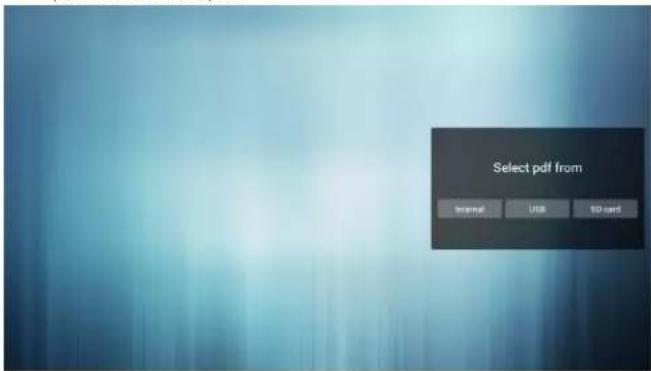
- Puteți edita sau șterge o listă de redare negoală, doar alegeți lista dorită care are icoana de creion.

- Odată ce începeți să editați o listă de redare, veți vedea ecranul de mai jos.
Sursă - fișiere în stocare.
Listă de redare – fișiere în lista de redare.
Există 4 icoane care corespund tastelor de pe telecomandă.
Tasta Option – deschide bara de diapozitive
Tasta Play – redă fișierul media.
Tasta Info – afișează informații despre media.
Tasta OK – selectează/deselectează fișierul.
6-1. În bara de diapozitive, vă ajută să faceți următoarele:
- select all : selectează toate fișierele din stocare.
- delete all : șterge toate fișierele din lista de redare.
- add/remove : actualizează lista de redare din sursă.
- sort : sortează lista de redare.
- save/abort : salvează sau anulează lista de redare.
- back : revenire.

- Dacă alegeți "Sort" în bara de diapozitive, puteți schimba ordinea fișierelor unul câte unul.

- Selectați "Settings" pe pagina principală; această pagină are două părți: "Repeat Mode" și "Effect Duration".
Repeat Mode : modul de redare.
Effect Duration : durata efectului foto.

Taste rapide media:
Redare: Redă fișierul.
Pauză: Pauză pagină.
Derulare rapidă înainte: trece la pagina următoare, dacă pagina este sfârșitul fișierului, trece la fișierul următor.
Derulare înapoi: revine la ultima pagină, dacă pagina este prima din fișier, revine la ultimul fișier.
Oprire: revine la prima pagină a fișierului
Taste rapide culoare:
Albastru: Mărire. (+10%)
Galben: Micșorare. (-10%)
OK: Restabilește zoom-ul
Săgeți:
Sus/Jos/Stânga/Dreapta: Ajustează pagina. (Când pagina a fost mărită/micșorată)
Stânga: Pagina anterioară. (Când pagina nu a fost mărită/micșorată) Dreapta: Pagina următoare. (Când pagina nu a fost mărită/micșorată)
Tastă combinație:
Tastă numerică + tastă OK: selectează pagina specifică, și apasă tasta OK pentru a schimba pagina.
- Apăsați tasta număr
2
Document de proiectare
- Apăsați tasta OK, în partea de jos a paginii va apărea numărul paginii; dacă numărul paginii depășește numărul total de pagini, nu se va schimba pagina și se va afișa numărul paginii curente în partea de jos a paginii.
4.7. CMS
1) Server
Configurați adresa serverului CMS
2) Cont
Configurați contul CMS
3) Cod PIN
Configurați codul PIN CMS
(4) Versiune
Există două opțiuni, Ver.2 și Ver.3
Ver. 2
utilizați acordul 2.0/2.2
Ver. 3
utilizați acordul 3.0/3.1
(5) Conținut
Există 3 opțiuni de selectare: stocare internă/card SD/stocare USB.
Când Ver.2, Server/Account/PIN code vor fi gri și indisponibile.

Când Ver.3, Server/Account/PIN code sunt disponibile.

4.8. Aplicație personalizată
Utilizatorul poate configura aplicația pentru Sursa clientului Notă:
(1) Se afișează doar aplicațiile instalate de utilizator. (2) Nu se vor afișa aplicațiile preinstalate de sistem.
4.8.1. Operare meniu OSD:
RCU: Sursă -> Personalizat
Dacă este configurat APK-ul clientului, PD va deschide aplicația clientului când se comută sursa în modul Client.
Dacă nu este configurat APK-ul clientului, PD va afișa ecran negru când se comută sursa în modul Client.

4.8.2. Introducere funcții
Salvare
Selectați aplicația, apăsarea butonului Salvare va efectua funcția de stocare.
Uitare
După apăsarea butonului Uitare, puteți elimina informațiile stocate anterior.
Anulare
Nu faceți nicio modificare, închideți direct fereastra.
Dacă nu există apk instalat de client, lista va fi goală.
Lista va fi goală, iar butoanele "Salvare" și "Uitare" vor fi gri și inutile.

Dacă clientul a instalat apk, utilizatorul poate selecta apk-ul instalat de client din listă.
• Cazul 1: Cazul în care nu este configurată aplicația personalizată.
Aplicația clientului va apărea și se va concentra automat pe primul element.
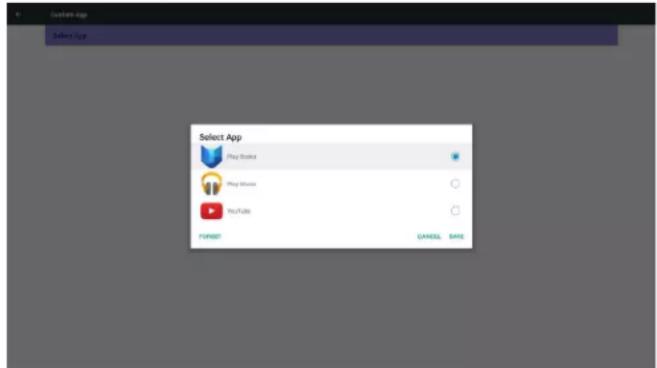
După configurare, ecranul de setări afișează numele aplicației.

- Cazul 2: Cazul în care este configurată aplicația personalizată (există un cerc cu punct în dreapta pictogramei)

5. Afișaj semnalistic
5.1. Setare
Elemente principale:
(1) Wi-Fi (2) Ethernet (3) Afișaj semnalizare (4) Instrumente de sistem (5) Afișaj (6) Stocare (7) Aplicații (8) Dată și oră (9) Opțiuni pentru dezvoltatori (10) Despre

5.2. Wi-Fi
Activați/dezactivați Wi-Fi prin activare/dezactivare. Listați punctele de acces Wi-Fi disponibile când Wi-Fi este activat.
Notă:
Wi-Fi va fi dezactivat automat când Ethernet este activat și conectat la rețea.

5.3. Ethernet
Activați/Dezactivați pentru a porni/opri Ethernet.
După activarea Ethernet, setările vor afișa:
(1) Tip de conexiune (Tipuri disponibile: DHCP/IP static)
A. DHCP
B. IP static
C. Adresă IP
D. Mască de rețea
E. Adresă DNS
F. Gateway
(2) Adresă MAC

5.3.1. DHCP
Mod DHCP:
(1) Nu se pot modifica adresa IP, masca de rețea, adresa DNS și gateway-ul. (2) Dacă conectarea reușește, se va afișa configurația curentă a rețelei.

5.3.2. IP static
În modul IP static, utilizatorul poate introduce adresa IP, masca de rețea, adresa DNS și gateway-ul.
Notă:
Limitări pentru introducerea adresei IP, a măștii de rețea, a adresei DNS și a adresei gateway-ului
(1) Format:
I. numere 0-9 II. punct zecimal "."

5.4. Afișaj semnalistic
Împărțit în 3 grupuri: Setări generale / Setări server / Setări sursă
(1) Setări generale
A. Nume afișaj semnalistic B. Logo de pornire C. Captură de ecran
(2) Setări server
A. Notificare prin e-mail B. FTPI
(3) Setări sursă
A. Media Player B. Browser C. CMS D. PDF Player E. Aplicație personalizată
(4) Setări suplimentare
A. Instrument de tiling
(5) Securitate
A. Stocare externă

5.4.1. Setări generale
1. Numele afișajului signage
Setați numele PD "PD_" + adresa MAC Ethernet.
Notă:
Limită de introducere:
(1) lungime: maxim 36 de caractere (2) format: fără limită

1. Logo de pornire
1) Meniul OSD Scalar pentru controlul activării/dezactivării logo-ului de pornire Android Operațiunea meniului OSD Scalar
RCU: Home -> Configuration2 -> Logo -> On/Off/User
În modul utilizator, utilizatorul poate alege propriul fișier de animație pentru logo-ul de pornire. Notă:
(1) Numele fișierului de animație de pornire: bootanimation.zip (2) Se va afișa o fereastră pentru ca utilizatorul să selecteze USB sau card SD. Nu există probleme de prioritate.

2) Când logo-ul de pornire este selectat, PD va verifica dacă există bootanimation.zip pe USB și card SD.
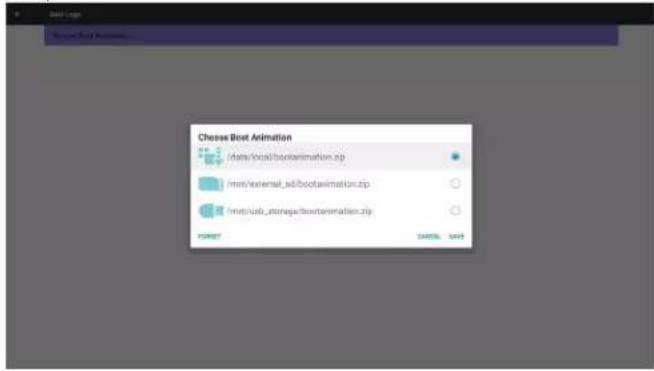
Introducere funcție:
a. Descrierea opțiunilor
/data/local
Utilizează fișierul de animație personalizat copiat de pe card SD sau USB
/mnt/external_sd
Utilizează fișierul de animație de pe cardul SD
/mnt/usb_storage
Utilizează fișierul de animație de pe USB
b. Salvare
Apăsați tasta de salvare pentru a salva bootanimation.zip de pe card SD sau USB în /data/local și pentru a-l seta ca logo de pornire.
c. Uitare
Apăsați tasta Forget pentru a șterge /data/local/bootanimation.zip și pentru a nu afișa logo-ul de pornire.
d. Anulare
Închideți dialogul fără modificări.
Introducere scenariu:
Cazul 1
Utilizatorul nu setează un logo de pornire personalizat. PD nu găsește niciun fișier bootanimation.zip pe SD sau USB. Lista va fi goală. Butoanele Save și Forget vor fi gri și inutile.

Cazul 2
Utilizatorul nu setează un logo de pornire personalizat. PD găsește fișierul bootanimation.zip pe SD și USB. Ecranul va afișa bootanimation.zip și va selecta automat primul fișier.

Cazul 3
Utilizatorul setează un logo de pornire personalizat, ecranul va afișa /data/local/bootanimation.zip.

3) Dacă elementul Logo din meniul OSD este On sau Off, utilizatorii nu pot alege animația de pornire în setările Android.

2 Captură de ecran
Prin Enable/Disable se controlează activarea/dezactivarea capturii de ecran.
După activare, utilizatorul poate seta intervalul de timp pentru captură și calea de salvare.
Notă:
Intervalul de timp pentru ștergere și captură de ecran:
(1) Va șterge imaginea la timpul inițial de 0 sec. (2) Va face captura de ecran la primele 40 sec.

1) Interval
Setați intervalul de timp. 30 de minute sau 60 de minute.

2) Ora de început
Setați ora de început a capturii de ecran.
Notă:
(1) Dacă nu setați ora de început, ecranul va afișa automat ora curentă (2) Apăsați tasta Înapoi pentru a ieși din dialogul de setare (3) Ora de început nu poate fi mai recentă decât ora de sfârșit. Va afișa un mesaj de eroare.

3) Ora de sfârșit
Setați ora de sfârșit a capturii de ecran.
Notă:
(1) Dacă nu setați ora de sfârșit, ecranul va afișa automat ora curentă (2) Ora de început nu poate fi mai recentă decât ora de sfârșit. Va afișa un mesaj de eroare.

4) Repetare Setați ciclul de repetare a capturii de ecran. Utilizatorul poate alege intervalul de timp pentru captură. (Selecție multiplă)

5) Salvare în Setați calea de salvare a capturii de ecran. Stocare internă, card SD sau stocare USB.) Notă: calea de stocare a imaginilor (1) În rădăcina stocării interne/stocării USB/cardului SD, PD va crea automat folderul. (2) Imaginea va fi salvată în aoc/Screenshot/.

6) Curățare capturi de ecran: setați intervalul de timp pentru curățare. O zi sau o săptămână.

7) Trimiterea capturilor de ecran prin e-mail: după bifarea acestei opțiuni, capturile de ecran vor fi trimise către e-mailul administratorului. Vă rugăm să consultați secțiunea 5.4.2 Notificare prin e-mail. Notă: Asigurați-vă că setarea e-mailului este efectuată. Fiecare captură de ecran va fi trimisă imediat.
5.4.2. Setări server
1. Notificare prin e-mail
Prin Activare/Dezactivare pentru a controla pornirea/oprirea e-mailului
După activare, utilizatorul poate configura notificarea prin e-mail.
Următoarele evenimente trimit automat un e-mail către manager.
(1) Critic: unele mesaje de avertizare ale sistemului Android (2) Mediaplayer: lista de redare este goală sau fișierul media nu este acceptat... (3) Browser: lista de redare este goală... (4) CMS: fără conținut (5) Pdfplayer: lista de redare este goală (6) Ftp: cineva se conectează la PD

1) SMTP: configurare SMTP. Utilizatorul poate seta un cont Gmail sau alt cont de e-mail. Utilizatorul poate selecta alt cont de e-mail și poate configura serverul SMTP, tipul de securitate și portul. Notă: Limitări pentru introducerea parolei: (1) Lungime: 6-20 caractere (2) Format: fără restricții (3) Port indisponibil: 5000

Setări de securitate Gmail
Dacă Gmail nu funcționează după finalizarea setărilor, vă rugăm să testați contul Gmail de pe un PC și să accesați linkul de mai jos:
https://www.google.com/settings/security/lesssecureapps
Și confirmați că opțiunea "Acces pentru aplicații mai puțin sigure" este activată.

Unele aplicații și dispozitive utilizează o tehnologie de autentificare mai puțin sigură, ceea ce face contul mai vulnerabil. Puteți dezactiva accesul pentru aceste aplicații, ceea ce vă recomandăm, sau îl puteți activa dacă doriți să le utilizați în ciuda riscurilor. Aflați mai multe.

Setare de securitate pentru e-mailul Yahoo
Dacă e-mailul Yahoo nu funcționează după finalizarea configurării, vă rugăm să confirmați
elementul „Permite aplicațiile care utilizează autentificare mai puțin sigură” este activat.

2) E-mail manager
Configurați contul de e-mail al receptorului

3) Test
Trimiteți e-mail de test
Pentru a testa funcția de primire/trimitere a contului Gmail.
Notă
(1) Când e-mailul este dezactivat, butonul „Trimiteți e-mail de test” va fi gri.
2 FTP
Prin Activare/Dezactivare controlați pornirea/oprirea FTP. După configurare, PD poate partaja fișiere FTP.
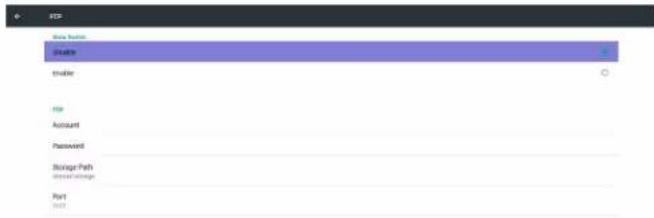
1) Cont
Configurați contul FTP
Notă:
Limitare de introducere
(1) Lungime: 4-20 caractere
(2) Format:
I. Engleză a-z și A-Z
II. Cifre 0-9

2) Parolă
Setați parola FTP.
Notă:
Limitare de introducere
(1) Lungime: 6-20 caractere (2) Format:
I. Engleză a-z și A-Z
II. Cifre 0-9
Afișarea parolei FTP
(1) Va afișa simbolul "*" în locul parolei dacă parola este setată prin telecomandă. (2) După setare, textul parolei va apărea ca simbolul "*".
Înainte de introducerea parolei:
După introducerea parolei:
Ecranul de configurare finalizată:
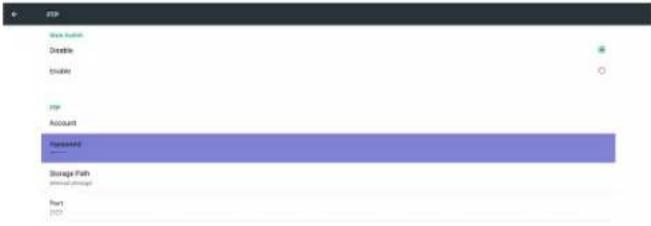
3) Calea de stocare
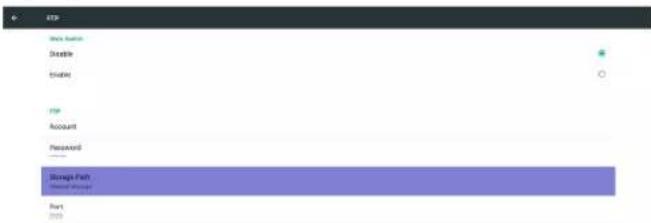
Afișează calea implicită: Stocare internă
Notă:
Poate afișa doar stocarea internă, nu poate fi modificată. (Se afișează doar calea)
4) Se va afișa Server nelegat dacă serverul de control de la distanță raportează starea nelegat. 4) Port
Setați numărul portului FTP. Implicit: 2121
Notă:
Limită de introducere
(1) Lungime: maxim 5 caractere (2) Interval: 1024 \~ 65535 (3) Format: Număr 0-9 (4) Port indisponibil: 5000 (5) Numărul portului trebuie să fie mai mare de 1024

5.4.3. Setări sursă
- Player media
Puteți edita lista de redare și setările de efecte ale playerului media.

(1) Deschideți pagina de editare a listei de redare Media Player.
(2) Deschideți pagina de editare a efectelor de prezentare Media Player.
- Browser
Puteți configura marcajele. (1) Deschideți pagina de setări Browser.

- CMS
1) Server Configurați adresa serverului CMND & Play
2) Cont Configurați contul CMND & Play
3) Cod PIN Configurați codul PIN CMND & Play
(4) Versiune Există două opțiuni: Ver.2 și Ver.3
Ver. 2 utilizează protocolul 2.0/2.2
Ver. 3 utilizează protocolul 3.0/3.1
(5) Conținut Există trei opțiuni de selectare: stocare internă/card SD/stocare USB.
Când Ver.2, Server/Cont/Cod PIN vor fi gri și indisponibile

Când Ver.3, Server/Cont/Cod PIN sunt disponibile.
- Player PDF
Poate edita lista de redare PDF Player și setările efectelor.

(1) Deschideți pagina de editare a listei de redare PDF Player.
(2) Deschideți editarea efectelor PDF Player.
5. Aplicație personalizată
Utilizatorul poate configura aplicația pentru sursa clientului.
Notă
(1) Se afișează doar aplicațiile instalate de utilizator. (2) Nu se afișează aplicațiile preinstalate de sistem.
Operațiunea meniului OSD Scalar
RCU: Sursă -> Personalizat
Dacă este setat APK-ul clientului, PD va deschide aplicația clientului când comutați sursa în modul Personalizat.
Dacă nu este setat APK-ul clientului, PD va afișa ecran negru când comutați sursa în modul Personalizat.
Introducere funcții
(1) Salvare
Selectați aplicația și apăsați tasta Salvare pentru a o salva.
(2) Uitare
Apăsați tasta Forget pentru a șterge datele stocate anterior
(3) Anulare
Fără modificări, închideți fereastra direct
Dacă nu există apk instalat de client, lista va fi goală.
Nicio opțiune de alegere. Tastele Save și Forget vor fi gri și indisponibile.

Utilizatorul poate selecta apk instalat de client din listă
Fără configurare Custom App
Ecranul va afișa aplicațiile disponibile și se va concentra automat pe primul element de aplicație.

După configurare, va afișa numele aplicației
Cazul 2. Configurare Custom App. (există un cerc bifat în dreapta)
5.4.4. Setări suplimentare
1. Instrument de tiling
Clientul va primi codul de activare de la Serviciul Clienți. Introduceți codul, apoi funcția instrumentului de tiling poate fi activată.

Stare instrument tiling: Dezactivat: dezactivează instrumentul de tiling.
Activat: activează instrumentul de tiling.
5.4.5. Securitate
1. Stocare externă
Stare stocare externă:
Activare: Blocare stocare externă card SD/USB.
Dezactivare: Deblocare stocare externă card SD/USB.
Notă:
(1) După activare și apoi dezactivare, trebuie să reconectați stocarea externă pentru ca sistemul să recunoască dispozitivul.

5.5. Instrumente de sistem
Instrumentele de sistem au 4 funcții principale:
(1) Ștergere stocare (2) Resetare din fabrică (3) Import și export (4) Clonare fișiere media

5.5.1. Ștergere stocare
Scopul este de a șterge toate datele din folderele ots.
Împărțit în 4 moduri:
(1) Ștergeți toate folderele ots (2) Ștergeți doar folderul ots din stocarea internă. (3) Ștergeți doar folderul ots din stocarea USB. (4) Ștergeți doar folderul ots din cardul SD.
Se afișează o fereastră cu toate folderele care pot fi șterse.

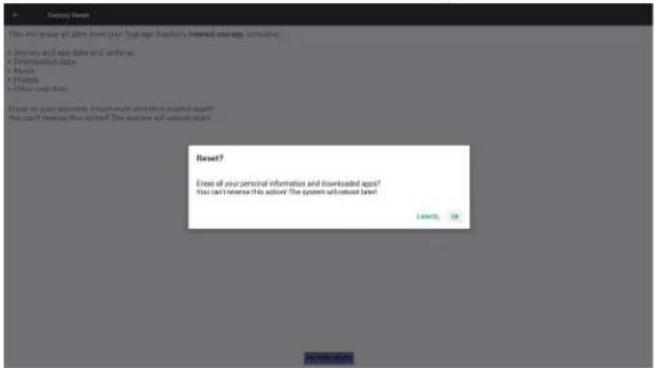
5.5.2. Resetare din fabrică
Resetarea din fabrică poate restabili setările implicite din fabrică.

Apăsați OK pentru a executa automat funcția de resetare.
5.5.3. Import și Export
Funcția de import și export a setărilor PD.
Note.
(1) Settings.db (numele fișierului salvat: settings.db) (2) Se va salva în folderul ots din stocare
1. Exportați setările afișajului signage
Se va exporta în folderul ots de pe USB sau card SD
(1) Exportați settings.db (2) Exportați aplicațiile terțe în aoc/app/
Notă:
Dacă nu există folderul ots pe USB sau card SD, acesta va fi creat automat.
Listați toate stocările disponibile (internă/SD/USB)

2. Importați setările afișajului signage
Importați settings.db din folderul ots de pe USB sau card SD.
(1) Importați settings.db (2) Instalare automată a aplicațiilor terțe din aoc/app/
Listați tot spațiul de stocare disponibil (Intern/SD/USB)

Afișați dialogul de notificare înainte de importul bazei de date

5.5.4. Clonare fișier media
Clonați fișierul media din folderul Ots de pe stocarea internă, SD sau USB.
- Numele folderului clonat sub folderul Ots
(1) aoc/photo (2) aoc/music (3) aoc/video (4) aoc/cms (5) aoc/pdf (6) aoc/browser
- Extensia fișierului clonat este ".cms")
Sursa clonării
(1) Stocare internă
(a) verificați FTP (b) verificați /aoc/
(2) SD / USB
Fișiere sub rădăcină
Locație țintă
(1) Stocare internă
Salvare în /aoc/
(2) SD / USB
Salvare în rădăcină

5.6. Afișaj
Utilizatorul poate modifica dimensiunea fontului, poate alege: Mic/Normal/Mare/Uriaș

5.7. Stocare
Afișează informațiile curente de stocare Android PD.
Notă
(1) Tasta de opțiuni a utilizatorului de pe telecomandă pentru a afișa opțiunea de setare

CARD SD și STOCARE USB:
Este necesar să introduceți cardul SD sau USB, informațiile vor afișa spațiul total și disponibil al cardului SD sau al stocării USB.

5.8. Aplicații
Afișează informații despre aplicații.
Notă
(1) Tasta de opțiuni a utilizatorului de pe telecomandă pentru a afișa opțiunea de setare.

5.9. Data și ora
Prin meniul OSD Scalar pentru a controla Pornit/Oprit Auto Time.
Notă:
Adăugați un nou server NTP pentru a afișa IP-ul curent al serverului.

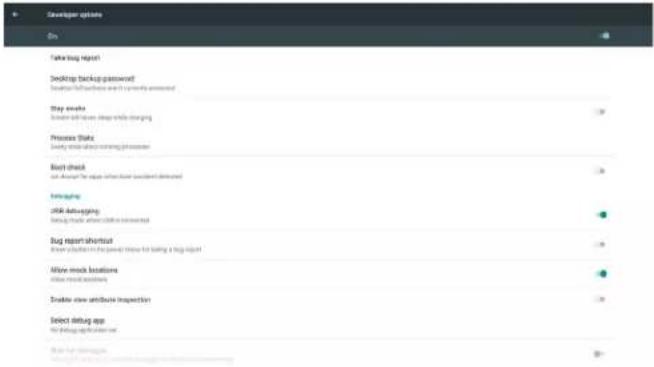
5.10. Opțiuni pentru dezvoltatori
Opțiunile pentru dezvoltatori Android.
5.11. Despre
Informații principale în Despre:
(1) Actualizări de sistem (2) Versiune Android (3) Versiune kernel (4) Număr de build

5.11.1. Actualizări de sistem
Va căuta automat update.zip în USB sau card SD.
Va fi afișat în listă pentru selecția utilizatorului dacă este găsit
Notă:
(1) Suportă doar imagine completă Android. (2) numele fișierului ar trebui să fie update.zip. (3) fișierul ar trebui să fie localizat în rădăcina stocării.

După selectarea fișierului update.zip, PD se va reporni și va începe actualizarea.
Dacă nu se găsește update.zip.
Dialogul nu are conținut.
Notă:
Butonul OK va fi gri și inutilizabil.

5.12. Suplimentar
5.12.1. Informații rapide
Puteți apăsa "Info + 77" pentru a porni informațiile rapide.
Informațiile rapide vor afișa "Rețea" și "Informații monitor", ca mai jos:
Notă:
- Dacă dongle-ul Wi-Fi nu există, "Adresa MAC Wi-Fi" și "SSID" sunt ascunse.
- Ore de funcționare: Se actualizează în fiecare minut.
- Starea de căldură: Se actualizează la fiecare 5 secunde.

5.12.2. Cum să personalizați o animație de pornire Android?
- Prezentare generală
Animația de pornire Android folosește un script pentru a încărca fișiere PNG atunci când dispozitivul pornește. Este conținută într-un fișier zip necomprimat numit bootanimation.zip.
2 În interiorul fișierului bootanimation.zip
Fișierul bootanimation.zip arată astfel:
- Folderul de imagini (conține imagini PNG denumite cu numere incrementale)
- Fișierul desc.txt

(1) Folderul de imagini
Acestea conțin imagini PNG denumite cu numere, începând de la ceva de genul 0000.png sau 0001.png și continuând cu incremente de 1. Trebuie să existe cel puțin un folder și nu există o limită superioară cunoscută pentru numărul de foldere.
(2) Fișierul desc.txt
Acest fișier definește modul în care imaginile din folder(e) sunt afișate în timpul animației de pornire, în următorul format:
- Lățime Înălțime Rata de cadre
- mod Buclă Timp-întârziere Folder1
- mod Buclă Timp-întârziere Folder2
Un exemplu de fișier desc.txt este:
- 1920 1080 30
- p 1 0 part0
- p 0 0 part1
a. Prima linie
1920 și 1080 definesc lățimea și înălțimea rezoluției ecranului.
30 este rata de cadre în fps (cadre pe secundă), adică numărul de imagini afișate pe secundă.
b. A doua și a treia linie au același format.
Primul 'p' definește modul de redare ca fiind oprirea imediată a redării când pornirea este completă.
Numărul după 'p' definește modul de repetare
- specificând 0 ar face ca partea să se repete la nesfârșit până când dispozitivul a terminat pornirea.
- specificând 1 ar face ca partea să fie redată o singură dată.
Următorul număr definește timpul de întârziere (ms). De exemplu, dacă este setat 10, când toate fișierele imagine au fost redate, sistemul va întârzia 10ms.
part0 și part1 sunt numele folderelor de imagini.
În exemplul de mai sus, animația de pornire va rula la o rezoluție de 1920 pe 1080 pixeli, la o rată de cadre de 30 fps, începând cu conținutul folderului part0 și după redarea lor într-o buclă, trecând la conținutul folderului part1 și redându-le continuu până când dispozitivul termină pornirea.
3. Fișierul zip:
Selectați tot (folderele de imagini și desc.txt) din folderul Bootanimation și comprimați-le într-un nou arhivă zip necomprimată folosind utilitarul de compresie preferat, cum ar fi 7zip sau WinRAR și așa mai departe.
Dacă folosiți 7zip, setați nivelul de compresie la "Store"

Dacă folosiți WinRAR, setați "Metoda de compresie" la "Store"

altfel animația de pornire NU va funcționa
4. Aplicați animația de pornire personalizată
Procedură:
(1). Puneți fișierul custom bootanimation.zip în cardul SD extern sau pe USB și conectați-l la platforma Phillips PD. (2.) Asigurați-vă că opțiunea Logo este activată.
Apăsați tasta Home de pe telecomandă: meniu OSD -> Configuration 2 -> Logo -> setați "on"
(3.) Apăsați combinația de taste "Home + 1888" de pe telecomandă pentru a intra în modul Admin: Settings -> Signage Display -> GENERAL SETTINGS -> Boot Logo (4). Sistemul va găsi automat bootanimation.zip în cardul SD extern sau pe USB și îl va copia în /data/local (5.) După ce ați parcurs pașii 1~4, reporniți sistemul. Noua animație de pornire personalizată ar trebui să fie afișată în timpul pornirii.
5.12.3. Cum se instalează o aplicație Android?
Există 3 moduri de a instala propria aplicație Android.
(a) Prin File Manager în modul Admin
- Dacă aveți deja fișierul apk
1.1 Copiați fișierul apk pe un stick USB sau pe cardul SD, apoi conectați-le la Ots Android Signage Display.
1.2 Accesați Admin Mode > Apps > File Manager
1.3 Folosiți File Manager pentru a găsi fișierul apk și apoi îl puteți instala. Apăsați "ok" pe fișierul apk selectat.
- Descărcați apk prin browserul Chromium, apoi accesați /Download/ prin File Manager.
2.1 Restul pașilor sunt aceiași ca mai sus. Vă rugăm să rețineți că fiecare model poate avea diferite .
(b) Prin intermediul Adb Shell
- Asigurați-vă că PC-ul dumneavoastră se poate conecta la Ots Android Signage Display folosind adb.
- Pregătiți apk-ul într-un folder (de exemplu, C:\apkfolder) pe PC.
- Executați următoarea instrucțiune prin linia de comandă.
C:\apkfolder> adb install -r apk_name.apk
(c) Prin intermediul Intent personalizat
- Dacă dezvoltați un apk care poate descărca orice aplicație Android, atunci apk-ul dumneavoastră poate emite un intent personalizat.
- Oferind numele apk-ului și calea unde a fost stocat. Sistemul vă va ajuta să instalați prin program.
| Description | Intent Parameters | ||
| Sw Update | php.intent.action.UPDATE APK | filePath | The absolute file path including the file name. |
| Keep | Indicate that you want to keep the file or not after updating. The default value is false. | ||
| packageName | The target package you want to launch automatically after updating. | ||
| activityName | The target activity you want to launch automatically after updating. But if current top activity is not activityName, nothing happened. | ||
De exemplu,
Intent intent = new Intent();
intent.setAction("php.intent.action.UPDATE APK");
intent.putExtra("filePath", "/sdcard/Download/apk_name.apk");
intent.putExtra("keep", true);
intent.putExtra("packageName", "com.example.apk_name");
intent.putExtra("activityName", "com.example.apk_name.MainActivity");
sendBroadcast(intent);
6. Meniu OSD
O vedere de ansamblu a structurii meniului pe ecran (OSD) este prezentată mai jos. O puteți folosi ca referință pentru reglarea ulterioară a afișajului.
6.1. Navigarea în meniul OSD
6.1.1. Navigarea în meniul OSD folosind telecomanda
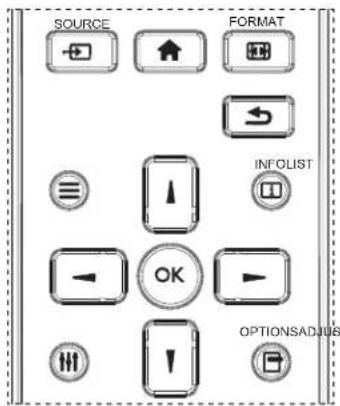
- Apăsați butonul [▲] de pe telecomandă pentru a afișa meniul OSD.
- Apăsați butonul [1] sau [7] pentru a alege elementul pe care doriți să îl reglați.
- Apăsați butonul [OK] sau [→] pentru a intra în submeniu.
- În submeniu, apăsați butonul [] sau [] pentru a comuta între elemente, apăsați [→] sau [→] pentru a ajusta setările. Dacă există un submeniu, apăsați [OK] sau [→] pentru a intra în submeniu.
- Apăsați butonul [→] pentru a reveni la meniul anterior, sau apăsați [↑] pentru a ieși din meniul OSD.
NOTE:
- Când nu există meniu OSD pe ecran, apăsați [] pentru a afișa meniul {Imagine inteligentă}.
- Când nu există meniu OSD pe ecran, apăsați [] pentru a afișa meniul {Sursă audio}.
6.1.2. Navigarea în meniul OSD folosind butoanele de control ale afișajului
- Apăsați butonul [MENU] pentru a afișa meniul OSD. 2 Apăsați [+] sau [+] pentru a alege elementul pe care doriți să îl ajustați.
- Apăsați butonul [+] pentru a intra în submeniu.
- În submeniu, apăsați butonul [▲] sau [▼] pentru a comuta între elemente, apăsați [+] sau [+] pentru a ajusta setările. Dacă există un submeniu, apăsați butonul [+] pentru a intra în submeniu.
- Apăsați butonul [MENU] pentru a reveni la meniul anterior, sau apăsați butonul [MENU] de mai multe ori pentru a ieși din meniul OSD.
6.2. Prezentare generală a meniului OSD
6.2.1. Meniul Imagine

Luminozitate (Imagine)
Ajustați luminozitatea generală a imaginii și a fundalului ecranului (retroiluminare).
Contrast
Ajustați raportul de contrast al imaginii pentru semnalul de intrare.
Claritate
Această funcție este capabilă digital să mențină o imagine clară în orice moment. Este reglabilă pentru a obține o imagine distinctă sau una moale, după preferință, și poate fi setată independent pentru fiecare mod de imagine.
Nivel de negru
Reglați luminozitatea imaginii pentru fundal. NOTĂ: Modul de imagine sRGB este standard și nu poate fi modificat.
Nuanță (Hue)
Reglați nuanța ecranului. Apăsați butonul + pentru ca tonul culorii pielii să devină verzui. Apăsați butonul - pentru ca tonul culorii pielii să devină purpuriu. NOTĂ: Doar în modul VIDEO.
Culoare (Saturație)
Reglați culoarea ecranului. Apăsați butonul + pentru a crește intensitatea culorii. Apăsați butonul - pentru a scădea intensitatea culorii. NOTĂ: Doar în modul VIDEO.
Reducerea zgomotului
Reglați nivelul de reducere a zgomotului.
Selectare gamma
Selectați un gamma de afișare. Acesta se referă la curba de performanță a luminozității semnalului de intrare. Alegeți dintre {Native} / {2.2} / {2.4} / {s gamma}. NOTĂ: Modul de imagine sRGB este standard și nu poate fi modificat.
Temperatura culorii
Este utilizat pentru a regla temperatura culorii. Imaginea devine roșiatică pe măsură ce temperatura culorii scade și devine albăstruie pe măsură ce temperatura culorii crește.
| CCT | 10000°K | 9300°K | 7500°K | 6500°K | 5000°K | 4000°K | 3000°K |
| X | 0.279±0.030 | 0.283±0.030 | 0.299±0.030 | 0.313±0.030 | 0.346±0.030 | 0.382±0.030 | 0.440±0.030 |
| Y | 0.292 ± 0.030 | 0.298 ± 0.030 | 0.315 ± 0.030 | 0.329 ± 0.030 | 0.359± 0.030 | 0.384± 0.030 | 0.403± 0.030 |
Controlul culorii
Nivelurile de culoare ale roșului, verdeului și albastrului sunt reglate prin barele de culoare. R: câștig roșu, G: câștig verde, B: câștig albastru.
Mod imagine
Setare PQ
Mod PC: {Standard} / {Luminozitate ridicată} / {sRGB}. Mod video: {Standard} / {Luminozitate ridicată} / {Cinema}.
Supraexplorare
Modifică zona de afișare a imaginii. ACTIVAT: Setează zona de afișare la aproximativ 95%. DEZACTIVAT: Setează zona de afișare la aproximativ 100%.
Resetare imagine
Resetează toate setările din meniul Imagine. Selectați "Da" și apăsați butonul "SET" pentru a restabili datele prestabilite din fabrică. Apăsați butonul "EXIT" pentru a anula și a reveni la meniul anterior.
6.2.2. Meniul Ecran

Poziție orizontală
Controlează poziția orizontală a imaginii în zona de afișare a LCD-ului. Apăsați butonul + pentru a muta ecranul la dreapta. Apăsați butonul - pentru a muta ecranul la stânga.
Poziție verticală
Controlează poziția verticală a imaginii în zona de afișare a LCD-ului. Apăsați butonul + pentru a muta ecranul în sus. Apăsați butonul - pentru a muta ecranul în jos.
Ceas
Apăsați butonul + pentru a extinde lățimea imaginii pe ecran la dreapta. Apăsați butonul - pentru a îngusta lățimea imaginii pe ecran la stânga. NOTĂ: Doar pentru intrare VGA.
Fază de ceas
Îmbunătățește focalizarea, claritatea și stabilitatea imaginii prin creșterea sau scăderea acestei setări. NOTĂ: Doar pentru intrare VGA
Mod zoom
Mod PC: {Full} / {4:3} / {1:1} / {16:9} / {21:9} / {Custom}.
Mod video: {Full} / {4:3} / {1:1} / {16:9} / {21:9} / {Custom}.
*Setarea modului zoom este pe intrare. Dacă intrarea este în ferestre multiple, setarea se va aplica pentru ferestrele cu aceeași intrare.
Iar OSD-ul INFO va afișa cea mai recentă setare.

Full
Acest mod restaurează proporțiile corecte ale imaginilor transmise în 16:9 folosind afișarea pe ecran complet.

4:3
Imaginea este reprodusă în format 4:3 și o bandă neagră este afișată pe fiecare parte a imaginii.
1:1
Acest mod afișează imaginea pixel cu pixel pe ecran fără a scala dimensiunea originală a imaginii.
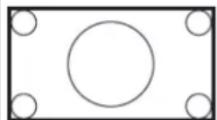
16:9
Imaginea este reprodusă în format 16:9 și o bandă neagră în partea de sus și de jos.

21:9
Imaginea este reprodusă în format 21:9 și cu o bandă neagră în partea de sus și de jos.
Personalizat
Alegeți să aplicați setările personalizate de zoom din submeniul Zoom personalizat.
Zoom personalizat
Puteți utiliza această funcție pentru a personaliza și mai mult setările de zoom, pentru a se potrivi imaginii pe care doriți să o afișați.
NOTĂ: Acest element este funcțional doar atunci când {Modul zoom} este setat la {Personalizat}.

Zoom
Extinde simultan dimensiunile orizontale și verticale ale imaginii.

Zoom orizontal
Extinde doar dimensiunea orizontală a imaginii.

Zoom vertical
Extinde doar dimensiunea verticală a imaginii.

Poziție orizontală
Mută poziția orizontală a imaginii la stânga sau la dreapta.

Poziție verticală
Mută poziția verticală a imaginii în sus sau în jos.
Reglare automată
Apăsați „Set” pentru a detecta și regla automat H poziție, V poziție, Ceas, Fază.
Resetare ecran
Resetează toate setările din meniul Ecran la valorile implicite din fabrică.
Selectați „Da” și apăsați butonul „SET” pentru a restabili datele implicite din fabrică.
Apăsați butonul „EXIT” pentru a anula și a reveni la meniul anterior.
6.2.3. Meniul Audio

Balanță
Reglați pentru a accentua balanța ieșirii audio stânga sau dreapta.
Înalte
Reglați pentru a crește sau a scădea sunetele înalte.
Joase
Reglați pentru a crește sau a scădea sunetele joase.
Volum
Reglați pentru a crește sau a scădea nivelul de ieșire audio.
Ieșire audio (line out)
Reglați pentru a crește sau a scădea nivelul de ieșire line out.
Volum maxim
Reglați propria limită pentru setarea volumului maxim. Aceasta împiedică
redarea volumului prea tare.
Volum minim
Reglați propria limită pentru setarea volumului minim.
Silențios
Activați/dezactivați funcția de silențiere.
Sursă audio
Selectați sursa de intrare audio.
Analogic: audio de la intrarea audio
Digital: audio de la HDMI/DVI audio.
DisplayPort: audio de la DP.
Volum sincron
Activează/dezactivează reglarea volumului ieșirii audio (line out) pentru a se sincroniza cu difuzoarele interne.
Audio CardOPS: Digital/Analog
Resetare audio
Resetează toate setările din meniul Audio la valorile implicite din fabrică.
6.2.4. Meniul PIP
Submod
Selectează submodul.
Alege dintre: {Oprit} / {PIP} / {Schimbare rapidă} / {PBP}.

Dimensiune PIP
Selectează dimensiunea imaginii secundare în modul PIP (Picture-in-Picture).
Alege dintre: {Mic} / {Mediu} / {Mare}.
Poziție PIP
Selectează poziția imaginii secundare în modul PIP (Picture-in-Picture).
Alege dintre: {Dreapta-jos} / {Stânga-jos} / {Dreapta-sus} / {Stânga-sus}.
Schimbare PIP
Schimbă semnalul de intrare principal cu cel de PIP / PBP / Quick swap.
Sursă PIP
Selectează semnalul de intrare pentru imaginea secundară.
Audio PIP
Selectează sursa audio în modul Sub.
- {Main} - Selectează audio din imaginea principală
- {Sub} - Selectează audio din imaginea secundară.
Resetare PIP
Resetează toate setările din meniul PIP la valorile implicite din fabrică.
- Funcția PIP este disponibilă doar pentru anumite combinații de surse de semnal, așa cum se arată în tabelul de mai jos.
| HDMI1 | HDMI2 | DV DisplayPort VGA | MediaPlayer | Browser | SmartCMS | PCI Reader | Custom | CareOPS | |
| HDMI1 | ○ × | × ○ | ○ × | × × | × × | ||||
| HDMI2 | × ○ | × | ○ ○ | × × × | × × × | ||||
| DV | × | × | ○ | ○ | ○* | × | × | × | × |
| DisplayPort | ○ | ○ | ○ | ○ | ○ | ○ | ○ | ○ | ○ |
| VGA | ○ | ○ | ○* | ○ | ○ | ○ | ○ | ○ | ○ |
| Media Player | × | × | × | ○ | ○ | ○ | × | × | × |
| Browser | × | × | × | ○ | ○ | × | ○ | × | × |
| SmartCMS | × | × × | ○ ○ | × × ○ | × × × | ||||
| PDF Reader | × | × × | ○ ○ | × × × | ○ × × | ||||
| Custom | × | × | × | ○ | ○ | × | × | × | ○ |
| CardOPS | × | × × | ○ ○ | × × × | × × ○ |
(O: funcția PIP disponibilă, X: funcția PIP indisponibilă)
- Disponibilitatea funcției PIP depinde, de asemenea, de rezoluția semnalului de intrare utilizat.
Notă: Funcția tactilă este doar pentru ecran complet unic. Evenimentele tactile pe ecran multiplu vor fi incorecte.
6.2.5. Meniul Configuration1

Stare de pornire
Selectați starea de afișare utilizată data viitoare când conectați cablul de alimentare.
- {Oprit} - Afișajul va rămâne oprit atunci când cablul de alimentare este conectat la o priză de perete.
- {Forțat pornit} - Afișajul se va porni atunci când cablul de alimentare este conectat la o priză de perete.
- {Ultima stare} - Afișajul va reveni la starea anterioară de alimentare (pornit/oprit/standby) atunci când scoateți și reintroduceți cablul de alimentare.
Economisire panou
Alegeți să activați funcțiile de economisire a panoului și astfel să reduceți riscul de "persistență a imaginii" sau "imagini fantomă".
- {Ventilator de răcire} - Selectați pentru viteza ventilatorului {Auto} (Implicit)/{Oprit}/{Scăzut}/{Mediu}/{Ridicat}
NOTE:
- Opțiunea implicită {Auto} va porni ventilatorul de răcire dacă temperatura atinge 45° C ( 113° F) și va opri ventilatorul de răcire dacă temperatura scade la 44° C ( 111° F).
- Un mesaj de avertizare privind temperatura va fi afișat pe ecran dacă temperatura atinge 68° C ( 154° F). Toate funcțiile tastelor, cu excepția tastei [☐], vor fi dezactivate.
- Odată ce temperatura atinge 70°C (158°F), alimentarea afișajului va fi oprită automat.
- {Luminozitate} - Selectați {Pornit} și luminozitatea imaginii va fi redusă la un nivel adecvat. Setarea Luminozitate din meniul Imagine va fi indisponibilă atunci când este selectată.
- {Pixel shift} - Selectați intervalul de timp ({Auto} / {10 \~ 900} secunde / {Off}) pentru ca afișajul să extindă ușor dimensiunea imaginii și să deplaseze poziția pixelilor în patru direcții (sus, jos, stânga sau dreapta). Activarea Pixel Shift va dezactiva H Position, V Position și Zoom Mode din meniul Screen.
Rutare RS232
Selectați portul de control al rețelei.
Alegeți din: {RS232} / {CardOPSRS232 (numai model OPS)} / {LAN -> RS232}.
Pornire pe sursă
Alegeți să selectați sursa la pornire.
Input: selectați sursa de intrare la pornire.
Playlist: selectați indexul playlistului pentru Media player, Browser, PDF player.
0: fără playlist. La fel ca și comutarea sursei din OSD. 1~7: numărul playlistului.
WOL
Alegeți să activați sau să dezactivați funcția wake on LAN.
Alegeți din: {Off} / {On}
DDC/CI
Alegeți să activați sau să dezactivați funcția de comunicare DDC/CI. (** Doar pentru VGA)
Selectați {On} pentru utilizare normală.
Senzor de lumină (necesită accesoriul Opțional CRD41 External Sensor Box)
Alegeți să activați sau să dezactivați reglarea luminozității în funcție de luminozitatea mediului.
Alegeți din: {Oprit} / {Pornit}
Senzor de prezență (necesită accesoriul Opțional CRD41 External Sensor Box)
Senzorul de prezență poate detecta dacă oamenii se apropie de afișaj sau nu.
Afișajul va opri lumina de fundal dacă nu detectează nimic în timpul setat.
Afișajul va reveni la lumina de fundal pornită când oamenii se apropie de el.
Opțiunile sunt:
- {Oprit} (implicit), {10 min.}, {20 min.}, {30 min.}, {40 min.}, {50 min.}, {60 min.}
LED-ul de alimentare
Alegeți să setați LED-ul de indicare a alimentării pornit sau oprit.
Alegeți {Pornit} pentru utilizare normală.
Resetare Configurație1
Resetează toate setările din meniul Configurație1 la valorile prestabilite din fabrică.
Resetare din fabrică
Resetează toate setările din meniurile OSD {Picture}, {Screen}, {Audio}, {PIP}, {Configuration1}, {Configuration2} și {Advanced option} la valorile prestabilite din fabrică.
Setările Android se vor reseta și ele la resetarea din fabrică.
Apăsați butonul [→] sau [→] pentru a selecta {Reset}, apoi apăsați butonul [OK] pentru a efectua resetarea.
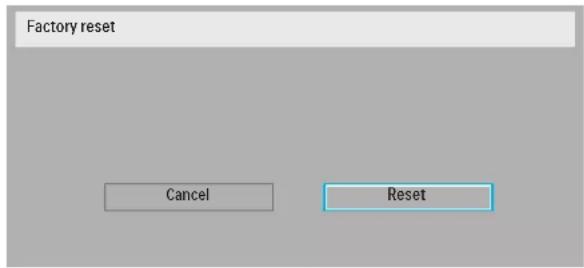
6.2.6. Meniul Configuration2
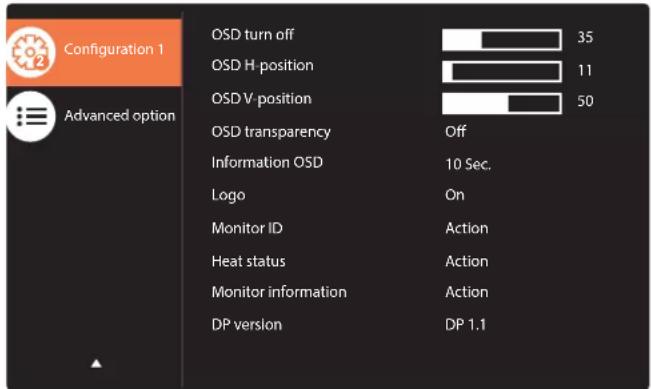

Oprire OSD
Setați perioada de timp în care meniul OSD (afișaj pe ecran) rămâne pe ecran.
Opțiunile sunt: 0 120 secunde.
*{0} nu dispare automat.
Poziție orizontală OSD
Reglați poziția orizontală a meniului OSD.
Poziție verticală OSD
Reglați poziția verticală a meniului OSD.
Transparență OSD
Reglați transparența OSD.
• {Off} - Transparență oprită.
• {1-100} - Nivel de transparență 1-100.
Informații OSD
Setați perioada de timp în care OSD-ul de informații este afișat în colțul din dreapta sus al ecranului. OSD-ul de informații se va afișa atunci când semnalul de intrare este schimbat.
OSD-ul de informații va rămâne pe ecran cu selecția {Off}.
Opțiunile sunt: 1 60 secunde.
Logo
Alegeți să activați sau să dezactivați imaginea Logo atunci când porniți afișajul.
Opțiunile sunt:
• {Off}
- {User}
- Dacă Logo este setat pe ON, atât logo-ul scalar Ots, cât și logo-ul animației Android se vor afișa.
- Dacă Logo este setat pe OFF, nici logo-ul scalar Ots, nici logo-ul animației Android nu se vor afișa.
- Dacă Logo este setat pe USER, iar opțiunea de logo personalizat din Android nu este setată, atunci nu va exista logo de pornire la pornire.
- Dacă Logo este setat pe USER, iar opțiunea de logo personalizat din Android este setată, la pornire va apărea doar logo-ul personalizat.
* Logo-ul NU se va roti odată cu setarea/detectarea rotației.
ID Monitor
Setați numărul ID pentru controlul afișajului prin conexiunea RS232C. Fiecare afișaj trebuie să aibă un ID unic atunci când sunt conectate mai multe seturi ale acestui afișaj. Numărul ID Monitor este între 1 și 255.
Opțiunile sunt: {Matrice tiling} / {Auto ID}

• {Matrice tiling}
Numărul matricei tiling este între 1 și 15. 1 este setarea implicită. Funcția de configurare {Auto ID} permite setarea {Monitor ID} al mașinii conectate conform setărilor {Matrice tiling}.
Exemplu: Matricea tiling este setată la 4
![graph TD A["1"] --> B["2"] B --> C["3"] C --> D["4"] D --> E["8"] E --> F[" "] F --> G[" "] G --> H[" "] H --> I[" "] I --> J[" "] J --> K[" "] K --> L[" "] L --> M[" "] M --> N[" "] N --> O[" "] O --> P[" "] P --> Q[" "] Q --> R[" "] R --> S[" "] S --> T[" "] T --> U[" "] U --> V[" "] V --> W[" "]…](/content/2026/06/1176982/images/f9c69adc685ccc33b9c163d2f27b791fb007276f14a9b012bef3f71d8c94868e.jpg)
• {Auto ID}
Opțiunile sunt: {Start} / {End}. Implicit este {End}.
- Comutați la opțiunea Start pentru a seta ID-urile mașinilor în ordine inversă față de cea curentă.
- Odată ce configurarea este finalizată, opțiunea revine automat la End. • Pentru a utiliza această funcție, conectați în serie toate mașinile cu cablu RS-232 și setați și porturile lor de control pe RS-232.
Stare termică
Această funcție vă permite să verificați starea termică în orice moment.
Informații monitor
Afișează informații despre afișajul dvs., inclusiv numărul modelului, numărul de serie, orele de funcționare și versiunea software-ului.

Versiune DP
Modul de suport DisplayPort.
Opțiunile sunt:
• {DP 1.1} (Implicit): DP 1.1 flux unic (mod clonă)
• {DP 1.2 SST}: DP 1.2 flux unic (mod clonă)
• {DP 1.2 MST}: DP 1.2 Multi-Stream
*NOTĂ:
Versiunea DP trebuie setată identic pentru toate afișajele înlănțuite.
Selecție fereastră
Selectați fereastra pentru ajustarea setărilor. Fereastra selectată va fi evidențiată cu un chenar verde.
Selecția ferestrei va fi setată la Principal după pornire.
Opțiunile sunt:
• {Main} (implicit), {PIP}
• [ ] Tastă rapidă pentru funcția de selectare a ferestrei.
Rotire
Setați rotirea pentru Main/Sub/OSD
Rotire automată: Oprit/Pornit Implicit: Oprit
Rotire OSD: Peisaj/Portret Implicit: Peisaj
Rotire imagine:
Toate: Oprit/Pornit Implicit: Oprit
Main: Oprit/Pornit Implicit: Oprit
Sub: Oprit/Pornit Implicit: Oprit
Rotire automată: {Oprit}, {Pornit} când valoarea este Pornit, detectează automat dacă rotirea PD este setată prin OSD, Oprit.
Rotire OSD: {Oprit}, {Pornit} când valoarea este Pornit, OSD se rotește cu 90°, Oprit readuce la normal.
Toate: {Oprit}, {Pornit} când valoarea este Pornit, toate ferestrele se rotesc cu 90°, Oprit revine la setarea individuală a ferestrei.
Main: {Oprit}, {Pornit} când valoarea este Pornit, fereastra principală se rotește cu 90°, Oprit readuce la normal.
Sub: {Off}, {On} când valoarea este On, fereastra Sub1 se rotește la 90°, Off restaurează.
* Când sursa Main / Sub este aceeași, rotația are prioritate pentru Sub.
* Funcția De-Interlacing nu este suportată în modul de rotație.
Limbă
Selectați limba utilizată în meniul OSD.
Opțiunile sunt: English/Deutsch/简体中文/Français/Italiano/Espanol/Pysckii/Polski/Türkçe/繁體中文/日本語/Português/العربيya/Danish/Svenska/Finnish/Norsk/Nederlands.
Resetare Configuration2
Resetează toate setările din meniul Configuration2 la valorile prestabilite din fabrică.
6.2.7. Meniul opțiuni avansate

Rezoluție intrare
Setați rezoluția intrării VGA. Acest lucru este necesar doar când afișajul nu poate detecta corect rezoluția intrării VGA.
NOTĂ: Acest element este funcțional doar pentru intrarea VGA.
Opțiunile sunt:
• {1024x768 / 1280x768 / 1360x768 / 1366x768} • 1400×1050/1680×1050 • {1600×1200 / 1920×1200} • {Auto}: Determină automat rezoluția.
Setările selectate vor deveni efective după oprirea și repornirea alimentării.
Control IR
Selectați modul de operare al telecomenzii atunci când mai multe display-uri sunt conectate printr-o conexiune RS232C.
- {Normal} - Toate display-urile pot fi operate normal de către unitatea de telecomandă.
- {Primar} - Desemnați acest display ca display primar pentru operarea de la distanță. Doar acest display poate fi operat de la telecomandă. (În modul primar, tasta IR va fi întotdeauna procesată indiferent de setările monitor id/grup).
- {Secundar} - Desemnați acest display ca display secundar. Acest display nu poate fi operat de la telecomandă și va primi doar semnalul de control de la display-ul primar prin conexiunea RS232C.
- {Blocare totală} / {Blocare tot, dar volum} / {Blocare tot, dar alimentare} / {Blocare tot, cu excepția PWR & VOL} - Blocați funcția de telecomandă a acestui display. Pentru deblocare, apăsați și mențineți apăsat butonul INFO de pe telecomandă timp de 6 (șase) secunde.
Control tastatură
Alegeți să activați sau să dezactivați funcția tastaturii (butoanelor de control) a display-ului.
- {Deblocare} - Activați funcția tastaturii.
- {Blocare totală} / {Blocare tot, dar volum} / {Blocare tot, dar alimentare} / {Blocare tot, cu excepția PWR & VOL} - Dezactivați funcția tastaturii.
NOTĂ: "Mod de blocare a controlului tastaturii" Această funcție dezactivează complet accesul la toate funcțiile de control al tastaturii. Pentru a activa sau dezactiva blocarea controlului tastaturii, apăsați simultan butoanele [+] și [] și mențineți-le apăsate continuu mai mult de 3 secunde.
Placare (Tiling)
Cu această funcție puteți crea o singură matrice de ecran mare (video wall) formată din până la 150 de seturi ale acestui display (până la 10 seturi pe verticală și 15 seturi pe orizontală). Această funcție necesită o conexiune în lanț (daisy-chain).
- Întârziere la pornire: Setați timpul de întârziere la pornire (în secunde). Opțiunea implicită {Auto} permite pornirea secvențială a fiecărui display după numărul lor de ID atunci când sunt conectate mai multe display-uri. Opțiunile sunt: {Oprit (0) / Auto(1) / 2-255}
• Luminozitate: {Normal}/{ACS}
- {Normal}: Reglează luminozitatea generală a imaginii și a fundalului ecranului (backlight).
- {ACS}: Aplică valoarea luminozității (backlight) ajustată prin instrumentul MIC. Valoarea implicită înainte de ajustare este aceeași cu valoarea luminozității OSD, de exemplu, 70.
• Tip: {Oprit} (Implicit)/{Instrument SW}/{Doar OSD}
- Rezoluție sursă: {Full HD} (Implicit)/{4K}
• Monitoare H - Selectați numărul de afișaje pe partea orizontală.
• Monitoare V - Selectați numărul de afișaje pe partea verticală.
- Poziție - Selectați poziția acestui afișaj în matricea ecranului.
- Compensare cadru - Alegeți să activați sau să dezactivați funcția de compensare a cadrului. Dacă este selectat {Da}, afișajul va ajusta imaginea pentru a compensa lățimea ramelor afișajului, pentru a afișa corect imaginea.
NOTĂ: Nu suportă funcția de format de ecran în modul tiling folosind modul cascadă.
Temporizator oprire
Setați automat timpul de oprire (în ore).
Dată și oră
Ajustați data și ora curentă pentru ceasul intern al afișajului.
![Dată și oră Sincronizare automată Nu An 2015 Lună 7 Zi 1 Oră 22 Minut 40 Ora de vară Data și ora curentă 2015.01.01.22:41:00 Apăsați [OK] pentru a seta ceasul](/content/2026/06/1176982/images/e64350a2e416a5c095c53c3b6f1c98176b368bbfbc00302a73b13aeb5ab1cf75.jpg)
- Apăsați butonul [OK] pentru a intra în submeniu.
- Apăsați butonul [ ] sau [ ] pentru a comuta între {An}, {Lună}, {Zi}, {Oră}, {Minut} și {Ora de vară}.
- Apăsați butonul [ ] sau [ ] pentru a ajusta toate setările, cu excepția {Ora de vară}.
- Apăsați butonul [OK] pentru a intra în submeniul {Ora de vară}.
- Apăsați butonul [ ] sau [ ] pentru a selecta elementul, apăsați butonul [ ] sau [ ] pentru a ajusta.
Definiția și comportamentul orei de vară:
Implementarea actuală a orei de vară este un instrument de reamintire pentru clientul care nu știe cum să ajusteze ceasul pentru ora de vară și ora de iarnă. Nu ajustează automat ceasul în timp real. Problema este că nu există reguli stabile pe regiune sau țară pentru când să se ajusteze ceasul. Pentru a rezolva acest lucru, utilizatorul trebuie să poată seta data de început și de sfârșit a orei de vară. Când corecția orei de vară este activată (selectabilă de utilizator), atunci ceasul în timp real ar trebui ajustat în momentul de timp setat în datele de pornire și oprire a orei de vară. La data de început a orei de vară, ceasul ar trebui să fie dat înainte cu 1 oră la ora 2. La data de oprire a orei de vară, ceasul ar trebui să fie dat înapoi cu 1 oră la ora 2.
Elementul de meniu existent pentru ora de vară pornit/oprit ar trebui înlocuit cu următoarea structură de meniu:
- Elementul de meniu deschide submeniul care conține următoarele elemente:
- Element de meniu Element de selecție <1, 2, 3, 4, ultima> duminică din elementul de selecție <luna 1-12>
- Element de meniu Element de selecție <1, 2, 3, 4, ultima> duminică din elementul de selecție <luna 1-12>
- opțional
- Element de meniu Element de selecție <0.5, 1.0, 1.5, 2.0> oră
- Element de meniu Element de selecție când "ora de vară" este "pornită", ceasul în timp real ar fi fost ajustat automat pentru ora de iarnă și ora de vară la trecerea momentului critic de timp (de exemplu, 29 martie 2009, ora 02.00: ora va fi setată cu 1 oră mai târziu sau 25 octombrie 2009, ora 02.00: ora va fi setată cu 1 oră mai devreme)
Program
Această funcție vă permite să programați până la 7 (șapte) intervale de timp diferite pentru activarea afișajului.
Puteți selecta:
• Timpul pentru ca afișajul să se pornească și să se oprească. • Zilele din săptămână în care afișajul se activează. - Sursa de intrare pe care afișajul o va folosi pentru fiecare perioadă de activare programată.
NOTĂ: Vă recomandăm să setați data și ora curentă în meniul {Data și ora} înainte de a utiliza această funcție.
- Apăsați butonul [OK] sau [→] pentru a intra în submeniu.

- Apăsați butonul [1] sau [7] pentru a selecta un element de program (numărul elementului 1 \~ 7), apoi apăsați [OK] pentru a marca numărul elementului.
![graph TD A["On"] --> B["Off"] B --> C["Input"] D["WED"] --> E["SAT"] E --> F["MON"] F --> G["THU"] G --> H["FRI"] H --> I["SUN"] I --> J["Every week"] K["Playoff 0"] --> L["Clear all"] M["1"] --> N["2"] O["3"] --> P["3"] Q["4"] --> R["5"]](/content/2026/06/1176982/images/14eeca83658b01b0e8284abbcd7b9cbb5d14a1030d43f432e9a50760d8e84617.jpg)
- Apăsați butonul [+] sau [-] pentru a selecta programul:
① Program de pornire: Apăsați butonul [+] sau [-] pentru a seta ora și minutul la care afișajul se pornește. ② Program de oprire: Apăsați butonul [+] sau [-] pentru a seta ora și minutul la care afișajul se oprește.
Selectați sau lăsați gol „____” pentru ambele câmpuri de oră și minut dacă nu doriți să utilizați acest program de pornire sau oprire.
③ Selectarea sursei de intrare: Apăsați butonul [+] sau [-] pentru a selecta o sursă de intrare. Dacă nu este selectată nicio sursă, sursa de intrare va rămâne aceeași cu ultima selectată. ④ Program de dată: Apăsați butonul [▶] pentru a selecta ziua din săptămână în care acest element de program va fi activ, apoi apăsați [OK]. ⑤ Când sursa de intrare este setată la USB, este posibil să accesați setările listei de redare:
- Pentru setări suplimentare de program, apăsați [→] apoi repetați pașii de mai sus. O bifă în căsuța de lângă numărul elementului de program indică faptul că programul selectat este activ.
NOTE:
- Dacă programele se suprapun, ora de pornire programată are prioritate față de ora de oprire programată.
- Dacă există două elemente de program programate pentru aceeași oră, elementul cu numărul cel mai mare are prioritate. De exemplu, dacă elementele de program #1 și #2 sunt ambele setate să pornească afișajul la 7:00 AM și să îl oprească la 5:00 PM, atunci doar elementul de program #2 va fi activ.
HDMI cu One Wire
Control CEC.
• {Oprit} - Dezactivează CEC. (Implicit) • {Pornit} - Activează CEC.
Detectare automată a semnalului
Alegeți să lăsați afișajul să detecteze și să afișeze automat sursele de semnal disponibile.
- {Oprit} - Odată ce un semnal este conectat, acesta poate fi selectat doar manual. Dacă intrarea selectată nu are semnal, setați afișajul să afișeze automat imaginea conform ordinii de căutare a fiecărei opțiuni.
Opțiunile sunt: {Toate} / {Failover}
- {Toate}: DP -> HDMI1 -> HDMI2 -> DVI -> VGA -> Media Player -> Browser -> SmartCMS -> PDF Reader -> Custom. • {Failover}
- Failover 1: Setare definită de utilizator. Implicit: HDMI 1.
- Failover 2: Setare definită de utilizator. Implicit: HDMI 1.
- Failover 3: Setare definită de utilizator. Implicit: HDMI 1.
- Failover 4: Setare definită de utilizator. Implicit: HDMI 1.
- Failover 5: Setare definită de utilizator. Implicit: HDMI 1.
- Failover 6: Setare definită de utilizator. Implicit: HDMI 1.
- Failover 7: Setare definită de utilizator. Implicit: HDMI 1.
- Failover 8: Setare definită de utilizator. Implicit: HDMI 1.
- Failover 9: setare definită de utilizator. Implicit: HDMI 1.
- Failover 10: setare definită de utilizator. Implicit: HDMI 1.
Economie de energie
Modul 1 [TCP oprit, WOL pornit, oprire automată]
Modul 2 [TCP oprit, WOL pornit, pornire/oprire automată]
Modul 3 [TCP pornit, WOL oprit, pornire/oprire automată]
Modul 4 [TCP pornit, WOL oprit, fără pornire/oprire automată]
Moduri de economisire a energiei
Modul 1: DC oprit -> Alimentare oprită. LED: Roșu.
Economie de energie -> Alimentare oprită, LED: Roșu
Modul 2: DC oprit -> Alimentare oprită, LED: Roșu.
Economie de energie -> Economisire energie. LED: Portocaliu. Poate fi trezit.
Modul 3: DC oprit -> Lumină de fundal oprită, LED: Roșu
Economie de energie -> Lumină de fundal oprită, LED: Portocaliu. Poate fi trezit.
Modul 4: DC oprit -> Lumină de fundal oprită, LED: Roșu
Power Save -> Nu va intra în modul de economisire a energiei. Se afișează doar "fără semnal".
| RCU Power Button Off | No Signal | Android | |
| Mode 1 | DC OFF | DC OFF | board power off |
| Mode 2 | DC OFF | when signal is back, system wake up | board power off |
| Mode 3 | Backlight OFF | Backlight OFF | keep power on |
| Mode 4 | Backlight OFF | Backlight ON, show no signal | keep power on |
Următorul tabel prezintă acțiunea pentru placa Android în diferite moduri de alimentare. DC off/on: apăsați butonul de pornire de pe telecomandă
Mod de alimentare în OSD | Mod 1/2 | Mod 3/4
| DC off shutdown 1. The current source APK(such as MediaPlayer, Browser, PDF or SmartCMS) will be closed.2. Android system will go to the default black launcher. |
| DC on Boot up 1. Android system reboots |
Actualizare firmware Scalar
Actualizați firmware-ul Scalar prin USB.
Clonare USB
Copiați setările PD de la un televizor la altul.
Import: Copiați setările din fișier pe display
Export: Copiați setările PD în fișier.
* Datele clonate sunt stocate în memoria internă Android. Utilizatorul trebuie să folosească APK pentru a copia datele clonate pe alt display.
Setare OPS
Setați starea OPS.
• {Întotdeauna oprit} - Dezactivați OPS • {Întotdeauna pornit} - Activați OPS (Implicit) * Doar pentru modelele OPS
Resetare opțiuni avansate
Resetează toate setările, cu excepția {Datei și orei} din meniul de opțiuni avansate, la valorile implicite din fabrică.
- Apăsați butonul [OK] sau [▶] pentru a intra în submeniu.
- Apăsați butonul [→] sau [→] pentru a selecta {Reset} și apăsați butonul [OK] pentru a restabili setările la valorile implicite din fabrică.
- Apăsați butonul [ ] sau selectați {Cancel} și apăsați butonul [OK] pentru a anula și apoi reveniți la meniul anterior.
7. Compatibilitatea dispozitivelor USB
Formate de codec multimedia USB
| Video Decode | ||||||
| Type Video Codec Container | Decode Encode Channel | Remark | ||||
| MPEG1/2 MPEG1/2 File Format: | DAT, MPG, VOB, TS V | Supported Image Size:48x48pixels to 1920x1088pixelsMaximum Frame Rate:30fpsMaximum Bit Rate:80MbpsAudio Codec: MP2, MP3 | ||||
| MPEG-4 MPEG4 | File Format: AVI, MKV, MP4, MOV, 3GP | V | Supported Image Size:48x48pixels to 1920x1088pixelsMaximum Frame Rate:30fpsMaximum Bit Rate:38.4MbpsAudio Codec: MP2, MP3, AAC,PCM,(1) Not support MS MPEG4 v1/v2/v3(2) Not support GMC(global motion compensation) | |||
| H.263 | H.263 | File Format: 3GP,MOV, MP4 | V | Supported Image Size:SQCIF(128x96), QCIF(176x144), CIF(352x288),4CIF(704x576)Maximum Frame Rate:30fpsMaximum Bit Rate:38.4MbpsAudio Codec: MP3(1) Not support H.263+ | ||
| H.264 | H.264 | File Format: AVI, MKV, MP4, MOV, 3GP, TS, FLV | V | Supported Image Size:48x48pixels to 1920x1088pixelsMaximum Frame Rate:30fpsMaximum Bit Rate:57.2MbpsAudio Codec: MP2, MP3, AAC, PCM(1) Not support MBAFF | ||
| GOOGLE VP8 | VP8 File Format: WEBM | V | Supported Image Size:48x48pixels to 1920x1088pixelsMaximum Frame Rate:30fpsMaximum Bit Rate:38.4MbpsAudio Codec: Ogg Vorbis | |||
| Motion JPEG | MJPEG | File Format: AVI, MOV | V | Supported Image Size:48x48pixels to 1920x1088pixelsMaximum Frame Rate:30fpsMaximum Bit Rate:38.4MbpsAudio Codec: MP2, MP3, AAC, PCM | ||
Decodare audio
| Type | Audio Codec | Container | Decode | Encode | Channel | Remark |
| MPEG Audio | MPEG1/2/2.5 Audio Layer1/2/3 | Decode: MP1, MP2, MP3 | V | 2 | Bit Rate: 8kbps~320Kbps, CBR and VBRSampling Rate: 8KHZ~48KHz | |
| Windows Media Audio | WMA Version 4,4.1, 7, 8, 9, wmapro | Decode: WMA | V | 2 | Bit Rate: 8kbps~320KbpsSampling Rate: 8KHZ~48KHzNon-support WMA Pro,lossless and MBR | |
| AAC Audio | MAIN, ADIF ,ATDS Header AAC-LC and AAC-HE | File Format: AAC, M4A | V | 5.1 | Bit Rate: N/ASampling Rate: 8KHZ~48KHz |
Decodare imagine
| Type | Image Codec | Photo | Decode | Encode | Channel | Remark |
| JPEG JFIF file format 1.02 File Format: JPG, JPEG V Decode: Resolution 48X48 to 8176X8176 | (1) Not Support Non-interleaved Scan(2) Software support SRGB JPEG(3) Software support Adobe RGB JPEG | |||||
| BMP BMP File Format: BMP V MaximumSupported Image Size:4096x4096 pixels | ||||||
| GIF GIF File Format: GIF V Resolution No Restriction | ||||||
| PNG PNG File Format: PNG V Resolution No Restriction | ||||||
NOTE:
• Sunetul sau video-ul poate să nu funcționeze dacă conținutul are un bitrate/rată de cadre standard peste cea compatibilă Frame/sec listată în tabelul de mai sus.
• Conținutul video cu un bitrate sau o rată de cadre mai mare decât rata specificată în tabelul de mai sus poate cauza întreruperi în redarea video.
8. Mod de intrare
Rezoluție VGA:
| Standard Resolution | Active Resolution | Refresh Rate | Pixel Rate | Aspect Ratio | Stand for Mode | ||
| H Pixels V Lines | |||||||
| VGA 640 | 480 | 60 Hz | 25.175 MHz | 4:3 Video | Graphic Array72 Hz 31.5 MHz | ||
| 75 Hz | 31.5 MHz | ||||||
| SVGA 800 | 600 | 60 Hz | 40 MHz | 4:3 | Super VGA | ||
| 75 Hz | 49.5 MHz | ||||||
| XGA | 1024 | 768 | 60 Hz | 65 MHz | 4:3 | Extended Graphic Array | |
| 75 Hz | 78.75 MHz | ||||||
| WXGA | 1280 | 768 | 60 Hz | 79.5 MHz | 5:3 | Wide XGA | |
| SXGA | 1280 | 1024 | 60 Hz | 108 MHz | 5:4 | Super XGA | |
| WXGA | 1360 | 768 | 60 Hz | 85.5 MHz | 16:9 | Wide XGA | |
| UXGA | 1600 | 1200 | 60 Hz | 162 MHz | 4:3 | Ultra XGA | |
| HD1080 | 1920 | 1080 | 60 Hz | 148.5 MHz | 16:9 | HD1080 | |
Notă: 1280x768/60Hz poate fi suportat, dar nu este afișat în tabelul EDID.
Rezoluție SD:
| Standard Resolution | Active Resolution | Refresh Rate | Pixel Rate | Aspect Ratio | |
| H Pixels | V Lines | ||||
| 480p | 720 | 480 | 59.94 Hz | 27 MHz | 4:3 |
| 576p | 720 | 576 | 50 Hz | 27 MHz | 4:3 |
Rezoluție HD:
| Standard Resolution | Active Resolution | Refresh Rate | Pixel Rate | Aspect Ratio | |
| H Pixels | V Lines | ||||
| 720p | 1280 | 720 | 50 Hz | 74.25 MHz | 16:9 |
| 60 Hz | |||||
| 1080i | 1920 | 1080 | 25 Hz | 74.25 MHz | 16:9 |
| 30 Hz | |||||
| 1080p | 1920 | 1080 | 50 Hz | 148.5 MHz | 16:9 |
| 60 Hz | |||||
• Calitatea textului PC este optimă în modul HD 1080 (1920 x 1080, 60Hz).
- Ecranul PC-ului dvs. poate afișa imagini diferite în funcție de producător (și de versiunea specifică de Windows).
- Consultați manualul PC-ului pentru informații despre conectarea PC-ului la un monitor.
- Dacă există un mod de selectare a frecvenței verticale și orizontale, selectați 60Hz (vertical) și 31.5KHz (orizontal). În unele cazuri, semnale anormale (cum ar fi dungi) pot apărea pe ecran atunci când PC-ul este oprit (sau deconectat). Dacă se întâmplă acest lucru, apăsați butonul [INPUT] pentru a intra în modul video. De asemenea, asigurați-vă că PC-ul este conectat.
- Când semnalele de sincronizare orizontală par neregulate în modul RGB, verificați modul de economisire a energiei al PC-ului sau conexiunile cablurilor.
• Tabelul de setări pentru afișare respectă standardele IBM/VESA și se bazează pe intrarea analogică.
• Modul de suport DVI este considerat același cu modul de suport PC.
• Cea mai bună frecvență verticală pentru fiecare mod este de 60Hz.
9. Curățare și depanare
9.1. Curățare
Atenție la utilizarea afișajului
- Nu aduceți mâinile, fața sau obiectele aproape de orificiile de ventilație ale afișajului. Partea superioară a afișajului este de obicei foarte fierbinte din cauza temperaturii ridicate a aerului evacuat prin orificiile de ventilație. Pot apărea arsuri sau vătămări corporale dacă orice parte a corpului este adusă prea aproape. Plasarea oricărui obiect în apropierea părții superioare a afișajului poate duce, de asemenea, la deteriorarea obiectului din cauza căldurii, precum și la deteriorarea afișajului în sine.
- Asigurați-vă că deconectați toate cablurile înainte de a muta afișajul. Mutarea afișajului cu cablurile atașate poate deteriora cablurile și poate provoca incendiu sau electrocutare.
- Deconectați ștecherul de la priza de perete ca măsură de siguranță înainte de a efectua orice tip de curățare sau procedură de întreținere.
Instrucțiuni pentru curățarea panoului frontal
• Partea frontală a afișajului a fost tratată special. Ștergeți suprafața ușor, folosind doar o cârpă de curățare sau o cârpă moale, fără scame. - Dacă suprafața se murdărește, înmuiați o cârpă moale, fără scame, într-o soluție de detergent blând. Stoarceți cârpa pentru a elimina excesul de lichid. Ștergeți suprafața afișajului pentru a îndepărta murdăria. Apoi folosiți o cârpă uscată de același tip pentru a usca. - Nu zgâriați și nu loviți suprafața panoului cu degetele sau cu obiecte dure de orice fel. - Nu folosiți substanțe volatile, cum ar fi spray-uri de inserție, solvenți și diluanți.
Instrucțiuni de curățare a carcasei
• Dacă carcasa se murdărește, ștergeți carcasa cu o cârpă moale și uscată. - Dacă carcasa este extrem de murdară, înmuiați o cârpă fără scame într-o soluție de detergent blând. Stoarceți cârpa pentru a elimina cât mai multă umiditate posibil. Ștergeți carcasa. Folosiți o altă cârpă uscată pentru a șterge până când suprafața este uscată. - Nu permiteți apei sau detergentului să intre în contact cu suprafața afișajului. Dacă apa sau umezeala pătrunde în interiorul unității, pot apărea probleme de funcționare, pericole electrice și de șoc. - Nu zgâriați și nu loviți carcasa cu degetele sau cu obiecte dure de orice fel. - Nu folosiți substanțe volatile, cum ar fi spray-uri de inserție, solvenți și diluanți pe carcasă. - Nu așezați nimic din cauciuc sau PVC lângă carcasă pentru perioade îndelungate.
9.2. Depanare
| Symptom Possible Cause Remedy | ||
| No picture is displayed 1. The power cord is disconnected.2. The main power switch on the back of the display is not switched on.3. The selected input has no connection.4. The display is in standby mode. | 1. Plug in the power cord.2. Make sure the power switch is switched on.3. Connect a signal connection to the display. | |
| Interference displayed on the display or audible noise is heard | Caused by surrounding electrical appliances or fluorescent lights. | Move the display to another location to see is the interference is reduced. |
| Color is abnormal | The signal cable is not connected properly. | Make sure that the signal cable is attached firmly to the back of the display. |
| Picture is distorted with abnormal patterns | 1. The signal cable is not connected properly.2. The input signal is beyond the capabilities of the display. | 1. Make sure that the signal cable is attached firmly.2. Check the video signal source to see if it is beyond the range of the display. Please verify its specifications with this display's specification section. |
| Display image doesn't fill up the full size of the screen | 1. The zoom mode is not set correctly.2. Scan Mode may be set incorrectly to underscan.3. If the image exceeds the screen size, Scan Mode may need to be set to Underscan. | Use the Zoom mode or Custom zoom function in the Screen menu to fine tune display geometry and time frequency parameter. |
| Can hear sound, but no picture | Improperly connected source signal cable. | Make sure that both video inputs and sound inputs are correctly connected. |
| Can see picture but no sound is heard | 1. Improperly connected source signal cable.2. Volume is turned all the way down.3. {Mute} is turned on.4. No external speaker connected. | 1. Make sure that both video inputs and sound inputs are correctly connected.2. Press [+] or [−] button to hear sound.3. Switch MUTE off by using the [ ] button.4. Connect external speakers and adjust the volume to a suitable level. |
| Some picture elements do not light up | Some pixels of the display may not turn on. | This display is manufactured using an extremely high level of precision technology: however, sometimes some pixels of the display may not display. This is not a malfunction. |
| After-Images can still be seen on the display after the display is powered off. (Examples of still pictures include logos, video games, computer images, and images displayed in 4:3 normal mode) | A still picture is displayed for an over extended period of time | Do not allow a still image to be displayed for an extended period of time as this can cause a permanent after-image to remain on the display. |
| How to setup the settings in the menu to control all the monitors at the same time and individually via RC? | Daisy chained by RS232 and no IR cable 1. The first display sets as “Primary” on OSD (Advanced option/IR control item), others set as “Secondary”.2. The setup OSD will show on Top-Left of display. (Toggle MENU will show again if it disappear)3. Default setting: ID NO: 0, GP NO: 0, this setting can control all displays by IR.The “+”, “-” can change “ID NO” to control signal display by “Monitor ID”.The “UP”, “DOWN” can change “GP NO” to control multi-display by “Group ID”.*The first display always be controlled by IR. | |
| How is the RC working? | Daisy chain : no RS232 connected and IR cable | No need setting, just to connect with IR cables and control by IR.*This way has out-of-synchronizm phenomenon. Suggest to use above setting with RS-232 cable. |
10. Specificații tehnice
Afișaj:
| Item Specifications | |
| Screen Size (Active Area) 41.92" inches (1064.67 mm) diagonal | |
| Aspect Ratio 16:9 | |
| Number of pixels 1920 (H) × 1080 (V) | |
| Pixel pitch 0.4833 (H) × 0.4833 (V) [mm] | |
| Displayable colors 10 bits(D), 1.07 Billion colors | |
| Brightness (typical) 500 cd/m | 2 |
| Contrast ratio (typical) 1300:1 | |
| Viewing angle 178 degrees | |
Terminale de intrare/ieșire:
| Item Specifications | ||
| Speaker Output | Internal Speakers | 10W (L) + 10W (R) [RMS]/8Ω1 Way 1 Speaker System82 dB/W/M/160 Hz ~ 13 KHz |
| Audio Output | 3.5mm phone jack x 1 | 0.5V [rms] (Normal) / 2 Channel (L+R) |
| Audio Input | 3.5mm phone jack x 1 | 0.5V [rms] (Normal) / 2 Channel (L+R) |
| RS232C | 2.5mm Phone jack x 2 | RS232C in/RS232C out |
| RJ-45 | RJ-45 Jack x 1 (8 pin) | 10/100 LAN Port |
| HDMI Input | HDMI Jack x 2(Type A) (18 pin) | Digital RGB: TMDS (Video + Audio)MAX: Video - 720p, 1080p, 1920 x 1080/60 Hz (WUXGA)Audio - 48 KHz/ 2 Channel (L+R)Supports LPCM only |
| DVI-I (DVI-D&VGA)Input | DVI-I jack | Digital RGB: TMDS (Video)Analog RGB: 0.7V [p-p] (75Ω), H/CS/V: TTL (2.2kΩ), SOG: 1V [p-p] (75Ω)MAX: 720p, 1080p, 1920 x 1080/60 Hz (WUXGA) |
| DVI-I (DVI-D & VGA)Output | DVI-I Jack x 1 (29 pin) | Digital RGB: TMDS (Video)Analog RGB: 0.7V [p-p] (75Ω), H/CS/V: TTL (2.2kΩ), SOG: 1V [p-p] (75Ω)MAX: 720p, 1080p, 1920 x 1080/60 Hz (WUXGA) |
| Displayport in/out | Displayport Jack x 2(20 pin) | Digital RGB: TMDS (Video + Audio)MAX: Video - 720p, 1080p, 1920 x 1080/60 Hz (WUXGA)Audio - 48 KHz/ 2 Channel (L+R)Supports LPCM only |
General:
| Item Specifications | |
| Power Input 100 - 240V~, 50 - 60Hz, 3.5A | |
| Power Consumption (Max) 237 W | |
| Power Consumption (typ.) 95 W | |
| Power Consumption (Standby & Off) <0.5 W (RS232 in active) | |
| Dimensions (Without Stand) [W × H × D] 1092.8 × 623.0 × 71.1 mm | |
| Weight (Without Stand) 19.0 Kg | |
| Gross Weight (Without Stand) 24.9 Kg | |
Condiții de mediu:
| Item Specifications | ||
| Temperature Operational | 0 ~ 40°C | |
| Storage -20 ~ 60°C | ||
| Humidity Operational | 20 ~ 80% RH (No condensation) | |
| Storage 5 ~ 95% RH (No condensation) | ||
| Altitude Operational | 3,000 m | |
| Storage / Shipment | 0 ~ 9,000 m | |
Difuzor intern:
| Item Specifications | |
| Type | 1 Way 1 Speaker |
| Input | 10 W (RMS) |
| Impedance | 8Ω |
| Output Sound Pressure 82 dB/W/M | |
| Frequency Response | 160 Hz ~ 13 KHz |





- MANUAL DE UTILIZARE 42V
- INSTRUCȚIUNI DE SIGURANȚĂ
- MĂSURI DE PRECAUȚIE ȘI ÎNTREȚINERE
- CITIȚI ȘI RESPECTAȚI ACESTE INSTRUCȚIUNI ATUNCI CÂND CONECTAȚI ȘI UTILIZAȚI AFIȘAJUL
- FUNCȚIONARE
- ÎNTREȚINERE
- SERVICE
- DECLARAȚIE CE DE CONFORMITATE
- AVERTISMENT
- AVIZUL COMISIEI FEDERALE DE COMUNICAȚII (FCC) (DOAR PENTRU S.U.A.)
- AVIZUL CENTRULUI POLONEZ PENTRU TESTARE ȘI CERTIFICARE
- CERINȚELE CENTRULUI POLONEZ PENTRU TESTARE ȘI CERTIFICARE
- ALTE INSTRUCȚIUNI DE SIGURANȚĂ
- INFORMAȚII DOAR PENTRU MAREA BRITANIE
- AVERTISMENT - ACEST APARAT TREBUIE ÎMPĂMÂNTAT
- IMPORTANT
- CUM SĂ CONECTAȚI UN ȘTECHER
- INFORMAȚII PENTRU EUROPA DE NORD (ȚĂRILE NORDICE)
- PRECAUȚII
- ELIMINARE LA SFÂRȘITUL CICLULUI DE VIAȚĂ
- (PENTRU CLIENȚII DIN CANADA ȘI S.U.A.)
- DEȘEURI DE ECHIPAMENTE ELECTRICE ȘI ELECTRONICE - DEEE
- ATENȚIE UTILIZATORI DIN GOSPODĂRIILE PRIVATE DIN UNIUNEA EUROPEANĂ
- ATENȚIE UTILIZATORI DIN STATELE UNITE
- DIRECTIVE DE SFÂRȘIT DE VIAȚĂ - RECICLARE
- BATERII
- CUPRINS
- DEZARHIVARE ȘI INSTALARE
- PIESE ȘI FUNCȚII
- CONECTAREA ECHIPAMENTELOR EXTERNE
- OPERARE
- DISPLAY SIGNAGE
- DEZARHIVARE
- CONȚINUTUL PACHETULUI
- NOTE
- NOTE DE INSTALARE
- INSTALAREA ȘI DEMONTAREA SUPORTURILOR DE MASĂ (OPȚIONAL)
- PENTRU A INSTALA SUPORTURILE DE MASĂ
- PENTRU A DEMONTA SUPORTURILE DE MASĂ
- MONTAREA PE PERETE
- GRILA VESA
- ATENȚIE
- CERINȚE DE VENTILAȚIE PENTRU AMPLASAREA ÎN INCINTĂ
- MONTAREA ÎN POZIȚIE PORTRET
- PĂRȚI ȘI FUNCȚII
- PANOUL DE CONTROL
- TERMINALE DE INTRARE/IEȘIRE
- ① AC IN
- ② ÎNTRERUPĂTOR PRINCIPAL DE ALIMENTARE
- ③ IR IN / ④ IR OUT
- ⑤ RS232C IN / ⑥ RS232C OUT
- ⑦ LINE IN
- ⑧ AUDIO OUT
- ⑨ HDMI1 IN / ⑩ HDMI2 IN
- ⑪ DVI-I IN
- ⑫ DVI OUT / VGA OUT
- ⑬ DISPLAYPORT IN / ⑭ DISPLAYPORT OUT
- ⑮ RJ
- ⑯ USB PORT
- ⑰ SECURITY LOCK
- ⑱ USB PORT B
- ⑲ USB PORT A
- ⑳ MICRO USB
- ②1 MICRO SD CARD
- TELECOMANDA
- ⑥ BUTOANELE DE NAVIGARE
- TELECOMANDA ID
- NOTĂ
- BUTOANELE TELECOMENZII PE SURSA ANDROID
- ① BUTONUL [+] POWER
- ② BUTOANELE [PLAY]
- ③ [→ SURSĂ] BUTON
- ④ [ACASĂ] BUTON
- ⑤ [LISTĂ] BUTON
- ⑥ BUTOANE DE NAVIGARE
- ⑦ [OK] BUTON
- ⑧ BUTON [↑] ADJUST
- ⑨ BUTON [MUTE]
- ⑩ BUTOANE [ ] [ ] [ ] [ ] COLOR
- ⑪ BUTON [NUMBER/ ID SET/ ENTER]
- ⑫ [BUTON FORMAT]
- ⑬ [←] BUTON ÎNAPOI
- ⑭ [I] BUTON INFO
- ⑮ [BUTON OPȚIUNI]
- ⑯ [—] [+] BUTON VOLUM
- INTRODUCEREA BATERIILOR ÎN TELECOMANDĂ
- MANIPULAREA TELECOMENZII
- RAZA DE ACȚIUNE A TELECOMENZII
- CONECTAREA ECHIPAMENTELOR EXTERNE (DVD/VCR/VCD)
- UTILIZAREA INTRĂRII VIDEO HDMI
- CONECTAREA UNUI PC
- UTILIZAREA INTRĂRII DVI
- UTILIZAREA INTRĂRII SURSĂ VIDEO
- UTILIZAREA INTRĂRII DISPLAYPORT
- CONECTAREA ECHIPAMENTELOR AUDIO
- CONECTAREA UNUI DISPOZITIV AUDIO EXTERN
- CONECTAREA MAI MULTOR AFIȘAJE ÎNTR-O CONFIGURAȚIE ÎN LANȚ
- CONEXIUNEA DE CONTROL AL AFIȘAJULUI
- CONEXIUNE VIDEO DIGITALĂ
- CONEXIUNE VIDEO ANALOGICĂ
- CONEXIUNE VIDEO OPS
- CONEXIUNE IR
- CONEXIUNE IR PASS-THROUGH
- VIZIONAREA SURSEI VIDEO CONECTATE
- SCHIMBAREA FORMATULUI IMAGINII
- PREZENTARE GENERALĂ
- INTRODUCERE MEDIA PLAYER
- TASTA RAPIDĂ MEDIA
- MANUAL BROWSER
- IMPORT
- EXPORT
- REDARE PDF READER
- TASTE RAPIDE MEDIA
- TASTE RAPIDE CULOARE
- SĂGEȚI
- TASTĂ COMBINAȚIE
- DOCUMENT DE PROIECTARE
- CMS
- APLICAȚIE PERSONALIZATĂ
- OPERARE MENIU OSD
- SALVARE
- UITARE
- ANULARE
- AFIȘAJ SEMNALISTIC
- SETARE
- WI-FI
- ETHERNET
- DHCP
- IP STATIC
- SETĂRI GENERALE
- NUMELE AFIȘAJULUI SIGNAGE
- LOGO DE PORNIRE
- CAPTURĂ DE ECRAN
- SETĂRI SERVER
- NOTIFICARE PRIN E-MAIL
- FTP
- AFIȘAREA PAROLEI FTP
- SETĂRI SURSĂ
- SETĂRI SUPLIMENTARE
- INSTRUMENT DE TILING
- SECURITATE
- STOCARE EXTERNĂ
- INSTRUMENTE DE SISTEM
- ȘTERGERE STOCARE
- RESETARE DIN FABRICĂ
- IMPORT ȘI EXPORT
- EXPORTAȚI SETĂRILE AFIȘAJULUI SIGNAGE
- IMPORTAȚI SETĂRILE AFIȘAJULUI SIGNAGE
- CLONARE FIȘIER MEDIA
- AFIȘAJ
- STOCARE
- APLICAȚII
- DATA ȘI ORA
- OPȚIUNI PENTRU DEZVOLTATORI
- DESPRE
- ACTUALIZĂRI DE SISTEM
- SUPLIMENTAR
- INFORMAȚII RAPIDE
- CUM SĂ PERSONALIZAȚI O ANIMAȚIE DE PORNIRE ANDROID
- FOLDERUL DE IMAGINI
- FIȘIERUL DESC.TXT
- FIȘIERUL ZIP
- APLICAȚI ANIMAȚIA DE PORNIRE PERSONALIZATĂ
- PROCEDURĂ
- CUM SE INSTALEAZĂ O APLICAȚIE ANDROID
- MENIU OSD
- NAVIGAREA ÎN MENIUL OSD
- NAVIGAREA ÎN MENIUL OSD FOLOSIND TELECOMANDA
- NAVIGAREA ÎN MENIUL OSD FOLOSIND BUTOANELE DE CONTROL ALE AFIȘAJULUI
- PREZENTARE GENERALĂ A MENIULUI OSD
- MENIUL IMAGINE
- LUMINOZITATE (IMAGINE)
- CONTRAST
- CLARITATE
- NIVEL DE NEGRU
- NUANȚĂ (HUE)
- CULOARE (SATURAȚIE)
- REDUCEREA ZGOMOTULUI
- SELECTARE GAMMA
- TEMPERATURA CULORII
- CONTROLUL CULORII
- MOD IMAGINE
- SUPRAEXPLORARE
- RESETARE IMAGINE
- MENIUL ECRAN
- POZIȚIE ORIZONTALĂ
- POZIȚIE VERTICALĂ
- CEAS
- FAZĂ DE CEAS
- MOD ZOOM
- FULL
- PERSONALIZAT
- ZOOM PERSONALIZAT
- ZOOM
- ZOOM ORIZONTAL
- ZOOM VERTICAL
- REGLARE AUTOMATĂ
- RESETARE ECRAN
- BALANȚĂ
- ÎNALTE
- JOASE
- VOLUM
- IEȘIRE AUDIO (LINE OUT)
- VOLUM MAXIM
- VOLUM MINIM
- SILENȚIOS
- SURSĂ AUDIO
- VOLUM SINCRON
- AUDIO CARDOPS: DIGITAL/ANALOG
- RESETARE AUDIO
- SUBMOD
- DIMENSIUNE PIP
- POZIȚIE PIP
- SCHIMBARE PIP
- SURSĂ PIP
- AUDIO PIP
- RESETARE PIP
- MENIUL CONFIGURATION
- STARE DE PORNIRE
- ECONOMISIRE PANOU
- RUTARE RS
- PORNIRE PE SURSĂ
- WOL
- DDC/CI
- SENZOR DE LUMINĂ (NECESITĂ ACCESORIUL OPȚIONAL CRD41 EXTERNAL SENSOR BOX)
- SENZOR DE PREZENȚĂ (NECESITĂ ACCESORIUL OPȚIONAL CRD41 EXTERNAL SENSOR BOX)
- LED-UL DE ALIMENTARE
- RESETARE CONFIGURAȚIE
- OPRIRE OSD
- POZIȚIE ORIZONTALĂ OSD
- POZIȚIE VERTICALĂ OSD
- TRANSPARENȚĂ OSD
- INFORMAȚII OSD
- LOGO
- ID MONITOR
- {AUTO ID}
- STARE TERMICĂ
- INFORMAȚII MONITOR
- VERSIUNE DP
- SELECȚIE FEREASTRĂ
- ROTIRE
- LIMBĂ
- RESETARE CONFIGURATION
- MENIUL OPȚIUNI AVANSATE
- REZOLUȚIE INTRARE
- CONTROL IR
- CONTROL TASTATURĂ
- PLACARE (TILING)
- TEMPORIZATOR OPRIRE
- DATĂ ȘI ORĂ
- DEFINIȚIA ȘI COMPORTAMENTUL OREI DE VARĂ
- PROGRAM
- HDMI CU ONE WIRE
- DETECTARE AUTOMATĂ A SEMNALULUI
- ECONOMIE DE ENERGIE
- ACTUALIZARE FIRMWARE SCALAR
- CLONARE USB
- SETARE OPS
- RESETARE OPȚIUNI AVANSATE
- COMPATIBILITATEA DISPOZITIVELOR USB
- FORMATE DE CODEC MULTIMEDIA USB
- MOD DE INTRARE
- CURĂȚARE ȘI DEPANARE
- CURĂȚARE
- ATENȚIE LA UTILIZAREA AFIȘAJULUI
- INSTRUCȚIUNI PENTRU CURĂȚAREA PANOULUI FRONTAL
- INSTRUCȚIUNI DE CURĂȚARE A CARCASEI
- DEPANARE
- SPECIFICAȚII TEHNICE
Marcă : AOC
Model : 42V7050
Categorie : Monitor