
24G42E - Монитор AOC - Бесплатное руководство пользователя
Найдите руководство к устройству бесплатно 24G42E AOC в формате PDF.


| Тип продукта | LED-монитор |
| Размер экрана | 24 дюйма (60,96 см) |
| Нативное разрешение | 1920 x 1080 (Full HD) |
| Частота обновления | 144 Гц (DisplayPort) |
| Тип матрицы | IPS (In-Plane Switching) |
| Подключение | 1 x DisplayPort 1.2, 2 x HDMI 2.0, 1 x разъем для наушников |
| Размеры с подставкой (Ш x В x Г) | 540 x 400 x 200 мм |
| Вес нетто с подставкой | 4,2 кг |
| Питание | Внешний адаптер питания (100-240 В, 50/60 Гц) |
| Типичное потребление | 25 Вт |
| Потребление в режиме ожидания | 0,5 Вт |
| Основные функции | Adaptive-Sync / FreeSync, Low Blue Light, Flicker-Free, Игровой режим |
| Регулировки эргономики | Наклон: -5° ~ +23°, поворот: нет, вращение: нет, высота: нет |
| Крепление VESA | Да (100 x 100 мм) |
| Безопасность | Слот для замка Kensington |
| Уход и чистка | Используйте мягкую сухую ткань. Не используйте абразивные средства. |
| Запасные части и ремонтопригодность | Адаптер питания доступен; индекс ремонтопригодности: 6,5/10 |
| Рабочая температура | 0 °C ~ 40 °C |
| Угол обзора | 178° / 178° |
| Гарантия | 3 года (запчасти, работа, экран) |
Часто задаваемые вопросы - 24G42E AOC
Вопросы пользователей о 24G42E AOC
0 вопрос об этом устройстве. Ответьте на те, что знаете, или задайте свой.
Задать новый вопрос об этом устройстве
Скачайте инструкцию для вашего Монитор в формате PDF бесплатно! Найдите своё руководство 24G42E - AOC и возьмите своё электронное устройство обратно в руки. На этой странице опубликованы все документы, необходимые для использования вашего устройства. 24G42E бренда AOC.
РУКОВОДСТВО ПОЛЬЗОВАТЕЛЯ 24G42E AOC
Настройка оптимального разрешения 595
Windows 11....595
Windows 10 597
Windows 8 599
Windows 7 601
Установка драйвера монитора....603
Windows 11....603
Windows 10 606
Windows 8 610
Windows 7 614
Установка стандартного программного обеспечения......617
G-Menu 617
- Щелкните в разделе "Driver (Драйвер)".
Настройка оптимального разрешения
Windows 11
• Щелкните Start (Пуск). - Выберите «Settings (Настройки)».

- Выберите «Display (Экран)».

- Выберите «Recommended Resolution (Рекомендованное разрешение)».

• Щелкните правой кнопкой Start (Пуск). - Щелкните «Control Panel (Панель управления)».

- Щелкните «Display (Экран)».

- Нажмите кнопку «Change Display Settings (Изменить параметры экрана)».

- Переместите SLIDE-BAR (БЕГУНОК) для установки оптимального разрешения.

- Щелкните Start (Пуск), затем щелкните правой кнопкой в правой нижней части экрана (правая нижняя часть всех приложений).

- Задайте для «View By (Просмотр с помощью)» значение «Category (Категория)».
- Щелкните «Appearance and Personalization (Оформление и персонализация)».

• Щелкните «Display (Экран)».

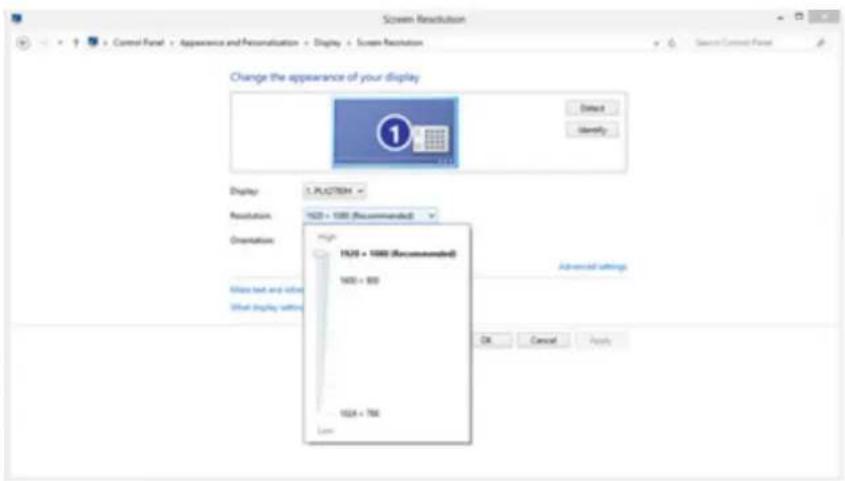
- Переместите SLIDE-BAR (БЕГУНОК) для установки оптимального разрешения.

• Щелкните Start (Пуск). - Щелкните «Control Panel (Панель управления)».

- Щелкните «Display (Экран)».

- Нажмите кнопку «Change Display Settings (Изменить параметры экрана)».

- Переместите SLIDE-BAR (БЕГУНОК) для установки оптимального разрешения.
Установка драйвера монитора
Windows 11
• Щелкните Start (Пуск). - Выберите «Settings (Настройки)».
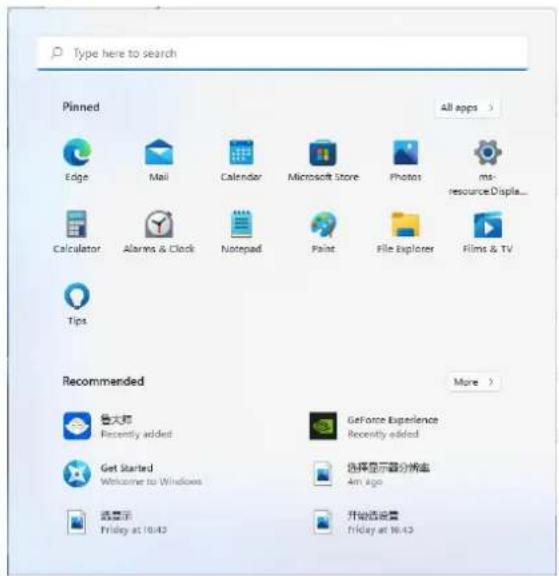
- Выберите «Display (Экран)».
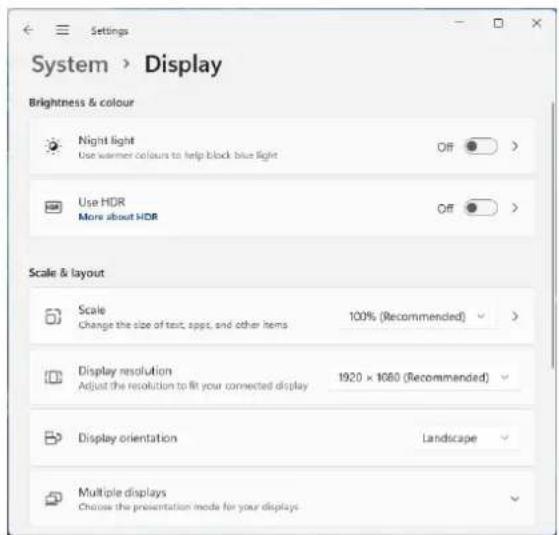
- Выберите «Advanced Display (Дополнительные настройки экрана)».
- Выберите «Display Adapter Properties (Свойства адаптера экрана)».

- Выберите «Monitor (Монитор)».

- Выберите «Properties (Свойства)».
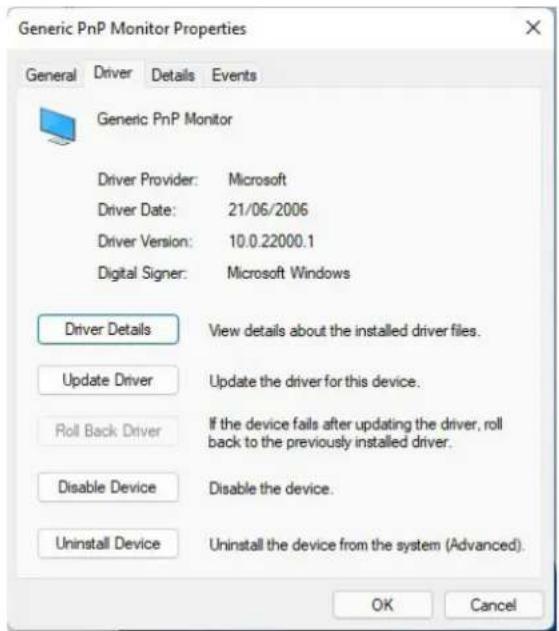
- Нажмите Update Driver (Обновление драйверов...) во вкладке Driver (Программа-драйвер), выберите папку с драйвером и установите его.

• Щелкните правой кнопкой Start (Пуск). - Щелкните «Control Panel (Панель управления)».

- Нажмите значок «Display (Экран)».

- Нажмите кнопку «Change Display Settings (Изменить параметры экрана)».

- Нажмите кнопку «Advanced Settings (Дополнительные параметры)».

- Выберите вкладку «Monitor (Монитор)», а затем нажмите кнопку «Properties (Свойства)».

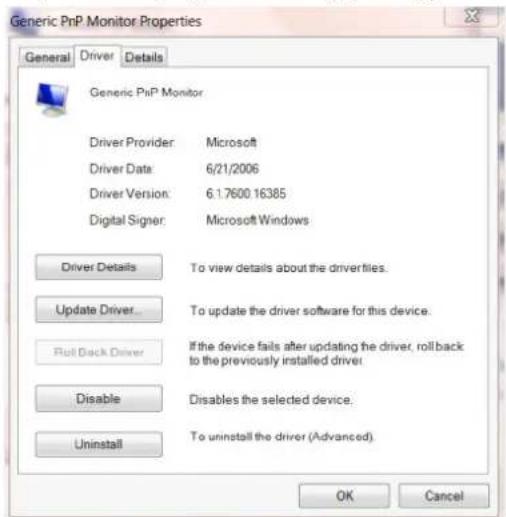
- Выберите вкладку Driver (Программа-драйвер).

- Откройте окно «Обновление драйверов — универсальный монитор Plug and Play», щелкните «Обновить драйвер...», а затем нажмите кнопку «Выполнить поиск драйверов на этом компьютере».

- Выберите «Let me pick from the list of device drivers on my computer (Выбрать драйвер из списка уже установленных на компьютере драйверов)».

- Нажмите кнопку «Установить с диска». Нажмите кнопку «Обзор» и перейдите в следующий каталог:
X:\Driver\имя_модуля (где «X» — буква диска, назначенная приводу компакт-дисков).

- Выберите файл xxx.inf, а затем нажмите кнопку «Открыть». Нажмите кнопку «ОК».
- Выберите модель монитора и нажмите кнопку «Далее». Данный файл будет скопирован с компакт-диска на жесткий диск компьютера.
- Закройте все окна и извлеките компакт-диск.
- Выполните перезапуск системы. Система автоматически выберет максимальную частоту обновления экрана и соответствующий профиль согласования цветов.
Windows 8
- Щелкните «Пуск», затем щелкните правой кнопкой в правой нижней части экрана (правая нижняя часть всех приложений).

- Нажмите значок «Панель управления».
- Задайте для «Просмотр с помощью» значение «Категория» или «Мелкие значки».
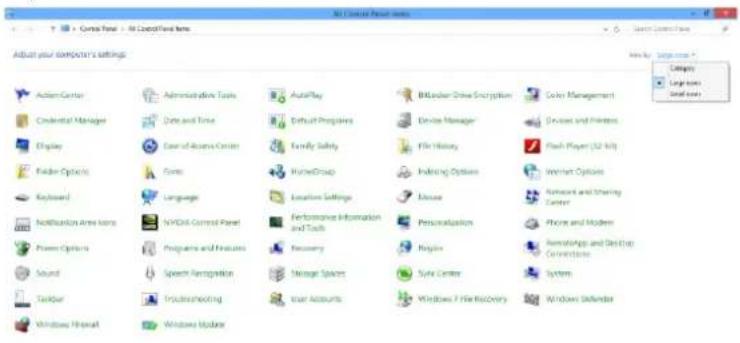
• Нажмите значок «Экран».

- Нажмите кнопку «Изменить параметры экрана».

- Нажмите кнопку «Advanced Settings (Дополнительные параметры)».

- Выберите вкладку «Monitor (Монитор)», а затем нажмите кнопку «Properties (Свойства)».

- Выберите вкладку «Driver (Программа-драйвер)».

- Откройте окно «Update Driver Software Generic PnP Monitor (Обновление драйверов, универсальный монитор PnP)», щелкните «Update Driver... (Обновление драйверов...)», а затем нажмите кнопку «Browse my computer for driver software (Выполнить поиск драйверов на этом компьютере)».

- Выберите «Let me pick from the list of device drivers on my computer (Выбрать драйвер из списка уже установленных на компьютере драйверов)».

- Нажмите кнопку «Install from Disk (Установить с диска)». Нажмите кнопку «Browse (Обзор)», чтобы найти следующий каталог:
X:\Driver\module name (где «X» — буква диска, назначенная приводу компакт-дисков).
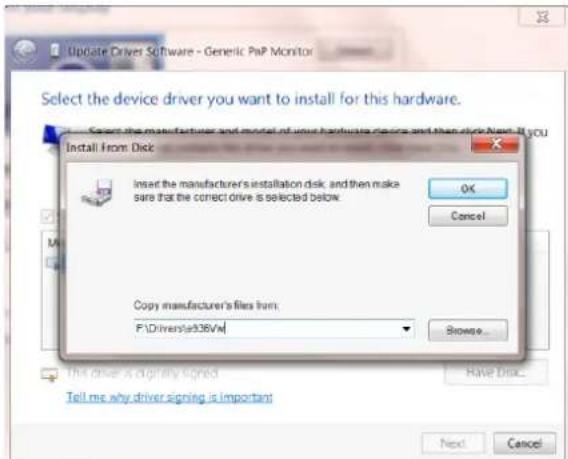
- Выберите файл xxx.inf, а затем нажмите кнопку «Open (Открыть)». Нажмите кнопку «OK».
- Выберите модель монитора и нажмите кнопку «Next (Далее)». Данный файл будет скопирован с компакт-диска на жесткий диск компьютера.
- Закройте все окна и извлеките компакт-диск.
- Выполните перезапуск системы. Система автоматически выберет максимальную частоту обновления экрана и соответствующий профиль согласования цветов.
Windows 7
- Нажмите кнопку Start (Пуск), затем щелкните «Control Panel (Панель управления)».

- Щелкните значок Display (Экран).

- Нажмите кнопку «Change Display Settings (Изменить параметры экрана)».

- Нажмите кнопку «Advanced Settings (Дополнительные параметры)».

- Выберите вкладку «Monitor (Монитор)», а затем нажмите кнопку «Properties (Свойства)».

- Выберите метку «Driver (Программа-драйвер)».

- Откройте окно «Update Driver Software - General Plug and Play Monitor (Обновление драйверов — универсальный монитор Plug and Play)», щелкнув «Update Driver... (Обновление драйверов...)», а затем нажмите кнопку «Browse my computer for driver software (Выполнить поиск драйверов на этом компьютере)».
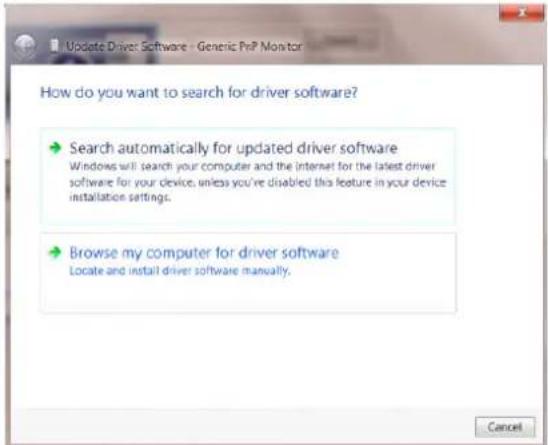
- Выберите «Let me pick from the list of device drivers on my computer (Выбрать драйвер из списка уже установленных на компьютере драйверов)».

- Нажмите кнопку «Install from Disk (Установить с диска)». Нажмите кнопку «Browse (Обзор)» и перейдите в следующий каталог:
X:\Driver\module name (где «X» — буква диска, назначенная приводу компакт-дисков).
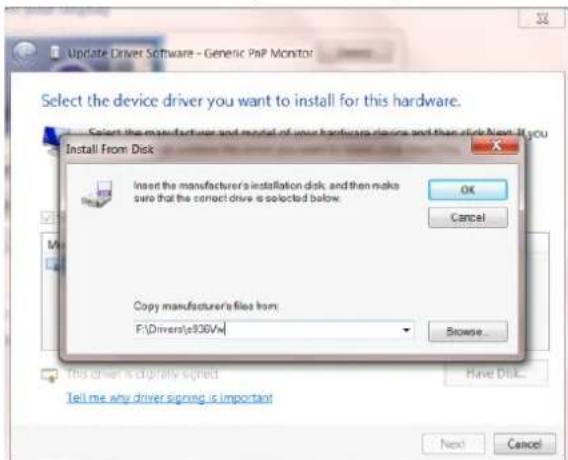
- Выберите файл xxx.inf, а затем нажмите кнопку «Open (Открыть)». Нажмите кнопку «ОК».
- Выберите модель монитора и нажмите кнопку «Next (Далее)». Данный файл будет скопирован с компакт-диска на жесткий диск компьютера. • Закройте все окна и извлеките компакт-диск.
- Выполните перезапуск системы. Система автоматически выберет максимальную частоту обновления экрана и соответствующий профиль согласования цветов.
Установка стандартного программного обеспечения
G-Menu

Добро пожаловать в системное ПО G-Menu, разработанное компанией АОС! Управляя G-Menu с помощью мыши, можно быстро настроить параметры игры и экрана монитора без использования функциональных кнопок.
Для загрузки и установки последней версии G-Menu посетите официальный веб-сайт компании AOC (http://www.aocdisplay.com.cn/ --»Service Support --»Driver Download --»Monitor General Software) или перейдите напрямую на веб-сайт (http://www.aocdisplay.com.cn/service/download/46).
К операционным системам, поддерживаемым программным обеспечением, относятся:
- Доступные параметры настроек ПО G-Menu зависят от модели устройства.
- Соответствующую модель устройства см. в прилагаемых кратких инструкциях.

Добро пожаловать в системное ПО I-Menu (Screen+), разработанное компанией АОС!
Управляя I-Menu (Screen+) с помощью мыши, можно быстро настроить параметры экрана монитора без использования функциональных кнопок.
Для загрузки и установки последней версии I-Menu (Screen+) посетите официальный веб-сайт компании AOC (http://www.aocdisplay.com.cn/ --»Service Support --»Driver Download --»Monitor General Software) или перейдите напрямую на веб-сайт (http://www.aocdisplay.com.cn/service/download/46).
К операционным системам, поддерживаемым программным обеспечением, относятся:
- Доступные функции настройки для ПО I-Menu (Screen+) зависят от модели устройства, указанные ниже функции доступны не для всех моделей.
- Соответствующую модель устройства см. в прилагаемых кратких инструкциях.

- ПО I-Menu (Screen+) встроено в ПО для разделения экрана монитора Screen+. С помощью мыши можно разделить экран на несколько областей и перетаскивать окно в соответствующую область для отображения в ней различной информации окна.

Добро пожаловать в системное ПО e-Saver для управления питанием монитора, разработанное компанией АОС!
ПО e-Saver от компании АОС позволяет настраивать автоматическое выключение монитора и экономию электроэнергии, если компьютер находится в одном из четырех состояний: On (Вкл.), Off (Выкл.), Sleep (Сон) или Screen Saver (Экранная заставка) (в зависимости от необходимости).
Для загрузки и установки последней версии e-Saver посетите официальный веб-сайт компании AOC (http://www.aocdisplay.com.cn/ --»Service Support --»Driver Download --»Monitor General Software) или перейдите напрямую на веб-сайт (http://www.aocdisplay.com.cn/service/download/46).
Примечание. Соответствующую модель устройства см. в прилагаемых кратких инструкциях.
Если компьютер работает в одном из четырех состояний, можно выбрать время автоматического выключения (в минутах) монитора в раскрывающемся меню e-Saver.
Например, как показано ниже:
- Монитор не выключается автоматически во время работы компьютера.
- Как только компьютер выключается на 5 минут, монитор также будет автоматически выключен.
- Как только компьютер переходит в режим сна/ожидания на 10 минут, монитор будет автоматически выключен.
- Как только компьютер переходит в режим сохранения экрана на 20 минут, монитор будет автоматически выключен.

Можно восстановить настройки e-Saver, заданные по умолчанию и указанные ниже, нажав Reset (Сброс).





Марка : AOC
Модель : 24G42E
Категория : Монитор