
24G42E - Monitori AOC - Ilmainen käyttöohje ja opas
Löydä laitteen käyttöohje ilmaiseksi 24G42E AOC PDF-muodossa.


| Tuotetyyppi | LED-näyttö |
| Näytön koko | 24 tuumaa (60,96 cm) |
| Alkuperäinen resoluutio | 1920 x 1080 (Full HD) |
| Virkistystaajuus | 144 Hz (DisplayPort) |
| Paneelityyppi | IPS (In-Plane Switching) |
| Liitännät | 1 x DisplayPort 1.2, 2 x HDMI 2.0, 1 x kuulokeliitäntä |
| Mitat jalustalla (L x K x S) | 540 x 400 x 200 mm |
| Nettopaino jalustalla | 4,2 kg |
| Virtalähde | Ulkoinen verkkolaite (100-240 V, 50/60 Hz) |
| Tyypillinen kulutus | 25 W |
| Lepokulutus | 0,5 W |
| Päätoiminnot | Adaptive-Sync / FreeSync, Low Blue Light, Flicker-Free, Pelitila |
| Ergonomiset säädöt | Kallistus: -5° ~ +23°, kierto: ei, kääntö: ei, korkeus: ei |
| VESA-kiinnitys | Kyllä (100 x 100 mm) |
| Turvallisuus | Kensington-lukon paikka |
| Huolto ja puhdistus | Käytä pehmeää ja kuivaa liinaa. Älä käytä hankaavia puhdistusaineita. |
| Varaosat ja korjattavuus | Verkkolaite saatavana; korjattavuusindeksi: 6,5/10 |
| Käyttölämpötila | 0 °C ~ 40 °C |
| Katselukulma | 178° / 178° |
| Takuu | 3 vuotta (osat, työ, näyttö) |
Usein kysytyt kysymykset - 24G42E AOC
Käyttäjien kysymyksiä aiheesta 24G42E AOC
0 kysymys tästä laitteesta. Vastaa tuntemiisi tai esitä omasi.
Esitä uusi kysymys tästä laitteesta
Lataa ohjeet laitteellesi Monitori PDF-muodossa ilmaiseksi! Löydä käyttöohjeesi 24G42E - AOC ja ota elektroninen laitteesi takaisin hallintaan. Tällä sivulla julkaistaan kaikki laitteidesi käyttöön tarvittavat asiakirjat. 24G42E merkiltä AOC.
KÄYTTÖOHJE 24G42E AOC
Asenna monitorin ohjain 252
Windows 11....252
Windows 10 ......255
Windows 8 259
Windows 7 263
Aseta yleinen ohjelmisto 266
G-Menu 266
- Valitse Käynnistä.
- Valitse "Settings (Asetukset)".

- Valitse "Display (Näyttö)".

• Napsauta oikealla painikkeella Käynnistä. • Napsauta "Control Panel (Ohjauspaneeli)".

- Napsauta "Display (Näyttö)".

- Napsauta "Change Display Settings (Muuta Näytön asetukset)"-painiketta.

- Aseta näytön tarkkuuden SLIDE-BAR (liukusäädin) parhaaseen esiasetettuun resoluutioon.

- Napsauta Käynnistä, napsauta sitten hiiren oikealla painikkeella kaikkien sovellusten oikealla puolella olevaa näytön alaosaa.

- Aseta "View By (Näyttöperuste)"-asetukseksi "Category (Luokka)".
- Napsauta "Appearance and Personalization (Ulkoasu ja mukauttaminen)".

Napsauta "Display (Näyttö)".

Aseta näytön tarkkuuden liukusäädin parhaaseen esiasetettuun resoluutioon.

- Valitse Käynnistä. Napsauta "Control Panel (Ohjauspaneeli)".
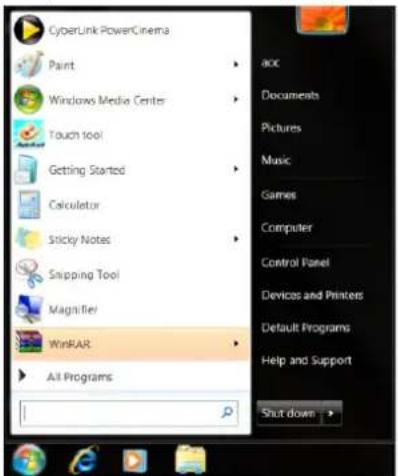
Napsauta "Display (Näyttö)".

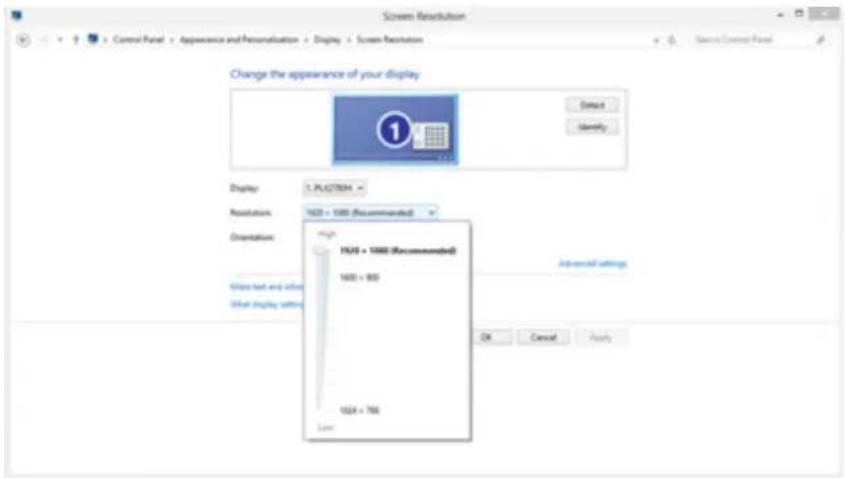
Napsauta "Change Display Settings (Muuta Näytön asetukset)"-painiketta.

Aseta näytön tarkkuuden liukusäädin parhaaseen esiasetettuun resoluutioon.
Asenna monitorin ohjain
Windows 11
Napsauta "Käynnistä." Valitse "Settings (Asetukset)".

Valitse "Display (Näyttö)".

- Valitse "Advanced Display (Kehittynyt näyttö)".
- Valitse "Display Adapter Properties (Näyttösovittimen ominaisuudet)".

Valitse "Properties (Ominaisuudet)".

- Napsauta "Päivitä ohjain" kohdassa "Ohjain", valitse kansio, jossa ohjain sijaitsee, ja asenna se.

• Napsauta oikealla painikkeella Käynnistä. • Napsauta "Control Panel (Ohjauspaneeli)".

- Napsauta "Display (Näyttö)"-kuvaketta.

- Napsauta "Change Display Settings (Muuta Näytön asetukset)"-painiketta.

- Napsauta "Advanced Settings (Lisäasetukset)"-painiketta.

- Napsauta "Monitor (Monitori)"-välilehteä ja napsauta sitten "Properties (Ominaisuudet)"-painiketta.

- Napsauta "Driver (Ohjain)" -välilehteä.

- Avaa "Update Driver Software - General Plug and Play Monitor (Päivitä Ohjainohjelmisto - Yleinen Plug and Play -monitori)" -ikkuna, napsauta "Update Driver... (Päivitä ohjain...) " ja napsauta sitten "Browse my computer for driver software (Etsi tietokoneestani ohjainohjelmisto)" -painiketta.

- Napsauta "Install from Disk (Asenna levyltä)"-painiketta. Napsauta "Browse (Selaa)"-painiketta ja siirry seuraavaan hakemistoon:
X:\Driver\module name (missä X on CD-ROM-aseman asematunnus).
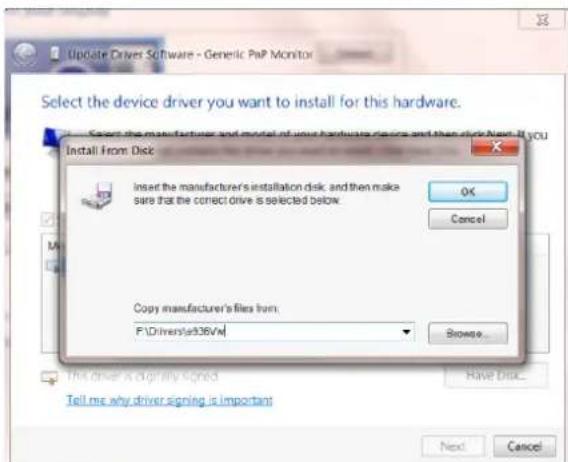
- Valitse "xxx.inf"-tiedosto ja napsauta sitten "Open (Avaa)" -painiketta. Napsauta "OK"-painiketta.
- Valitse monitorimalli ja napsauta "Next (Seuraava)"-painiketta. Tämä tiedosto kopioidaan CD-levyltä kiintolevylle.
- Sulje kaikki avoimet ikkunat ja poista CD-levy.
- Käynnistä järjestelmä uudelleen. Järjestelmä valitsee automaattisesti maksimivirkistystaajuuden ja vastaavan värivastaavuusprofiilin.
Windows 8
- Napsauta Käynnistä-painiketta, napsauta sitten hiiren oikealla painikkeella näytön alaosassa olevaa aluetta kaikkien sovellusten oikealla puolella.

- Napsauta "Control Panel (Ohjauspaneeli)"-kuvaketta.
- Aseta "View By (Näyttöperuste)"-asetukseksi "Category (Luokka)" tai "Small Icons (Pienet kuvakkeet)".

- Napsauta "Display (Näyttö)"-kuvaketta.
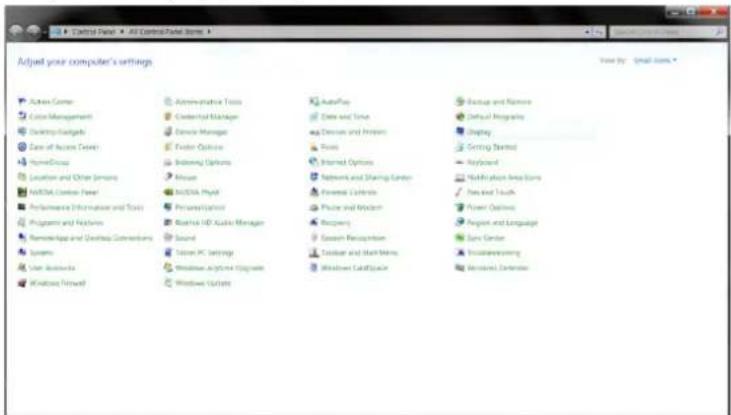
- Napsauta "Change Display Settings (Muuta näytön asetukset)"-painiketta.

- Napsauta "Advanced Settings (Lisäasetukset)"-painiketta.

- Napsauta "Monitor (Monitori)"-välilehteä ja napsauta sitten "Properties (Ominaisuudet)"-painiketta.
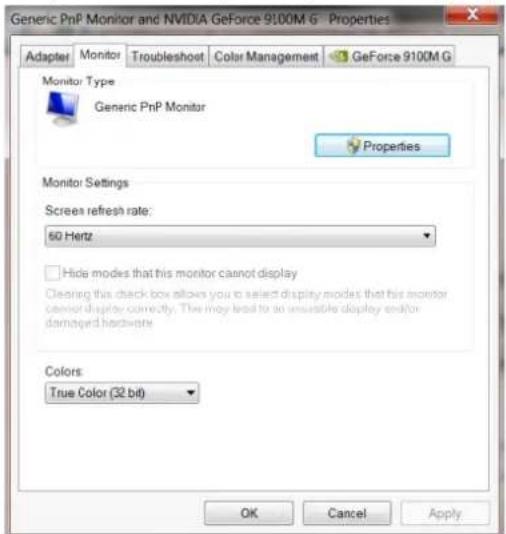
- Napsauta "Driver (Ohjain)"-välilehteä.

- Avaa "Update Driver Software Generic PnP Monitor (Päivitä laiteohjelmisto Yleinen PnP-monitori)" - napsauta "Update Driver... (Päivitä ohjain...)" ja napsauta sitten "Browse my computer for driver software (Etsi tietokoneestani ohjainohjelmisto)"-painiketta.
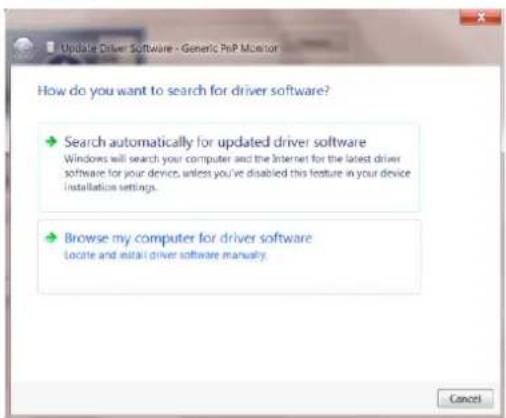
- Napsauta "Install from Disk (Asenna levyltä)"-painiketta. Napsauta "Browse (Selaa)"-painiketta ja siirry seuraavaan hakemistoon:
X:\Driver\module name (missä X on CD-ROM-aseman asematunnus).

- Valitse "xxx.inf"-tiedosto ja napsauta sitten "Open (Avaa)"-painiketta. Napsauta "OK"-painiketta.
- Valitse monitorimalli ja napsauta "Next (Seuraava)"-painiketta. Tämä tiedosto kopioidaan CD-levyltä kiintolevylle.
- Sulje kaikki avoimet ikkunat ja poista CD-levy.
- Käynnistä järjestelmä uudelleen. Järjestelmä valitsee automaattisesti maksimivirkistystaajuuden ja vastaavan värivastaavuusprofiilin.
Windows 7
- Napsauta "Käynnistä"-painiketta ja napsauta sitten "Ohjauspaneeli".
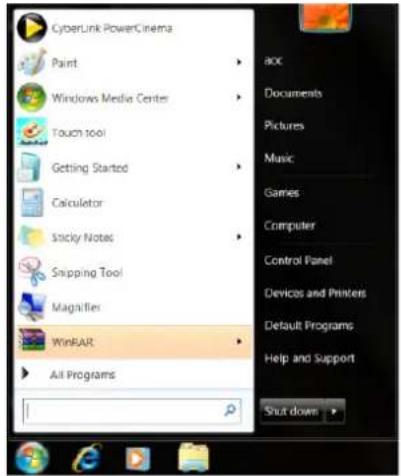
- Napsauta "Näyttö"-kuvaketta.

- Napsauta "Muuta näytön asetuksia" -painiketta.

- Napsauta "Lisäasetukset"-painiketta.

- Napsauta "Monitori"-välilehteä ja napsauta sitten "Ominaisuudet"-painiketta.

- Napsauta "Ohjain"-välilehteä.

- Avaa "Päivitä ohjainohjelmisto - Yleinen Plug and Play -monitori" napsauttamalla "Päivitä ohjain..." ja napsauta sitten "Etsi tietokoneestani ohjainohjelmisto" -painiketta.

- Napsauta "Asenna levyltä" -painiketta. Napsauta "Selaa"-painiketta ja siirry seuraavaan hakemistoon:
X:\Driver\moduulin nimi (missä X on CD-ROM-aseman asematunnus).

- Valitse "xxx.inf"-tiedosto ja napsauta sitten "Avaa"-painiketta. Napsauta "OK"-painiketta.
- Valitse monitorimalli ja napsauta "Seuraava"-painiketta. Tämä tiedosto kopioidaan CD-levyltä kiintolevylle.
- Sulje kaikki avoimet ikkunat ja poista CD-levy.
- Käynnistä järjestelmä uudelleen. Järjestelmä valitsee automaattisesti maksimivirkistystaajuuden ja vastaavan väriprofiilin.
Aseta yleinen ohjelmisto
G-Menu

Tervetuloa käyttämään AOC:n "G-Menu"-ohjelmistoa!
Käyttämällä G-Menu-ohjelmistoa hiirellä, voit säätää nopeasti monitorin peli- ja näyttöparametreja käyttämättä toimintopainikkeita.
Siirry AOC:n viralliselle verkkosivustolle: http://www.aocdisplay.com.cn/ --»Service Support --»Driver Download --»Monitor General Software tai siirry suoraan verkkosivustolle: http://www.aocdisplay.com.cn/service/download/46 lataamaan ja asentamaan G-Menun uusin versio.
Ohjelmiston tukemia käyttöjärjestelmiä ovat:
Windows 11, Windows 10, Windows 8.1, Windows 8, Windows 7
Huomautus:
- G-Menun ohjelmiston säätötoiminnot voivat vaihdella tuotemallin mukaan.
- Katso toimitukseen kuuluvista lyhyistä ohjeista soveltuva malli.

Tervetuloa käyttämään AOC:n "I-Menu(Screen+)"-ohjelmistoa!
Käyttämällä I-Menu(Screen+)-ohjelmistoa hiirellä, voit säätää nopeasti peli- ja näyttöparametreja käyttämättä toimintopainikkeita.
Siirry AOC:n viralliselle verkkosivustolle: http://www.aocdisplay.com.cn/ --»Service Support --»Driver Download --»Monitor General Software tai siirry suoraan verkkosivustolle: http://www.aocdisplay.com.cn/service/download/46 lataamaan ja asentamaan I-Menu(Screen+):n uusin versio.
Ohjelmiston tukemia käyttöjärjestelmiä ovat:
Windows 11, Windows 10, Windows 8.1, Windows 8, Windows 7
Huomautus:
- I-Menu (Screen+)-ohjelmiston säätötoiminto voi vaihdella tuotemallin mukaan, eivätkä alla näytetyt toiminnot ole käytettävissä kaikissa malleissa.
- Katso toimitukseen kuuluvista lyhyistä ohjeista soveltuva malli.

- I-Menu (Screen+) sisältää Screen+-monitorinäytön jako-ohjelmiston. Hiiritoiminta antaa sinun jakaa näytön useisiin alueisiin, vetää ikkunan vastaavalle alueelle eri ikkunasisällön näyttämiseksi kullakin alueella.

Tervetuloa AOC "e-Saver" -virranhallintaohjelmistoon!
AOC e-Saver -ohjelmisto mahdollistaa monitorin asettamisen sammumaan automaattisesti ja säästämään energiaa, kun tietokone on jossakin neljästä tilasta: "On (Päällä)", "Off (Pois)", "Sleep (Lepotila)" tai "Screen Saver (Näytönsäästäjä)", omien tarpeittesi mukaan.
Siirry AOC:n viralliselle verkkosivustolle: http://www.aocdisplay.com.cn/ --»Service Support --»Driver Download --»Monitor General Software tai siirry suoraan verkkosivustolle: http://www.aocdisplay.com.cn/service/download/46 lataamaan e-Saverin uusin versio.
Huomautus: Katso toimitukseen kuuluvista lyhyistä ohjeista soveltuva malli.
Kun tietokone on missä tahansa näistä neljästä tilasta, voit valita e-Saverin avattavasta valikosta monitorin automaattisen sammutusajan (minuuteissa).
Esimerkiksi, kuten alla:
- Monitori ei sammu automaattisesti, kun tietokone on käynnissä.
- Kun tietokone on kytkettynä pois päältä 5 minuuttia, monitori sammuu automaattisesti.
- Kun tietokone on lepo-/valmiustilassa 10 minuuttia, monitori sammuu automaattisesti.
- Kun tietokone siirtyy näytönsuojaustilaan 20 minuutiksi, monitori sammuu automaattisesti.

Voit palauttaa e-Saverin alla näytettyihin oletusasetuksiinsa napsauttamalla "Reset (Nollaa)".






Merkki : AOC
Malli : 24G42E
Kategoria : Monitori