
24G42E - Monitor AOC - Bezplatný návod na obsluhu
Nájdite návod k zariadeniu zdarma 24G42E AOC vo formáte PDF.


| Typ produktu | LED monitor |
| Veľkosť obrazovky | 24 palcov (60,96 cm) |
| Natívne rozlíšenie | 1920 x 1080 (Full HD) |
| Obnovovacia frekvencia | 144 Hz (DisplayPort) |
| Typ panelu | IPS (In-Plane Switching) |
| Konektivita | 1 x DisplayPort 1.2, 2 x HDMI 2.0, 1 x slúchadlový výstup |
| Rozmery so stojanom (Š x V x H) | 540 x 400 x 200 mm |
| Hmotnosť netto so stojanom | 4,2 kg |
| Napájanie | Externý sieťový adaptér (100-240 V, 50/60 Hz) |
| Typická spotreba | 25 W |
| Spotreba v pohotovostnom režime | 0,5 W |
| Hlavné funkcie | Adaptive-Sync / FreeSync, Low Blue Light, Flicker-Free, Herný režim |
| Ergonomické nastavenia | Náklon: -5° ~ +23°, otočenie: nie, rotácia: nie, výška: nie |
| Montáž VESA | Áno (100 x 100 mm) |
| Bezpečnosť | Miesto pre zámok Kensington |
| Údržba a čistenie | Používajte jemnú suchú handričku. Nepoužívajte abrazívne prostriedky. |
| Náhradné diely a opraviteľnosť | Sieťový adaptér k dispozícii; index opraviteľnosti: 6,5/10 |
| Prevádzková teplota | 0 °C ~ 40 °C |
| Pozorovací uhol | 178° / 178° |
| Záruka | 3 roky (diely, práca, obrazovka) |
Často kladené otázky - 24G42E AOC
Otázky používateľov k 24G42E AOC
0 otázka o tomto zariadení. Odpovedzte na tie, ktoré poznáte, alebo položte vlastnú.
Položte novú otázku o tomto zariadení
Stiahnite si návod pre váš Monitor vo formáte PDF zadarmo! Nájdite svoj návod 24G42E - AOC a vezmite svoje elektronické zariadenie späť do rúk. Na tejto stránke sú zverejnené všetky dokumenty potrebné na používanie vášho zariadenia. 24G42E značky AOC.
NÁVOD NA OBSLUHU 24G42E AOC
Nastavenie najlepšieho rozlíšenia (Slovak) 622
Windows 11....622
Windows 10 624
Windows 8 626
Windows 7 628
Inštalácia ovládača monitora 630
Windows 11....630
Windows 10 633
Windows 8 637
Windows 7 641
Inštalácia spoločného softvéru....644
G-Menu 644
Nastavenie najlepšieho rozlíšenia
Windows 11
- Kliknite na tlačidlo Start (Štart). • Zvoľte „Settings (Nastavenia)“.

- POSUVNÝ OVLÁDAČ rozlíšenia nastavte na najlepšie vopred nastavené rozlíšenie.

- Kliknite na tlačidlo Start (Štart) a potom pravým tlačidlom kliknite na tlačidlo vpravo na obrazovke, ktoré je vpravo dolu od všetkých aplikácií.

• „View By (Zobraziť podľa)“ nastavte na „Category (Kategória)“. - Kliknite na „Appearance and Personalization (Vzhľad a prispôsobenie)“.

- POSUVNÝ OVLÁDAČ rozlíšenia nastavte na najlepšie vopred nastavené rozlíšenie.

- POSUVNÝ OVLÁDAČ rozlíšenia nastavte na najlepšie vopred nastavené rozlíšenie.

Inštalácia ovládača monitora
Windows 11
- Kliknite na tlačidlo „Start (Štart)“. • Zvoľte „Settings (Nastavenia)“.

- Kliknite na tlačidlo „Install from Disk (Nainštalovať z disku)“. Kliknite na tlačidlo „Browse (Prehľadávať)“ a prejdite do nasledovného adresára:
- Vyberte súbor „xxx.inf“ a kliknite na tlačidlo „Open (Otvoriť)“. Kliknite na tlačidlo „OK“.
- Vyberte model monitora a kliknite na tlačidlo „Next (Ďalej)“. Tento súbor sa skopíruje z disku CD na pevný disk.
- Zatvorte všetky otvorené okná a vyberte disk CD.
- Reštartujte systém. Systém automaticky vyberie frekvenciu maximálneho obnovenia a zodpovedajúci profil zhody farieb.
Windows 8
- Kliknite na tlačidlo Start (Štart) a potom pravým tlačidlom kliknite na tlačidlo vpravo na obrazovke, ktoré je vpravo dolu od všetkých aplikácií.

- Vyberte súbor „xxx.inf“ a potom kliknite na tlačidlo „Open (Otvoriť)“. Kliknite na tlačidlo „OK“.
- Vyberte model monitora a kliknite na tlačidlo „Next (Ďalej)“. Tento súbor sa skopíruje z disku CD na pevný disk.
- Zatvorte všetky otvorené okná a vyberte disk CD.
- Reštartujte systém. Systém automaticky vyberie frekvenciu maximálneho obnovenia a zodpovedajúci profil zhody farieb.
Windows 7
- Kliknite na tlačidlo „Install from Disk (Nainštalovať z disku)“. Kliknite na tlačidlo „Browse (Prehľadávať)“ a prejdite do nasledovného adresára:
- Vyberte súbor „xxx.inf“ a kliknite na tlačidlo „Open (Otvoriť)“. Kliknite na tlačidlo „OK“.
- Vyberte model monitora a kliknite na tlačidlo „Next (Ďalej)“. Tento súbor sa skopíruje z disku CD na pevný disk.
- Zatvorte všetky otvorené okná a vyberte disk CD.
- Reštartujte systém. Systém automaticky vyberie frekvenciu maximálneho obnovenia a zodpovedajúci profil zhody farieb.
Inštalácia spoločného softvéru
G-Menu

Ovládaním softvéru G-Menu pomocou myši môžete rýchle nastaviť hru a zobrazovať parametre monitora bez toho, aby ste museli stláčať funkčné tlačidlá.
Navštívte oficiálnu webovú stránku AOC: http://www.aocdisplay.com.cn/ --»Service Support (Servisná podpora) --»Driver Download (Stiahnuť ovládač) --»Monitor General Software (Univerzálny softvér monitora) alebo prejdite priamo na webovú stránku: http://www.aocdisplay.com.cn/service/download/46 a stiahnite si a nainštalujte najnovšiu verziu softvéru G-Menu.
Medzi operačné systémy, ktoré podporuje tento softvér, patria:
Windows 11, Windows 10, Windows 8.1, Windows 8, Windows 7
Poznámka:
- Nastaviteľné funkcie softvéru G-Menu sa môžu líšiť v závislosti od modelu výrobku.
- Použiteľný model výrobku nájdete v sprievodných stručných pokynoch.

Ovládaním softvéru I-Menu (Screen+) pomocou myši môžete rýchle nastaviť hru a zobrazovať parametre bez toho, aby ste museli stláčať funkčné tlačidlá.
Navštívte oficiálnu webovú stránku AOC: http://www.aocdisplay.com.cn/ --»Service Support (Servisná podpora) --»Driver Download (Stiahnuť ovládač) --»Monitor General Software (Univerzálny softvér monitora) alebo prejdite priamo na webovú stránku: http://www.aocdisplay.com.cn/service/download/46 a stiahnite si a nainštalujte najnovšiu verziu softvéru I-Menu(Screen+).
Medzi operačné systémy, ktoré podporuje tento softvér, patria: Windows 11, Windows 10, Windows 8.1, Windows 8, Windows 7
Poznámka:
- Nastaviteľné funkcie softvéru I-Menu (Screen+) sa môžu líšiť v závislosti od modelu výrobku a nižšie uvedené funkcie nemožno použiť na všetkých modeloch.
- Použiteľný model výrobku nájdete v sprievodných stručných pokynoch.

- V I-Menu (Screen+) je začlenený softvér na rozdelenie obrazovky monitora Screen+. Pohybom myši môžete obrazovku rozdeliť na viac oblastí a okno môžete potiahnuť do zodpovedajúcej oblasti na zobrazenie rôznych obsahov okna v každej tejto oblasti.

Poznámka: Použiteľný model výrobku nájdete v sprievodných stručných pokynoch.
Keď je počítač prevádzkovaný v niektorom z týchto štyroch stavov, z vysúvacej ponuky e-Saver môžete zvoliť čas automatického vypnutia (v minútach) monitora.
Napríklad tak, ako je to nižšie znázornené:
- Monitor sa automaticky nevypne, keď je počítač v prevádzke.
- Keď je počítač vypnutý po dobu 5 minút, monitor sa automaticky vypne.
- Keď je počítač po dobu 10 minút v režime spánku alebo v pohotovostnom režime, monitor sa automaticky vypne.
- Keď je počítač v režime ochrany obrazovky po dobu 20 minút, monitor sa automaticky vypne.
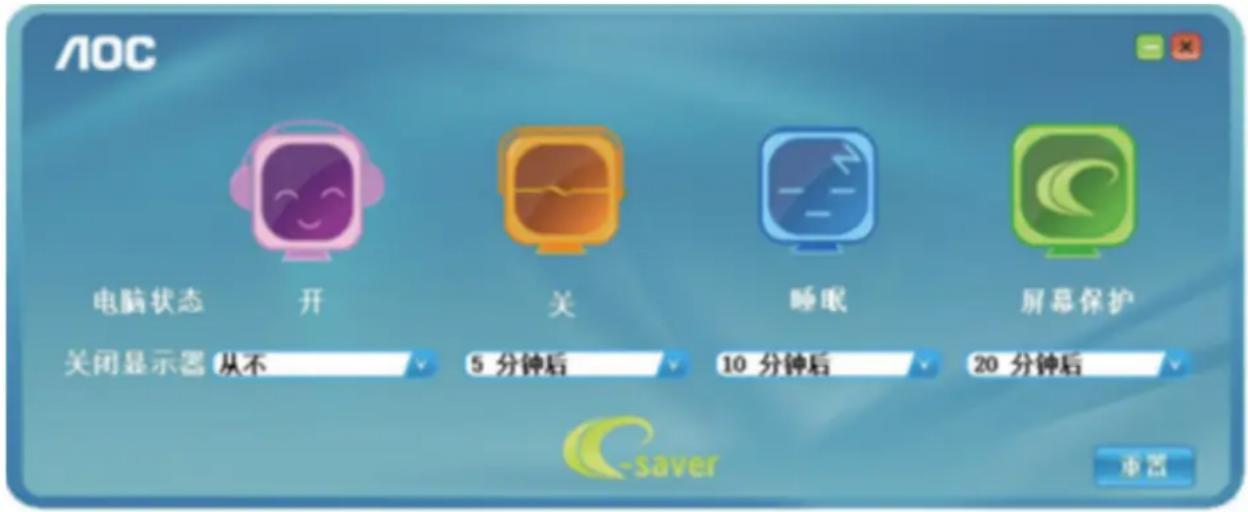
Kliknutím na tlačidlo „Reset (Obnoviť)“ môžete obnoviť e-Saver na jeho predvolené nastavenia.





Značka : AOC
Model : 24G42E
Kategória : Monitor