
24G42E - Monitor AOC - Bezpłatna instrukcja obsługi
Znajdź bezpłatnie instrukcję urządzenia 24G42E AOC w formacie PDF.


| Typ produktu | Monitor LED |
| Rozmiar ekranu | 24 cale (60,96 cm) |
| Rozdzielczość natywna | 1920 x 1080 (Full HD) |
| Częstotliwość odświeżania | 144 Hz (DisplayPort) |
| Typ matrycy | IPS (In-Plane Switching) |
| Łączność | 1 x DisplayPort 1.2, 2 x HDMI 2.0, 1 x gniazdo słuchawkowe |
| Wymiary z podstawą (szer. x wys. x gł.) | 540 x 400 x 200 mm |
| Waga netto z podstawą | 4,2 kg |
| Zasilanie | Zewnętrzny zasilacz sieciowy (100-240 V, 50/60 Hz) |
| Typowe zużycie energii | 25 W |
| Zużycie w trybie czuwania | 0,5 W |
| Główne funkcje | Adaptive-Sync / FreeSync, Low Blue Light, Flicker-Free, Tryb gry |
| Ustawienia ergonomiczne | Nachylenie: -5° ~ +23°, obrót: nie, rotacja: nie, wysokość: nie |
| Montaż VESA | Tak (100 x 100 mm) |
| Bezpieczeństwo | Miejsce na blokadę Kensington |
| Konserwacja i czyszczenie | Używaj miękkiej, suchej ściereczki. Nie używaj ściernych środków czyszczących. |
| Części zamienne i naprawialność | Zasilacz sieciowy dostępny; wskaźnik naprawialności: 6,5/10 |
| Temperatura pracy | 0 °C ~ 40 °C |
| Kąt widzenia | 178° / 178° |
| Gwarancja | 3 lata (części, robocizna, ekran) |
Często zadawane pytania - 24G42E AOC
Pytania użytkowników dotyczące 24G42E AOC
0 pytanie dotyczące tego urządzenia. Odpowiedz na te, które znasz, lub zadaj własne.
Zadaj nowe pytanie dotyczące tego urządzenia
Pobierz instrukcję dla swojego Monitor w formacie PDF za darmo! Znajdź swoją instrukcję 24G42E - AOC i weź swoje urządzenie elektroniczne z powrotem w ręce. Na tej stronie opublikowane są wszystkie dokumenty niezbędne do korzystania z urządzenia. 24G42E marki AOC.
INSTRUKCJA OBSŁUGI 24G42E AOC
Ustawienie najlepszej rozdzielczości......487
Windows 11....487
Windows 10 489
Windows 8 491
Windows 7 493
Instalacja sterownika monitora....495
Windows 11....495
Windows 10 498
Windows 8 502
Windows 7 506
Instalacja typowego oprogramowania ....509
G-Menu 509
Ustawienie najlepszej rozdzielczości
Windows 11
• Kliknij Start.
• Wybierz "Settings (Ustawienia)".

• Wybierz "Display (Wyświetlacz)".
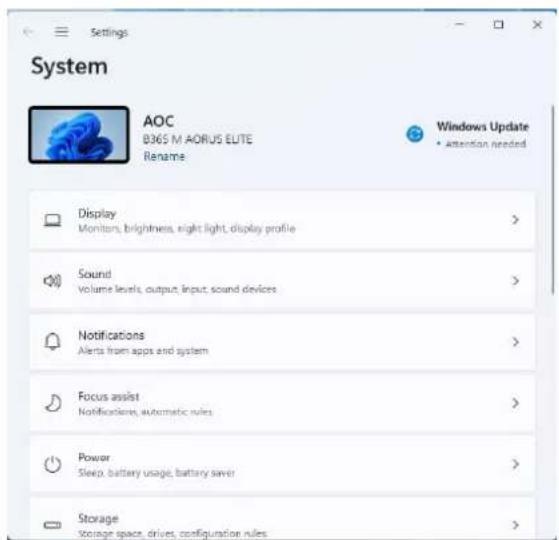
• Wybierz "Recommended Resolution (Zalecana rozdzielczość)".

• Kliknij prawym przyciskiem myszy przycisk Start. • Kliknij "Control Panel (Panel sterowania)".

• Kliknij "Display (Wyświetlacz)".
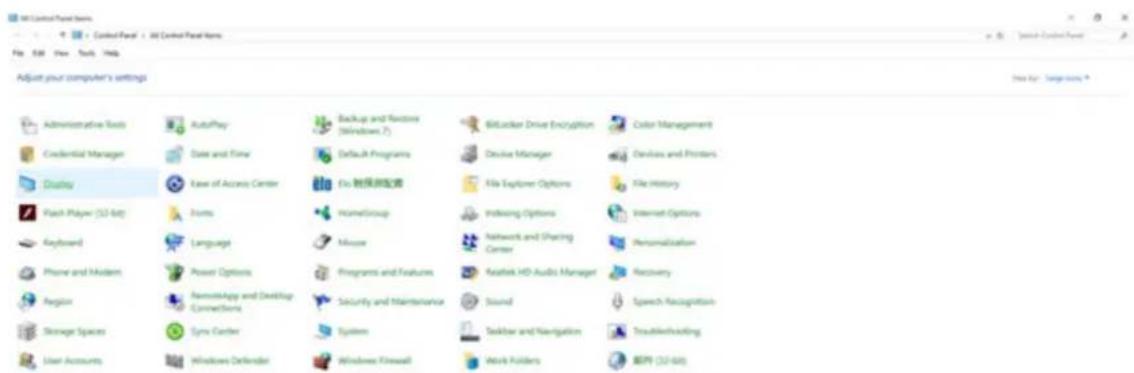
• Kliknij przycisk "Change Display Settings (Zmień ustawienia ekranu)".

• Ustaw suwak rozdzielczości na najlepszą, wstępnie ustawioną rozdzielczość.

• Kliknij Start, a następnie kliknij prawym przyciskiem myszy prawy dolny narożnik ekranu, który jest prawym dolnym narożnikiem wszystkich aplikacji.

• Ustaw "View By (Wyświetl według)" na "Category (Kategoria)".
• Kliknij "Appearance and Personalization (Wygląd i personalizacja)".

• Kliknij "Display (Wyświetlacz)".
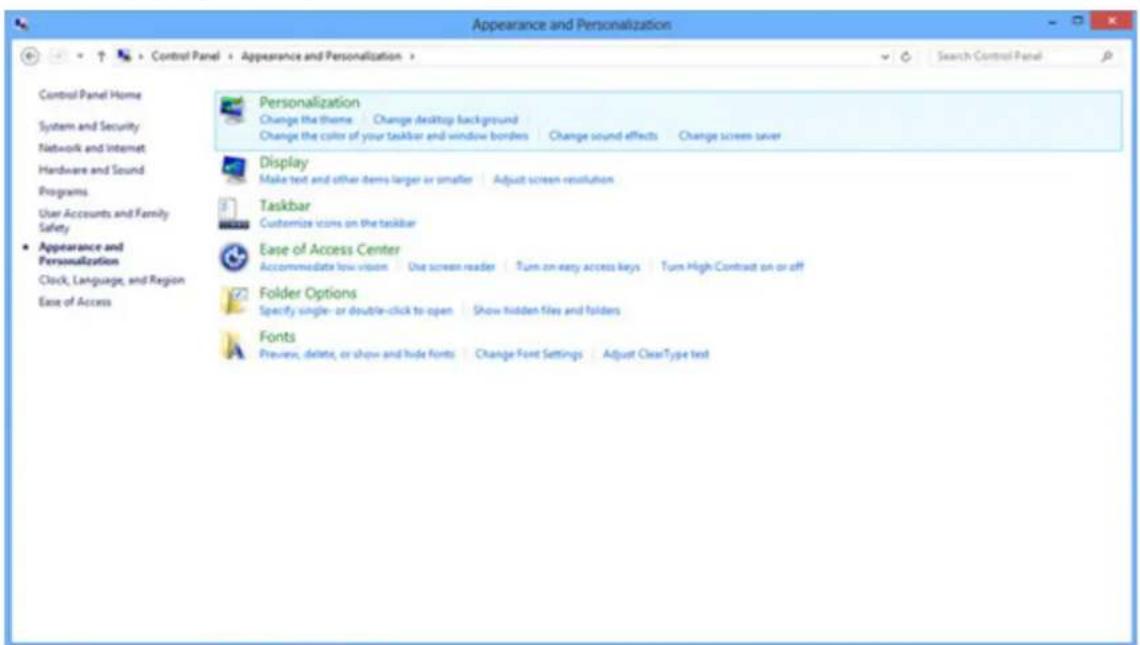
• Ustaw suwak rozdzielczości na najlepszą, wstępnie ustawioną rozdzielczość.

• Kliknij "Appearance (Wygląd)".
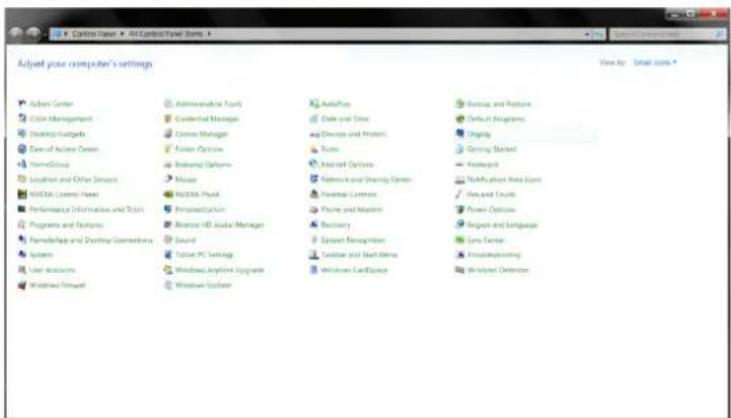
• Kliknij "Display (Wyświetlacz)".
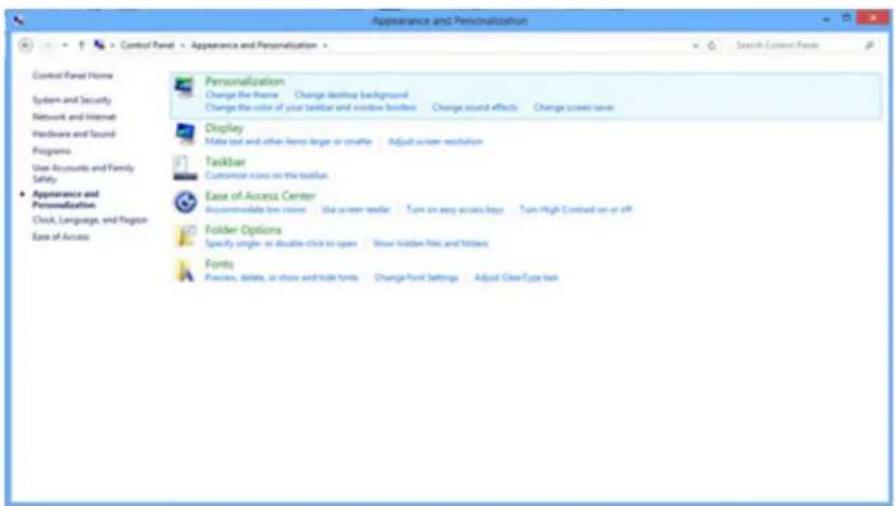
• Kliknij przycisk "Change Display Settings (Zmień ustawienia ekranu)".
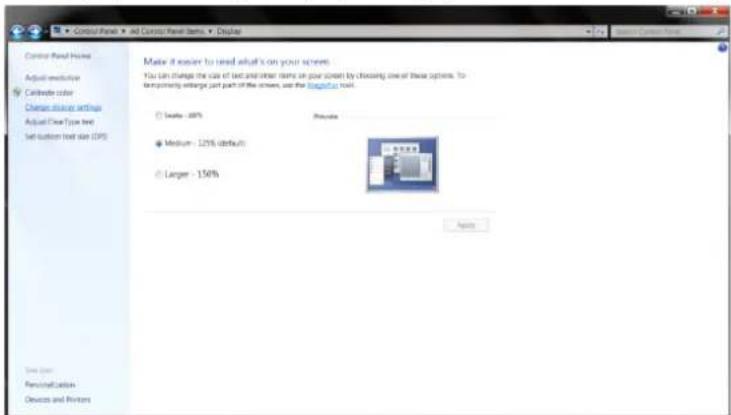
•Ustaw SLIDE-BAR (SUWAK) rozdzielczości na najlepszą, wstępnie ustawioną rozdzielczość.

Instalacja sterownika monitora
Windows 11
•Kliknij „Start”.
•Wybierz "Settings (Ustawienia)".

• Wybierz "Display (Wyświetlacz)".

- Wybierz "Advanced Display (Zaawansowane ustawienia wyświetlania)".
- Wybierz "Display Adapter Properties (Wyświetl właściwości karty)".

- Wybierz "Properties (Właściwości)".

•Kliknij "Update Driver (Aktualizuj sterownik)" w części "Driver (Sterownik)", wybierz folder zawierający sterownik i zainstaluj go.
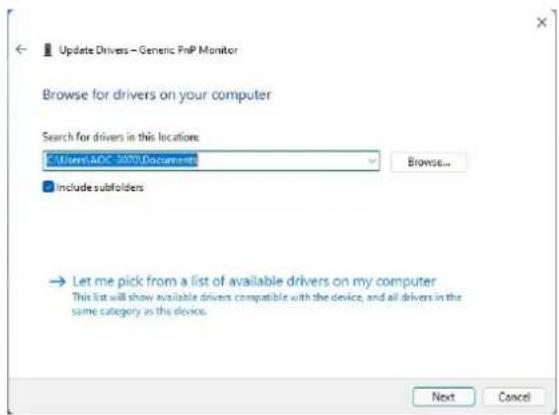
•Kliknij prawym przyciskiem Start. •Kliknij "Control Panel (Panel sterowania)".

•Kliknij ikonę "Display (Wyświetlacz)".
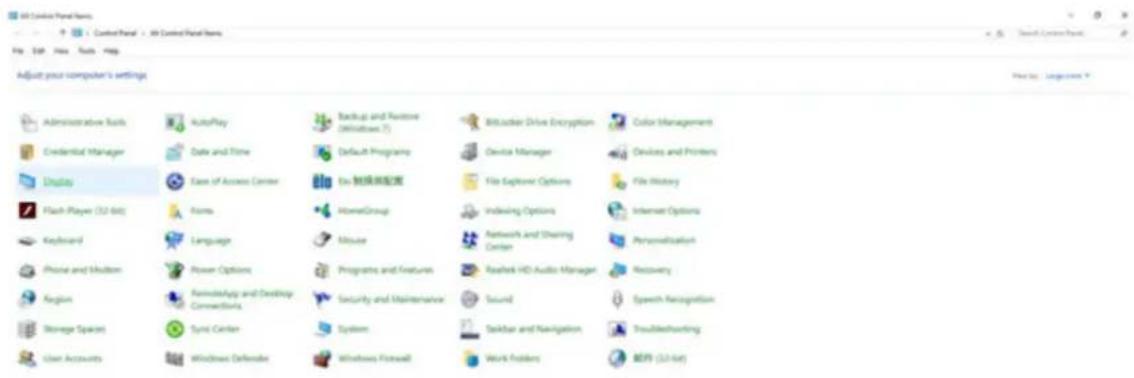
•Kliknij przycisk "Change Display Settings (Zmień ustawienia ekranu)".

•Kliknij przycisk "Advanced Settings (Ustawienia zaawansowane)".

•Kliknij kartę "Monitor", a następnie kliknij przycisk "Properties (Właściwości)".

• Kliknij kartę "Driver (Sterownik)".
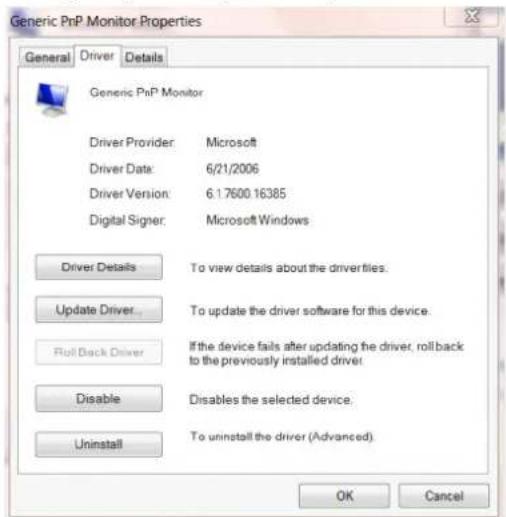
- Otwórz okno "Update Driver Software - General Plug and Play Monitor (Aktualizuj oprogramowanie sterownika - Ogólny monitor Plug and Play)", kliknij "Update Driver... (Aktualizuj sterownik...)", a następnie kliknij przycisk "Browse my computer for driver software (Przeglądaj mój komputer w poszukiwaniu oprogramowania sterownika)".
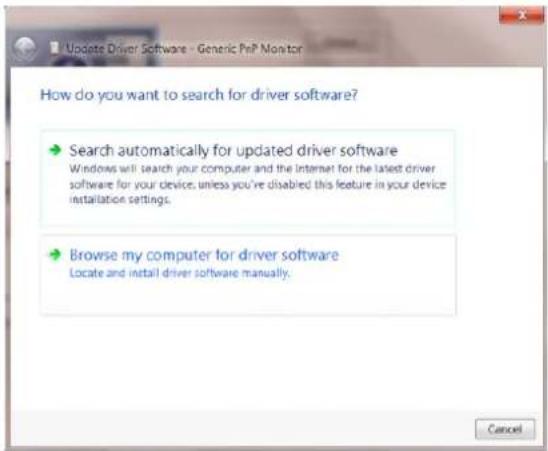
• Wybierz "Let me pick from the list of device drivers on my computer (Pozwól mi wybrać z listy sterowników urządzeń w moim komputerze)".

• Kliknij przycisk "Install from Disk (Zainstaluj z dysku)". Kliknij przycisk "Browse (Przeglądaj)" i przejdź do następującego katalogu:
X:\Driver\nazwa modułu (gdzie X jest wskaźnikiem litery napędu dla stacji dysków CD-ROM).

- Wybierz plik "xxx.inf" i kliknij przycisk "Open (Otwórz)". Kliknij przycisk "OK".
- Wybierz model monitora i kliknij przycisk "Next (Dalej)". Plik zostanie skopiowany z płyty CD na dysk twardy.
• Zamknij wszystkie otwarte okna i wyjmij płytę CD.
- Ponownie uruchom system. System automatycznie wybierze maksymalną częstotliwość odświeżania i odpowiedni profil dopasowania kolorów.
Windows 8
• Kliknij Start, a następnie kliknij prawym przyciskiem prawy dolny narożnik ekranu, który jest prawym dolnym narożnikiem wszystkich aplikacji.

- Ustaw "View By (Wyświetl według)" na "Category (Kategoria)" lub "Small Icons (Małe ikony)".

• Kliknij ikonę "Display (Wyświetlacz)".
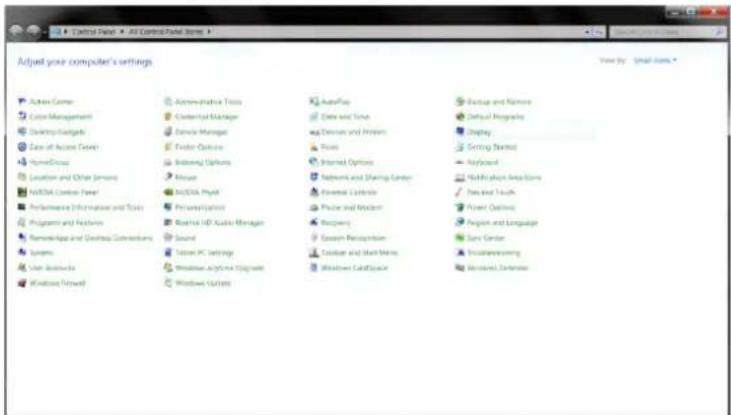
• Kliknij przycisk "Change Display Settings (Zmień ustawienia ekranu)".

• Kliknij przycisk "Advanced Settings (Ustawienia zaawansowane)".

• Kliknij kartę "Monitor", a następnie kliknij przycisk "Properties (Właściwości)".

• Kliknij kartę "Driver (Sterownik)".

- Otwórz okno "Update Driver Software - Generic PnP Monitor (Aktualizuj oprogramowanie sterownika - Standardowy monitor PnP)", kliknij "Update Driver... (Aktualizuj sterownik...)", a następnie kliknij przycisk "Browse my computer for driver software (Przeglądaj mój komputer w poszukiwaniu oprogramowania sterownika)".

• Wybierz "Let me pick from the list of device drivers on my computer (Pozwól mi wybrać z listy sterowników urządzeń w moim komputerze)".

• Kliknij przycisk "Install from Disk (Zainstaluj z dysku)". Kliknij przycisk "Browse (Przeglądaj)" i znajdź następujący katalog:
X:\Driver\nazwa modułu (gdzie X jest literą napędu dla stacji dysków CD-ROM).
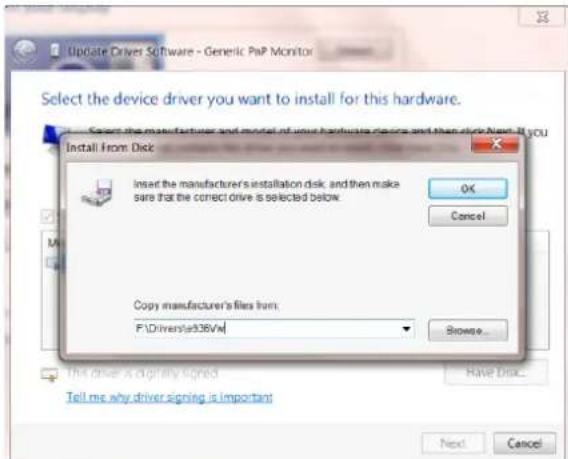
- Wybierz plik "xxx.inf", a następnie kliknij przycisk "Open (Otwórz)". Kliknij przycisk "OK".
- Wybierz model monitora i kliknij przycisk "Next (Dalej)". Plik zostanie skopiowany z płyty CD na dysk twardy.
• Zamknij wszystkie otwarte okna i wyjmij płytę CD.
• Ponownie uruchom system. System automatycznie wybierze maksymalną częstotliwość odświeżania i odpowiedni profil dopasowania kolorów.
Windows 7
• Kliknij przycisk "Start", a następnie kliknij "Control Panel (Panel sterowania)".

• Kliknij przycisk "Change Display Settings (Zmień ustawienia ekranu)".

Kliknij przycisk "Advanced Settings (Ustawienia zaawansowane)".

• Kliknij kartę "Monitor", a następnie kliknij przycisk "Properties (Właściwości)".

- Otwórz okno "Update Driver Software - General Plug and Play Monitor (Aktualizuj oprogramowanie sterownika - Ogólny monitor Plug and Play)" poprzez kliknięcie "Update Driver... (Aktualizuj sterownik...)", a następnie kliknij przycisk "Browse my computer for driver software (Przeglądaj mój komputer w poszukiwaniu oprogramowania sterownika)".

- Wybierz "Let me pick from the list of device drivers on my computer (Pozwól mi wybrać z listy sterowników urządzeń w moim komputerze)".

- Kliknij przycisk "Install from Disk (Zainstaluj z dysku)". Kliknij przycisk "Browse (Przeglądaj)" i przejdź do następującego katalogu:
X:\Driver\nazwa modułu (gdzie X jest wskaźnikiem litery napędu dla stacji dysków CD-ROM).
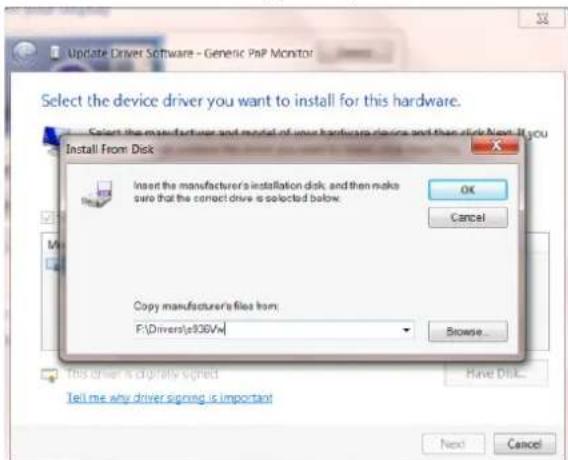
- Wybierz plik "xxx.inf" i kliknij przycisk "Open (Otwórz)". Kliknij przycisk "OK".
- Wybierz model monitora i kliknij przycisk "Next (Dalej)". Plik zostanie skopiowany z płyty CD na dysk twardy.
- Zamknij wszystkie otwarte okna i wyjmij płytę CD.
- Ponownie uruchom system. System automatycznie wybierze maksymalną częstotliwość odświeżania i odpowiedni profil dopasowania kolorów.
Instalacja typowego oprogramowania
G-Menu

Witamy w oprogramowaniu AOC "G-Menu"!
Obsługując G-Menu za pomocą myszy, można szybko dostosować grę i parametry wyświetlania monitora, bez używania przycisków funkcyjnych.
Odwiedź oficjalną stronę internetową AOC: http://www.aocdisplay.com.cn/ --»Service Support (Pomoc techniczna) --»Driver Download (Pobieranie sterowników) --»Monitor General Software (Ogólne oprogramowanie monitora) lub przejdź bezpośrednio na stronę internetową: http://www.aocdisplay.com.cn/service/download/46 w celu pobrania i instalacji najnowszej wersji G-Menu.
Obsługiwane przez oprogramowanie systemy operacyjne to:
Windows 11, Windows 10, Windows 8.1, Windows 8, Windows 7
Uwaga:
- Funkcjonalność regulacji oprogramowania G-Menu może się różnić w zależności od modelu produktu.
- Należy sprawdzić załączone, krótkie instrukcje dotyczące odpowiedniego modelu produktu.

Witamy w oprogramowaniu AOC "I-Menu(Screen+)"!
Obsługując I-Menu(Screen+) za pomocą myszy, można szybko dostosować parametry wyświetlania monitora, bez używania przycisków funkcyjnych.
Odwiedź oficjalną stronę internetową AOC: http://www.aocdisplay.com.cn/ --» Service Support (Pomoc techniczna) --» Driver Download (Pobieranie sterowników) --» Monitor General Software (Ogólne oprogramowanie monitora) lub przejdź bezpośrednio na stronę internetową: http://www.aocdisplay.com.cn/service/download/46 w celu pobrania i instalacji najnowszej wersji I-Menu(Screen+).
Obsługiwane przez oprogramowanie systemy operacyjne to: Windows 11, Windows 10, Windows 8.1, Windows 8, Windows 7
Uwaga:
- Funkcja regulacji oprogramowania I-Menu (Screen+) może się różnić w zależności od modelu produktu, a funkcje przedstawione poniżej nie dotyczą wszystkich modeli.
- Należy sprawdzić załączone, krótkie instrukcje dotyczące odpowiedniego modelu produktu.
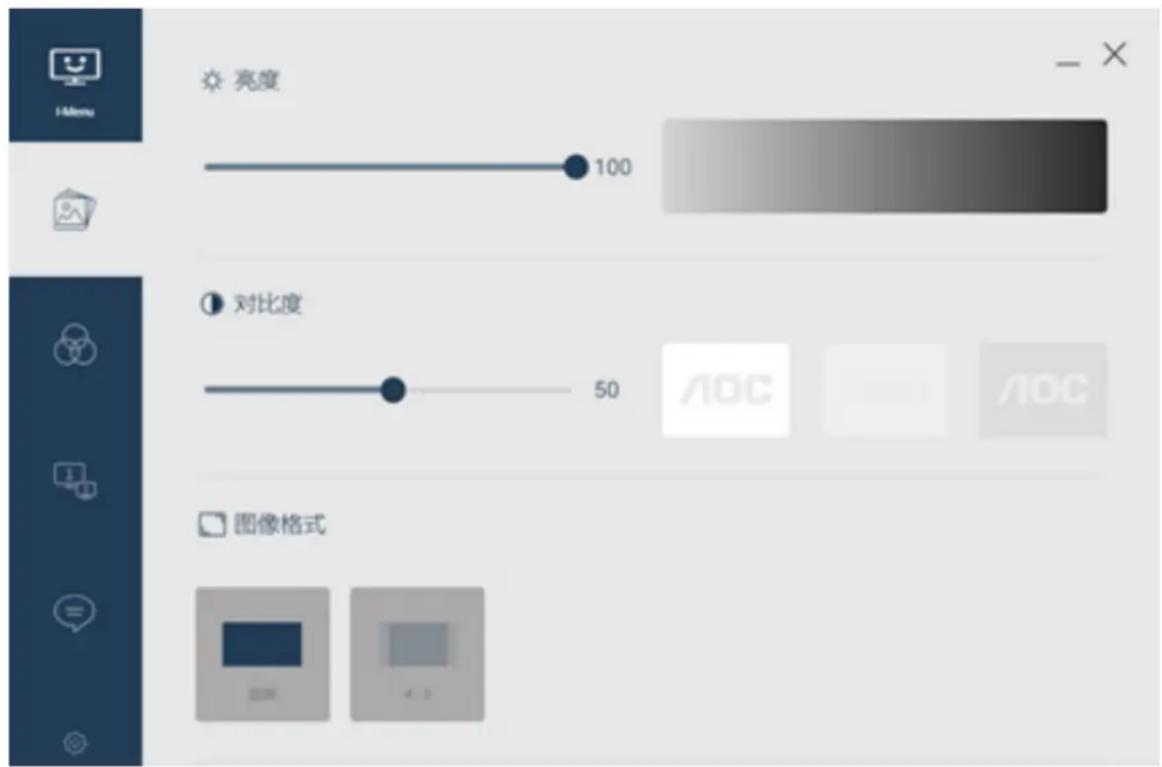
- I-Menu (Screen+) integruje oprogramowanie do dzielenia ekranu monitora Screen+. Akcja myszy umożliwia podział ekranu na wiele obszarów, poprzez przeciągnięcie okna do odpowiedniego obszaru w celu wyświetlenia w każdym obszarze innej zawartości okna.

Witamy w oprogramowaniu AOC "e-Saver" do zarządzania zasilaniem monitora! Oprogramowanie AOC e-Saver umożliwia skonfigurowanie monitora tak, aby automatycznie wyłączał się i oszczędzał energię, gdy komputer znajduje się w czterech stanach, tj. "Włączony", "Wyłączony", "Uśpienie" lub "Wygaszacz ekranu", w zależności od osobistych potrzeb.
Odwiedź oficjalną stronę internetową AOC: http://www.aocdisplay.com.cn/ --» Service Support (Pomoc techniczna) --» Driver Download (Pobieranie sterowników) --» Monitor General Software (Ogólne oprogramowanie monitora) lub przejdź bezpośrednio na stronę internetową: http://www.aocdisplay.com.cn/service/download/46 w celu pobrania i instalacji najnowszej wersji e-Saver.
Uwaga: Należy sprawdzić załączone, krótkie instrukcje dotyczące odpowiedniego modelu produktu.
Gdy komputer działa w jednym z czterech stanów z menu rozwijanego e-Saver, można wybrać czas automatycznego wyłączenia monitora (w minutach).
Na przykład, jak pokazano poniżej:
- Monitor nie wyłącza się automatycznie podczas działania komputera.
- Monitor wyłączy się automatycznie, po wyłączeniu komputera na 5 minut.
- Monitor wyłączy się automatycznie, gdy komputer będzie w trybie uśpienia/wstrzymania przez 10 minut.
- Monitor wyłączy się automatycznie, gdy komputer przejdzie do trybu ochrony na 20 minut.

Oprogramowanie e-Saver można przywrócić do pokazanych poniżej ustawień domyślnych, klikając “Reset (Resetuj)”.

- Wybierz „Monitor”.

Przykład pokazano poniżej:





Marka : AOC
Model : 24G42E
Kategoria : Monitor