
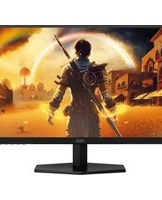
G24G2U5 - Monitor AOC - Bezpłatna instrukcja obsługi
Znajdź bezpłatnie instrukcję urządzenia G24G2U5 AOC w formacie PDF.


| Typ produktu | Monitor gamingowy |
| Przekątna ekranu | 23,8 cala |
| Rozdzielczość | 1920 x 1080 (Full HD) |
| Częstotliwość odświeżania | 144 Hz |
| Czas reakcji | 1 ms (MPRT) |
| Technologia matrycy | IPS |
| Złącza | HDMI 1.4 x2, DisplayPort 1.2 x1, Wyjście słuchawkowe |
| Wymiary (z podstawą) | 540 x 320 x 200 mm |
| Waga (z podstawą) | 4,9 kg |
| Pobór mocy (typowy) | 25 W |
| Funkcje specjalne | AMD FreeSync, G-Sync compatible, Flicker-Free, Low Blue Light |
| Zakres regulacji | Pochylenie: -5° do 23° |
| Montaż VESA | 100 x 100 mm |
| W zestawie | Kabel HDMI, przewód zasilający, instrukcja obsługi |
| Instrukcja bezpieczeństwa | Przeczytaj przed użyciem; unikaj długotrwałego wyświetlania statycznych obrazów; nie blokuj otworów wentylacyjnych |
| Czyszczenie | Przecierać miękką, suchą szmatką; nie używać środków chemicznych |
| Naprawa | Kontakt z autoryzowanym serwisem; nie otwierać obudowy |
Często zadawane pytania - G24G2U5 AOC
Pytania użytkowników dotyczące G24G2U5 AOC
0 pytanie dotyczące tego urządzenia. Odpowiedz na te, które znasz, lub zadaj własne.
Zadaj nowe pytanie dotyczące tego urządzenia
Pobierz instrukcję dla swojego Monitor w formacie PDF za darmo! Znajdź swoją instrukcję G24G2U5 - AOC i weź swoje urządzenie elektroniczne z powrotem w ręce. Na tej stronie opublikowane są wszystkie dokumenty niezbędne do korzystania z urządzenia. G24G2U5 marki AOC.
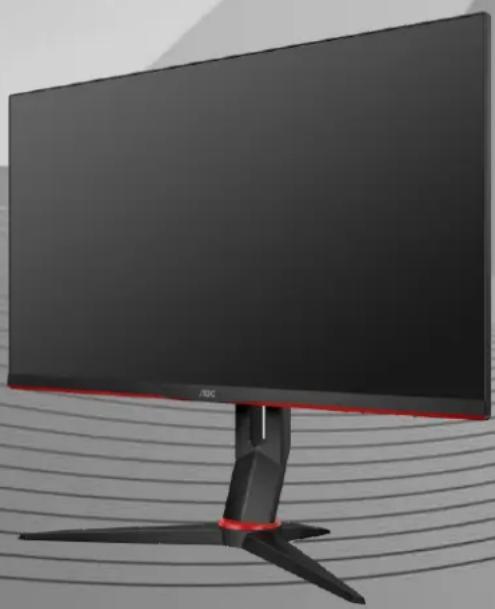
INSTRUKCJA OBSŁUGI G24G2U5 AOC
Podręcznik użytkownika monitora LCD 24G2/24G2U/27G2/27G2U
z podświetleniem LED
Konwencje krajowe....3
Zasilanie 4
Instalacja....5
Czyszczenie....6
Inne....7
Ustawienia 8
Zawartość opakowania 8
Montaż podstawy....9
Regulacja kąta widzenia....10
Podłączanie monitora 11
Funkcja Freesync 12
Regulacja....13
Przyciski skrótów 13
Color Setup (Konfiguracja koloru)....17
Picture Boost (Wzmocnienie obrazu) 18
OSD Setup (Ustawienia OSD)....19
Game Setting (Ustawienia gier)....20
Extra (Ekstra)....22
Exit (Wyjście)....23
Diody stanu....23
Sterownik 24
G-Menu....24
e-Saver 25
Screen + 26
Rozwiązywanie problemów....27
Specyfikacje....29
Ogólne specyfikacje....29
Zaprogramowane tryby wyświetlania....31
Przypisanie styków ....32
Plug and Play....34
Bezpieczeństwo
Konwencje krajowe
Następujące części opisują wykorzystywane w tym dokumencie konwencje krajowe.
Uwagi, ostrzeżenia i przestrogi
W tym podręczniku, blokom tekstu mogą towarzyszyć ikony i pogrubienie lub pochylenie tekstu. Te bloki to uwagi, przestrogi i ostrzeżenia, wykorzystywane w następujący sposób:

UWAGA: UWAGA wskazuje ważną informację, pomocą w lepszym wykorzystaniu systemu komputerowego.

PRZESTROGA: PRZESTROGA wskazuje możliwość potencjalnego uszkodzenia urządzenia lub utratę danych i podpowiada jak uniknąć problemu.

OSTRZEŻENIE: OSTRZEŻENIE wskazuje potencjalne niebezpieczeństwo obrażeń ciała i podpowiada jak uniknąć problemu. Niektóre ostrzeżenia mogą pojawiać się w alternatywnych formatach i może im towarzyszyć ikona. W takich przypadkach, specyficzna prezentacja ostrzeżenia jest regulowana przepisami.
Zasilanie
Monitor należy zasilać wyłącznie ze źródła zasilania wskazanego na etykiecie. Przy braku pewności co do typu zasilania w sieci domowej należy skontaktować się z dostawcą lub lokalnym zakładem energetycznym.
Monitor jest wyposażony we wtyczkę z trzema bolcami (trzeci bolec doprowadzający uziemienie). Wtyczka ta, w ramach funkcji zabezpieczenia, będzie pasować tylko do gniazdka zasilania z uziemieniem. Jeżeli gniazdko nie nadaje się do wtyczki z trzema bolcami, należy zwrócić się do elektryka o zamontowanie odpowiedniego gniazdka lub zastosować adapter, w celu bezpiecznego uziemienia urządzenia. Nie wolno pokonywać funkcji zabezpieczenia wtyczki z uziemieniem.
Urządzenie należy odłączyć od zasilania podczas burzy z wyładowaniami atmosferycznymi lub jeśli nie będzie ono używane w dłuższym okresie czasu. Zabezpieczy to monitor przed uszkodzeniem spowodowanym skokami napięcia.
Nie należy przeciążać listew zasilających ani przedłużaczy. Przeciążenie może spowodować pożar lub porażenie prądem elektrycznym.
Aby zapewnić oczekiwane działanie, monitor należy używać wyłącznie z komputerami z certyfikatem UL, z gniazdami o parametrach prądu przemiennego 100~240V, min. 5 A.
Gniazdko elektryczne powinno znajdować się w pobliżu urządzenia i powinno być łatwo dostępne.
Instalacja
Nie należy umieszczać monitora na niestabilnym wózku, podstawie, stojaku, wsporniku lub stoliku. Upadek monitora może spowodować obrażenia ciała lub poważne uszkodzenie produktu. Należy korzystać jedynie z wózków, podstaw, stojaków, wsporników lub stolików zalecanych przez producenta lub sprzedawanych wraz z tym produktem. Podczas instalacji produktu należy postępować zgodnie z instrukcjami producenta i używać akcesoriów montażowych zalecanych przez producenta. Kombinację produktu i wózka należy przesuwać z zachowaniem ostrożności.
Nigdy nie należy wpychać do szczelin w obudowie monitora żadnych obiektów. Może to spowodować zwarcie części, a w rezultacie pożar lub porażenie prądem elektrycznym. Nigdy nie należy wylewać na monitora płynów.
⚠️ Produktu nigdy nie należy kłaść przodem na podłodze.
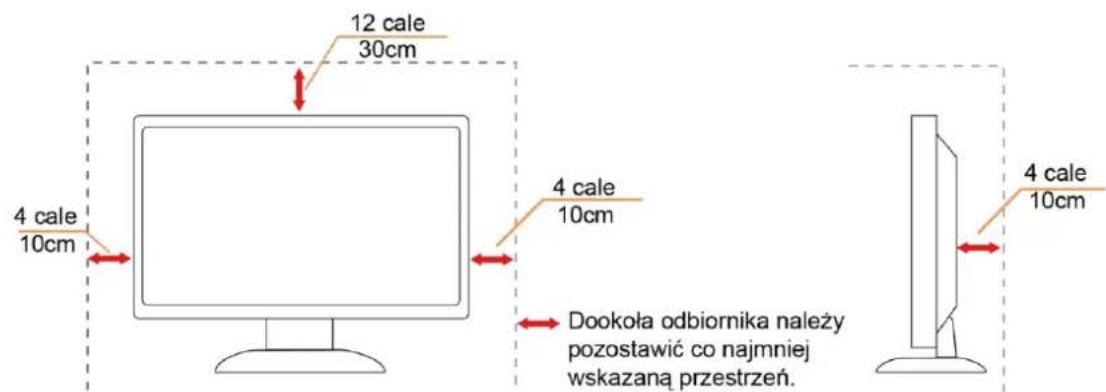
Należy pozostawić wolną przestrzeń wokół monitora, jak pokazano poniżej. W przeciwnym razie obieg powietrza może być niewystarczający, a przegrzanie może doprowadzić do pożaru lub uszkodzenia monitora.
Sprawdź poniżej zalecane obszary wentylacyjne wokół monitora, przy instalacji monitora na ścianie lub na podstawie:
Montaż na ścianie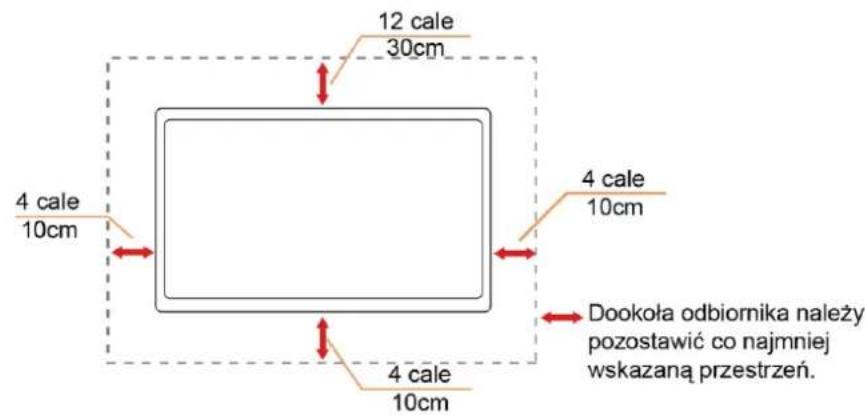
Montaż na podstawie
Czyszczenie
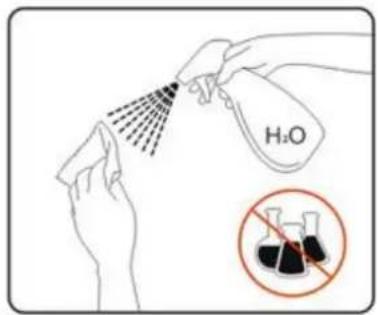
Obudowę należy czyścić regularnie szmatką. Do czyszczenia zabrudzeń można używać delikatnego zamiast silnego detergentu, który może spowodować uszkodzenie obudowy produktu.
Podczas czyszczenia należy upewnić się, że detergent nie przedostał się do produktu. Szmatka do czyszczenia nie może być zbyt szorstka, ponieważ może to spowodować porysowanie powierzchni.
! Przed czyszczeniem produktu należy odłączyć przewód zasilający.
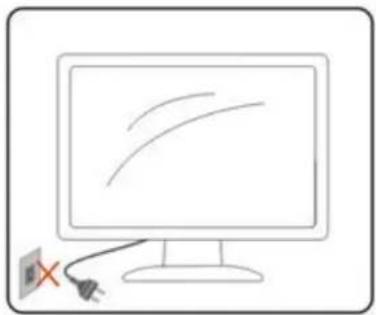
Jeżeli z produktu zacznie wydobywać się nieprzyjemny zapach, dziwny dźwięk lub dym należy NATYCHMIAST odłączyć kabel zasilający i skontaktować się z punktem serwisowym. Należy upewnić się, że otwory wentylacyjne nie są zablokowane przez stół lub zasłony. Podczas działania nie należy narażać monitora LCD na silne wibracje lub uderzenia. ! Nie wolno uderzać lub upuścić monitora podczas jego działania lub transportu. ⚠️ W przypadku wyświetlaczy z połyskującą ramką użytkownik powinien rozważyć odpowiednie ustawienie monitora, ponieważ ramka może doprowadzać do powstawania przeszkadzające odbicia światła pochodzącego z otoczenia i jasnych powierzchni.
Ustawienia
Zawartość opakowania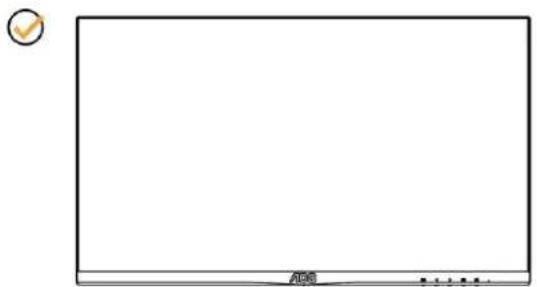
Monitor
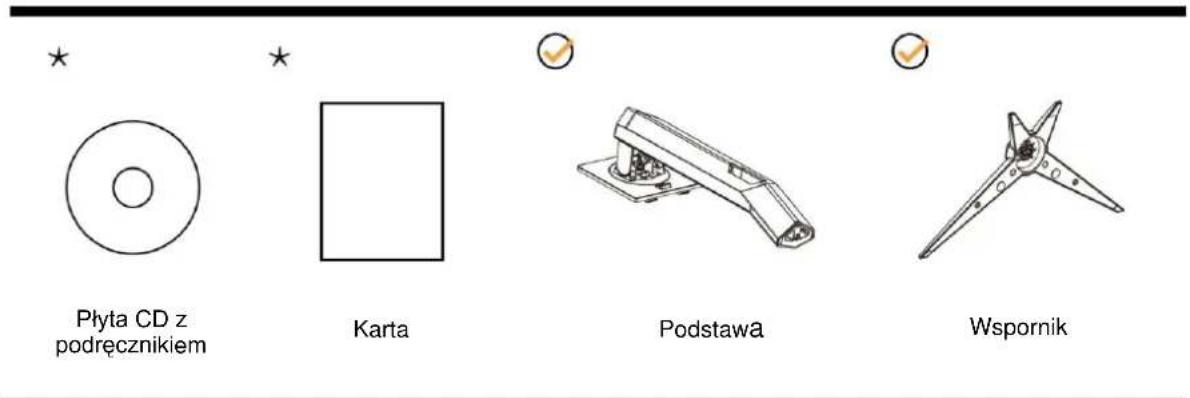
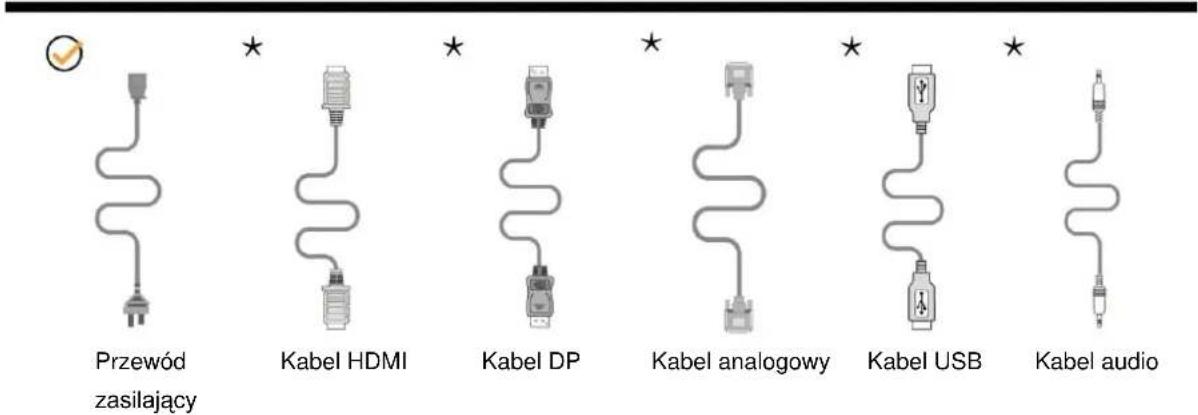
* Nie wszystkie kable sygnałowe (analogowy, USB, DP, audio i HDMI) oraz płyta CD z podręcznikiem będą dostarczane we wszystkich krajach i regionach. Sprawdź u lokalnego dostawcy lub w biurze oddziału AOC w celu potwierdzenia.
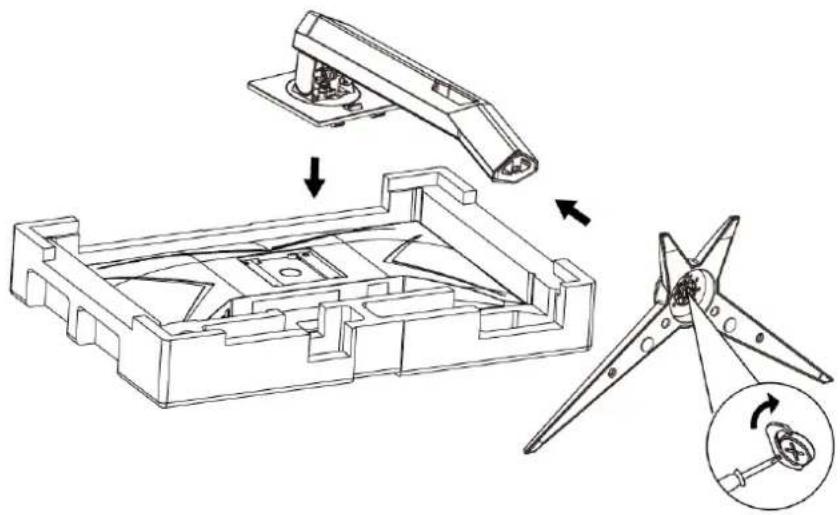
Montaż podstawy
Wykonaj montaż lub demontaż podstawy, zgodnie z wymienionymi poniżej czynnościami. W celu zapobieżenia zarysowaniom umieść monitor na miękkiej i płaskiej powierzchni.
Ustawienia:
Regulacja kąta widzenia
Aby zapewnić optymalne widzenie, zaleca się spojrzeć na pełny ekran monitora, a następnie wyregulować kąt monitora według własnych preferencji.
Podczas zmiany kąta monitora należy przytrzymać wspornik, aby monitor się nie przewrócił.
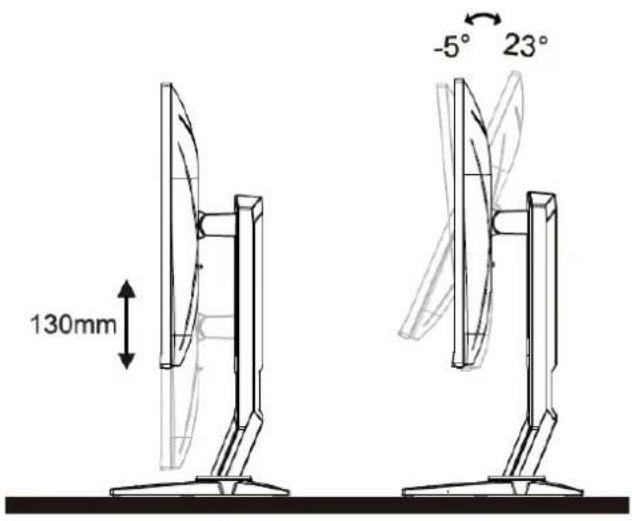

UWAGA:
Podczas zmiany kąta nie należy dotykać ekranu LCD. Może to spowodować uszkodzenie lub pęknięcie ekranu LCD.
Podłączanie monitora
Gniazda kabli z tyłu monitora i w komputerze
24G2/27G2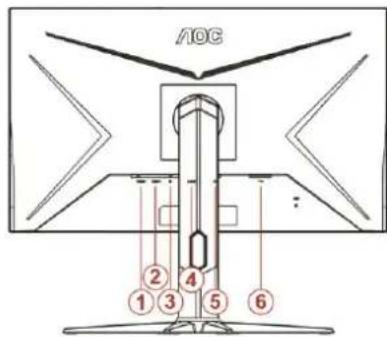
24G2U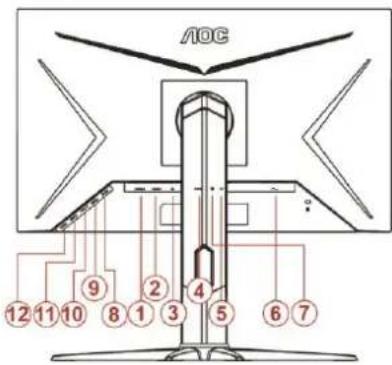
27G2U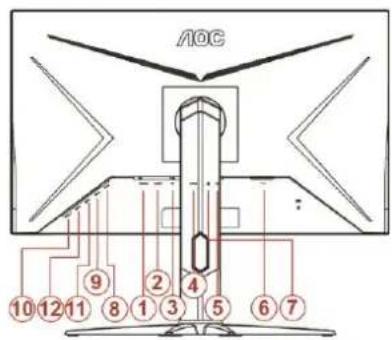
1 HDMI 2 2 HDMI 1 3 DP 4 Analogowe (15-pinowy kabel VGA D-Sub) 5 Wyjście słuchawek 6 Zasilanie 7 Wejście liniowe 8 USB-PC przesyłania danych 9 USB 3.2 Gen 1 10 USB 3.2 Gen 1 + szybkie ładowanie 11 USB 3.2 Gen 1 12 USB 3.2 Gen 1
Aby zabezpieczyć sprzęt, przed podłączeniem należy zawsze wyłączyć komputer i monitor LCD.
1 Podłącz kabel zasilający do portu prądu zmiennego z tyłu monitora. 2 Podłącz jeden koniec 15-pinowego kabla D-Sub do złącza z tyłu monitora, a drugi koniec do portu D-Sub komputera. 3 (Opcjonalny, wymaga karty graficznej z portem HDMI) Podłącz jeden koniec kabla HDMI do złącza z tyłu monitora, a drugi koniec do portu HDMI komputera. 4 (Opcjonalny, wymaga karty graficznej z portem DP) Podłącz jeden koniec kabla DP do złącza z tyłu monitora, a drugi koniec do portu DP komputera. 5 Włącz monitor i komputer.
Jeżeli na monitorze wyświetlany jest obraz, instalacja jest zakończona. Jeżeli obraz nie jest wyświetlany, patrz Rozwiązywanie problemów.
Funkcja Freesync
- Funkcja Freesync współpracuje z DP/HDMI1/HDMI2
- Kompatybilne karty graficzne: Lista zalecanych kart jak niżej, można również sprawdzić odwiedzając www.AMD.com
• AMD Radeon™ RX 480 • AMD Radeon™ RX 470 • AMD Radeon™ RX 460
Radeon Pro Duo
• AMD Radeon R9 300 Series • AMD Radeon R9 Fury X • AMD Radeon R9 360 • AMD Radeon R7 360 • AMD Radeon R9 295X2 • AMD Radeon R9 290X • AMD Radeon R9 290 • AMD Radeon R9 285 • AMD Radeon R7 260X • AMD Radeon R7 260
Regulacja
Przyciski skrótów
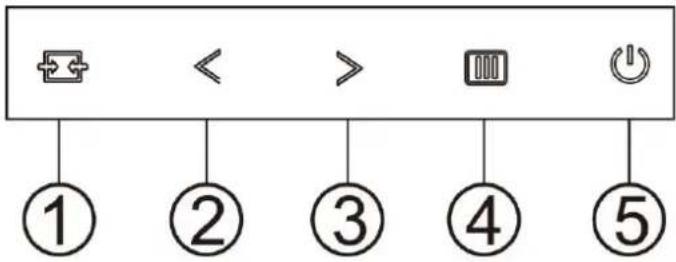
| 1 | Żródło/Auto/Zakończ |
| 2 | Tryb gry< |
| 3 | Punkt tarczy/> |
| 4 | Menu/Enter |
| 5 | Zasilanie |
Źródło/Auto/Zakończ
Kiedy OSD jest zamknięte, naciśnięcie przycisku 📋 uaktywni funkcję Źródło. Kiedy OSD jest zamknięte, naciśnięcie przycisku 📋 przez około 2 sekundy spowoduje wykonanie automatycznej konfiguracji (tylko dla modeli z D-Sub).
Punkt tarczy
Przy braku OSD, naciśnij przycisk Punkt celowania, aby uaktywnić menu Punkt celowania, a następnie naciśnij “<” lub “>”, aby ustawić włączenie lub wyłączenie Punkt celowania.
Tryb gry/<
Przy braku OSD, naciśnij przycisk "<", aby otworzyć funkcję trybu gry, następnie naciśnij przycisk „<” lub „>” aby wybrać tryb gry (FPS, RTS, Wyścig, Gracz 1, Gracz 2 lub Gracz 3) stosownie do różnych typów gier.
Menu/Enter
Jeżeli nie ma OSD, naciśnij w celu wyświetlenia OSD lub potwierdzenia wyboru.
Zasilanie
Naciśnij przycisk Zasilanie, aby włączyć monitor.
OSD Setting (Ustawienia OSD)
Podstawowe i proste instrukcje dla przycisków sterowania.
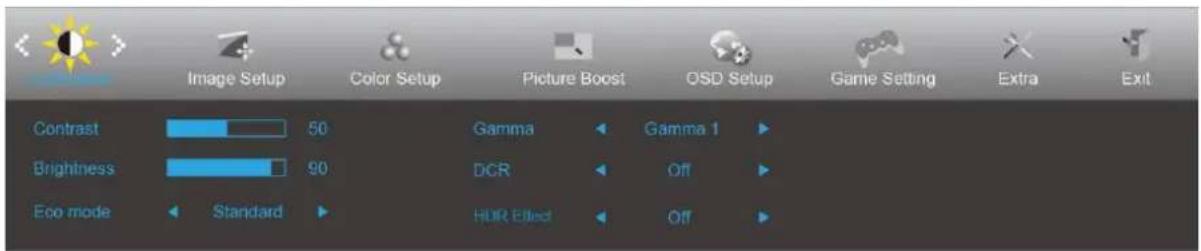
- Naciśnij przycisk ☐ MENU, aby wyświetlić okno menu ekranowego OSD.
- Naciśnij przyciski < lub >, aby nawigować między funkcjami. Po podświetleniu wymaganej funkcji, naciśnij przycisk MENU w celu uaktywnienia. Jeśli wybrana funkcja posiada podmenu, naciśnij < lub > w celu przechodzenia pomiędzy funkcjami podmenu.
- Naciśnij < lub > w celu zmiany ustawień wybranej funkcji. Naciśnij AUTO w celu opuszczenia ustawienia. Jeżeli chcesz wyregulować dowolną z innych funkcji, powtórz kroki od 2 do 3.
- Funkcja blokady OSD: W celu zablokowania OSD, naciśnij i przytrzymaj wciśnięty przycisk 📄 MENU przy wyłączonym monitorze a następnie naciśnij przycisk ⏻ zasilania w celu włączenia monitora. W celu odblokowania OSD - naciśnij i przytrzymaj wciśnięty przycisk 📄 MENU przy wyłączonym monitorze a następnie naciśnij przycisk ⏻ zasilania w celu włączenia monitora.
Uwaga:
- Jeżeli produkt ma tylko jedno wejście sygnału, pozycja "Wybór wejścia" jest wyłączona.
- Jeżeli wielkość ekranu wynosi 4:3 lub rozdzielczość sygnału wejściowego ma rozdzielczość własną, pozycja "Współcz. obrazu" jest wyłączona.
- Jedna z funkcji Czysty obraz, DCR, Wzmocn. kolorów i Wzmocn. obrazu jest aktywna; pozostałe trzy funkcje są wyłączone.
Luminance (Luminancja)
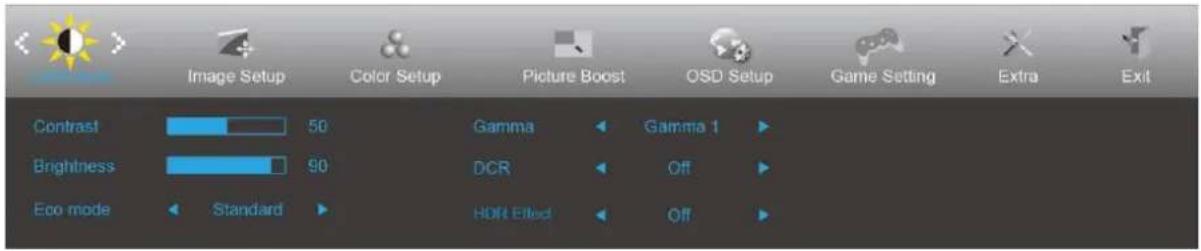
- Naciśnij MENU, aby wyświetlić menu.
- Naciśnij przycisk < lub >, aby wybrać przejścia do tej funkcji.
- Naciśnij przyciski < lub >, aby wybrać menu niższego rzędu.
- Naciśnij przyciski < lub >, aby wyregulować.
- Naciśnij AUTO w celu opuszczenia ustawienia.
| Contrast (Kontrast) | 0-100 | Kontrast z rejestru cyfrowego. | ||
| Brightness (Jasność) | 0-100 | Regulacja podświetlania | ||
| Eco mode (Ekonomiczny) | Standard | Tryb Standardowy | ||
| Text (Tekst) | Tryb tekstowy | |||
| Internet | Tryb Internetu | |||
| Game (Gra) | Tryb gry | |||
| Movie (Film) | Tryb filmu | |||
| Sports (Sport) | Tryb sportu | |||
| Reading (Odczytu) | Tryb odczytu | |||
| Gamma | Gamma1 | Regulacja do Gamma 1 | ||
| Gamma2 | Regulacja do Gamma 2 | |||
| Gamma3 | Regulacja do Gamma 3 | |||
| DCR | Off (Włączone) | Włączony dynamiczny współczynnik kontrastu | ||
| On (Włączone) | Włączony dynamiczny współczynnik kontrastu | |||
| HDR Effect | OFF | Adjust HDR Effect | ||
| HDR Picture | ||||
| HDR Movie | ||||
| HDR Game | ||||
Image Setup (Ustawienia obrazu)
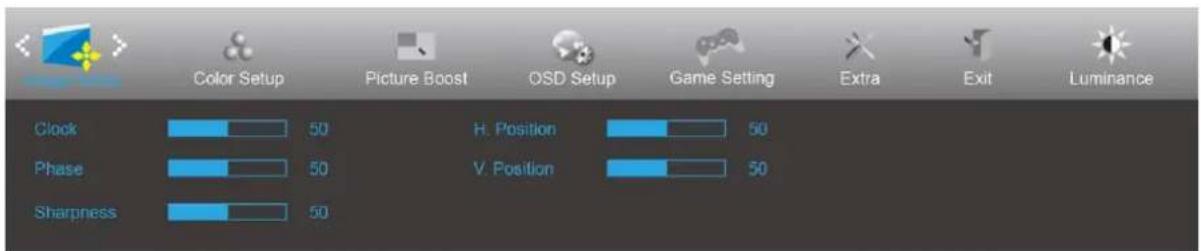
- Naciśnij MENU, aby wyświetlić menu.
- Naciśnij przycisk < lub >, aby wybrać cel przejścia do tej funkcji.
- Naciśnij przyciski < lub >, aby wybrać menu niższego rzędu.
- Naciśnij przyciski < lub >, aby wyregulować.
- Naciśnij AUTO w celu opuszczenia ustawienia.

 | Clock (Zegar) | 0-100 | Regulacja zegara obrazu w celu zredukowania liniowych zakłóceń pionowych. |
| Phase (Faza) | 0-100 | Regulacja fazy obrazu w celu zredukowania liniowych zakłóceń poziomych. | |
| Sharpness (Ostrość) | 0-100 | Regulacja ostrości obrazu. | |
| H.Position (Poz. Pozioma) | 0-100 | Regulacja położenia poziomego obrazu. | |
| V.Position (Poz. Pionowa) | 0-100 | Regulacja położenia pionowego obrazu. |
Color Setup (Konfiguracja koloru)
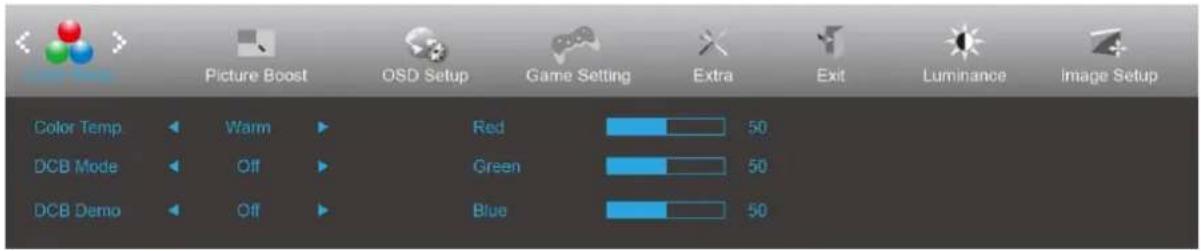
- Naciśnij MENU, aby wyświetlić menu.
- Naciśnij przycisk < lub >, aby wybrać (Color Setup (Ustawienia koloru)) i naciśnij MENU w celu przejścia do tej funkcji.
- Naciśnij przyciski < lub >, aby wybrać menu niższego rzędu.
- Naciśnij przyciski < lub >, aby wyregulować.
- Naciśnij AUTO w celu opuszczenia ustawienia.
 | Color Temp. (Temp. barwowa) | Warm (Ciepłe) | Przywołuje temperaturę barwową ciepłych kolorów z pamięci EEPROM. | |
| Normal (Normalne) | Przywołuje temperaturę barwową normlanych kolorów z pamięci EEPROM. | |||
| Cool (Zimne) | Przywołuje temperaturę barwową zimnych kolorów z pamięci EEPROM. | |||
| sRGB | Przywołuje temperaturę barwową SRGB z pamięci EEPROM. | |||
| User (Użytk.) | Przywołanie temperatury barwowej użytkownika z pamięci EEPROM. | |||
| DCB Mode (Tryb DCB) | Full Enhance (Pełne Rozszrz.) | ON (Wł.)/OFF (Wył.) | Wy3 1 cz lub w3 1 cz tryb pe3 nego zwiê ksze | |
| Nature Skin (Natur. Skó ra) | ON (Wł.)/OFF (Wył.) | Wy3 1 czenie lub w3 1 czenie naturalnego odcienia skó ry | ||
| Green Field (Zielone Pole) | ON (Wł.)/OFF (Wył.) | Wy3 1 czenie lub w3 1 czenie trybu pola ziele | ||
| Sky-blue (Niebieskie Niebo) | ON (Wł.)/OFF (Wył.) | Wy3 1 czenie lub w3 1 czenie kolor nieba | ||
| AutoDetect (Autom. Wykr.) | ON (Wł.)/OFF (Wył.) | Wy3 1 czenie lub w3 1 czenie AutoDetect | ||
| DCB Demo (DCE Demo) | ON (Wł.)/OFF (Wył.) | Wy3 1 czenie lub w3 1 czenie demo | ||
| Red (Czerwony) | 0-100 | Wzmocnienie czerwieni z rejestru cyfrowego. | ||
| Green (Zielony) | 0-100 | Wzmocnienie zielonego z rejestru cyfrowego. | ||
| Blue (Niebieski) | 0-100 | Wzmocnienie niebieskiego z rejestru cyfrowego. |
Picture Boost (Wzmocnienie obrazu)
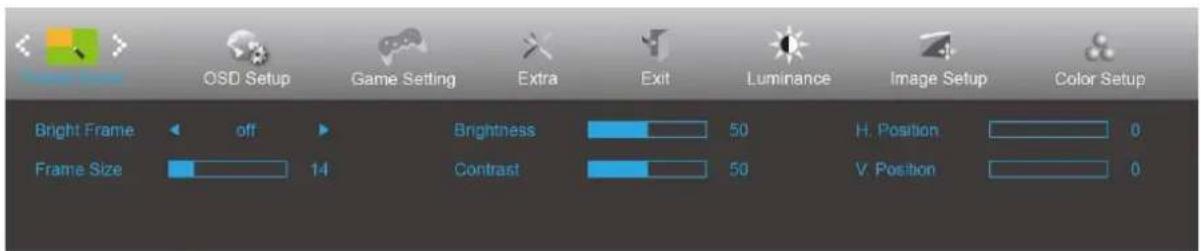
- Naciśnij MENU, aby wyświetlić menu.
- Naciśnij < lub >, aby wybrać (Picture Boost (Wzmocnienie obrazu)) i naciśnij MENU w celu przejścia do tej funkcji.
- Naciśnij przyciski < lub >, aby wybrać menu niższego rzędu.
- Naciśnij przyciski < lub >, aby wyregulować.
- Naciśnij AUTO w celu opuszczenia ustawienia.
 | Bright Frame (Jasna Ramka) | ON (Wł.)/OFF (Wył.) | Włączenie/wyłączenie jasnej ramki |
| Frame Size (Rozmiar Ramki) | 14-100 | Regulacja rozmiaru ramki | |
| Brightness (Jasność) | 0-100 | Regulacja jasności dla poprawionego obszaru | |
| Contrast (Kontrast) | 0-100 | Regulacja kontrastu dla poprawionego obszaru | |
| H. Position (Poz. Pozioma) | 0-100 | Regulacja pozycji poziomej ramki. | |
| V. Position (Poz. Pionowa) | 0-100 | Regulacja pozycji pionowej ramki. |
Uwaga:
Dostosowanie jasności, kontrastu i położenia jasnej ramki w celu poprawy wrażeń podczas oglądania.
OSD Setup (Ustawienia OSD)
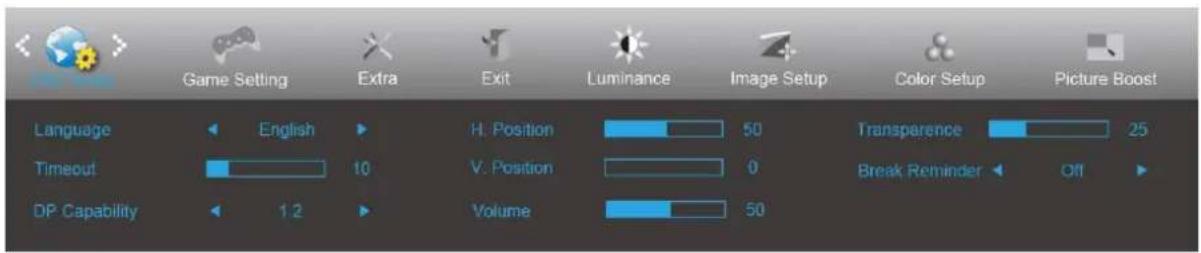
- Naciśnij MENU, aby wyświetlić menu.
- Naciśnij przycisk < lub >, aby wybrać (OSD Setup (Ustawienia OSD)) i naciśnij MENU w celu przejścia do tej funkcji.
- Naciśnij przyciski < lub >, aby wybrać menu niższego rzędu.
- Naciśnij przyciski < lub >, aby wyregulować.
- Naciśnij AUTO w celu opuszczenia ustawienia.
 | Language (Język) | Wybór języka OSD. | |
| Timeout (Czas Zakoń.) | 5-120 | Regulacja czasu zakończenia wyświetlania OSD. | |
| DP Capability(Zdolność DP) | 1.1/1.2 | Proszę zwrócić uwagę, że jedynie DP1.2 obsługuje funkcję free sync | |
| H. Position(Poz. Pozioma) | 0-100 | Reguluje pozycję OSD w poziomie | |
| V. Position (Położenie w pionie) | 0-100 | Regulacja pozycji pionowej OSD. | |
| Volume (Głośność) | 0-100 | Regulacja głośności. | |
| Transparence (Przezr.) | 0-100 | Wyreguluj OSD | |
| Break Reminder(Przypomnienie o przerwie) | Wł. lub wył. | Przypomnienie o przerwie, jeśli użytkownik pracuje dłużej niż 1 godzinę |
Uwaga:
Jeżeli zawartość wideo DP obsługuje DP1.2, wybierz DP1.2 dla Zdolność DP, w przeciwnym razie wybierz DP1.1.
Game Setting (Ustawienia gier)
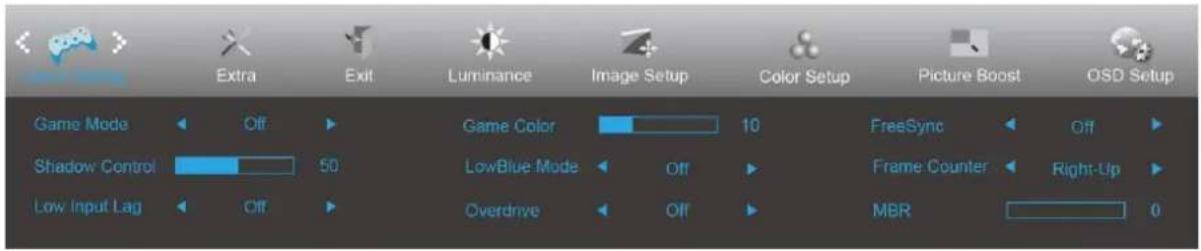
- Naciśnij przycisk MENU w celu wyświetlenia menu.
- Naciśnij < lub >, aby wybrać 📋 (Ustawienia gier), i naciśnij przycisk MENU w celu przejścia do tej funkcji.
- Naciśnij < lub >, aby wybrać podmenu, i naciśnij przycisk MENU w celu przejścia do tej funkcji.
- Naciśnij przycisk < lub >, aby wyregulować.
- Naciśnij przycisk AUTO w celu opuszczenia ustawienia.
 | Game Mode (Tryb gry) | FPS | Do grania w gry typu FPS (Strzelanka). Poprawia szczegóły poziomu czerni motywu. |
| RTS | Do grania w gry typu RTS (Strategiczne). Poprawia jakość obrazu. | ||
| Racing (Wyścig) | Do grania w gry typu wysćig. Zapewnia najkrótszy czas odpowiedzi i wysoki poziom nasycenia koloru. | ||
| Gamer 1 (Gracz 1) | Ustawienia preferencji użytkownika zapisane jako Gracz 1. | ||
| Gamer 2 (Gracz 2) | Ustawienia preferencji użytkownika zapisane jako Gracz 2. | ||
| Gamer 3 (Gracz 3) | Ustawienia preferencji użytkownika zapisane jako Gracz 3. | ||
| Off (Wyt.) | Brak optymalizacji przez grę Smart image. | ||
| Shadow Control (Sterowanie tła) | 0-100 | Domyślna wartość dla sterowania tła to 50, teraz użytkownik może regulować od 50 do 100 lub 0 w celu zwiększenia kontrastu i uzyskania bardziej wyraźnego obrazu.1. Jeżeli obraz jest z ciemny aby wyraźnie były widoczne szczegóły, wyregulować od 50 do 100 celem uzyskania wyraźniejszego obrazu.2. Jeżeli obraz jest zbyt jasny aby wyraźnie były widoczne szczegóły, wyregulować od 50 do 0 celem uzyskania wyraźniejszego obrazu. | |
| Low input Lag (Niskie opóźnienie wejścia) | On (Wyłącz) / off (Wyłącz) | Wyłącz bufor ramek w celu zmniejszenia opóźnienia wejścia | |
| Game Color (Kolor gier) | 0-20 | Pozycja kolorów gry umożliwia regulację nasycenia na poziomie od 0 do 20 w celu uzyskania odpowiedniego obrazu | |
| LowBlue Mode (Słabe niebieskie światło) | Multimedia (Multimedia) | Zmniejsza długość fali niebieskiego światła sterując temperaturą barwową | |
| Internet (Internet) | |||
| Office (Biuro) | |||
| Reading (Czytanie) | |||
| OFF (Wyt.) | |||
| Overdrive | Weak (Słaby) | Regulacja czasu odpowiedzi. (Boost can only enable in Freesync off mode) | |
| Medium (Średni) | |||
| Strong (Silny) | |||
| Boost (Wzmocnienie) (Motion picture response time 1ms) | |||
| Off (Wyłączone) | |||
| Freesync | On (Wyłącz) / off (Wyłącz) | Adjust the Freesync. | |
| Frame Counter | Off / Right-Up / Right-Down / Left-Down / Left-Up | Display vertical scanning frequency. | |
| MBR | 0-20 | MBR (Motion Blur Reduction) will provide 0 – 20 levels for adjusting visible motion blur. |
Uwaga:
- Naciśnij MENU, aby wyświetlić menu.
- Naciśnij przycisk < lub >, aby wybrać (Extra) i naciśnij MENU w celu przejścia do tej funkcji.
- Naciśnij przyciski < lub >, aby wybrać menu niższego rzędu.
- Naciśnij przyciski < lub >, aby wyregulować.
- Naciśnij AUTO w celu opuszczenia ustawienia.
 | Input Select(Wybór wejścia) | Auto/D-SUB/HDMI1/HDMI2/DP | Wybierz jako wejęcie Ÿród3o sygna3 u |
| Auto Config.(Autom. Konfig.) | Yes (Tak)/No (Nie) | Automatyczna regulacja obrazu do wartości domyślnych | |
| Off Timer (Timer wył zas.) | 0-24 godz | Wybór czasu wyłączenia zasilania prądem stałym. | |
| Image Ratio(Współcz.Obrazu) | Wide (Szeroki) | Wybór współczynnika obrazu dla wyświetlacza. | |
| 4:3 | |||
| 1:1 | |||
| 17" (4:3) | |||
| 19" (4:3) | |||
| 19" (5:4) (27G2/27G2U) | |||
| 19"W (16:10) | |||
| 21.5"W (16:9) | |||
| 22"W (16:10) (27G2/27G2U) | |||
| 23"W (16:9) | |||
| 23.6"W (16:9) (27G2/27G2U) | |||
| 24"W (16:9) (27G2/27G2U) | |||
| DDC/CI | Yes (Tak)/No (Nie) | Włączenie lub wyłączenie obsługi DDC/CI. | |
| Reset | Yes (Tak)/No (Nie) | Przywracanie domyślnych ustawień menu. |
Exit (Wyjście)
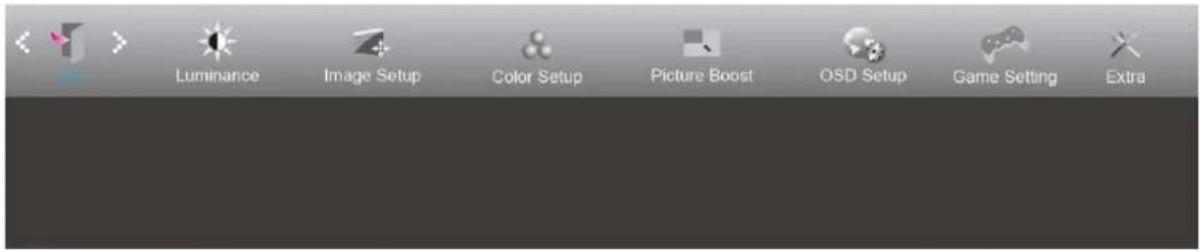
- Naciśnij MENU, aby wyświetlić menu.
- Naciśnij przycisk < lub >, aby wybrać (Exit (Zakończ)) i naciśnij MENU w celu przejścia do tej funkcji.
- Naciśnij AUTO w celu opuszczenia ustawienia.
Diody stanu
| Stan | Kolor diody |
| Tryb pełnej mocy | Białe |
| Tryb oszczędzania energii | pomarańczowy |
Sterownik
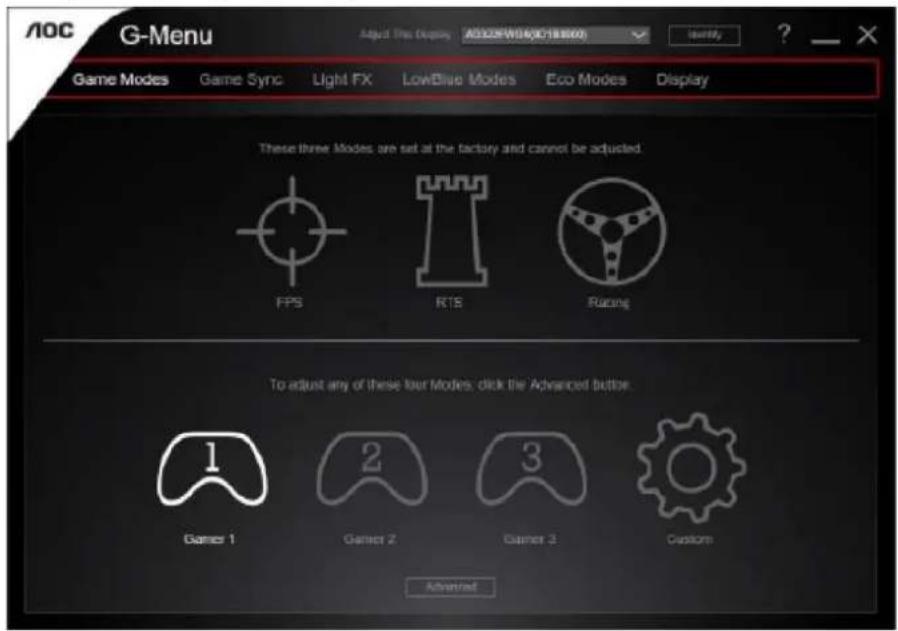
G-Menu
Witamy w programie "G-Menu" firmy AOC. G-Menu umożliwia łatwe dopasowanie ustawień ekranu przy użyciu menu ekranowego, a nie przycisków OSD, które dostępne są w monitorze. Aby zakończyć instalację, należy wykonać poniższą procedurę instalacyjną.
Uwaga:
Funkcje nie są dostępne dla wszystkich modeli.
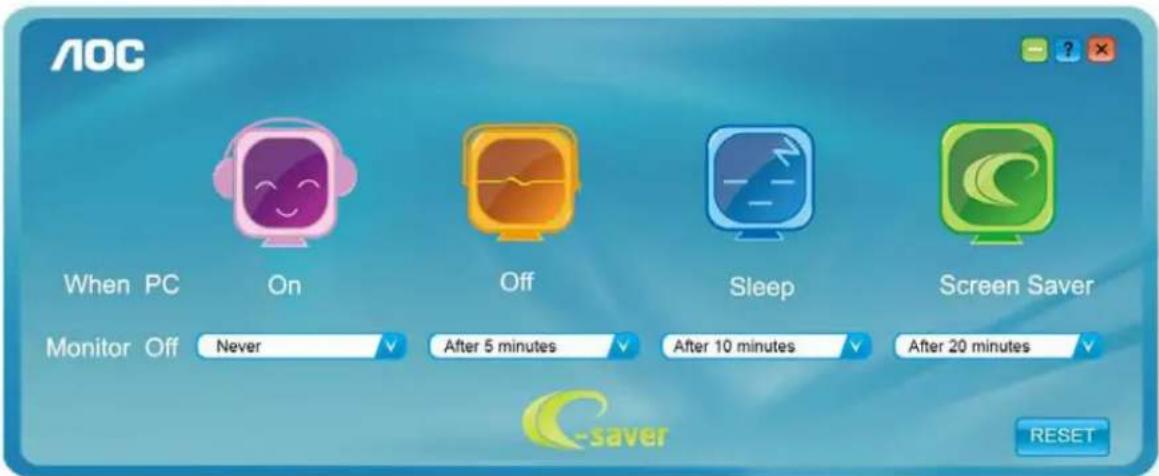
Witamy w oprogramowaniu firmy AOC e-Saver do zarządzania zasilaniem monitora! Oprogramowanie AOC e-Saver oferuje funkcje inteligentnego wyłączania monitorów, umożliwia wyłączanie monitora w określonym czasie niezależnie do statusu komputera (włączony, wyłączony, uśpiony lub wygaszacz ekranu); rzeczywisty czas wyłączenia zależy od preferencji (patrz przykład niżej).
Kliknij "driver/e-Saver/setup.exe" aby rozpocząć instalowanie oprogramowania e-Saver, postępuj zgodnie z instrukcjami kreatora instalacji, aby zakończyć instalację.
Pod każdym z czterech statusów komputera możesz z rozwijalnego menu wybrać wymagany czas (w minutach) automatycznego wyłączenia. Przykład poniżej ilustruje:
1) Monitor nie zostanie nigdy wyłączony, kiedy komputer jest włączony. 2) Monitor zostanie automatycznie wyłączony 5 minut po wyłączeniu komputera. 3) Monitor zostanie automatycznie wyłączony 10 minut po uśpieniu/przejściu w stan czuwania komputera. 4) Monitor zostanie automatycznie wyłączony 20 minut po pojawieniu się wygaszacza ekranu.
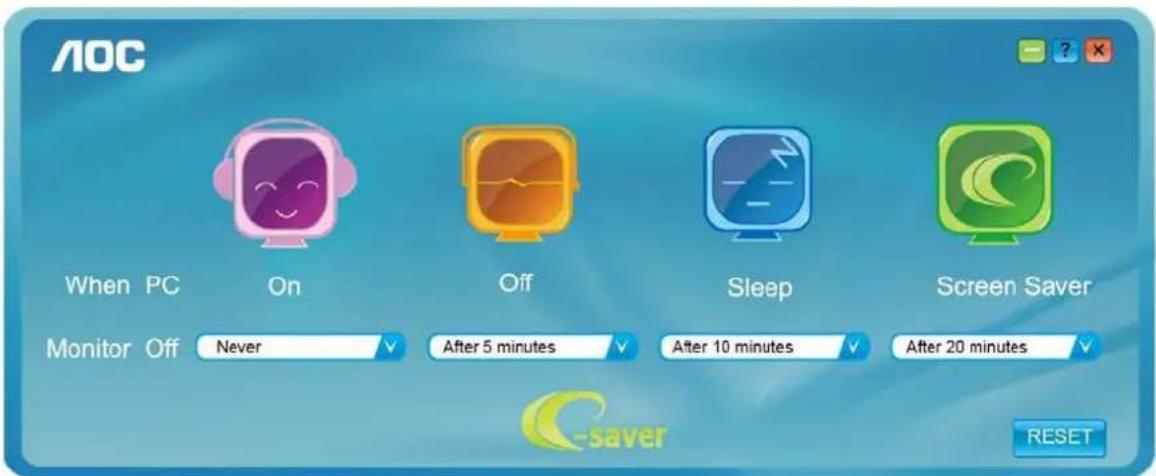
Możesz kliknąć przycisk „RESET” w celu przywrócenia domyślnych ustawień w programie e-Saver zgodnie z poniższą specyfikacją.
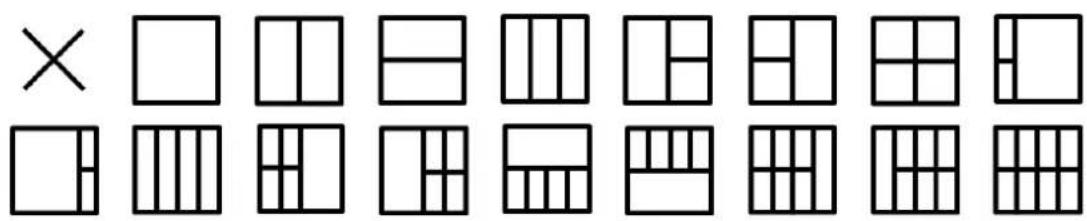
Witamy w oprogramowaniu "Screen+" firmy AOC. Screen+, jest narzędziem do dzielenia pulpitu; dzieli ono pulpit na różne panele a każdy panel jest wyświetlany w innym oknie. Kiedy chcesz uzyskać do niego dostęp musisz tylko przeciągnąć okno do odpowiedniego panelu. Obsługuje ono wyświetlanie na wielu monitorach i ułatwia wykonywanie zadań. W celu zainstalowania narzędzia postępuj zgodnie z instrukcją instalacji.
Rozwiązywanie problemów
| Problem i pytanie | Możliwe rozwiązania |
| Dioda zasilania nie świeci się | Upewnij się, że przycisk zasilania został włączony, a przewód zasilania jest prawidłowo podłączony do gniazdka sieciowego oraz do monitora. |
| Brak obrazu na ekranie | Czy przewód zasilania jest odpowiednio podłączony?Sprawdź podłączenia przewodu zasilania i zasilanie.Czy kabel jest podłączony poprawnie?(podłączony z użyciem kabla D-sub)Sprawdź połączenie kabla DB-15.(podłączony z użyciem kabla DVI)Sprawdź połączenie kabla DVI.(podłączony z użyciem kabla HDMI)Sprawdź połączenie kabla HDMI.(podłączony z użyciem kabla DP)Sprawdź połączenie kabla DP.* Wejście DVI/HDMI/DP jest w niektórych modelach niedostępne.Czy zasilanie jest włączone? Ponownie uruchomić komputer w celu obejrzenia ekranu początkowego (ekranu logowania), który powinien być widoczny.Jeżeli ekran początkowy (ekran logowania) jest wyświetlany, uruchom komputer w odpowiednim trybie (tryb bezpieczny dla Windows 7/8/10) i następnie zmień częstotliwość karty graficznej.(Patrz ustawienia optymalnej rozdzielczości)Jeżeli ekran początkowy (ekran logowania) nie pojawia się, skontaktuj się z centrum serwisowym lub sprzedawcą.Czy na ekranie wyświetlany jest komuniakt "Wejście nieobslugiwane"?Komunikat ten może być widoczny, kiedy sygnał z karty graficznej przekracza maksymalną rozdzielczość i częstotliwość, które może prawidłowo obsłużyć monitor.Ustaw maksymalną rozdzielczość i częstotliwość na takie, którem monitor może obsłużyć prawidłowo.Upewnij się, że zainstalowane zostały sterowniki monitora AOC. |
| Obraz jest rozmyty i widoczne są podobrazy oraz cienie | Wyreguluj kontrast i jasność.Naciśnij, aby dostosować automatycznie.Upewnij się, że niej jest wykorzystywany przedłużacz lub skrzynka przełączeniowa. Zalecamy bezpośrednie łączenie monitora z gniazdem wyjściowym karty graficznej. |
| Obraz skacze, miga lub pojawiają się fale na obrazie | Odsuń jak najdalej od monitora, urządzenia elektryczne mogące powodować zakłócenia elektryczne.Użyj maksymalnej części odświeżania monitora dla danej rozdzielczości. |
| Monitor zawiesza się w trybie aktywnego wyłączenia | Włącznik zasilania komputera powinien być włączony.Karta graficzna komputera powinna być prawidłowo włóżona do gniazda.Upewnij się, że kabel wideo monitora jest prawidłowo podłączony do komputera.Sprawdź kabel wideo monitora i upewnij się, że żaden styk nie jest wygięty.Sprawdź, czy komputer działa uderzając w przycisk CAPS LOCK na klawiaturze i obserwując diodę CAPS LOCK. Po uderzeniu w przycisk CAPS LOCK dioda powinna zgasnąć lub się zaświecić. |
| Brak jednego z głównych kolorów (CZERWONY, ZIELONY lub NIEBIESKI) | Sprawdź kabel wideo monitora i upewnij się, że żaden styk nie jest uszkodzony.Upewnij się, że kabel wideo monitora jest prawidłowo podłączony do komputera. |
| Obraz ekranowy nie jest wyśrodkowany lub ma nieprawidłową wielkość | Wyreguluj położenie w pionie i poziomie lub naciśnij przycisk skrótu (AUTO). |
| Obraz ma defekty koloru (biały nie wygląda jak biały) | Wyreguluj kolor RGB lub ustaw wymaganą temperaturę barwową. |
| Poziome lub pionowe zakłócenia na ekranie | Zastosuj tryb zamykania Windows 7/8/10, aby wyregulować ZEGAR i FAZE.Naciśnij, aby dostosować automatycznie. |
Specyfikacje
Ogólne specyfikacje
| Panel | Nazwa modelu | 24G2/24G2U | |
| System działania | Kolorowy wyświetlacz LCD TFT | ||
| Widoczny rozmiar ekranu | przekątna 60.5 cm | ||
| Podziałka pikseli | 0,2745 (w poziomie) mm x 0,2745 (w pionie) mm | ||
| Video | Interfejs analogowy R, G, B & interfejs HDMI & interfejs DP | ||
| Oddzielna synchronizacja | H/V TTL | ||
| informacje | Zakres skanowania w poziomie | 30~160KHz | |
| Rozmiar skanowania w poziomie (Maksymalny) | 527.04 mm | ||
| Zakres skanowania w pionie | 48-144Hz | ||
| Rozmiar skanowania w pionie (Maksymalny) | 296.46 mm | ||
| Optymalne wstępne ustawienia rozdzielczości | 1920x1080 przy 60Hz | ||
| Max resolution | 1920x1080 przy 60Hz(D-SUB)1920x1080 przy144Hz(HDMI、DP) | ||
| Plug & Play | VESA DDC2B/CI | ||
| Żródło zasilania | 100-240V~,50/60Hz | ||
| Zużycie energii | Typowy(Jasność = 90,Kontrast = 50) | 21W | |
| (Jasność = 100,Kontrast =100) | ≤30W | ||
| oszczędność energii | ≤0,3W | ||
| Physical Characteristics | Typ złącza | D-Sub, HDMI, DP, Wyjście słuchawek, Wejście liniowe(24G2U), USB(24G2U) | |
| Typ kabla sygnałowego | Odłączany | ||
| Środowiskowe | Temperatura: | Działanie | 0° do 40°C |
| Bez działania | -25° do 55°C | ||
| Wilgotność: | Działanie | 10% do 85% (bez kondensacji) | |
| Bez działania | 5% do 93% (bez kondensacji) | ||
| Wysokość nad poziomem morza: | Działanie | 0~ 5000m (0~ 16404 stó p) | |
| Bez działania | 0~ 12192m (0~ 40000 stó p) | ||
| Panel | Nazwa modelu | 27G2/27G2U | |
| System działania | Kolorowy wyświetlacz LCD TFT | ||
| Widoczny rozmiar ekranu | przekątna 68,6 cm | ||
| Podziałka pikseli | 0,3114(w poziomie) mm x 0,3114 (w pionie) mm | ||
| Video | Interfejs analogowy R, G, B & interfejs HDMI & interfejs DP | ||
| Oddzielna synchronizacja | H/V TTL | ||
| informacje | Zakres skanowania w poziomie | 30~160KHz | |
| Rozmiar skanowania w poziomie (Maksymalny) | 597,888mm | ||
| Zakres skanowania w pionie | 48-144Hz | ||
| Rozmiar skanowania w pionie (Maksymalny) | 336,312mm | ||
| Optymalne wstępne ustawienia rozdzielczości | 1920x1080 przy 60Hz | ||
| Max resolution | 1920x1080 przy 60Hz(D-SUB)1920x1080 przy144Hz(HDMI、DP) | ||
| Plug & Play | VESA DDC2B/CI | ||
| Żródło zasilania | 100-240V~,50/60Hz | ||
| Zużycie energii | Typowy(Jasność = 90,Kontrast = 50) | 28W | |
| Mak.(Jasność = 100,Kontrast =100) | ≤36W | ||
| oszczędność energii | ≤0,3W | ||
| Physical Characteristics | Typ złącza | D-Sub, HDMI, DP, Wyjście słuchawek, Wejście liniowe(24G2U/27G2U),USB(24G2U/27G2U) | |
| Typ kabla sygnałowego | Odłączany | ||
| Środowiskowe | Temperatura: | Działanie | 0° do 40°C |
| Bez działania | -25° do 55°C | ||
| Wilgotność: | Działanie | 10% do 85% (bez kondensacji) | |
| Bez działania | 5% do 93% (bez kondensacji) | ||
| Wysokość nad poziomem morza: | Działanie | 0~ 5000m (0~ 16404 stó p) | |
| Bez działania | 0~ 12192m (0~ 40000 stó p) | ||
Zaprogramowane tryby wyświetlania
| Standard | Rozdzielczość | Częstotliwość pozioma (kHz) | Częstotliwość pionowa (Hz) |
| VGA | 640x480@60Hz | 31.469 | 59.94 |
| VGA | 640x480@67Hz | 35 | 66.667 |
| VGA | 640x480@72Hz | 37.861 | 72.809 |
| VGA | 640x480@75Hz | 37.5 | 75 |
| VGA | 640x480@100Hz | 51.08 | 99.769 |
| VGA | 640x480@120Hz | 61.91 | 119.518 |
| DOS MODE | 720x400@70Hz | 31.469 | 70.087 |
| DOS MODE | 720x480@60Hz | 29.855 | 59.710 |
| SD | 720x576@50Hz | 31.25 | 50 |
| SVGA | 800x600@56Hz | 35.156 | 56.25 |
| SVGA | 800x600@60Hz | 37.879 | 60.317 |
| SVGA | 800x600@72Hz | 48.077 | 72.188 |
| SVGA | 800x600@75Hz | 46.875 | 75 |
| SVGA | 800x600@100Hz | 63.684 | 99.662 |
| SVGA | 800x600@120Hz | 76.302 | 119.97 |
| SVGA | 832x624@75Hz | 49.725 | 74.551 |
| XGA | 1024x768@60Hz | 48.363 | 60.004 |
| XGA | 1024x768@70Hz | 56.476 | 70.069 |
| XGA | 1024x768@75Hz | 60.023 | 75.029 |
| XGA | 1024x768@100Hz | 81.577 | 99.972 |
| XGA | 1024x768@120Hz | 97.551 | 119.989 |
| WXGA+ | 1440x900@60Hz | 55.935 | 59.887 |
| SXGA | 1280x1024@60Hz | 63.981 | 60.02 |
| SXGA | 1280x1024@75Hz | 79.975 | 75.025 |
| HD | 1280x720@50HZ | 37.071 | 49.827 |
| HD | 1280x720@60HZ | 45 | 60 |
| HD | 1280x1080@60Hz | 67.173 | 59.976 |
| Full HD | 1920x1080@60Hz | 67.5 | 60 |
| Full HD | 1920x1080@100Hz | 113.21 | 99.93 |
| Full HD | 1920x1080@120Hz | 137.26 | 119.982 |
| Full HD | 1920x 1080@144Hz | 158.1 | 144 |
Przypisanie styków
15-stykowy przewód sygnałowy kolorowego wyświetlacza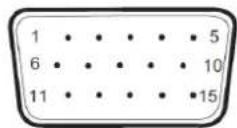
| Nr styku | Nazwa sygnału | Nr styku | Nazwa sygnału |
| 1 | Wideo - Czerwony | 9 | +5V |
| 2 | Wideo - Zielony | 10 | Masa |
| 3 | Wideo - Niebieski | 11 | N.C. |
| 4 | N.C. | 12 | DDC - szeregowy, dane |
| 5 | Kabel wykrywania | 13 | Synchronizacja w poziomie |
| 6 | GND-R | 14 | Synchronizacja w pionie |
| 7 | GND-G | 15 | DDC - szeregowy, zegar |
| 8 | GND-B |
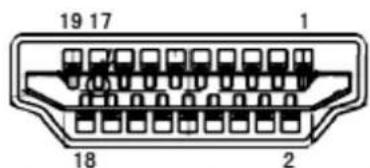
19-stykowy przewód sygnałowy kolorowego wyświetlacza
| Nr styku | Nazwa sygnału | Nr styku | Nazwa sygnału |
| 1 | Dane TMDS 2 + | 11 | Ekranowanie zegara TMDS |
| 2 | Dane TMDS 2 - ekranowanie | 12 | Zegar TMDS |
| 3 | Dane TMDS 2 | 13 | CEC |
| 4 | Dane TMDS 1 + | 14 | Rezerwa (urządzenie włączane przy styku normalnie zamkniętym) |
| 5 | Dane TMDS 1 - ekranowanie | 15 | SCL |
| 6 | Dane TMDS 1 | 16 | SDA |
| 7 | Dane TMDS 0 + | 17 | Masa DDC/CEC |
| 8 | Dane TMDS 0 - ekranowanie | 18 | +5 V Zasilanie |
| 9 | Dane TMDS 0 | 19 | Wykrywanie wkładania pod napięciem |
| 10 | Zegar TMDS + |
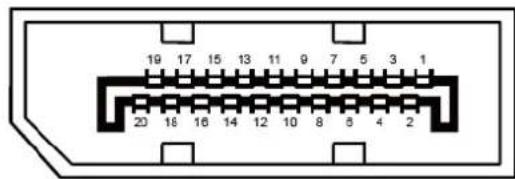
20-stykowy przewód sygnałowy kolorowego wyświetlacza
| Nr styku | Nazwa sygnału | Nr styku | Nazwa sygnału |
| 1 | ML_Lane 3 (n) | 11 | GND |
| 2 | GND | 12 | ML_Lane 0 (p) |
| 3 | ML_Lane 3 (p) | 13 | CONFIG1 |
| 4 | ML_Lane 2 (n) | 14 | CONFIG2 |
| 5 | GND | 15 | AUX_CH(p) |
| 6 | ML_Lane 2 (p) | 16 | GND |
| 7 | ML_Lane 1 (n) | 17 | AUX_CH(n) |
| 8 | GND | 18 | Hot Plug Detect |
| 9 | ML_Lane 1 (p) | 19 | Return DP_PWR |
| 10 | ML_Lane 0 (n) | 20 | DP_PWR |
Plug and Play
Funkcja Plug & Play DDC2B
Monitor wyposażony jest w możliwości VESA DDC2B zgodnie z normą VESA DDC. Umożliwia ona informowanie komputera hosta o tożsamości monitora i, zależnie od zastosowanego poziomu DDC, przekazywanie dodatkowych informacji o możliwościach monitora.
DDC2B jest dwukierunkowym kanałem danych korzystającym z protokołu I2C. Host może zażądać informacji EDID przez kanał DDC2B.

- PODRĘCZNIK UŻYTKOWNIKA MONITORA LCD 24G2/24G2U/27G2/27G2U
- USTAWIENIA
- REGULACJA
- STEROWNIK
- ROZWIĄZYWANIE PROBLEMÓW
- SPECYFIKACJE
- BEZPIECZEŃSTWO
- KONWENCJE KRAJOWE
- ZASILANIE
- INSTALACJA
- CZYSZCZENIE
- MONTAŻ PODSTAWY
- REGULACJA KĄTA WIDZENIA
- UWAGA
- PODŁĄCZANIE MONITORA
- FUNKCJA FREESYNC
- PRZYCISKI SKRÓTÓW
- ŹRÓDŁO/AUTO/ZAKOŃCZ
- PUNKT TARCZY
- TRYB GRY
- MENU/ENTER
- OSD SETTING (USTAWIENIA OSD)
- LUMINANCE (LUMINANCJA)
- IMAGE SETUP (USTAWIENIA OBRAZU)
- COLOR SETUP (KONFIGURACJA KOLORU)
- PICTURE BOOST (WZMOCNIENIE OBRAZU)
- OSD SETUP (USTAWIENIA OSD)
- GAME SETTING (USTAWIENIA GIER)
- EXIT (WYJŚCIE)
- DIODY STANU
- G-MENU
- OGÓLNE SPECYFIKACJE
- PRZYPISANIE STYKÓW
- PLUG AND PLAY
Marka : AOC
Model : G24G2U5
Kategoria : Monitor