
24G42E - Monitor AOC - Kostenlose Bedienungsanleitung
Finden Sie kostenlos die Bedienungsanleitung des Geräts 24G42E AOC als PDF.


| Produkttyp | LED-Monitor |
| Bildschirmgröße | 24 Zoll (60,96 cm) |
| Native Auflösung | 1920 x 1080 (Full HD) |
| Bildwiederholfrequenz | 144 Hz (DisplayPort) |
| Panel-Typ | IPS (In-Plane Switching) |
| Anschlüsse | 1x DisplayPort 1.2, 2x HDMI 2.0, 1x Kopfhöreranschluss |
| Abmessungen mit Standfuß (B x H x T) | 540 x 400 x 200 mm |
| Nettogewicht mit Standfuß | 4,2 kg |
| Stromversorgung | Externes Netzteil (100-240 V, 50/60 Hz) |
| Typischer Stromverbrauch | 25 W |
| Stromverbrauch im Standby | 0,5 W |
| Hauptfunktionen | Adaptive-Sync / FreeSync, Low Blue Light, Flicker-Free, Spielmodus |
| Ergonomische Einstellungen | Neigung: -5° ~ +23°, Schwenken: nein, Drehen: nein, Höhenverstellung: nein |
| VESA-Halterung | Ja (100 x 100 mm) |
| Sicherheit | Kensington-Schloss-Steckplatz |
| Pflege und Reinigung | Verwenden Sie ein weiches, trockenes Tuch. Keine scheuernden Reinigungsmittel verwenden. |
| Ersatzteile und Reparierbarkeit | Netzteil erhältlich; Reparaturindex: 6,5/10 |
| Betriebstemperatur | 0 °C ~ 40 °C |
| Blickwinkel | 178° / 178° |
| Garantie | 3 Jahre (Teile, Arbeit, Bildschirm) |
Häufig gestellte Fragen - 24G42E AOC
Benutzerfragen zu 24G42E AOC
0 Frage zu diesem Gerät. Beantworten Sie die, die Sie kennen, oder stellen Sie Ihre eigene.
Eine neue Frage zu diesem Gerät stellen
Laden Sie die Anleitung für Ihr Monitor kostenlos im PDF-Format! Finden Sie Ihr Handbuch 24G42E - AOC und nehmen Sie Ihr elektronisches Gerät wieder in die Hand. Auf dieser Seite sind alle Dokumente veröffentlicht, die für die Verwendung Ihres Geräts notwendig sind. 24G42E von der Marke AOC.
BEDIENUNGSANLEITUNG 24G42E AOC
Die optimale Auflösung einstellen....298
Windows 11....298
Windows 10 ....300
Windows 8 302
Windows 7 304
Monitortreiber installieren ....306
Windows 11....306
Windows 10 309
Windows 8 313
Windows 7 317
Gängige Software installieren....320
G-Menu 320

- Wählen Sie „Monitor“.

Die optimale Auflösung einstellen
Windows 11
• Klicken Sie auf Start. - Wählen Sie „Settings (Einstellungen)“.

- Wählen Sie „Display (Anzeige)“.

- Wählen Sie „Recommended Resolution (Empfohlene Auflösung)“.

• Klicken Sie mit der rechten Maustaste auf Start. - Klicken Sie auf „Control Panel (Bedienfeld)“.

- Klicken Sie auf „Display (Anzeige)“.

- Klicken Sie auf die Schaltfläche „Change Display Settings (Anzeigeeinstellungen ändern)“.

- Stellen Sie den Regler der Auflösung auf die optimale voreingestellte Auflösung ein.

- Klicken Sie auf Start, klicken Sie dann rechts unten am Bildschirm mit der rechten Maustaste (Ecke rechts unten aller Anwendungen).

- Stellen Sie „View By (Anzeigen nach)“ auf „Category (Kategorie)“ ein.
- Klicken Sie auf „Appearance and Personalization (Darstellung und Anpassung)“.

- Klicken Sie auf „Display (Anzeige)“.
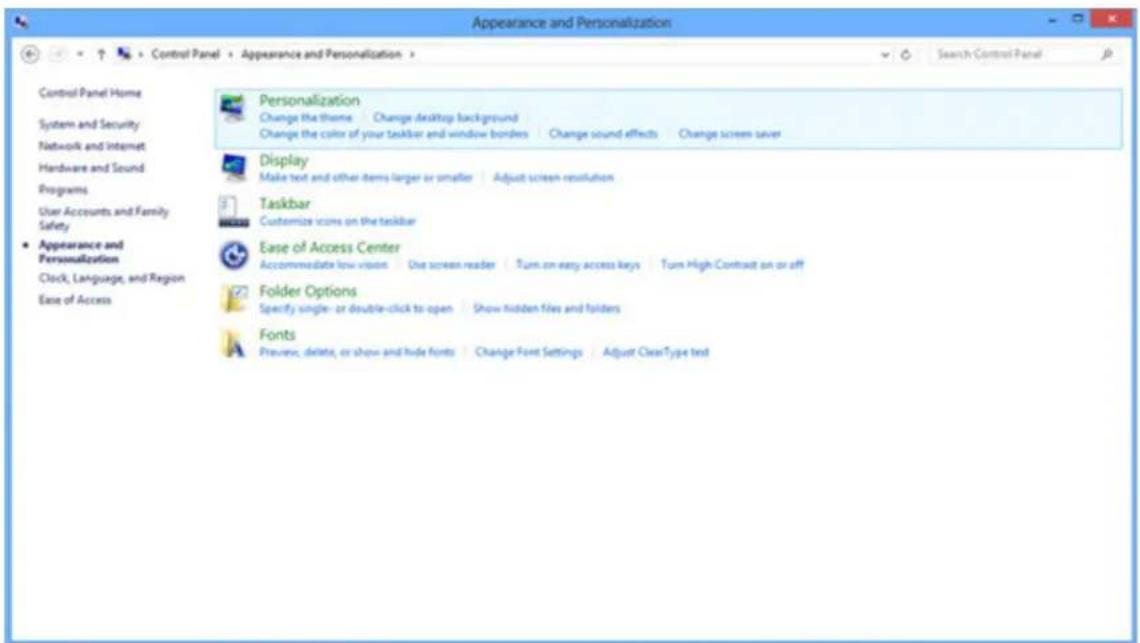
- Stellen Sie den Regler der Auflösung auf die optimale voreingestellte Auflösung ein.
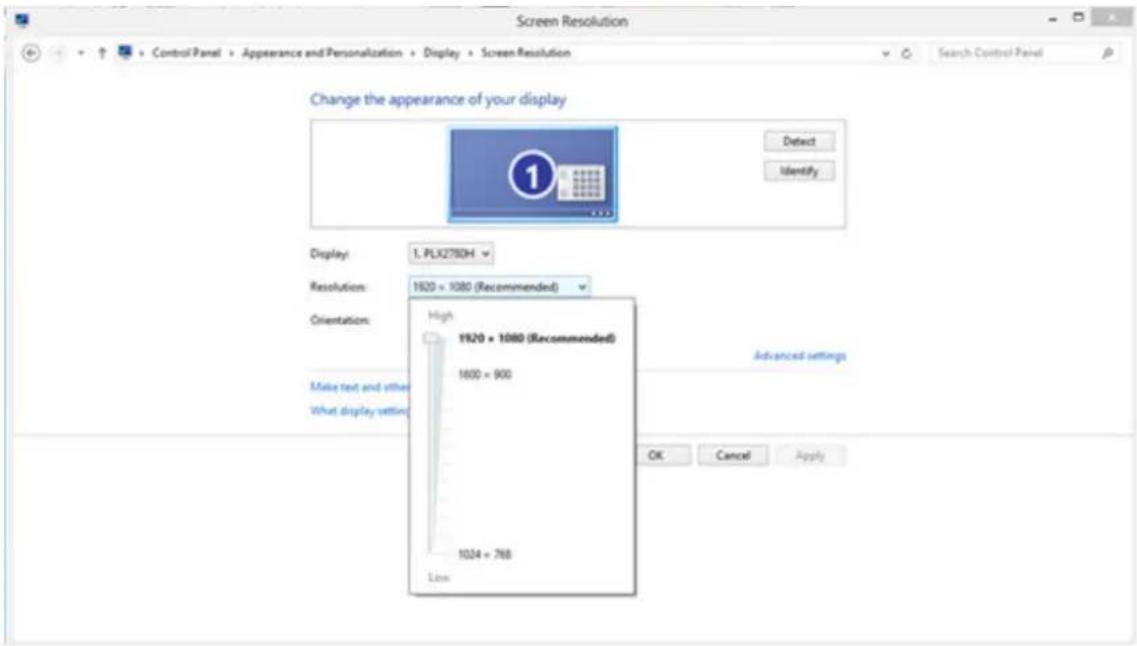
• Klicken Sie auf Start. - Klicken Sie auf „Control Panel (Bedienfeld)“.

- Klicken Sie auf „Appearance (Darstellung)“.

- Klicken Sie auf „Display (Anzeige)“.

- Klicken Sie auf die Schaltfläche „Change Display Settings (Anzeigeeinstellungen ändern)“.

- Stellen Sie den Regler der Auflösung auf die optimale voreingestellte Auflösung ein.

- Klicken Sie auf „Start“.
- Wählen Sie „Settings (Einstellungen)“.

- Wählen Sie „Display (Anzeige)“.

- Wählen Sie „Advanced Display (Erweiterte Anzeige)“.
- Wählen Sie „Display Adapter Properties (Anzeigeadapter-Eigenschaften)“.

- Wählen Sie „Monitor“.

- Wählen Sie „Properties (Eigenschaften)“.

- Klicken Sie unter „Treiber“ auf „Treiber aktualisieren“, wählen Sie den Ordner mit dem Treiber und installieren Sie diesen.

• Klicken Sie mit der rechten Maustaste auf Start. - Klicken Sie auf „Control Panel (Bedienfeld)“.

- Klicken Sie auf das Symbol „Display (Anzeige)“.

- Klicken Sie auf die Schaltfläche „Change Display Settings (Anzeigeeinstellungen ändern)“.

- Klicken Sie auf die Schaltfläche „Advanced Settings (Erweiterte Einstellungen)“.

- Klicken Sie auf das Register „Monitor“ und dann auf die Schaltfläche „Eigenschaften“.

- Klicken Sie auf das Register „Treiber“.

- Öffnen Sie das Fenster „Treibersoftware aktualisieren - Allgemeiner Plug-and-Play-Monitor“, klicken Sie auf „Treiber aktualisieren...“ und dann auf die Schaltfläche „Meinen Computer nach Treibersoftware durchsuchen“.

- Wählen Sie „Aus einer Liste von Gerätetreibern auf meinem Computer auswählen“.

- Klicken Sie auf die Schaltfläche „Vom Datenträger installieren“. Klicken Sie auf „Durchsuchen“ und navigieren Sie zu folgendem Verzeichnis:
X:\Treiber\Modulname (wobei X der Laufwerksbuchstabe des CD-Laufwerks ist).

- Wählen Sie die Datei „xxx.inf“ und klicken Sie auf „Öffnen“. Klicken Sie dann auf die Schaltfläche „OK“.
- Wählen Sie das Monitormodell und klicken Sie auf „Weiter“. Diese Datei wird von der CD auf die Festplatte kopiert.
- Schließen Sie alle offenen Fenster und entnehmen Sie die CD.
- Starten Sie das System neu. Das System wählt automatisch die maximale Bildwiederholfrequenz und das entsprechende Farbanpassungsprofil.
Windows 8
- Klicken Sie auf „Start“ und dann mit der rechten Maustaste auf die untere rechte Ecke des Bildschirms (Ecke rechts unten aller Anwendungen).

- Klicken Sie auf das Symbol „Systemsteuerung“.
- Stellen Sie „Anzeigen nach“ auf „Kategorie“ oder „Kleine Symbole“ ein.

- Klicken Sie auf das Symbol „Anzeige“.

- Klicken Sie auf die Schaltfläche "Change Display Settings (Anzeigeeinstellungen ändern)".

- Klicken Sie auf die Schaltfläche "Advanced Settings (Erweiterte Einstellungen)".

- Klicken Sie auf die Registerkarte "Monitor", dann auf die Schaltfläche "Properties (Eigenschaften)".

- Klicken Sie auf die Registerkarte "Driver (Treiber)".

- Öffnen Sie das Fenster "Update Driver Software Generic PnP Monitor (Treibersoftware aktualisieren - generischer PnP-Monitor)", klicken Sie auf "Update Driver... (Treiber aktualisieren...)" und dann auf die Schaltfläche "Browse my computer for driver software (Meinen Computer nach Treibersoftware durchsuchen)".

- Wählen Sie "Let me pick from the list of device drivers on my computer (Aus einer Liste von Gerätetreibern auf meinem Computer auswählen)".

- Klicken Sie auf die Schaltfläche "Install from Disk (Vom Datenträger installieren)". Klicken Sie auf "Browse (Durchsuchen)" und suchen Sie nach folgendem Verzeichnis:
X:\Driver\Modulname (wobei X der Laufwerksbuchstabe des CD-Laufwerks ist).
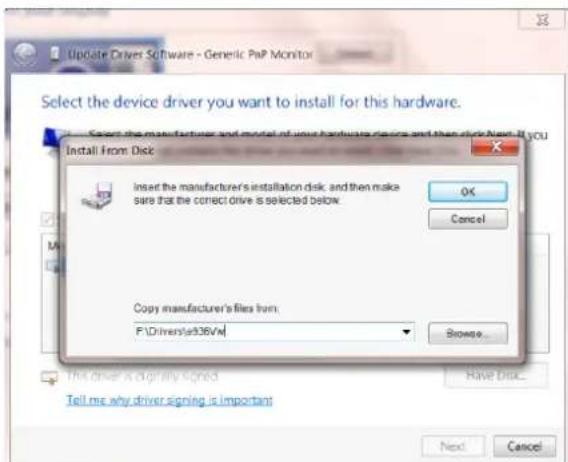
- Wählen Sie die Datei "xxx.inf" und klicken Sie dann auf "Open (Öffnen)". • Klicken Sie auf die Schaltfläche "OK".
- Wählen Sie das Monitormodell und klicken Sie auf "Next (Weiter)". Diese Datei wird von der CD auf die Festplatte kopiert.
- Schließen Sie alle offenen Fenster und entnehmen Sie die CD.
- Starten Sie das System neu. Das System wählt automatisch die maximale Bildwiederholfrequenz und das entsprechende Farbanpassungsprofil.
Windows 7
- Klicken Sie auf "Start" und dann auf "Control Panel (Systemsteuerung)".

- Klicken Sie auf das Symbol "Display (Anzeige)".

- Klicken Sie auf die Schaltfläche „Change Display Settings (Anzeigeeinstellungen ändern)“.
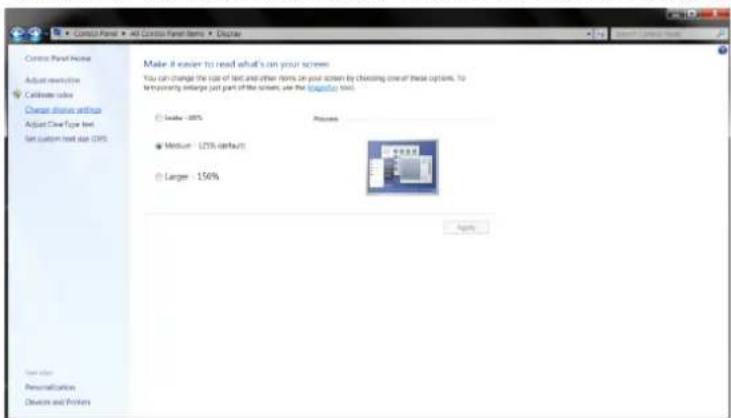
- Klicken Sie auf die Schaltfläche „Advanced Settings (Erweiterte Einstellungen)“.

- Klicken Sie auf die Registerkarte „Monitor“, und klicken Sie dann auf die Schaltfläche „Properties (Eigenschaften)“.

- Klicken Sie auf die Registerkarte „Driver (Treiber)“.

- Öffnen Sie das Fenster „Update Driver Software - General Plug and Play Monitor (Treibersoftware - allgemeiner Plug-and-Play-Monitor)“, indem Sie auf „Update Driver... (Treiber aktualisieren...)“ klicken, und klicken Sie dann auf die Schaltfläche „Browse my computer for driver software (Meinen Computer nach Treibersoftware durchsuchen)“.

- Wählen Sie „Let me pick from the list of device drivers on my computer (Aus einer Liste von Gerätetreibern auf meinem Computer auswählen)“.

- Klicken Sie auf die Schaltfläche „Install from Disk (Vom Datenträger installieren)“. Klicken Sie auf „Browse (Durchsuchen)“ und navigieren Sie zu folgendem Verzeichnis:
X:\Driver\Modulname (wobei X der Laufwerksbuchstabe des CD-Laufwerks ist).

- Wählen Sie die Datei „xxx.inf“ und klicken Sie auf „Open (Öffnen)“. Klicken Sie dann auf die Schaltfläche „OK“.
- Wählen Sie das Monitormodell aus, und klicken Sie auf „Next (Weiter)“. Diese Datei wird von der CD auf die Festplatte kopiert.
- Schließen Sie alle offenen Fenster, und entnehmen Sie die CD.
- Starten Sie das System neu. Das System wählt automatisch die maximale Bildwiederholfrequenz und das entsprechende Farbanpassungsprofil aus.
Gängige Software installieren
G-Menu

Willkommen zur Bedienung der Software „G-Menu“ von AOC!
Durch Bedienung von G-Menu mit der Maus können Sie rasch Spiel- und Anzeigeparameter des Monitors anpassen, ohne die Funktionstasten bedienen zu müssen.
Besuchen Sie die offizielle Website von AOC: http://www.aocdisplay.com.cn/ --» Kundendienst --» Treiber-Download --» Allgemeine Monitor-Software oder rufen Sie direkt die Website: http://www.aocdisplay.com.cn/service/download/46 auf, laden Sie die aktuellste Version von G-Menu herunter und installieren Sie diese.
Von der Software unterstützte Betriebssysteme:
Windows 11, Windows 10, Windows 8.1, Windows 8, Windows 7
Hinweis:
- Die Anpassungsfunktionalität der Software G-Menu kann je nach Produktmodell variieren.
- Beachten Sie die Begleitdokumentation mit kurzen Anweisungen zum zutreffenden Produktmodell.

Willkommen zur Bedienung der Software „I-Menu (Screen+“ von AOC!
Durch Bedienung von I-Menu (Screen+) mit der Maus können Sie rasch die Anzeigeparameter des Monitors anpassen, ohne die Funktionstasten bedienen zu müssen.
Besuchen Sie die offizielle Website von AOC: http://www.aocdisplay.com.cn/ --» Kundendienst --» Treiber-Download --» Allgemeine Monitor-Software oder rufen Sie direkt die Website: http://www.aocdisplay.com.cn/service/download/46 auf, laden Sie die aktuellste Version von I-Menu (Screen+) herunter und installieren Sie diese.
Von der Software unterstützte Betriebssysteme:
Windows 11, Windows 10, Windows 8.1, Windows 8, Windows 7
Hinweis:
- Die Anpassungsfunktionalität der Software I-Menu (Screen+) kann je nach Produktmodell variieren, und die nachstehend gezeigten Funktionen gelten nicht für alle Modelle.
- Beachten Sie die Begleitdokumentation mit kurzen Anweisungen zum zutreffenden Produktmodell.

- I-Menu (Screen+) integriert die Monitoraufteilungssoftware Screen+. Die Mausaktion ermöglicht Ihnen die Aufteilung des Bildschirms in mehrere Bereiche. Ziehen Sie zur Anzeige verschiedener Fensterinhalte Fenster in die jeweiligen Bereiche.

Willkommen zur Nutzung der AOC-Monitorenergieverwaltungssoftware „e-Saver“!
Mit der Software e-Saver von AOC können Sie Ihren Monitor so einstellen, dass er sich entsprechend Ihren persönlichen Bedürfnissen automatisch ausschaltet und Energie spart, wenn sich Ihr Computer in einem der vier Zustände (eingeschaltet, ausgeschaltet, Ruhezustand oder Bildschirmschoner) befindet.
Besuchen Sie die offizielle Website von AOC: http://www.aocdisplay.com.cn/ --» Kundendienst --» Treiber-Download --» Allgemeine Monitor-Software oder rufen Sie direkt die Website: http://www.aocdisplay.com.cn/service/download/46 auf, laden Sie die aktuellste Version von e-Saver herunter und installieren Sie diese.
Hinweis: Beachten Sie die Begleitdokumentation mit kurzen Anweisungen zum zutreffenden Produktmodell.
Wenn der Computer in einem der vier Zustände arbeitet, können Sie die Zeit zur automatischen Abschaltung (in Minuten) des Monitors aus dem Auswahlmenü e-Saver wählen.
Beachten Sie folgendes Beispiel:
- Der Monitor schaltet sich nicht automatisch aus, wenn der Computer läuft.
- Sobald der Computer 5 Minuten lang ausgeschaltet ist, schaltet sich auch der Monitor automatisch aus.
- Sobald der Computer 10 Minuten lang im Ruhezustand/Bereitschaftsmodus ist, schaltet sich auch der Monitor automatisch aus.
- Sobald der Computer 20 Minuten lang im Bildschirmschoner-Modus ist, schaltet sich auch der Monitor automatisch aus.

Sie können e-Saver durch Anklicken von „Zurücksetzen“ auf seine nachstehend gezeigten Standardeinstellungen zurücksetzen.





Marke : AOC
Modell : 24G42E
Kategorie : Monitor