
24G42E - Monitor AOC - Manual de uso y guía de instrucciones gratis
Encuentra gratis el manual del aparato 24G42E AOC en formato PDF.


| Tipo de producto | Monitor LED |
| Tamaño de la pantalla | 24 pulgadas (60,96 cm) |
| Resolución nativa | 1920 x 1080 (Full HD) |
| Frecuencia de actualización | 144 Hz (DisplayPort) |
| Tipo de panel | IPS (In-Plane Switching) |
| Conectividad | 1 x DisplayPort 1.2, 2 x HDMI 2.0, 1 x conector para auriculares |
| Dimensiones con soporte (An x Al x Pr) | 540 x 400 x 200 mm |
| Peso neto con soporte | 4,2 kg |
| Alimentación | Adaptador de corriente externo (100-240 V, 50/60 Hz) |
| Consumo típico | 25 W |
| Consumo en espera | 0,5 W |
| Funciones principales | Adaptive-Sync / FreeSync, Low Blue Light, Flicker-Free, Modo Juego |
| Ajustes ergonómicos | Inclinación: -5° ~ +23°, giro: no, rotación: no, altura: no |
| Montaje VESA | Sí (100 x 100 mm) |
| Seguridad | Ranura para candado Kensington |
| Mantenimiento y limpieza | Utilizar un paño suave y seco. No usar productos abrasivos. |
| Piezas de repuesto y reparabilidad | Adaptador de corriente disponible; índice de reparabilidad: 6,5/10 |
| Temperatura de funcionamiento | 0 °C ~ 40 °C |
| Ángulo de visión | 178° / 178° |
| Garantía | 3 años (piezas, mano de obra, pantalla) |
Preguntas frecuentes - 24G42E AOC
Preguntas de los usuarios sobre 24G42E AOC
0 pregunta sobre este aparato. Responde a las que conoces o haz la tuya.
Hacer una nueva pregunta sobre este aparato
Descarga las instrucciones para tu Monitor en formato PDF gratis! Encuentra tus instrucciones 24G42E - AOC y toma tu dispositivo electrónico nuevamente en la mano. En esta página están publicados todos los documentos necesarios para el uso de su dispositivo. 24G42E de la marca AOC.
MANUAL DE USUARIO 24G42E AOC
Establecer la mejor resolución......676
Windows 11....676
Windows 10 678
Windows 8 680
Windows 7 682
Instalar el controlador del monitor....684
Windows 11....684
Windows 10 687
Windows 8 691
Windows 7 695
Instalar software común....698
G-Menu 698
- Seleccione "Monitor".

Establecer la mejor resolución
Windows 11
• Haga clic en Inicio.
- Seleccione "Settings (Configuración)".
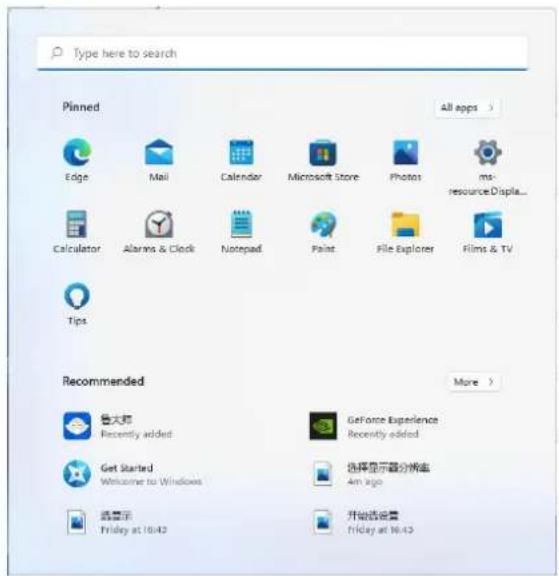
• Haga clic con el botón derecho en Inicio. • Haga clic en "Control Panel (Panel de control)".

- Haga clic en el botón "Change Display Settings (Cambiar configuración de pantalla)".

- Establezca la resolución mediante la SLIDE-BAR (BARRA DESLIZANTE) en la mejor resolución preestablecida.

• Haga clic en Inicio y, a continuación, haga clic con el botón derecho en la parte inferior derecha de la pantalla, que es la parte inferior derecha de todas las aplicaciones.

- Establezca "View By (Ver por)" en "Category (Categoría)".
- Haga clic en "Appearance and Personalization (Apariencia y personalización)".

- Establezca la resolución mediante la SLIDE-BAR (BARRA DESLIZANTE) en la mejor resolución preestablecida.

• Haga clic en Inicio.
• Haga clic en "Control Panel (Panel de control)".

• Haga clic en el botón "Change Display Settings (Cambiar configuración de pantalla)".

- Establezca la resolución mediante la SLIDE-BAR (BARRA DESLIZANTE) en la mejor resolución preestablecida.





Marca : AOC
Modelo : 24G42E
Categoría : Monitor