
WIRELESS KEYPAD AND OPTICAL MOUSE COMBO - Počítačové príslušenstvo TARGUS - Bezplatný návod na obsluhu
Nájdite návod k zariadeniu zdarma WIRELESS KEYPAD AND OPTICAL MOUSE COMBO TARGUS vo formáte PDF.



| Typ produktu | Bezdrôtová kombinácia numerickej klávesnice a optickej myši |
| Značka | TARGUS |
| Model | WIRELESS KEYPAD AND OPTICAL MOUSE COMBO |
| Pripojenie | Bezdrôtové 2,4 GHz s USB prijímačom |
| Dosah | Až 10 metrov |
| Napájanie klávesnice | 1 AA batéria (súčasťou), napätie 2,4 V |
| Napájanie myši | 2 AAA batérie (súčasťou), napätie 3 V |
| Spotreba klávesnice (v prevádzke) | maximálne 10 mA |
| Spotreba myši (v prevádzke) | maximálne 11 mA |
| Spotreba prijímača | maximálne 16 mA |
| Režim spánku klávesnice | Menej ako 300 µA |
| Režim spánku myši | Menej ako 1 mA |
| Rozmery klávesnice | 155 x 92 x 27 mm |
| Rozmery myši | 98 x 60 x 33,5 mm |
| Rozmery prijímača | 58 x 16 x 10 mm |
| Hmotnosť klávesnice | 111 g |
| Hmotnosť myši | 80 g |
| Hmotnosť prijímača | 14 g |
| Kompatibilné operačné systémy | Windows 2000/XP, Windows Vista |
| Minimálna konfigurácia | Procesor Intel Pentium alebo ekvivalent, port USB 1.1 |
| Funkcie klávesnice | Numerické klávesy, navigačné klávesy, multimediálne a internetové klávesy, tlačidlo na pripojenie |
| Funkcie myši | Optický senzor, ľavé/pravé tlačidlá, koliesko, vypínač zap./vyp. |
| Správa napájania | Automatické prepnutie do režimu spánku po 4 minútach nečinnosti (myš) |
| Údržba | Čistite jemnou suchou handričkou. Nepoužívajte rozpúšťadlá. |
| Bezpečnosť | Dodržujte polaritu batérií. Nemiešajte rôzne typy batérií ani nové a použité batérie. |
| Náhradné diely | Štandardné batérie AAA a AA, USB prijímač (referencia Targus) |
| Opraviteľnosť | Výrobok nie je opraviteľný používateľom. Kontaktujte podporu spoločnosti Targus. |
Často kladené otázky - WIRELESS KEYPAD AND OPTICAL MOUSE COMBO TARGUS
Otázky používateľov k WIRELESS KEYPAD AND OPTICAL MOUSE COMBO TARGUS
0 otázka o tomto zariadení. Odpovedzte na tie, ktoré poznáte, alebo položte vlastnú.
Položte novú otázku o tomto zariadení
Stiahnite si návod pre váš Počítačové príslušenstvo vo formáte PDF zadarmo! Nájdite svoj návod WIRELESS KEYPAD AND OPTICAL MOUSE COMBO - TARGUS a vezmite svoje elektronické zariadenie späť do rúk. Na tejto stránke sú zverejnené všetky dokumenty potrebné na používanie vášho zariadenia. WIRELESS KEYPAD AND OPTICAL MOUSE COMBO značky TARGUS.
NÁVOD NA OBSLUHU WIRELESS KEYPAD AND OPTICAL MOUSE COMBO TARGUS
Pro optimálny vykon a prijm RF:
Okrem tejto užíratefskej príručky balenie obsahuje:
Bezdrotov klasnesnic Targus
Bezdrotovu opticku mys Targus
USB prijimač
2AAAbaterie(premys)
1AAbatiére(preklávesnicu)
Systémové požiadavky
Hardver
- PC s procesorom Intel® Pentium® alebo equivivalent.
- USB rozhranie 1.1 alebo 2.0
Operacný systém
- Windows® 2000/XP
- Windows Vista™
Instalácia batérii
Optická myš
Odstrante kryt na baterie
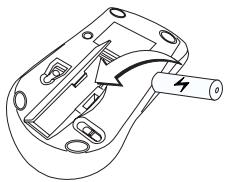
1 Vlozte batérié tak, aby sa polarita batérii - plus (+) a minus (-) zhodovala so symbolmi v priestore pre batérié.

VAROVANIE:PRI VYMENE BATERI MOZETE POUZIT ALKALICKE ALEBO INE VYSOKO VYKONNE NIMH BATERIE. NIKDY NEPOUZIVAJTE KOMBINACIU ALALKICHYCH A NIMH BATERI. NEKOMBUNJTE NOVE A POUZITE BATERIE.
2 Zasunte kryt na baterie spat' tak, aby pevne zapadol na svoje miesto.
Teraz ste pripraveny nastavit identificačné kód a zriadit komunikačné linku s prijimačom.
Nastavenie identifikačného kódu
Po tom, ako váspocitaczaregistruje USB prijima,cusite nastavit ID kód medzi prijimačom a mysou, ako aj medzi prijimačom a klávesnicou PREDTYM, ako ich zaçnete použivaţ. Aby ste tak urobili, spravte nasledovné:

POZNÁMKA: Predtým, ako nastavite ID kód sa uistite,Že počitač je zapnuty aŽe zaregistroval USB prijimač.
Optická mys
Ked svieti LED dióda na prijímači, mys je nastavená s ID a prijímač je zamknuty.
Teraz ste pripraveny pouzivat'mys.
2 Ked svieti LED dióda na prijímači, klávesnica je nastavená s ID a prijímač je zamknutý.
| . Del | NumLock on - vkladanie desatinnej Čiaryk NumLock off - vymaže cislo |
| 0 Ins | NumLock on - zadáva na displeji „0“ NumLock off - nahrádza kláves Insert (Vkladat) |
| 00 , | NumLock on - zadáva „00“ NumLock off - vkladá Čiarku ( , ) |
| 1 End | NumLock on - zadáva na displeji „1“ NumLock off - nahrádza kláves End (Koniec) |
| 2 ↓ | NumLock on - zadáva na displeji „2“ NumLock off - posúva kurzor o riadok nižšie |
| 3 PgDn | NumLock on - zadáva na displeji „3“ NumLock off - nahrádza kláves Page Down (O stranu nižšie) |
| 4 ← | NumLock on - zadáva na displeji „4“ NumLock off - posúva kurzor o jedem znak doťava |
| 5 | NumLock on - zadáva na displeji „5“ NumLock off - Žiadna funkcia |
| 6 → | NumLock on - zadáva na displeji „6“ NumLock off - posúva kurzor o jedem znak doprava |
| 7 Home | NumLock on - zadáva na displeji „7" NumLock off - nahrádza kláves Home (Domov) |
| 8 ↑ | NumLock on - zadáva na displeji „8" NumLock off - posúva kurzor o riadok vyššie |
| 9 PgUp | NumLock on - zadáva na displeji „9" NumLock off - nahrádza kláves Page Up (O stranu vyššie) |
| Num Lock | NumLock on NumLock off |

OPOZNAMKA: KLAVES NUMLOCK NA VASOM POCTIACI NEBUDE OVPLYNOVAT STAV KLAVESU NUMLOCK NA KLAVESNICI.
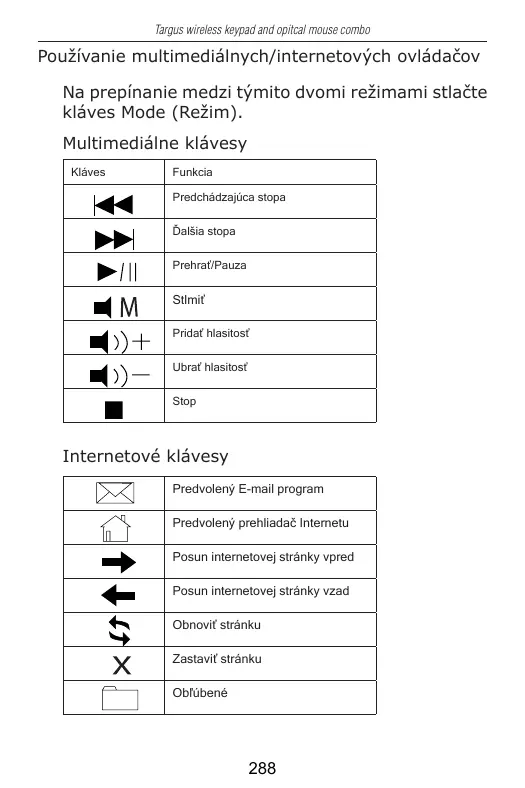
Na prepínanie medzi týmito dvomi režimami stlačte kláves Mode (Režim).
Multimedia klávesy
| Kláves | Funkcia |
| | | | | Predchákazjúca stopa |
| | | | | Dálsia stopa |
| | | | | | Prehrat/Pauza |
| M | Stlim't |
| ) + | Pridat'hlasitost' |
| ) - | Ubraft'hlasitost' |
| | | | | Stop |
Internetové klávesy
| Predvolený E-mail program | |
| Predvolený prehliadač Internetu | |
| Posun internetovej stránky vpred | |
| Posun internetovej stránky vzd | |
| Obnoví' stránku | |
| Zastavić' stránku | |
| Obljubené |
Setrenie zdroja napajania
Na vypnutie alebo zapnutie klávesnice a mysi posuǐte vypínač on/off (Zap./Vyp.) do Želanej polohy.
Ked' je napájanie zapnute, mys prejudice do „úsporného režimu" po 4 minútach nečinnosti. Na opátovné aktiváciu mysou pohybte, alebo stlăcte hociktoré tla Čidlo.
Na šetrenie bateri vypnite klávesnicu a myš počas cestovania, alebo ke'd' ich nepoužívate.
PrevádkovéPokyny
Na optimálnu prevádzku a príjem RF:
- Umiestnite prijimač minimálne 20 cm od elektrických zariadení akó su: monitor, reproductory alebo externé pamáťové zariadenia.
- V prípade potreby použite dodany predlžovaci kábel na umiestnienie prijímača d'alej od počitača. Pripojte prijímač k predlžovaciemu káblu a predlžovaci kábel k počitaču.
-
Vyhybajte sa použivaniu optickej mysi na kovovych pocrchoch. Kovy ako Železo, hliník alebo med'tienia prenosu rádiovej frekvencie a možu spomalit Čas odozvy mysi alebo spośobit jej dočasnú nefunkčnost.
-
Myš prejde do režimu dočasného prerušenia hned, ako do režimu dočasného prerušenia prejde počitač. Na opatovnú aktiváciu myš stlačte hociktoré tlacidlo.
- Ak má vás počitač kovový kryt obsahujúci hliník alebo horčík, myš používajte bokom od neho. Panel displeja mozebyt ruseny signárom rádiových frekvenci, ak používate mys priamo pred počitačom.
- Nikdy nepoužívajte optickú mys na skleněch alebo zkradlovych povrchoch, kedže tieto možu spôsobit dočasnú nefunkčnost' mysī.
- Pre maximalnu zivotnost bateri pouzivajte mys na bielom alebo svetlom povrchu. Tmavé povrchy spôsobuju,Že LED snímac na mysī svieti jasnejsie a tym sa rychlejšie vybjajú batarie.
Riesenie problemov
Ked' používam klávesnicu, iné bezdrótrové zariadenia pracuju pomaly alebo dočasne zlyhávajú - co mám robit?
- Klávesnica moze spósobit ruşenie akéhokol'vek bezdrótvého rádiového zariadenia pracujúceho na frekvencii 2.4GHz, ako napr. Telefon, baby monitor alebo hračka. Ruşenie minimizujete tak, ze umiestnite prijímac klávesnice a ruşné zariadenie tak d'aleko od seba, ako je to moźné.
- Takisto mözete znovu nastavit identifikacné kód klávesnice. Na tento učel pozri „Nastavenie identifikacného kódu".
Co mam robit, ked' je reakcia klavesnice pomal' alebo klavesnica prerusovane nefunguje?
Skúste jeder alebo viacero nasledovných postupov:
Zvačsite vzdialenost medzi prijimačom a ostatnými Častami vyavenia počitača.
Zváčsite vzdialenost' medzi prijimačom a základnými jednotkami ostnatych bezdrótvych zariadení.
- Vypnite všetky bezdròtove zariadenia a ich základné Jednotky, ktoré sa nachádzaju v blízkosti prijimača klávesnice.
- Ak použivate klávesnicu na kovovej podložke, presunteju aj prijimač na nekovový povrch. Kovy akoŽelezo, hlinik alebo med tienia prenosu rádiovej frekvencie a možu spomalit'cas odozvy klávesnice alebo spôsobit' dočasnú nefunkčnost'.
Vymene baterie.
specifikaciae
| Prevádková frekvencia | 2.4 GHz | |
| Prevádková vzdialenost' | Do 10m | |
| Prevádkové napătie | Klávesnica | 2.4V |
| Prijímac: | 5V | |
| myš | 3V | |
| Prevádkový prud | Klávesnica | maximálne 10 mA |
| Prijímac: | maximálne 16 mA | |
| myš | maximálne 11 mA | |
| Režim dočasného prerušenia | Klávesnica | Pod 300 uA |
| myš | Pod 1 mA | |
| Rozmery | Klávesnica | 155 x 92 x 27 mm |
| Prijímac: | 58 x 16 x 10 mm | |
| myš | 98 x 60 x 33.5mm | |
| Hmotnost' | Klávesnica | 111g |
| Prijímac: | 14g | |
| myš | 80g |




Značka : TARGUS
Model : WIRELESS KEYPAD AND OPTICAL MOUSE COMBO
Kategória : Počítačové príslušenstvo