
WIRELESS KEYPAD AND OPTICAL MOUSE COMBO - Tietokoneen lisävarusteet TARGUS - Ilmainen käyttöohje ja opas
Löydä laitteen käyttöohje ilmaiseksi WIRELESS KEYPAD AND OPTICAL MOUSE COMBO TARGUS PDF-muodossa.



| Tuotetyyppi | Langaton numeronäppäimistön ja optisen hiiren yhdistelmä |
| Merkki | TARGUS |
| Malli | WIRELESS KEYPAD AND OPTICAL MOUSE COMBO |
| Yhteys | Langaton 2,4 GHz USB-vastaanottimella |
| Kantama | Jopa 10 metriä |
| Näppäimistön virtalähde | 1 AA-paristo (mukana), jännite 2,4 V |
| Hiiren virtalähde | 2 AAA-paristoa (mukana), jännite 3 V |
| Näppäimistön virrankulutus (päällä) | Enintään 10 mA |
| Hiiren virrankulutus (päällä) | Enintään 11 mA |
| Vastaanottimen virrankulutus | Enintään 16 mA |
| Näppäimistön lepotila | Alle 300 µA |
| Hiiren lepotila | Alle 1 mA |
| Näppäimistön mitat | 155 x 92 x 27 mm |
| Hiiren mitat | 98 x 60 x 33,5 mm |
| Vastaanottimen mitat | 58 x 16 x 10 mm |
| Näppäimistön paino | 111 g |
| Hiiren paino | 80 g |
| Vastaanottimen paino | 14 g |
| Yhteensopivat käyttöjärjestelmät | Windows 2000/XP, Windows Vista |
| Vähimmäisvaatimukset | Intel Pentium -suoritin tai vastaava, USB 1.1 -portti |
| Näppäimistön toiminnot | Numeronäppäimet, navigointinäppäimet, multimedia- ja internet-näppäimet, yhteysnäppäin |
| Hiiren toiminnot | Optinen anturi, vasen/oikea painike, vierityspyörä, virtakytkin |
| Virranhallinta | Automaattinen lepotila 4 minuutin käyttämättömyyden jälkeen (hiiri) |
| Huolto | Puhdista pehmeällä, kuivalla liinalla. Älä käytä liuottimia. |
| Turvallisuus | Noudata paristojen napaisuutta. Älä sekoita eri paristotyyppejä tai uusia ja käytettyjä paristoja. |
| Varaosat | Vakio-AAA ja AA -paristot, USB-vastaanotin (Targus-viite) |
| Korjattavuus | Tuotetta ei voi korjata käyttäjän toimesta. Ota yhteys Targus-tukeen. |
Usein kysytyt kysymykset - WIRELESS KEYPAD AND OPTICAL MOUSE COMBO TARGUS
Käyttäjien kysymyksiä aiheesta WIRELESS KEYPAD AND OPTICAL MOUSE COMBO TARGUS
0 kysymys tästä laitteesta. Vastaa tuntemiisi tai esitä omasi.
Esitä uusi kysymys tästä laitteesta
Lataa ohjeet laitteellesi Tietokoneen lisävarusteet PDF-muodossa ilmaiseksi! Löydä käyttöohjeesi WIRELESS KEYPAD AND OPTICAL MOUSE COMBO - TARGUS ja ota elektroninen laitteesi takaisin hallintaan. Tällä sivulla julkaistaan kaikki laitteidesi käyttöön tarvittavat asiakirjat. WIRELESS KEYPAD AND OPTICAL MOUSE COMBO merkiltä TARGUS.
KÄYTTÖOHJE WIRELESS KEYPAD AND OPTICAL MOUSE COMBO TARGUS
Klaviatuuri klahvide selgitus:
| . Del | NumLock sees - sisestab komakoha NumLock vãljas - kustutab numbri |
| 0 Ins | NumLock sees - sisestab disiele arvu “0” NumLock vãljas - asendab Insert klahvi |
| 00 , | NumLock sees - sisestab “00” NumLock vãljas - sisestab koma ( , ) |
| 1 End | NumLock sees - sisestab disiele arvu “1” NumLock vãljas - asendab End klahvi |
| 2 ↓ | NumLock sees - sisestab disiele arvu “2” NumLock vãljas - liigutab kursorit ühe tekstirea vãrra alla |
| 3 PgDn | NumLock sees - sisestab disiele arvu “3” NumLock vãljas - asendab Page Down klahvi |
| 4 ← | NumLock sees - sisestab disiele arvu “4” NumLock vãljas - liigub kursori asendist ühe tãhemãrgi jagu vasakule |
| 5 | NumLock sees - sisestab disiele arvu “5” NumLock vãljas - funktsoon puudub |
| 6 → | NumLock sees - sisestab disiele arvu “6” NumLock vãljas - liigub kursori asendist ühe tãhemãrgi jagu vasakule |
| 7 Home | NumLock sees - sisestab displeile arvu “7” NumLock ∀ljas - asendab Home klahvi |
| 8 ↑ | NumLock sees - sisestab displeile arvu “8” NumLock ∀ljas - liigutab kursorit ühe tekstirea vörra üles |
| 9 PgUp | NumLock sees - sisestab displeile arvu “9” NumLock ∀ljas - asendab Page Up klahvi |
| Num Lock | NumLock sees NumLock ∀ljas |

MARKUS: TEIE ARVUTI NUMLOCK KLAHV EIMOJUTA KLAVIATURI NUMLOCK-OLEKUT.
Optimaalseks tooks ja signaali vastuvotuks:
Onneksi olkoon! Olet Targus langattoman optisen napppaimisto ja hiri -yhdistelmän uusi omisataja. Tämä yhdistelma tarjoaa viimeisinta Häriötontä kayttöteknologiaa 2.4 GHz: nlangattomalla yhteydella. Niin napppaimsto kuin hiirkin sisälätvāt käynnists/sammutuspainikkeen ja amaattisen virransästön hallinnan virran säästämiseksi.
Sisälö
Tämän käytöohjeen lisäksi tämä pakkaus sisältaa:
Targus langattoman nappaimiston
Targus langattoman optisen hiiren
USB-vastaanottimen
2 AAA-paristoa (hiirtä)
1 AA-paristoa (nappaimistöä varten)
Järnestelmävaatimukset
Laitteistovaatimukset
Intel Pentium prosessorilla tai vastaavalla varustettu tietokone
-USB 1.1 tai 2.0 liiantä
Käytöjärestelmä
- Windows® 2000/XP
- Windows Vista™
Paristojen asennus
Optinen hiiri
Paristosuojan kannenavaaminen
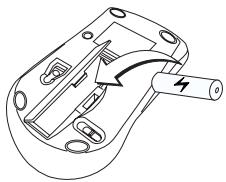
1 Asenna pakkauseen kuuluvat paristot varmistaen, etta pariston + ja - navat vastaavat paristosuojan merkintöjä.

VAROITUS: LAITTEESEEN SOPIVAT NIIN ALKALINI KUIN NIMH-PARISTOTKIN.
ALAI KUITENKAAN KOSKAAN LAITA KAHTA ERILAISTA PARISTOA
2 Liuta paristosuojan kansi paikalleen, kunnes kuulet naksahduksen.
3 Käynnista optinen hiiri sen takapuolella sijaitsevaa virtakatkaisinta kayttäen, asettaen katkaisimen "on"-asentoon.
Hiiren alaosassa sijaitseva optinen sensori palaa punaisena.
Langaton nappäimistö
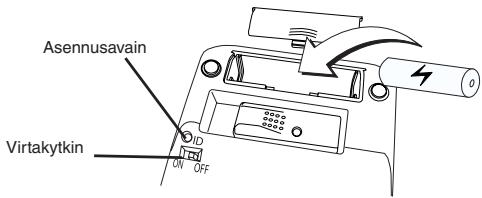
1 Poista nappaimiston alapuolella sijaitseva paristosuojan kansi.
2 Asenna pakkaukeen kuuluvat paristot varmistaen, etta pariston + ja - navat vastaavat paristosuojan merkintöja.
3 Käynnistā nappäimistō sen takapuolella sijaitsevaa virtakatkaisinta käyttaen, asettaen katkaisimen "on"-asentoon.
Yhteys vastaanottimeen
Yhdistä USB-vastaanotin tietokoneesei vapaaseen USB-porttiin.
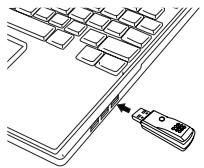
Voit nyt asettaa vastaanottomen kanssa muodostettavan kommunikointilinkin luomiseen tarvittavan tunnistuskoodin.
Kun tietokoneesi on tunnistanut USB-vastaanottimen, sinun tulee vastaanottimen ja hiiren seksa vastaanottimen ja nappaimiston valinen tunnistuskoodi ENNEN kuin voit ottaa ne kayttöön. Tee seuraavasti:

HUOMIO: Varmista, etta tietokoneesi ja nappaimistosi ovi kayniss, ja etta tietokoneesi on tunnistanut USB-vastaanottimen ennen tunnitskoodin asetusta.
Optinen hiiri
1 Yhdista USB-vastaanotin tietokoneesei vapaaseen USB-porttiin. Vastaanottimen LED-merkkivalo vilkkuu 60 sekunnin ajan merkkina ID-etsintätilasta.
2 Paina hiiren pohjassa sijaitseva asennuspainiketta.
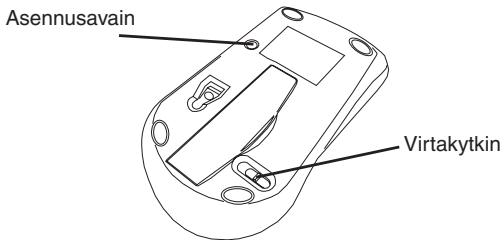
Kun vastaanottimen LED-valo palaa, hiiren tunnistuskoodi assetetu ja vastaanotin on lukittu.
Hiiri on nyt kayttövalmis.
Langaton nappäimistö
1 Vastaanottimen LED-merkkivalo vilkkuu 60 sekunnin ajan merkkina ID-etsintätilasta. Valon vilkkuessa paina ja pohjaan ja vapauta laskimen/nappäimistön takaosassa sijaitseva yhteyspainike.
2 Kun vastaanottimen valoa LED-valo sytty, nappaimstön tunnistuskoodi on asetetu ja vastaanotin on lukittu.
Näppäimistön painikkeet:
| . Del | NumLock päälä - lisää desimaalipilkun NumLock pois päätä - poistaa numero |
| 0 Ins | NumLock päälä - lisää "0":n näytölle NumLock off - käytätyy insert-painikkeena |
| 00 , | NumLock päälä - lisää "00":n NumLock pois päätä - lisää pilkun ( , ) |
| 1 End | NumLock päälä - lisää "1":n näytölle NumLock pois päätä - käytätyy End- painikkeena |
| 2 ↓ | NumLock päälä - lisää "2":n näytölle NumLock pois päätä - siirtäa kursorin alan yhden riven tekstistä |
| 3 PgDn | NumLock päälä - lisää "3":n näytölle NumLock pois päätä - käytätyy Page Down-näppämenä |
| 4 ← | NumLock päälä - lisää "4":n näytölle NumLock pois päätä - siirtäa yhden merkin kursorin paikan vasemmalle puolelle |
| 5 | NumLock päälä - lisää "5":n näytölle NumLock pois päätä - ei toiminta |
| 6 → | NumLock päälä - lisää "6":n näytölle NumLock pois päätä - siirtäa yhden merkin kursorin paikan oikealle puolelle |
| 7 Home | NumLock päälä - lisää “7”:n näytolle NumLock pois päälä - käytätyy Home- näppämenä |
| 8 ↑ | NumLock päälä - lisää “8”:n näytolle NumLock pois päälä - siirtää kursorin yhden ylöspäin tekstistä |
| 9 PgUp | NumLock päälä - lisää “9”:n näytolle NumLock pois päälä - käytätyy Page Up- näppämenä |
| Num Lock | NumLock päälä NumLock pois päälä |

HUOMIO: TIEKONEESI NUMLOCK-PAINIKE EI VAIKUTA NAPPAIMISTON NUMEROLUKON TILAAN.
Multimedia/internetohjaimien käytto
Tilan vaihtamiseksi käytä Mode-painiketta.
Media-painikkeet
| Painike | Toiminto |
| |▲| | Edellinen raita |
| |▲| | Seuraava raita |
| |▲|/||| | Soitto/pysäytys |
| |M | Äänetön |
| |▲) + | Äänenvoimakkuuden lisäys |
| |▲) - | Äänenvoimakkuuden vähentäminen |
| ■ | Keskeytys |
Internepainikkeet
| Oletus e-mailohjelma | |
| Oletus internetselain | |
| Seuraava internetsivu | |
| Edellinen internetsivu | |
| Päivitä sivu | |
| X | Keskeytä sivun lataus |
| Suosikit |
Virransäätö
Nappaimiston ja hiiren käynistämisen ja smmuttamiseen voit käyttaa käynnistys/sammutuskatkaisinta.
Laitteen virran ollessa paallä, hiiri siirtyy "virransästötilaan" neljan (4) minuutin käyttramattomyden jälkeen. Liikuta hiirtä tai paina mitä tahansa sen nappaimista hiiren uudelleen aktivoimiseksi.
Sammuta nappaimistö ja hiiri, kun matkustat tai kun laitteet eivat ole kaytossä virran säastämiseksi.
Vinkkejä käyttajälle
Parhaan mahdollisen käytettävyden ja radiotaajuuden aikaansaamiseksi:
- Aseta vastaanotin vähintään 20 cm:n etäisyydelle muista sahkölaitteista, kuten näytöistä, kaiuttimista tai ulkoisista salityslatteista.
- Jos tarpeellista, käytä pakkauksen kuuluvaa jatkojohtoa pitääksesi vastaanotin tarpeeksii kaukana tietakoneestasi. Yhdistä jatkojohtoon vastaanotttimeen, ja jatkojohtoi tietokoneeseisi.
-
Jos käytät hiirtä metallipinnan päälä, niin siirä se ja vastaanotin ei-metalliselle pinnalle. Metallit, kuten rauta, alumiini tai kupari estavat radiotajuuden valityksen ja saattavat hidastaa hiiren toimintanopeutta tai valiaikaisesti lamauttaa hiiren täydellisesti.
-
Hiiri siirtyy keskeytystilaan samaan aikaan tietokoneesi kanssa. Voit aktivoida hiiren uudelleen painamalla mitä tahansa sen painikkeista.
- Jos tietokoneesi kuori on metallinen sisäläen alumiinia tai magnesiumia, käytä hiirtä tietokoneen sivussa. Jos käytä hiirtä suoraan tietokoneen edessä, naytöpaneeli saattaa aiheuttaa hairiö radiotaajuussignalin.
- Alä koskaan käytä optista hiirtä lasi- tai peilipinnoilla, sillā namā saattavat aiheuttaa hiiren toiminnan valiaikaisen lamaantumisen.
- Maksimoidaksesi laitteen pariston käytökä, käytä optista hiirtä aina valkoisella tai vaalealla pinnalla. Hiiren LED-valo palaa kirkkaammin tummilla pinnoilla, mikä kuluttaa pariston virtaa nopeammin.
Ongelmatilanteissa
Mita teen,Jos hiiri ei toimi?
- Tarkasta, etta pariston navat vastaavat paristosuojan merkintojä. Pariston + ja - napojen tulee vastata paristosuojan + ja - napoja.
- Tarkasta, etta vastaanottimen USB-johto on tukevasti kiinnitetty tietokoneeesi USB-porttiin.
Tarkasta, etta laiteen ajurit ovat asennettu - Tarkasta, etta olet luonut kommunikointihtyden. Katso kohta "Kommunikointihtyeden muodostaminen"
Käyttaessani hiirtä, muut laitteet toimivat hitaammin tai lakkaavat väliaikaisesti toimimasta - mitä minun tulisi tehdä?
- Hiiren käytö saattaa hairitä muiden radiopohjaisten, 2.4 GHz:n tajuudulla toimivien laitteiden, kuten puhelimien, itkuhälytimien tai lelujen, toimintaa. Häirön vahentämiseksi, pidä hiiren vastaanotin ja muun laitteen emoyksikkö mahdollisimman kaukana tosisistaan.
- Voit myos asettaa uudellemen hiiren tunnistuskoodin. Hiiri sisältaa tunnistuskoodia, minkä angiosta se ja sen vastaanotin pystyvätoimimaanhäröittomastimuiden radiotaajuuslaitteiden laheisyydessä. Lisätietao koodin uudellemen asettamisesta saat kohdasta "Tunnistuskoodin asetus".
Mitä teen, kun hiiri toimii hitaasti tai lakkaa väliaikaisesti toimimasta?
Kokeile yhtä tai useampaa seuraavista ohjeista:
- Vie hiiren vastaanotin mahdollisimman kauas tietokoneestasi ja sen oheislaitteista
- Vie vastaanotin mahdollisimman kauas muista langattomista laitteista.
- Sammuta kaikki hiiren vastaanottom laheisyydessä sijaitsevat langattomat latteet ja niiden emoyksikot.
- Jos käytät hiirtä metallipinnan paällä, niin siirä se ja vastaanotin ei-metalliselle pinnalle. Metallit, kuten rauta, alumiini tai kupari estavat radiotajuuden valityksen ja saattavat hidastaa hiiren toimintanopeputta tai valiaikaisesti lamauttaa hiiren täydellisesti.
Vaihda paristot.
Tekniset tiedot
| Käytötaajuus | 2.4 GHz | |
| Käytöetäisyss | 10 metrin sisällä | |
| Käytöjannite | näppäimistö | 2.4V |
| Vastaanotin: | 5V | |
| hiiren | 3V | |
| Käytövirta | näppäimistö | 10mA maksimissaan |
| Vastaanotin: | 16mA maksimissaan | |
| hiiren | 11mA maksimissaan | |
| Keskeytystila | näppäimistö | Alle 300 uA |
| hiiren | Alle 1 mA | |
| Mitat | näppäimistö | 155 x 92 x 27 mm |
| Vastaanotin: | 58 x 16 x 10 mm | |
| hiiren | 98 x 60 x 33.5mm | |
| Paino | näppäimistö | 111g |
| Vastaanotin: | 14g | |
| hiiren | 80g |
Toiminnot ja teknisit tiedot saattavat muuttua ilman erillistà ilmoitusta asiasta. Kaiki tavaramerkit ja sekisteröyd tavaramerkit ovat niiden omistajen omaisuutta. Kaiki oikeudet vidatetään. © 2008, Targus Group International, Inc. and Targus (UK), In
COMBO PAVÉ NUMÉRIQUE SANS FIL ET SOURIS OPTIQUE
Introduction



- Klaviatuuri klahvide selgitus:
- Sisälö
- Järnestelmävaatimukset
- Laitteistovaatimukset
- Käytöjärestelmä
- Paristojen asennus
- Optinen hiiri
- Paristosuojan kannenavaaminen
- Langaton nappäimistö
- Yhteys vastaanottimeen
- Näppäimistön painikkeet:
- Multimedia/internetohjaimien käytto
- Virransäätö
- Vinkkejä käyttajälle
- Ongelmatilanteissa
- Käyttaessani hiirtä, muut laitteet toimivat hitaammin tai lakkaavat väliaikaisesti toimimasta - mitä minun tulisi tehdä?
- Mitä teen, kun hiiri toimii hitaasti tai lakkaa väliaikaisesti toimimasta?
- Tekniset tiedot
- COMBO PAVÉ NUMÉRIQUE SANS FIL ET SOURIS OPTIQUE
- Introduction
Merkki : TARGUS
Malli : WIRELESS KEYPAD AND OPTICAL MOUSE COMBO
Kategoria : Tietokoneen lisävarusteet