
WIRELESS KEYPAD AND OPTICAL MOUSE COMBO - Computerudstyr TARGUS - Gratis brugsanvisning og manual
Find enhedens vejledning gratis WIRELESS KEYPAD AND OPTICAL MOUSE COMBO TARGUS i PDF-format.



| Produkttype | Trådløst numerisk tastatur og optisk mus combo |
| Mærke | TARGUS |
| Model | WIRELESS KEYPAD AND OPTICAL MOUSE COMBO |
| Tilslutning | Trådløs 2,4 GHz med USB-modtager |
| Rækkevidde | Op til 10 meter |
| Strømforsyning tastatur | 1 AA-batteri (medfølger), spænding 2,4 V |
| Strømforsyning mus | 2 AAA-batterier (medfølger), spænding 3 V |
| Strømforbrug tastatur (tændt) | 10 mA maks. |
| Strømforbrug mus (tændt) | 11 mA maks. |
| Strømforbrug modtager | 16 mA maks. |
| Slumretilstand tastatur | Mindre end 300 µA |
| Slumretilstand mus | Mindre end 1 mA |
| Dimensioner tastatur | 155 x 92 x 27 mm |
| Dimensioner mus | 98 x 60 x 33,5 mm |
| Dimensioner modtager | 58 x 16 x 10 mm |
| Vægt tastatur | 111 g |
| Vægt mus | 80 g |
| Vægt modtager | 14 g |
| Kompatible operativsystemer | Windows 2000/XP, Windows Vista |
| Minimumskonfiguration | Intel Pentium-processor eller tilsvarende, USB 1.1-port |
| Tastaturfunktioner | Numeriske taster, navigationstaster, medie- og internet-taster, forbindelsestast |
| Musefunktioner | Optisk sensor, venstre/højre knapper, rullehjul, tænd/sluk-knap |
| Strømstyring | Automatisk slumring efter 4 minutters inaktivitet (mus) |
| Vedligeholdelse | Rengøres med en blød, tør klud. Brug ikke opløsningsmidler. |
| Sikkerhed | Overhold batteriets polaritet. Bland ikke batterityper eller nye og brugte batterier. |
| Reservedele | Standard AAA- og AA-batterier, USB-modtager (Targus reference) |
| Reparerbarhed | Produktet kan ikke repareres af brugeren. Kontakt Targus support. |
Ofte stillede spørgsmål - WIRELESS KEYPAD AND OPTICAL MOUSE COMBO TARGUS
Brugerspørgsmål om WIRELESS KEYPAD AND OPTICAL MOUSE COMBO TARGUS
0 spørgsmål om dette apparat. Besvar dem du kender, eller stil dit eget.
Stil et nyt spørgsmål om dette apparat
Download vejledningen til din Computerudstyr i PDF-format gratis! Find din vejledning WIRELESS KEYPAD AND OPTICAL MOUSE COMBO - TARGUS og tag din elektroniske enhed tilbage i hånden. På denne side er alle dokumenter nødvendige for brugen af din enhed offentliggjort. WIRELESS KEYPAD AND OPTICAL MOUSE COMBO af mærket TARGUS.
BRUGSANVISNING WIRELESS KEYPAD AND OPTICAL MOUSE COMBO TARGUS
Tillykke med købet af Targus tradløst tastatur og optisk mus i en. Denne kombination tilbyder den nyeste tekologi i interferensfri betjinged 2.4 GHz tradløs forbindelse. Både tastatret og musen har tænd/sluk knap og automatisk strombesparelsefsfungn.
Indhold
Udoverdenne betjeningsvejledning indeholder dennpakke:
Targus trädlost tastatur
Targus Tradlos Optisk Mus
- USB Modtager
- 2 AAA batterier (2 til musen)
- 1 AA battery (tiltastaturet)
Systemkrav
Hardware
- PC med Intel® Pentium® processor aller tilsvarende
- USB 1,1 erler 2,0 interface
Operativsystem
- Windows® 2000/XP
- Windows Vista™
Installering af Batterier
Optisk Mus
1 Isæt de leverede batterier, og sorg for at batteriets positive (+) og negative (-) ender matcher pol-indikatorerne i batterirummet.

ADVARSEL: BATTERIERNE SKIFTES MED ALKALINE ELLER ANDRE KRAFTGE NIMH BATTERIER. KOMBINER ALDRIG ET ALKALINE MED ET NIMH BATTERI I ET APPARAT.
BLANDIKKE NYE OG BRUGTE BATTERIER I ET APPARAT.
2 Lågen til batterirummet glider på plads, indtil det "klikker" på plads.
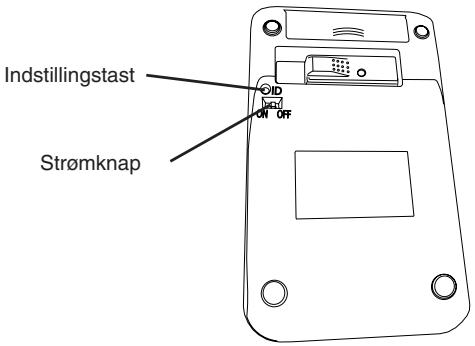
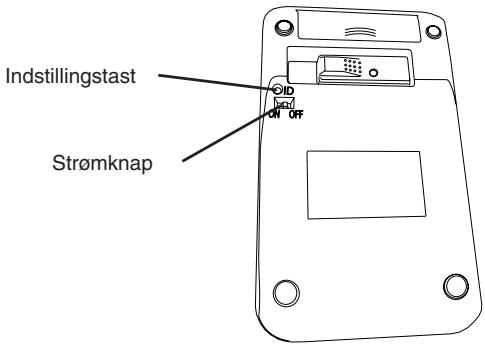
3 Tænd for mus ved at sætte stromknappen på bagsiden af mus på "on".
Den optiske folor, der sidder under bunden af musen, lyser rodt
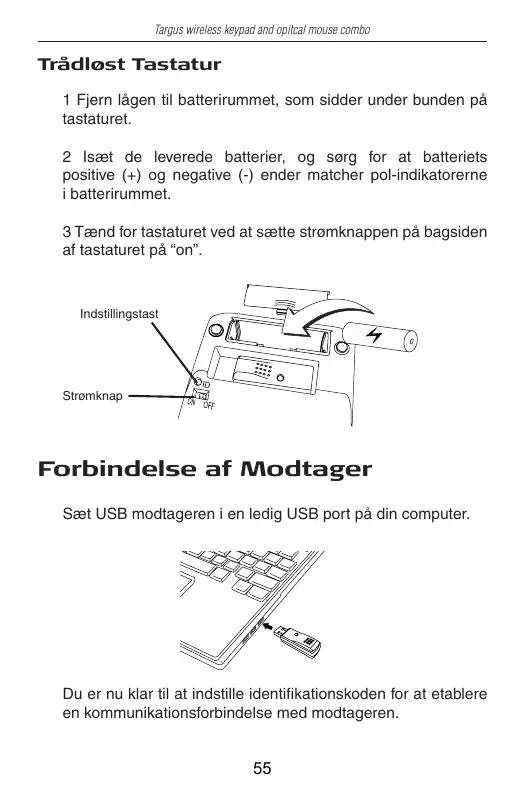
Trädlost Tastatur
1 Fjern lagen til batterirummet, som sidder under bunden pa tastaturet.
2 Isæt de leverede batterier, og sorg for at batteriets positive (+) og negative (-) ender matcher pol-indikatorerne i batterirummet.
3 Taend for tastaturet ved at sætte stromknappen på bagsiden af tastaturet på "on".
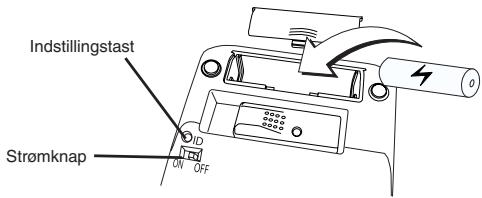
ForbindelseafModtager
Saet USB modtageren i en ledig USB port pa din computer.
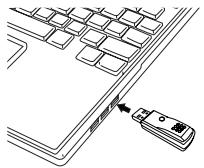
Du er nu klar til at indstille identifikationskoden for at etablere enCOMMunikationsforbindelse med modtageren.
Indstilling af Identifikationskode
Nár din computer har fundet USB modtageren, skal du indstille ID-koden mullem modtageren og musen damit mullem modtageren og tastaturet, FØR du kan bruge det. Det gøres som følger:

NB: Sørg for at din computer erændt og har fundet USB-modtageren, fdr und instiller ID-koden.
Optisk Mus
1 Sæt USB modtageren i en ledig USB port på din computer. LED på modtageren blinker i 60 sekunder for at indikere ID søgefunktion.
2 Tryk på indstillingstasten under bunden af musen.
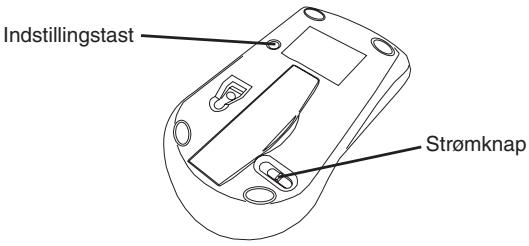
Nár LED på modtageren er taendt, vil musen vår indstillet med ID og modtageren er LAST.
Du er nu klar til at bruge musen.
Trådlost Tastatur
1 LED på modtageren blinker i 60 sekunder for at indikere ID sogefunktion. País samme tid trykkes og slippes forbindelsesknappen bagpà tastaturet.
2 Nár lysudsenderdioden (LED) pá modtageren er tændt, vil tastaturé,vare inddstsillet med ID og modtageren er lAst.
Du er nu klar til at bruge tastaturet.
Bruge tastature
| . Del | NumLock tændt - indsæfter en decimal NumLock slukket - fjerner et tal |
| 0 Ins | NumLock tændt - viser “0” i displayet NumLock slukket - emulerer Insert tasten |
| 00 , | NumLock tændt - viser “00” NumLock slukket - indsæfter et komma ( , ) |
| 1 End | NumLock tændt - viser “1” i displayet NumLock slukket - emulerer End tasten |
| 2 ↓ | NumLock tændt - viser “2” i displayet NumLock slukket - flytter cursoren ned til æste tekstlinie |
| 3 PgDn | NumLock tændt - viser “3” i displayet NumLock slukket - emulerer Page Down tasten |
| 4 ← | NumLock tændt - viser “4” i displayet NumLock slukket - flytter en karakter til venstre for cursoren |
| 5 | NumLock tændt - viser “5” i displayet NumLock slukket - Ingen Funktion |
| 6 → | NumLock tændt - viser “6” i displayet NumLock slukket - flytter en karakter til hjre for cursoren |
| 7 Home | NumLock täendt - viser “7” i displayet NumLock slukket - emulerer Home tasten |
| 8 ↑ | NumLock täendt - viser “8” i displayet NumLock slukket - flytter cursoren op til forrige tekstlinie |
| 9 PgUp | NumLock täendt - viser “9” i displayet NumLock slukket - emulerer Page Up tasten |
| Num Lock | NumLock täendt NumLock slukket |

NB: NUMLOCK TASTEN PÄ DIN COMPUTER HAR INGEN EFEKT PÄ TASTATURES NUMLOCK STATUS.
Betjening af multimedia/internet knapper
For at skiffe mellem de to Funktioner trykkkes på Modetasten
Medietast
| Tast | Funktion |
| |ΔΔ | Forrige Nummer |
| |ΔΔ| | Næste Nummer |
| |Δ|/| | | Afspil / Pause |
| |M | Fjern Lyden |
| |ΔΔ)+ | Lydstyrke Op |
| |ΔΔ)- | Lydstyrke Ned |
| | | Stop |
Internettast
| Default E-mail Program | |
| Default Internet browser | |
| Internet side frem | |
| Internet page tilbage | |
| Opdatér side | |
| Stop side | |
| Favorit |
Strømstyrelse
Tastaturet og musen tændes og slukkes ved at flytte tænd/sluk knappen til det ønskede.
Nár den er tændt, gár musen på "strømbesparelsesfunktion" after 4 minutters inaktivitet. Musen aktiveres ved at flytte på den eller trykke på en af knapperne.
Du sparing på batteriet ved at slukke for tastaturet og musen,\ nár du rejser eller nár du ikke bruger dem.
Betjeningshints
For optimal praatation og RF modtagelse:
- Placér modtageren mindst 20 cm væk fra alle elektriske apparater, sö som din skærm, dine højttalere eller eksterne lagringsapparater.
- Hvis det er nødvendigt, bruges den leverede forlængerledning for at holde modtageren væk fra computeren. Sæt modtageren i forlængerledningen og forlængerledningen i computeren.
-
Undgå at bruge musen på en metaloverflade. Metaller, sö som jern, aluminium eller kobber, afskærmer usdendelse af radiofrekvens og sænkerevt tastaturets reaktionstid eller få det til at gå i stå i et stykke tid.
-
Musen går i dvale på samme tid som din computer. Musen aktiveres ved at trykke på en af knapperne.
- Hvis din computer har en metalramme som indeholder aluminium eller magnesium, skal du bruge den optiske mus fra sider. Displayrammen forstyrrer radiofrekvenssignalet hvis du bruger musen direkte foran din computer.
- Brug aldrig den optiske mus på glas-ller spejloverflader, da disse vil fãden til ikke at virke i et stykke tid.
- Batterierernes liv forlænges ved at bruge den optiske mus på en hvid eller lyst farvet overflade. Mørke overflader fær musens LED til at lyse stærkere, og batterierne bruges hurtigere.
Problemløsning
Hvad gør jeg, hvis musen ikke virker?
- Sørg for at polerne på batteriererne sidder rigtigt. De positive (+) og negative (-) ender på batteriet skal matche de positive (+) og negative (-) forbindelsei batterirummet.
- Check at modtagerens USB forbindelse sidder fast på USB porten på din computer.
- Bekraeft at apparatet drivers er installerer.
- Sorg for at have etableret kommunikationsforbindelse. Se "Indstilling af Identifikationskode".
Når jeg bruger tastaturet, arbejder andre tradløse apparater langsommere eller slet ikke i et stykke tid - hvad gør jeg?
- Tastaturet kan blive forårsage interferens for andre trådløse, radiobaserede apparater på 2.4 GHz, sö som Telefoner, babylarmer eller legetoj. Interferensen reduceres ved at flytte tastaturets modtager og det andet apparats baseenhed sö langt væk fra hinanden som muligt.
- Du kan ogsa nulstille tastatures identificeringskode. For at gore dette, se "Indstilling af Identifikationskode".
Hvad gør jeg, hvis tastaturets reaktionstid er lang eller det stopper helt ind imellem?
Proven erler flere af folgende muligheder:
- Øg distancen mellem modtager og resten af dit computerudstyr.
- g distancen mellem modtageren og andre apparaters baseenheder.
- Sluk andre trädlödse apparater og deres baseenheder, som star tæt på tastaturets modtager.
- Hvis du bruger tastaturet på en metaloverflade, flyttes det og modtageren til en overflade, som ikke er lavet af metal. Metaller, sö som jern, aluminium eller kobber, afskærmer udsendelse af radiofrekvens og sænker evt tastatures reaktionstid eller fdet til at gå i stä i et stykke tid.
- Skift batterierne.
Specificationer
| Operations frekvens | 2.4 GHz | |
| Operating Distance | Op til 10m | |
| Operativ Spænding | Tastatur | 2.4V |
| Modtager: | 5V | |
| museten | 3V | |
| Operating Current | Tastatur | 10mA maximum |
| Modtager: | 16mA maximum | |
| museten | 11mA maximum | |
| Dvalefungtion | Tastatur | Under 300 uA |
| museten | Under 1 mA | |
| Dimensioner | Tastatur | 155 x 92 x 27 mm |
| Modtager: | 58 x 16 x 10 mm | |
| museten | 98 x 60 x 33.5mm | |
| Vægt | Tastatur | 111g |
| Modtager: | 14g | |
| museten | 80g |
Funktioner og specifikationer kan ændres utden yderiligere varsel. Alle varemærker og registerede varemærker tilhær de respektive ejere. Eftertryk fordutd. © 2008, Targus Group International, Inc. og Targus (UK), Inc.
KOMBINEERITUD TARGUS TRAADITA KLAVIATUUR JA OPTILINE HIIR
Sissejuhatus
Du er nu klartil at bruge tastaturet..
Näppäimistön käytto
2 Skyv batteridekselet tilbake på plass til du hörer et "klikk".
Hva gjor jeg om tastaturet ikke virker?

- Indhold
- Systemkrav
- Hardware
- Operativsystem
- Installering af Batterier
- Optisk Mus
- Trädlost Tastatur
- ForbindelseafModtager
- Indstilling af Identifikationskode
- Trådlost Tastatur
- Bruge tastature
- Betjening af multimedia/internet knapper
- Strømstyrelse
- Betjeningshints
- Problemløsning
- Når jeg bruger tastaturet, arbejder andre tradløse apparater langsommere eller slet ikke i et stykke tid - hvad gør jeg?
- Hvad gør jeg, hvis tastaturets reaktionstid er lang eller det stopper helt ind imellem?
- Specificationer
- KOMBINEERITUD TARGUS TRAADITA KLAVIATUUR JA OPTILINE HIIR
- Sissejuhatus
- Näppäimistön käytto
- Hva gjor jeg om tastaturet ikke virker?
Mærke : TARGUS
Model : WIRELESS KEYPAD AND OPTICAL MOUSE COMBO
Kategori : Computerudstyr