
WIRELESS KEYPAD AND OPTICAL MOUSE COMBO - Počítačové příslušenství TARGUS - Bezplatný návod k obsluze
Najděte návod k zařízení zdarma WIRELESS KEYPAD AND OPTICAL MOUSE COMBO TARGUS ve formátu PDF.



| Typ produktu | Kombinace bezdrátové numerické klávesnice a optické myši |
| Značka | TARGUS |
| Model | WIRELESS KEYPAD AND OPTICAL MOUSE COMBO |
| Připojení | Bezdrátové 2,4 GHz s USB přijímačem |
| Dosah | Až 10 metrů |
| Napájení klávesnice | 1 AA baterie (součástí), napětí 2,4 V |
| Napájení myši | 2 AAA baterie (součástí), napětí 3 V |
| Spotřeba klávesnice (zapnuto) | max. 10 mA |
| Spotřeba myši (zapnuto) | max. 11 mA |
| Spotřeba přijímače | max. 16 mA |
| Pohotovostní režim klávesnice | Méně než 300 µA |
| Pohotovostní režim myši | Méně než 1 mA |
| Rozměry klávesnice | 155 x 92 x 27 mm |
| Rozměry myši | 98 x 60 x 33,5 mm |
| Rozměry přijímače | 58 x 16 x 10 mm |
| Hmotnost klávesnice | 111 g |
| Hmotnost myši | 80 g |
| Hmotnost přijímače | 14 g |
| Kompatibilní operační systémy | Windows 2000/XP, Windows Vista |
| Minimální konfigurace | Procesor Intel Pentium nebo ekvivalent, USB 1.1 port |
| Funkce klávesnice | Číselné klávesy, navigační klávesy, multimediální a internetové klávesy, tlačítko připojení |
| Funkce myši | Optický senzor, levé/pravé tlačítko, kolečko, vypínač zapnutí/vypnutí |
| Správa napájení | Automatické uspání po 4 minutách nečinnosti (myš) |
| Údržba | Čistěte měkkým suchým hadříkem. Nepoužívejte rozpouštědla. |
| Bezpečnost | Dodržujte polaritu baterií. Nemíchejte typy baterií ani nové a použité baterie. |
| Náhradní díly | Standardní AAA a AA baterie, USB přijímač (referenční Targus) |
| Opravitelnost | Produkt není opravitelný uživatelem. Kontaktujte podporu Targus. |
Často kladené otázky - WIRELESS KEYPAD AND OPTICAL MOUSE COMBO TARGUS
Dotazy uživatelů ohledně WIRELESS KEYPAD AND OPTICAL MOUSE COMBO TARGUS
0 otázka o tomto zařízení. Odpovězte na ty, které znáte, nebo položte vlastní.
Položte novou otázku o tomto zařízení
Stáhněte si návod pro váš Počítačové příslušenství ve formátu PDF zdarma! Najděte svůj návod WIRELESS KEYPAD AND OPTICAL MOUSE COMBO - TARGUS a vezměte svůj elektronický přístroj zpět do rukou. Na této stránce jsou zveřejněny všechny dokumenty potřebné k používání vašeho zařízení. WIRELESS KEYPAD AND OPTICAL MOUSE COMBO značky TARGUS.
NÁVOD K OBSLUZE WIRELESS KEYPAD AND OPTICAL MOUSE COMBO TARGUS
Gratulujeme vám k zakoupení kalkulátorové blokové klávesnice Targus a optické mysí combo. Tato sestava zařizení, které byly vyrobeny podle nejm modernějsich technologii a které nikaj nenarušuje Čiñnost jiních zařizení, nabizeji最容易 použiti v rámci bezdrátoveho pripojeni pri frekventa 2.4 GHz. Klávesnice i mys jsou opatény vypínačem a automaticky irzeným spořićem napájeni, který učinné prispíva k upsoře energia.
Obsah současti
Kromě tohoto námodu pro uživatele je součástí celého balicku:
Bezdrátová bloková klávesnice Targus
Bezdrátová optická mys Targus
USB prijimač
2 AAA baterie(pro my\$)
1AAbaterie(proklavesnici)
Systémové požadavky
Hardware
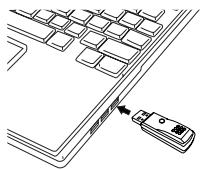
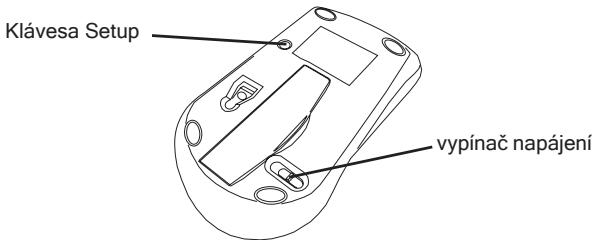
3 Zapněte myš posunem vypínače napájení na zadné straně myš do polohy "on".
Opticky sensor, umistěny na spodní plose mysí, svít Červěne.
Bezdrátová bloková klávesnice
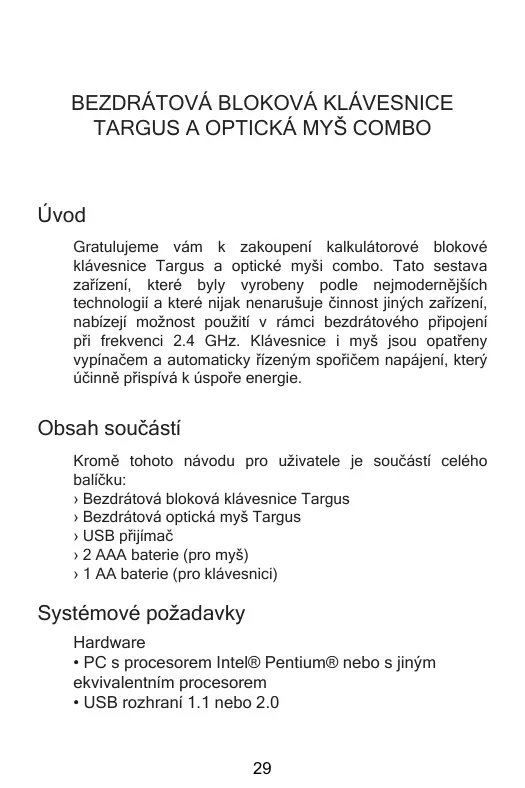
1 Odstrahte kryt baterii na spodni strane klavesnice.
2 Vlozte pribalené baterie a dbeje tpritom na to, aby poloha jejich kladnych (+) a zapornych (-) polu opvidala poloze vyznačenych kladnych (+) a zapornych (-) polu v prostoru pro baterie.
3 Zapnete klavesnici posunem vypinace napajeni na zadni strane klavesnice do polohy "on".
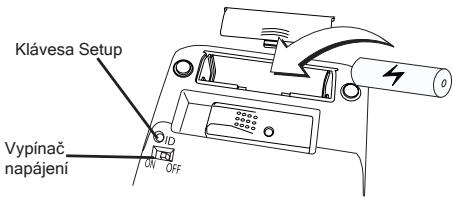
Připojováni prijímače
Prijopje USB prijimač do volného USB portu vaseho počităc.
Nyní muzete nastavit identifikacni kód k vytvorení komunikačniho spojení s prijimačem.
Nastavení identifikáčného kódu
Po detekci USB prijimače vašim počitačem musite nestavit ID kód pro spojení mezi prijimačem a myši a také mezi prijimačem a klávesnici, jestě dřive než tyto muzete začit použivat. Provede to podle následujicho postupu:

POZNAMKA: Ještě před nastavením ID kódu ověřte, ze je počitáczapnuty a zé detekoval USB přijimá.
Optická mys
1 Připojte USB prijímac do volného USB portu vašeho počítace. LED dioda prijímacse se na dobu 60 vtein rozbíká, což znaměna,.cz nyní běží v režimu identifikacniho vyhledávání.
2 Stiskněte klávesu pro nastavení na spodní straně mysi.
Když světlo LED diody prijímače svítí, na myši je nastaven ID kód a prijímač je zablokován.
Nyní muzete začit pracovat smysi.
Bezdrátová bloková klávesnice
1 LED dioda prijima se na dobu 60 vteirrozbliká, coz znamena, ze nyni bezi v rezimu identificañho vyhledávání.
2 Během títo doby stisknéte a uvolněte spojovaci tlacitko na zadni straně blokové klávesnice. Když dioda (LED) vydává světlo, znamená to, ze identíkačné kód klávesnice byl nastaven a prijímac je zablokovan.
Nyní muzěte začit pracovat s klávesnici

Práce s blokovou klávesnici
Definice klaves blokové klavesnice:
| . Del | NumLock zapnuto - vloží desetinnou Čárku NumLock vypnuto - vymaže Číso |
| 0 Ins | NumLock zapnuto - vloží “0” na display NumLock vypnuto - vyrovná se klávese Insert |
| 00, | NumLock zapnuto - vloží “00” NumLock vypnuto - vloží Čárku ( , ) |
| 1 End | NumLock zapnuto - vloží “1” na display NumLock vypnuto - vyrovná se klávese End |
| 2 ↓ | NumLock zapnuto - vloží “2” na display NumLock vypnuto- prěsune kurzor o jaku Črádku níže v textu |
| 3 PgDn | NumLock zapnuto - vloží “3” na display NumLock vypnuto - vyrovná se klávese Page Down |
| 4 ← | NumLock zapnuto - vloží “4” na display NumLock vypnuto - prěsune jedem znak nalevo od kurzoru |
| 5 | NumLock zapnuto - vloží “5” na display NumLock vypnuto - funkce zamítnutí |
| 6 → | NumLock zapnuto - vloží “6” na display NumLock vypnuto - prěsune jedem znak napravo od kurzoru |
| 7 Home | NumLock zapnuto - vloží “7” na display NumLock vypnuto - vyrovná se klávese Home |
| 8 ↑ | NumLock zapnuto - vloží “8” na display NumLock vypnuto - présune kurzor o jaknu stránku vyšě v textu |
| 9 PgUp | NumLock zapnuto - vloží “9” na display NumLock vypnuto - vyrovná se klávese Page Up |
| Num Lock | NumLock zapnuto NumLock vypnuto |

POZNAMKA: KLAVESU NUMLOCK NA VASEM POCTAÑ CEN MUEZNIJAK OVLIVNIT STAV BLOKOVE KLAVESNICE.
Vyuzivani kontrolnich zařizení multimédii/Internetu
Stisknutim klavesy Mode muzete prechazet z\ jednoho rezimu do druhého.
Klavesy Media
| Klávesa | Funkce |
| ▲▲ | Předchozí stopa |
| ▲▲ | Následujicí stopa |
| ▲/■ | Přehravání/Pauza |
| M | Vypnutý zvuk |
| ▲) + | Zvyšoványí hlasitosti |
| ▲) - | Snižoványí hlasitosti |
| ■ | Stop |
Klavesy pro Internet
| Standardní e-mailový program | |
| Standardní internetový prohlížěč | |
| Přesun na následujíci internetovou stránku | |
| Přesun na předchozí internetovou stránku | |
| Obnovovací stránka | |
| X | Stránka Stop |
| Oblibené |
Rízeni napájení
Posunem vypínače do odpopvidajći polohy můžete zapnout nebo vypnout napájení klávesnice a myši.
Při zapnutěm napájení prějde mys po 4 minutách necinnosti do "úsporného režimu". Jejím popostrčením nebo stisknutím libovolné klávesy ji můžete opět aktivovat.
Kdyz préve cestujete nebo kdyz mys a klavenici nepouzivate, muzete tato zaifeni v zajmu uspory bateri yvpnout.
Pokyny k przyci se zařizením
- Umistete prijimač ve vzdalenosti nejmné 20 cm od vsech dalsich elektrickych zařizení, napr. od monitoru, reproduktorů, externich pamětovych zařizení apod.
- Pokud bude nutné, aby se prijimač nacházel mimo dosah vašeho počitace, použijte prilozéný prodlužovaci kabel. Zapojte prijimač do tohoto prodlužovacího kabelu a prodlužovaci kabel do počitace.
-
Vyvarujte se pohybu mysi po kovovych plochach. Kovy, jako je zelezo, hlinik nebo med', blokuji prenos radiosvych frekvencia a mohou proto prodlužovat dobu odezvy mysi nebo mohou myš dočasně blokovat.
-
Myš prejudice ve stejné době jako počitač do klidového režimu.
Stiskutim libovolného tlacitka ji mužete opět aktivovat. - Pokud je vás počitač usazen v kovovém krytu, který obsahuje hliník nebo hořík, pracujte s myš pouze v prostoru nalevo nebo napravo od počitače. Kdybyste měli myš prímo pred počitačem, panel displeje by mohy rusit rádiové frekvenčné signály.
- Nikdy nepohybuje optickou mysi po sklenene plose nebo po zrcadle, protoze bye ste tim zpusobili jej vypadek.
- Zivotnost baterie maximálne prodloužite, když budete s optickou mysí(PCovat pouze na bilé nebo světlé ploše. Tmavé povrchy totiž zpúsobují, ze světlo LED diody svítí jasněji, címž se baterie rychleji vybjí.
Odstrańovani poruch
Co mam delat, kdyz zjstim, ze klavesnice nefunguje?
- Ověrte správnou polaritu baterii. Umistěné vsech bateri podle jejich kladnych (+) a zápopornych (-) polu se musí shodovat se značením pro pripojení kladnych (+) a zápopornych (-) polu v otvoru pro baterie.
- Ovebre, ze USB konektor prijimače je pevně pripojen k USB portu na vašem počitaci.
- Ovebre, ze jsou nainstalovany radice tohoto zaizeni.
- Ovebre, ze jste vytrovili komunikačni spojeni. Za tímtó ucelem si proctete oddil "Vytroveni komunikačniho spojeni".
Když používám klávesnici, funkce jin'ych bezdrátovych zařizení se zpomalí nebo dočasně preruší - jak bych měl tento problém Čěsī?
- klávesnice mûze narušovat chod mnohych jinych bezdrátovych vysilacích zařizení, které pracuju na frekvenci 2.4 GHz, např. Telefonu, dětského odposlouchávačne nebo nějaké hráčky. Narušovány fungčnosti dotycného zařizení klávesnici omezité, když prijimač klávesnice a základnu dotycného zařizení umistěte co nejdále od sebe.
- Mûžete také prěnastavit identifikáčné kód klávesnice. Námod, jak to prověst, naleznete v oddíle "Vytvóřné komunikačného spojení".
Co mam udélat, když klávesnice reaguje zpomalěne nebo když dočasně vynechávy?
Zkuste uplatnit jedem nebo několik z následujících postupú:
- Zvětěse vzdálenost mezi prijímačem a ostatním periferním zařazením vašeho počitace.
- Zvětěsete vzdálenost mezi prijímačem a základnami ostatních bezdrátovych zařizení.
Vypněte vsechna bezdrátová zařízeni a jejich základny(prijímače), které se nacházeji v blízkosti prijímače blokové klávesnice. - Pokud se vaše klávesnice během svě Činosti nachází na kovovém povrchu, prěsùnte ji spolu s prižímačem na nekovový povrch. Kovy, jak je zelezo, hliník nebo měd, blokuji prenos rádiovych frekvencí a mohou proto prodlužovat dobu odezvy klávesnice nebo zpúsobovat dočasné vypadky její funkčnosti.
Vymene baterie
Specifikace
Provozní frekvence 2.4 GHz
Provozniy vzdalenost Max. 10m
Provozní napěti Bloková klávesnice 2.4V
Prijimac: 5V
my5 3V
Provozní proud Bloková klávesnice 10mA maximum
Prijima: 16mA maximum
my5 11mA maximum
Režim přerušeni Bloková klávesnice Měné než 300 uA
myš Méně než 1 mA
Rozměry Bloková klávesnice 155 x 92 x 27 mm
Prijima: 58 × 16 × 10 ~mm
mys 98 x 60 x 33.5mm
Rozmery Bloková klávesnice 111g
Prijimac: 14g
my80g
Funkce a vlastnosti podlehaj zmené bez upozorneni. Vsechny obchodni znacky a registrovanéznámky jsou majtekm jejich přilusnych stavniku. Vsechna prava vyhrażena. © 2008, Targus Group International, Inc. a Targus (UK), Inc.
KABELLOSER ZIFFERNBLOCK UND OPTISCHE MAUS-KOMBINATION
Einführung
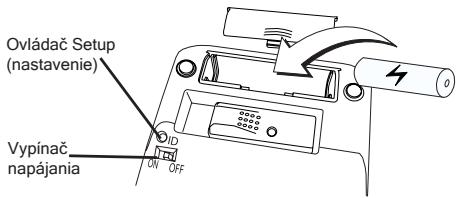
3 Zapnite myš posunutím vypínača na spodnej strane myši do pozicie „on“ (zapnuté).
Opticky senzor umiestný na spodku mysi svieti načerveno.
Bezdrotová klávesnica
1 Odstrante kryt na batérié umiestneny na spodku klávesnice.
2 Vlozte batérié tak, aby sa polarita batérii - plus (+) a minus (-) zhodovala so symbolmi v priestore pre batérié.
3 Zapnite klávesnicu posunutim vypínača na spodnej strane klávesnice do pozćie „on“ (zapnuté).
Pripojenie prijimača
Zapojte USB prijimač do volného USB portu na vašom počitaci.
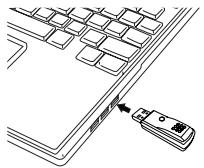
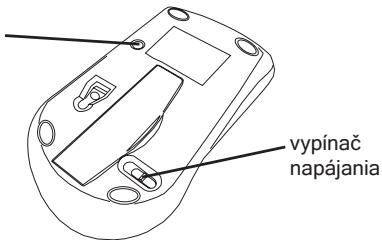
1 Zapojte USB prijimač do vořného USB portu na vašom počitaci. LED indicator na prijimači bude blikat 60 sekünd, aby signalizoval, ze prijimač je v režime vyhfadávania ID.
2 Stlacte tlacidlo Setup na spodku mysi.
Tlačidlo Setup (nastavenie)
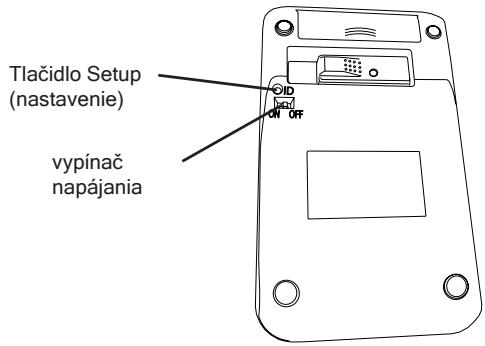
Bezdrotová klávesnica
1 LED indikator na prijimači bude blikat' 60 sekünd, aby signalizoval,Že prijimač je v režime vyhladávania ID. Poças tohto intervalu stlache a uvolnite pripájací ovládac na zadnej strane klávesnice.
Teraz ste pripraveny pouzívat' klávesnicu.
Používanie klávesnice
Definicia klavesov:
Použivanie multimediañych/internetovych ovládačov
Có mam robit, ked'klávesnica nefunguje?
- Uistite sa, ze polarita batérií je správná. Plus (+) a minus (-) na kázdej batérií sa musí zhodovat' so symbolmi plus (+) a minus (-) na konektoroch v priestore pre batérié.
- Skontrlujte, Č je USB konektor prijimača pavne pripojený k USB portu na vašom počitaci.
- Overte si, ci su nainstalované ovládače k zariadeniu.
- Uistite sa, ze ste zriadili komunikačné linku. Pozri „Nastavenie identifikacného kódu".
Vlastnosti a technické udaje sa mōzu bez apozornenia zmenit. Větky obchodné záčký su registrované ochranné známky ich prislušných vlastnikov. Věstký práva vyhradné. © 2008, Targus Group International, Inc. and Targus (UK), Inc.
TARGUS KABLOSUZ TUSAKIMI VE OPTIK FARE BIRLEŞİMI
Giris


- Obsah současti
- Systémové požadavky
- Bezdrátová bloková klávesnice
- Připojováni prijímače
- Nastavení identifikáčného kódu
- Optická mys
- Práce s blokovou klávesnici
- Vyuzivani kontrolnich zařizení multimédii/Internetu
- Rízeni napájení
- Pokyny k przyci se zařizením
- Odstrańovani poruch
- Specifikace
- KABELLOSER ZIFFERNBLOCK UND OPTISCHE MAUS-KOMBINATION
- Einführung
- Bezdrotová klávesnica
- Pripojenie prijimača
- Používanie klávesnice
- TARGUS KABLOSUZ TUSAKIMI VE OPTIK FARE BIRLEŞİMI
- Giris
Značka : TARGUS
Model : WIRELESS KEYPAD AND OPTICAL MOUSE COMBO
Kategorie : Počítačové příslušenství