
WIRELESS KEYPAD AND OPTICAL MOUSE COMBO - Computerzubehör TARGUS - Kostenlose Bedienungsanleitung
Finden Sie kostenlos die Bedienungsanleitung des Geräts WIRELESS KEYPAD AND OPTICAL MOUSE COMBO TARGUS als PDF.



| Produkttyp | Kabelloses Kombinationsset aus Zahlenblock und optischer Maus |
| Marke | TARGUS |
| Modell | WIRELESS KEYPAD AND OPTICAL MOUSE COMBO |
| Konnektivität | Kabellos 2,4 GHz mit USB-Empfänger |
| Reichweite | Bis zu 10 Meter |
| Stromversorgung Tastatur | 1 AA-Batterie (im Lieferumfang), Spannung 2,4 V |
| Stromversorgung Maus | 2 AAA-Batterien (im Lieferumfang), Spannung 3 V |
| Leistungsaufnahme Tastatur (Betrieb) | max. 10 mA |
| Leistungsaufnahme Maus (Betrieb) | max. 11 mA |
| Leistungsaufnahme Empfänger | max. 16 mA |
| Bereitschaftsmodus Tastatur | Weniger als 300 µA |
| Bereitschaftsmodus Maus | Weniger als 1 mA |
| Abmessungen Tastatur | 155 x 92 x 27 mm |
| Abmessungen Maus | 98 x 60 x 33,5 mm |
| Abmessungen Empfänger | 58 x 16 x 10 mm |
| Gewicht Tastatur | 111 g |
| Gewicht Maus | 80 g |
| Gewicht Empfänger | 14 g |
| Kompatible Betriebssysteme | Windows 2000/XP, Windows Vista |
| Mindestanforderungen | Intel Pentium-Prozessor oder gleichwertig, USB 1.1-Anschluss |
| Tastaturfunktionen | Zifferntasten, Navigationstasten, Multimedia- und Internet-Tasten, Verbindungstaste |
| Mausfunktionen | Optischer Sensor, linke/rechte Maustaste, Scrollrad, Ein-/Ausschalter |
| Energiemanagement | Automatische Bereitschaft nach 4 Minuten Inaktivität (Maus) |
| Pflege | Mit einem weichen, trockenen Tuch reinigen. Keine Lösungsmittel verwenden. |
| Sicherheit | Polarität der Batterien beachten. Keine unterschiedlichen Batterietypen oder neue und gebrauchte Batterien mischen. |
| Ersatzteile | Standard-AAA- und AA-Batterien, USB-Empfänger (Targus-Referenz) |
| Reparierbarkeit | Produkt nicht vom Benutzer reparierbar. Wenden Sie sich an den Targus-Support. |
Häufig gestellte Fragen - WIRELESS KEYPAD AND OPTICAL MOUSE COMBO TARGUS
Benutzerfragen zu WIRELESS KEYPAD AND OPTICAL MOUSE COMBO TARGUS
0 Frage zu diesem Gerät. Beantworten Sie die, die Sie kennen, oder stellen Sie Ihre eigene.
Eine neue Frage zu diesem Gerät stellen
Laden Sie die Anleitung für Ihr Computerzubehör kostenlos im PDF-Format! Finden Sie Ihr Handbuch WIRELESS KEYPAD AND OPTICAL MOUSE COMBO - TARGUS und nehmen Sie Ihr elektronisches Gerät wieder in die Hand. Auf dieser Seite sind alle Dokumente veröffentlicht, die für die Verwendung Ihres Geräts notwendig sind. WIRELESS KEYPAD AND OPTICAL MOUSE COMBO von der Marke TARGUS.
BEDIENUNGSANLEITUNG WIRELESS KEYPAD AND OPTICAL MOUSE COMBO TARGUS
IocTabaHHe Ha 6aTePnnte
ONTNUHa MNUka
CbaJnHe Ha Kanaka Ha OTeJeHneTo 3a 6aTePm
1 NocTaBete DoctabeHnTe 6aTePnn, KaTo ce yBepnte Ye nOLOXHTeHNrT (+) nOTPiuCaTeHNrT (-) nOJIocN ha BCya O T TcBnAdat C INHnKAtOpNTe 3a nOJaPrtet B Kopnyca Ha OTDeJeHnEto 3a 6aTePnn.

PNEyIpyEeJHnI:PNCMRAHA HbATEPNIte N3IPOJI3BAHTE AIKALHI INIIN DPTYIN BATEPNI NIMH 3A TEXbK PEXMM HA PA5OTA. HNKORA HE KOMBINHPaIte ANKALIH N BATEPNI IN BATEPNI NIMH B VCTPOIcTBOTO.
N36RBAIHTE KOMBENHPAHE HA HOBI N3IPOI3BAHN BATEPNB YCTPOYCTBOTO.
2ПьзнeteКапаHa OTДеленeto 3a 6aTePnN,ДOKATOшразкHe Ha MЯСТо.
3 Bклioуerte Mlшka Ype3 пьзBaHe Ha npeBклioчВаTeЯ 3a BKN./ИЗКЛВ ПОLOЖЕНИЕ "ВКЛ".
Herzlichen Glückwunsch zum Erwerb der kabelosen Ziffernblock und optischen Maus-Kombination. Die Technologie dieser Kombination ermöglicht einen störungsfrei Betrieb mit einer 2.4 GHz kabelosen Verbindung. Ziffernblock und Maus verfügen über einen Ein/Aus-Schalter und einer automatischen Stromeinsparung zur effektiven Stromerhaltung.
Packungsinhalt
Neben dem Benutzerhandbuch enthalt theses Paket:
Targus kabelloser Ziffernblock
Targus optische Mini-Funkmaus
USB-Empfänger
2 AAA Batterien (fur die Maus)
1AA Batterien (furden Ziffernblock)
Systemanforderungen
Hardware
- PC mit Intel® Pentium® Prozessor o. ä. und Festplatte
- USB-Schnittstelle
Betriebssystem
- Windows® 2000/XP
Windows VistaTM
Einlagen der Batterien
Optische Maus
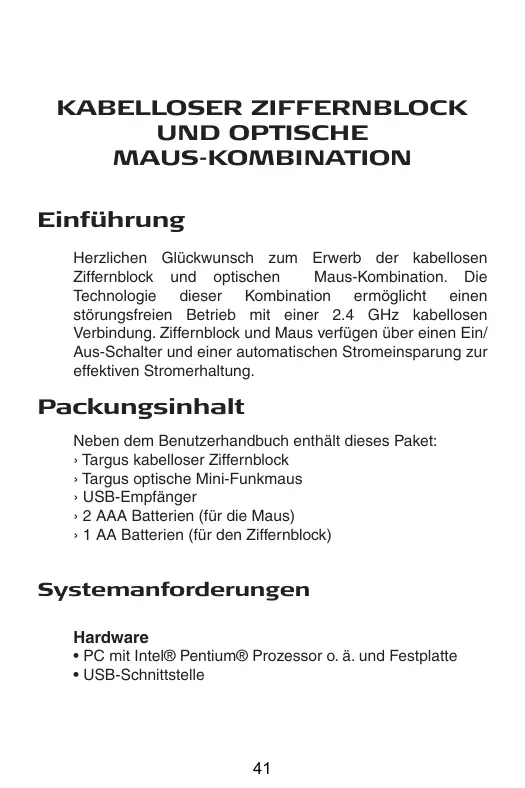
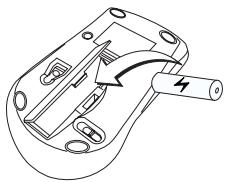
Deckel zum Batteriefach entfernen
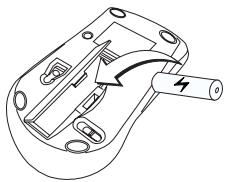
1 Legen Sie die im Lieferumfang enthaltene Batterie ein. Achten Sie daraufuf, dass die Pole der Batterie der angegebenen Polarität im Batteriegehäuse entsprechen.

ACHTUNG: ZUM BATTERIEAUSTAUSCH KONNEN ALKALIODER ANDERE LEISTungsstarkre NIMH-BATTERIEN VERWENDET WERDEN. ALKALI- UNN NIMH-BATTERIEN DURFEN NICT ZUSAMMEN VERWENDET WERDEN. NEUE UND GEBRAUCHTE BATTERIEN DURFEN NICT ZUSAMMEN VERWENDET WERDEN.
2 Den Deckel zum Batteriefach wieder zuschiben bis es "klickt".
3 Die Maus einschalten, indem der Ein/Aus-Schalter an der Unterseite der Maus auf "Ein" gestellt wird.
Der am Unterteil der Maus sitzende optische Sensor leuchtet rot.
Kabelloser Ziffemblock
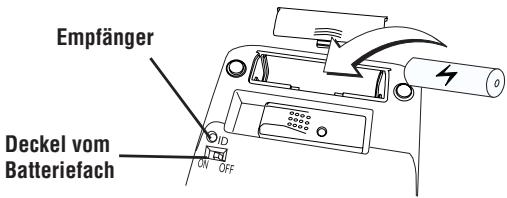
1 Den Deckel zum Batteriefach des Ziffernblocks von dessen Unterseite entfern.
2 Legen Sie die im Lieferumfang enthaltene Batterie ein.
Achten Sie daraufuf, dass die Pole der Batterie der angegebenen Polarität im Batteriegehause entsprechen.
3 Den Ziffernblock einschalten, indem der rechts sitzende Netzschalter auf "Ein" gestellt wird.
Der Anschluss des Empfängers
SchlieBen Sie das USB-Empfangsgerät an einen verfügbaren USB-Port am Computer an. Die "Lock LED" Leuchte gehen an.

Sie können nun den Identifikations-Code (ID-Code) eingeben, um eine Kommunikationsverbindung zum Empfänger herzustellen.
Einstellen des Identifikationscodes
Wenn der Computer den USB-Empfänger gefunden hat bevor die Geräte benutzt werden konnen, muss der ID-Code zwischen Empfänger und Maus sowie zwischen Empfänger und kabellosem Ziffernblock eingegeben werden. Hierzu wie folgt vorgehen:

HINWEIS: DER COMPUTER MULLS EINGESCHALTET SEIN UND DEN USB-EMPFANGER GEFUNDEN HABEN, BEVOR DER ID CODE EINGEGBEN WERDEN KANN.
Optische Maus
1 SchlieBen Sie das USB-Empfangsgerät an einen verfügbaren USB-Port am Computer an. Die LED-Leuche am Empfänger wird 60 Sekunden blinken, um den ID-Suchmodus anzuzeigen.
2 Die Setup-Taste auf der Unterseite der Maus drücken.
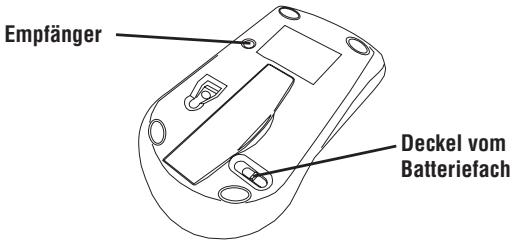
Wenn die LED am Empfänger leuchtet, wird die Maus mit einer ID versehen und der Empfänger wird blockiert.
Sie konnen nun die Maus benutzen.
Kabelloser Ziffernblock
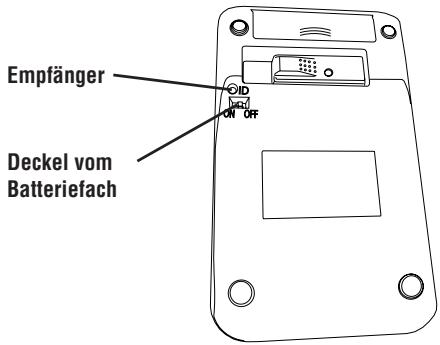
1 Die LED-Leuche am Empfänger wird 60 Sekunden blinken, um den ID-Suchmodus anzuzeigen. In dieser Zeit muss der Anschlussknopf an der Rückseite des Ziffernblocks kurz gedrückt werden.
2 Wenn die Leuchtdiode (LED) am Empfänger leuchtet, wird der Ziffernblock mit einer ID versehen und der Empfänger wird blockiert.
Der Ziffernblock ist nun einsatzbereit.
Bedienung des Ziffernblocks
Tastendefinitionen:
| . Del | NumLock an - Dezimalpunkt wird eingefegt NumLock aus - eine Zahl wird gelöscht |
| 0 Ins | NumLock an - “0” erscheint auf der Anzeige NumLock aus - emuliert die Ins-Taste (Einfügen) |
| 00, | NumLock an – Eingabe “00” NumLock aus – Komma (,) wird eingefegt |
| 1 End | NumLock an - “1” erscheint auf der Anzeige NumLock aus - emuliert die Ende-Taste (End) |
| 2 ↓ | NumLock an - “2” erscheint auf der Anzeige NumLock aus - der Kursor wird eine Textzeile nach unten bewegt |
| 3 PgDn | NumLock an - “3” erscheint auf der Anzeige NumLock aus - emuliert die Bild-unten-Taste |
| 4 ← | NumLock an - “4” erscheint auf der Anzeige NumLock aus - der Kursor bewegt sich um eine Stelle nach links |
| 5 | NumLock an - “5” erscheint auf der Anzeige NumLock aus - Keine Funktion |
| 6 → | NumLock an - “6” erscheint auf der Anzeige NumLock aus - der Kursor bewegt sich um eine Stelle nach rechts |
| 7 Home | NumLock an - “7” erscheid auf der Anzeige NumLock aus - emuliert die Pos1-Taste |
| 8 ↑ | NumLock an - “8” erscheid auf der Anzeige NumLock aus - der Kursor wird eine Textzeile nach oben bewegt |
| 9 PgUp | NumLock an - “9” erscheid auf der Anzeige NumLock aus - emuliert die Bild-iben-Taste |
| + = | NumLock an NumLock aus |

HINWEIS: DIE NUMLOCK-TASTE AM COMPUTER BEEINFLUSST DEN NUMLOCK-STATUS DES ZIFFERNBLOCKS NICT.
Verwenden der Multimedia-/ Internetsteuerelemente
Mit der Modus-Taste kann zwischen den beiden Betriebsarten umgeschaltet werden.
Multimedia
| Key | Funktion |
| | | | | Voriger Titel |
| | | | | Nächster Titel |
| | | | | | Wiedergabe/Pause |
| M | Stumm |
| ) + | Lauter |
| ) - | Leiser |
| ■ | Stopp |
Internettasten
| Standard-E-Mail-Programm | |
| Standard-Internetbrowser | |
| Eine Internetseite vorwärts | |
| Eine Internetseite zurück | |
| Seiteactualisieren | |
| Stop page | |
| Favorit |
Einstellen des Identifikationscodes
Um Ziffernblock und Maus ein- und auszuschalten, muss der Ein/Aus-Schalter in die gewünschte Position geschoben werden.
Nach 4 Minuten Leerlauf stellt sich die angestellte Maus in den "Stromsparmodus" um. Sie müssen nur die Maus bewegen oder eine Taste drucken, um sie wieder zu aktivieren.
Beim Transport oder bei Nichtgebrauch des Ziffernblocks und die Maus abschalten, um Batterie zu sparen.
Hinweise zum Betrieb
Wenn Sie die optimale Leistung und RF-Empfangsqualität gewährleisten möhen:
- Stellen Sie das Empfangsgerät mindestens 20 cm von allen elektrischen Geräten (Monitor, Laufsprecher oder externe Speichergeräte) entfernt auf.
-
Vermeiden Sie die Verwendung der optischen Maus auf Flächen aus Metall. Metall (z.B. Eisen, Aluminium, Kupfer) beeinträchtigen die RF-Übertragung und konnen die Reaktionszeit der Maus reduzieren oder auch zu vorübergehendem Geräteausfall führen.
-
Die optische Maus aktiviert den Bereitschaftsmodus zur gleichen Zeit wie der Computer. Wenn Sie die Maus aktivieren möchten, drücken Sie auf eine beliebige Taste.
-
Wenn Ihr Computer über ein Metallgehäuse mit Aluminium oder Magnesium verfügt, platzieren Sie die Maus an der Seite. Die Anzeige kann mit dem RF-Signal interferieren, wenn Sie die Maus direkt vor dem Computer verwenden.
-
Verwenden Sie die optische Maus nie auf einer Glas oder Spiegelfläche, da diese Flächen vorübergehend zu Geräteausfall führen können.
-
Verwenden Sie die optische Maus auf einer weißen oder hellen Fläche, um die Einsatzzeit der Batterie zu verlangern. Auf dunklen Flächen muss die LED der Maus mehr Leistung aufbringen. Dadurch entlädt sich die Batterie schneller.
Fehlersuche und -behebung
Was mache ich, wenn die RF-Maus nicht Funktioniert?
-
Vergewissern Sie sich, dass die Polarität der Batterien richtig ist. Der positive (+) und der negative (-) Pol jeder Batterie muss den Markierungen im Batteriegehäuse entsprechen.
-
Vergewissern Sie sich, dass der USB-Anschluss des Empfangsgerats fest am USB-Port des Computers angeschlossen ist.
-
Vergewissern Sie sich, dass die Geräte Treiber installiert sind.
-
Vergewissern Sie sich, dass Sie eine Funkverbindung zwischen der Maus und dem Empfangsgerät hergestellt haben. Siehe "Einstellen des Identifikationscodes"
Bei Verwendung der RF-Maus Funktionieren alle anderen kabellosen Geräte nur langsam oder fallen vorübergehend aus - was muss ich tun?
Die Maus kann zu Interferenzen mit anderen kabellosenfunkgestützen Geräten führen, die mit 2.4 GHz betreiben werden (z.B. Telefon, Babymonitor oder Spielzeug). Wenn Sie diese Interferenzen reduzieren möchten, stellen Sie das Empfangsgerät der Maus und die Grundeinheit des interferierenden Geräts soweit wie möglich von einander entfernt auf.
Was muss ich tun, wenn die Reaktionszeit der RF-Maus sehr langsam ist bzw. die Maus vorübergehend ganz ausfällt?
- Erhöhen Sie den Abstand zwischen dem Empfangsgerät der Maus und den anderen Computergeräten.
- Erhöhen Sie den Abstand zwischen dem Empfangsgerät der Maus und den Grundeinheiten der anderen kabellosen Geräte.
- Schalten Sie die kabellosen Geräte und Grundeinheiten, die sich in der Höhe des Empfangsgerät der Maus befinden, aus.
- Stellen Sie weder die RF-Maus noch das Empfangsgerät auf eine Fläche aus Metall. Metall (z.B. Eisen, Aluminium, Kupfer) beeinträchtigen die RF-Ubertragung und können die Reaktionszeit der Maus reduzieren oder auch zu vorübergehendem Geräteausfall führen.
Ich kann die RF-Maus nicht verwenden, solange eine andere RF-Maus in Gebrauch ist. Was muss ich tun?
- Wahlen Sie einen neuen Identifikationscode. Siehe "Einstellen des Identifikationscodes"
Spezifikationen
Betriebsfrequenz 2.4 GHz
Betriebsdistan Bis zu 10 Meter
Betriebsspannung Ziffernblock: 2.4V
Empfänger: 5V
Maus: 3V
Betriebsstromärke Ziffernblock: 10 mA maximal
Empfänger: 16 mA maximal
Maus: 11 mA maximal
Pausieren-Modus Ziffernblock: Unter 300 uA
Maus: Unter 1 mA
Abmessungen Ziffernblock: 155× 92× 27mm
Empfänger: 58 × 16 × 10 ~mm
Maus: 98 × 60 × 33.5 ~mm
Gewicht Ziffernblock: 111g
Empfänger: 14g
Maus: 80g
TARGUS TRÄDLØST TASTATUR OG OPTISK MUS I EN
Introduction
- IocTabaHHe Ha 6aTePnnte
- ONTNUHa MNUka
- Packungsinhalt
- Systemanforderungen
- Hardware
- Betriebssystem
- Einlagen der Batterien
- Optische Maus
- Deckel zum Batteriefach entfernen
- Kabelloser Ziffemblock
- Der Anschluss des Empfängers
- Einstellen des Identifikationscodes
- Kabelloser Ziffernblock
- Bedienung des Ziffernblocks
- Verwenden der Multimedia-/ Internetsteuerelemente
- Multimedia
- Internettasten
- Hinweise zum Betrieb
- Fehlersuche und -behebung
- Bei Verwendung der RF-Maus Funktionieren alle anderen kabellosen Geräte nur langsam oder fallen vorübergehend aus - was muss ich tun?
- Was muss ich tun, wenn die Reaktionszeit der RF-Maus sehr langsam ist bzw. die Maus vorübergehend ganz ausfällt?
- Ich kann die RF-Maus nicht verwenden, solange eine andere RF-Maus in Gebrauch ist. Was muss ich tun?
- Spezifikationen
- TARGUS TRÄDLØST TASTATUR OG OPTISK MUS I EN
- Introduction
Marke : TARGUS
Modell : WIRELESS KEYPAD AND OPTICAL MOUSE COMBO
Kategorie : Computerzubehör