
WIRELESS KEYPAD AND OPTICAL MOUSE COMBO - Arvutitarvikud TARGUS - Tasuta kasutusjuhend
Leidke seadme juhend tasuta WIRELESS KEYPAD AND OPTICAL MOUSE COMBO TARGUS PDF-formaadis.



| Toote tüüp | Juhtmeta numbriline klaviatuur ja optiline hiir kombineeritud |
| Bränd | TARGUS |
| Mudel | WIRELESS KEYPAD AND OPTICAL MOUSE COMBO |
| Ühenduvus | Juhtmevaba 2,4 GHz USB vastuvõtjaga |
| Ulatus | Kuni 10 meetrit |
| Klaviatuuri toide | 1 AA patarei (kaasas), pinge 2,4 V |
| Hiire toide | 2 AAA patareid (kaasas), pinge 3 V |
| Klaviatuuri tarbimine (töörežiim) | kuni 10 mA |
| Hiire tarbimine (töörežiim) | kuni 11 mA |
| Vastuvõtja tarbimine | kuni 16 mA |
| Klaviatuuri ooterežiim | Vähem kui 300 µA |
| Hiire ooterežiim | Vähem kui 1 mA |
| Klaviatuuri mõõtmed | 155 x 92 x 27 mm |
| Hiire mõõtmed | 98 x 60 x 33,5 mm |
| Vastuvõtja mõõtmed | 58 x 16 x 10 mm |
| Klaviatuuri kaal | 111 g |
| Hiire kaal | 80 g |
| Vastuvõtja kaal | 14 g |
| Toetatud operatsioonisüsteemid | Windows 2000/XP, Windows Vista |
| Minimaalne konfiguratsioon | Intel Pentium protsessor või samaväärne, USB 1.1 port |
| Klaviatuuri funktsioonid | Numbrilised klahvid, navigatsiooniklahvid, multimeedia- ja internetiklahvid, ühendusklahv |
| Hiire funktsioonid | Optiline sensor, vasak/parem nupp, kerimisratas, sisse/välja lüliti |
| Energiahaldus | Automaatne ooterežiim pärast 4 minutit tegevusetust (hiir) |
| Hooldus | Puhasta pehme ja kuiva lapiga. Ära kasuta lahusteid. |
| Ohutus | Järgi patareide polaarsust. Ära sega erinevaid patareitüüpe või uusi ja kasutatud patareisid. |
| Varuosad | Standardsed AAA ja AA patareid, USB vastuvõtja (Targuse viide) |
| Remonditavus | Toode ei ole kasutaja poolt remonditav. Võta ühendust Targuse toega. |
Korduma kippuvad küsimused - WIRELESS KEYPAD AND OPTICAL MOUSE COMBO TARGUS
Kasutajate küsimused teemal WIRELESS KEYPAD AND OPTICAL MOUSE COMBO TARGUS
0 küsimus selle seadme kohta. Vastake nendele, mida teate, või esitage oma.
Esita uus küsimus selle seadme kohta
Laadige alla juhend oma Arvutitarvikud PDF-formaadis tasuta! Leidke oma juhend WIRELESS KEYPAD AND OPTICAL MOUSE COMBO - TARGUS ja võtke oma elektrooniline seade uuesti kätte. Sellel lehel on avaldatud kõik teie seadme kasutamiseks vajalikud dokumendid. WIRELESS KEYPAD AND OPTICAL MOUSE COMBO kaubamärgi TARGUS.
KASUTUSJUHEND WIRELESS KEYPAD AND OPTICAL MOUSE COMBO TARGUS
Önntleme teid kombineeritud TargusTRAADITA klaviatuuri ja optilise hiire ostmise puhul. See kombineeritud komplekt pakub uusimat technoloogiat häireteta toks 2.4 GHz traadita ühendse. Nii klaviatuur, kui hiir on voolu efektivseks säästmiseks varustatud on/off luliti ja automaatse toitehaldusega.
Sisu
Lisaks sellele kasutusjuhendile sisaldab pakend:
Targus traadita klaviatuuri
Targus traadita optilist hiirt
USB vastuvotjat
2 AAA patareid (for hiirele)
1 AA patareid (for klaviatuurile)
Süsteiminöuded
Riistvara
- Personaalrvti Intel® Pentium® protssessori voivvordvärsega
- USB 1.1 voi 2.0 liides
Operatsioonisüsteem
- Windows® 2000/XP
- Windows Vista™
Patareide paigaldamine
Optiline hir
Patareikatte eemaldamine
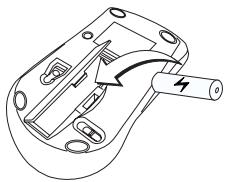
1 Sisestage kaasasolevad patareid, veendudes, et iga patarei positivne (+) ja negatiivne (-) ots vastab polaarsusmärgetele patareikambri sees.

HOIATUSED: PATAREIDE ASENDAMISEL VOITE KASUTADA LEELIS-VOI MUID VASTUPIDAVAMAID NIMH PATAREISID. ARGE KUNAGI KOMBINEERIGE LEELISPATAREID NIMH PATAREIGA SAMAS SEADMES.
VALTIGE UUTE JA KASUTATUD PATAREIDE SAMAAEGSET KASUTAMIST SEADMES.
2 Libistage patareikate tagasi omakohale kuni see "klöpsatab" kindlalt kinni.
3 Lültage hiir sisse, libistades hiir tagaküljel asuv toiteluliti asendisse "on".
Hiire all asuv optiline sensor põleb punaselt.
Traadita klaviatuur
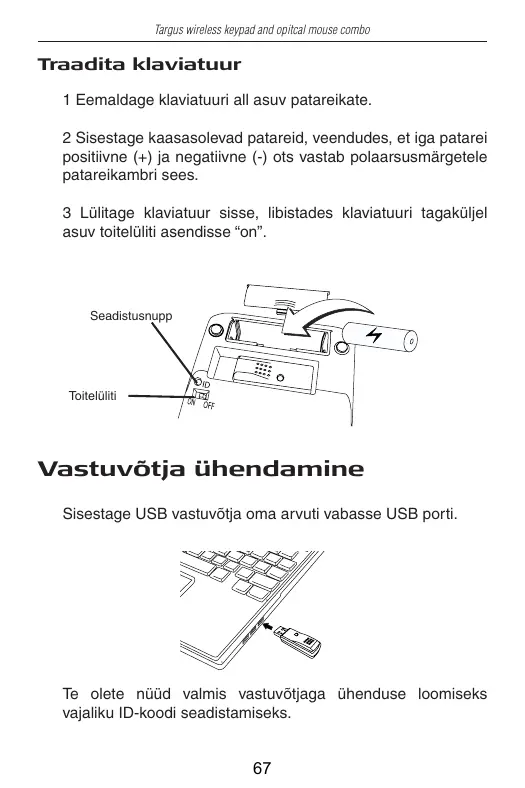
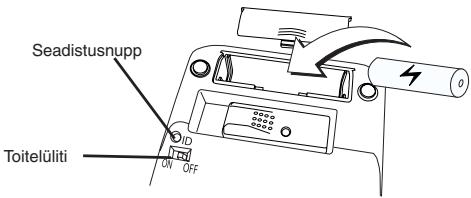
1 Eemaldage klaviatuuri all asuv patareikate.
2 Sisestage kaasasolevad patareid, veendudes, et iga patarei positivne (+) ja negatiivne (-) ots vastab polaarsusmärgetele patareikambri sees.
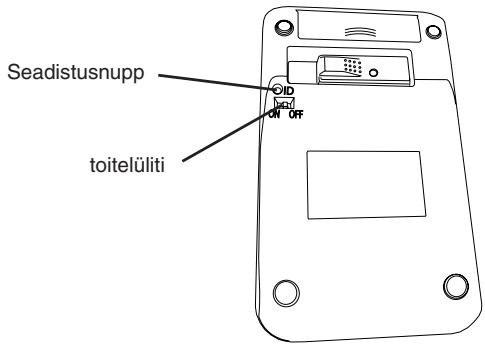
3 Lülitage klaviatuur sisse, libistades klaviatuuri tagaküljel asuv toiteluliti asendisse "on".
Vastuvötja ühendamine
Sisestage USB vastuvotjoma arvuti vabasse USB porti.
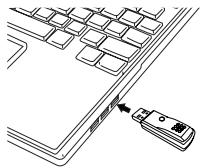
Te olete nuud valmis vastuvotjaga ühenduse loomiseks vajaliku ID-koodi seadistamisesk.
Identifitseerimiskoodiseadistamine
Kui teie arvuti on USB vastuvotja tuvastanud, peate te seadistama vastuvotja ja hiire ning samuti vastuvotja ja klaviatuuri vahelised ID-koodid ENNE, kui saate neid kasutada. Selleks toimige jarmiselt:

MÄRKUS: enne ID-koodi seadistamist veenduge, et teie arvuti on sisse lūlitatud ja USB vastuvōtja tuvastanud.
Optiline hir
1 Sisestage USB vastuvotja om arvuti vabasse USB porti. Vastuvotja LED-tuli vilgub 60 sekundit markimaks ID otsingureziimi.
2 Vajutage hiire all asuvat seadistusnuppu.
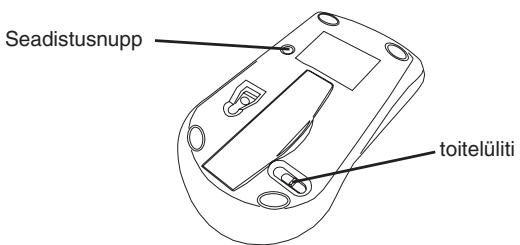
Kui vastuvotja LED-tuli suttib, siis on hiir seadistatud ID-ganing vastuvotja on lukustatud.
Te olete nuud valmis hiire kasutamiseks.
Traadita klaviatuur
1 Vastuvotja LED-tuli vilgub 60 sekundit markimaks ID otsingureziimi. Selle aja jooksul peate vajutama ja vabastama klaviatuuri tagakuljel asuvat uhendusnuppu.
2 Kui vastuvotja valgusdood (LED) suttib, siis on klaviatuur seadistatud ID-ga ning vastuvotja on lukustatud.
Nüö d olete valmis klaviatuuri kasutamiseks.
Klaviatuuri kasutamine
Multimeedia/interneti juhtklahvide kasutamine
Kahe reziimi vahel lilitamiseks vajutage reziimi klahvi.
Meediaklahvid
| Klahv | Funktsioon |
| | | | | Eelmine lugu |
| | | | | Järgmine lugu |
| | | | / | | | Esita / paus |
| M | Helitu |
| ) + | Helitugevust juurde |
| ) - | Helitugevust vãhemaks |
| ■ | Peata |
Internetiklahvid
| E-posti vaikeprogramm | |
| Vaikebrauser | |
| → | Veebileht edasi |
| ← | Veebileht tagasi |
| $ | Värskena lehte |
| X | Peata lehe laadimine |
| Tee "lemmikuks" |
Toitehaldus
Klaviatuuri ja hiire toite sisse- ja valjalulitamiseks libistage on/off luliiti soovitud asendisse.
Kui toide on sees, siis laheb hiir 4-minutilise mittekasutamise jarel puhkeolekusse. Hiire aktiveerimiseks liigutage seda voi vajutage monda klahvi.
Patareitoite sāastmiseks lūlitage klaviatuur ja hiir reisimisel vōi seadmete mittekasutamisel valja.
Nōuanded kasutamiseks
-
Asetage vastuvötja vahemalt 20cm kaugusel kõigist elektrilistest seadmetest nagu monitorid, kõlarid või valised salvestusseadmed.
Vajadusel kasutage vastuvotja arvutist eemal hoidmiseks pikenduskaablit. Uhendage vastuvotja pikenduskaabliga ja pikenduskaabel arvutiga.
Vältridge optimise hiire kasutamist metallpinnal. Metallid nagu raud, almiinium vōi vask blokeerivad raudiosageduslikud ülekanded ning voivad aeglustada hiire reageerimisaega vōi pohjustada ajutisi katkestusiSELLtöös. -
Hiir laheb puhkolekusse samaegselt teie arvutiga. Hiire aktiveerimiseks vajutage monda klahvides.
- Kui teie arvutil on metallkorpus, mis sisaldab alumiinium voi magneesiumit, siis kasutage optilist hiirt kulje pool. Ekraani paneel voib segada raadiosageduslikku signaali, kui te kasatate hiirt ote aruviti ees.
- Arge kunagi kasutage hiirt klaas- voi peegelpindadel kuna need voivad hiire too ajutiselt katkestada.
- Patareide eluea maksimaalseks sāilitamiseks kasutage optilist hirt valgel vōi heledal pinnal. Tumedad pinnad pöhjustavad hi're LED-tule intensiivsema polemise, mis toob omakorda kaasa patareide kirema kulumise.
Veaotsing
Mida teha, kui klaviatuur ei tota?
- Veenduge, et patareide polaarsus on Óige. Iga patarei positivne (+) ja negatiivne (-) ots peab vastama patareikambri positivsele (+) ja negatiivsele (-) ühendusele.
- Kontrollige, et vastuvotja USB pistik on kindlalt teie arvuti USB cordiga ühendatud.
Veenduge, et seadme draiverid on installitud.
Veenduge, et olete loonud ühenduse. Vt "Identifitseerimiskoodi seadistamine".
Kui kasutan klaviatuuri tootavad teised traadita seadmed aeglasemalt voi katkevad ajutiselt - mida peaksin tegema?
- Klaviatuur võib põhjustada mistahes juhtmeta raadiopõhistel seadmetel, mis tõtavad sagedusel 2.4GHz, nagu nt Telefonid, beebonitorid või manguasjad. Segamise vähendamiseks liigutage klaviatuuri saatja ja mõjutud seade üksteistest voimalikult kaugele.
- Lisaks võite taasseadistada klaviatuuri ID-koodi. Selleks vt ptk "Identifseerimiskoodi seadistamine".
Mida teha, kui klaviatuuri reageerimisaeg on aeglane või see aeg-ajalt ei tõta?
Proofe ühte voi mitut jargnevat lahendust:
- Suurendage vastuvötja ja ülejänud arvuti riistvara vahelist kaugust.
- Suurendage vastuvöja ja traadita seadmete pöhiosade vahelist kaugust.
- Lülitage valja koik vastuvötja laheduses asuvad traadita seadmed ja nende pöhiosad.
- Kui te kasutate klaviatuuri metallpinnal, siis tõstkeni klaviatuur, kui vastuvotja mittemetallist pinnale. Metallid nagu raud, alumiinium voi vask blokeerivad raadiosageduslikud ükanded ning voivad aeglustada klaviatuuri reageerimisaega voi pöhjustada ajutisi katkestusi.
- Asendage patareid.
Spetsifikatsioonid
| Töösagedus | 2.4 GHz | |
| Töökaugus | Kuni 10m | |
| Tööpinge | klaviatuur | 2.4V |
| Vastuvöðja: | 5V | |
| hiir | 3V | |
| Töövool | klaviatuur | Maks. 10mA |
| Vastuvöðja: | Maks. 16mA | |
| hiir | Maks. 11mA | |
| Puhkeolek | klaviatuur | Ala 300 uA |
| hiir | Ala 1 mA | |
| Dimensions | klaviatuur | 155 x 92 x 27 mm |
| Vastuvöðja: | 58 x 16 x 10 mm | |
| hiir | 98 x 60 x 33.5mm | |
| Kaal | klaviatuur | 111g |
| Vastuvöðja: | 14g | |
| hiir | 80g |
Funktsionde ja spetsifi katsoonide osas vöib esineda muudatusi. Kõik kaubamärgid on registreeritud kaubamärgid ja nende vastavate omaniè omand. Kõik öigused reserveveritud. © 2008, Targus Group International, Inc. ja Targus (UK), Inc.
INALÁMBRICO TECLADO Y RATON OPTICO COMBINADO
Introduccion
Tunnistuskoodin asetus




- Sisu
- Süsteiminöuded
- Riistvara
- Operatsioonisüsteem
- Patareide paigaldamine
- Optiline hir
- Patareikatte eemaldamine
- Traadita klaviatuur
- Vastuvötja ühendamine
- Identifitseerimiskoodiseadistamine
- Klaviatuuri kasutamine
- Multimeedia/interneti juhtklahvide kasutamine
- Toitehaldus
- Nōuanded kasutamiseks
- Veaotsing
- Mida teha, kui klaviatuur ei tota?
- Kui kasutan klaviatuuri tootavad teised traadita seadmed aeglasemalt voi katkevad ajutiselt - mida peaksin tegema?
- Mida teha, kui klaviatuuri reageerimisaeg on aeglane või see aeg-ajalt ei tõta?
- Spetsifikatsioonid
- INALÁMBRICO TECLADO Y RATON OPTICO COMBINADO
- Introduccion
- Tunnistuskoodin asetus
Kaubamärk : TARGUS
Mudel : WIRELESS KEYPAD AND OPTICAL MOUSE COMBO
Kategooria : Arvutitarvikud