
WIRELESS KEYPAD AND OPTICAL MOUSE COMBO - Datoraccessoarer TARGUS - Gratis bruksanvisning och manual
Hitta enhetens manual gratis WIRELESS KEYPAD AND OPTICAL MOUSE COMBO TARGUS i PDF-format.



| Produkttyp | Trådlöst numeriskt tangentbord och optisk mus-kombo |
| Varumärke | TARGUS |
| Modell | WIRELESS KEYPAD AND OPTICAL MOUSE COMBO |
| Anslutning | Trådlös 2,4 GHz med USB-mottagare |
| Räckvidd | Upp till 10 meter |
| Strömförsörjning tangentbord | 1 AA-batteri (medföljer), spänning 2,4 V |
| Strömförsörjning mus | 2 AAA-batterier (medföljer), spänning 3 V |
| Strömförbrukning tangentbord (aktiv) | 10 mA max |
| Strömförbrukning mus (aktiv) | 11 mA max |
| Strömförbrukning mottagare | 16 mA max |
| Standbyläge tangentbord | Mindre än 300 µA |
| Standbyläge mus | Mindre än 1 mA |
| Mått tangentbord | 155 x 92 x 27 mm |
| Mått mus | 98 x 60 x 33,5 mm |
| Mått mottagare | 58 x 16 x 10 mm |
| Vikt tangentbord | 111 g |
| Vikt mus | 80 g |
| Vikt mottagare | 14 g |
| Kompatibla operativsystem | Windows 2000/XP, Windows Vista |
| Minimikonfiguration | Intel Pentium-processor eller motsvarande, USB 1.1-port |
| Tangentbordsfunktioner | Siffertangenter, navigeringstangenter, multimedia- och internettangenter, anslutningsknapp |
| Musfunktioner | Optisk sensor, vänster/högerknappar, rullhjul, på/av-brytare |
| Energihantering | Automatisk viloläge efter 4 minuters inaktivitet (mus) |
| Underhåll | Rengör med en mjuk, torr trasa. Använd inte lösningsmedel. |
| Säkerhet | Respektera batteriernas polaritet. Blanda inte olika batterityper eller nya och använda batterier. |
| Reservdelar | Standard AAA- och AA-batterier, USB-mottagare (Targus referens) |
| Reparationsbarhet | Produkten är inte användarbehörig för reparation. Kontakta Targus support. |
Vanliga frågor - WIRELESS KEYPAD AND OPTICAL MOUSE COMBO TARGUS
Användarfrågor om WIRELESS KEYPAD AND OPTICAL MOUSE COMBO TARGUS
0 fråga om denna apparat. Svara på dem du kan eller ställ din egen.
Ställ en ny fråga om denna apparat
Ladda ner instruktionerna för din Datoraccessoarer i PDF-format gratis! Hitta din manual WIRELESS KEYPAD AND OPTICAL MOUSE COMBO - TARGUS och ta tillbaka ditt elektroniska enhet i hand. På denna sida publiceras alla dokument som behövs för att använda din enhet. WIRELESS KEYPAD AND OPTICAL MOUSE COMBO av märket TARGUS.
BRUKSANVISNING WIRELESS KEYPAD AND OPTICAL MOUSE COMBO TARGUS
Grattis till ditt köp av Targus trädlösa tangentbord och optiska combo mus. Det här combo setet erbjuder den senaste teknologin für störningsfri användning med 2.4 GHz trädlös Förbindelse. Bäde tangentbordet och musen har en pã/av knapp och automatisk energisparfungän for att effektivt spara ström.
Innehåll
Tillika med den här användarmanualen, innehäller den här lådan:
Targus tradlosa tangentbord
Targus trädlösa optiska mus
USB mottagare
2 AAA batterier (for mus)
1AAbatterier(for tangentbord)
Systemkrav
Hardvara
- Dator med en Intel® Pentium® processor aller motsvarande
- USB 1.1 aller 2.0 grässnitt
Operativsystem
- Windows® 2000/XP
- Windows Vista™
Satta i batterierna
Optisk mus
Ta bort batteriluckan
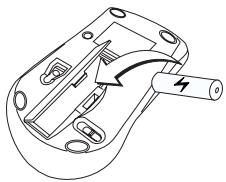
1 Satt i medfoljande batterier, se till att de positiva (+) och negativa (-) andarna pa varje batteri matchar polaritetsindikationerna pa insidan av batterifacket.

VARNING: NAR DU BYTER BATTERIER, MASTE DU ANVANDA ALKALISKA ELLER ANDRA HEAVY-DUTY NIMH BATTERIER. KOMBINERA ALDRIG ETT ALKALISKT BATTERI MED ETT NIMB BATTERI I ENHETEN. UNDIVIK ATT BLANDA NYA OCH ANVANDA BATTERIER I EN ENHET.
2 För tillbaka batteriluckan tills dess att den "klickar" på plats.
3 Satt pa musen genom att lata strombrytaren glida pa baksidan av musen till "pa" position.
Den optiska sensorn, placerad under musen, lyser rod.
Trädlöst tangentbord
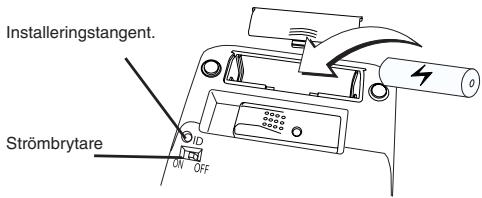
1 Ta bort batteriluckan placerad under tangentbordet.
2 Satt i medfoljande batterier, se till att de positiva (+) och negativa (-) andarna pa varje batteri matchar polaritetsindikationerna pa insidan av batterifacket.
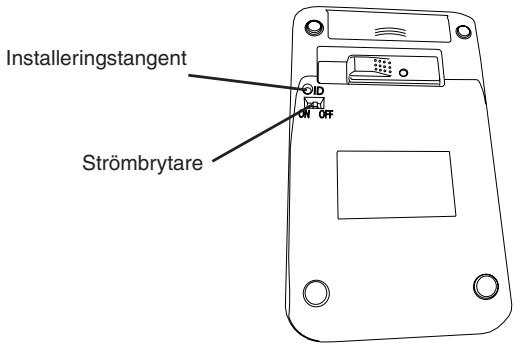
3 Sätt på tangentbordet genom att låta strombrytaren glida på baksidan av tangentbordet till "pá" position.
Ansluta mottagaren
Satt i USB mottagaren i tillgangligt USB uttag pa din dator.
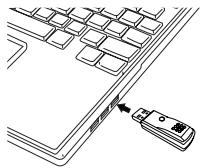
Du kan nu slå in identifieringskoden För att etablera enCOMMunikationsförbindelse med mottagaren.
Stalla in identifiieringskoden
After att din dator hittat USB mottagaren mäste du ställa in ID koden mellan mottagaren och musen smt mellan mottagaren och tangentbordet INNAN du kan använda dem. För att góra det, följ böjande instruktioner:

OBSERVERA: Se till att din dator ar pascalen och har funnit USB mottagaren innan du staller in ID koden.
Optisk mus
1 Sätt i USB mottagaren i tillgangligt USB uttag på din dator. LED lampan på mottagarenkommen att blinka mer'an 60 sekunder for att indikera ID sökläge.
2 Tryck på installeringstangenten under musen.
Installeringstangent
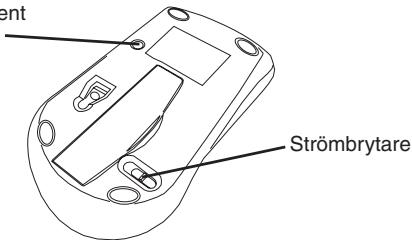
När LED lampan på mottagaren lyser, ar musen installerad med ett ID och mottagaren LAST.
Du ar nu redo att anvanda musen.
Trädlöst tangentbord
1 LED lampan på mottagarenkommen att blinka mer'an 60 sekunder for att indikera ID sökläge. Under den har tiden, tryck och slapp upp anslutningsknappen på baksidan av miniräknaren/tangentbordet.
2 Tryck på installeringstangenten på tangentbordet. När sändningsdioden (LED) på mottagaren lyser, är tangentbordet installerat med att ID och mottagaren lately.
Du kan nu anvanda tangentbordet.
Anvanda tangentbordet
Definition av tangenterna på tangentbordet:
| . Del | NumLock på - laggger till ett decimaltecken NumLock av - tar bort en siffra |
| 0 Ins | NumLock på - “0” fremträder I displayfönstret NumLock av - emularar tilläggstangenten |
| 00 , | NumLock på - “00” fremträder NumLock av - laggger till ett komma |
| 1 End | NumLock på - “1” fremträder på displayen NumLock av - emularar sluttangenten |
| 2 ↓ | NumLock på - “2” fremträder på displayen NumLock av - flyttar piltangenten en textrad neråt |
| 3 PgDn | NumLock på - “3” fremträder på displayen NumLock av - emularar tangenten für sida neråt. |
| 4 ← | NumLock på - “4” fremträder på displayen NumLock av - flyttar ett teckenøy vänster om piltangenten |
| 5 | NumLock på - “5” fremträder på displayen NumLock av - ingen funktion. |
| 6 → | NumLock på - “6” fremträder på displayen NumLock av - flyttar ett tecken till höger om piltangenten. |
| 7 Home | NumLock på - “7” fremträder på displayen NumLock av - emularer hemtangenten. |
| 8 ↑ | NumLock på - “8” fremträder på displayen NumLock av - flyttar piltangenten en textrad. |
| 9 PgUp | NumLock på - “9” fremträder på displayen NumLock av - emularer tangenten sida upp. |
| Num Lock | NumLock på NumLock av |

OBSERVERA: NUMLOCK TANGENTEN PÄ DIN DATOR KOMMER INTE ATT PÄVERKA STATUSEN PÄ NUMLOCK TANGENTEN PÄ TANGENTBORDET
Anvanda multimedia/internet kontroller
For att växla mellan två lagen, tryck på lagesknappen.
Mediatangenter
| Tangent | Funktion |
| |ΔΔ | Tidigare spår |
| |ΔΔ| | Nästa spår |
| |Δ|/|Δ| | Spela/ Paus |
| M | Dämpa |
| (+) | Ökande volym |
| (−) | Minskande volym |
| ■ | Stopp |
Internettangenter
| Förinstallerat E-mail program | |
| Förinstallerad internet webbläsare | |
| Nästa internetsida | |
| Föregående internetsida | |
| Uppdatera sidan | |
| Stoppsida | |
| Favorit |
Elhantering
For att satta på och stenga av tangentbordet lát på/av knappen glida till önskad position.
När strömmen ar pāslagen, gár musen in i "strömsparläge" after 4 minuter av inaktivitet. För att aktivera musen, flytta musen eller tryck på nágon knapp.
For att spara batterierna, stang av tangentbordet och musen纳税 du reser eller纳税 du inte anvander dem.
Användningstips
For optimal prestanda och RF mottagning:
- Placera mottagaren Åtminstone 20cm bort frän alla elektriska enheter, sösom din nya bildskärm, högtalare eller externa lagringsenheter.
- Om nödvändigt, använd medfoljande forlängningssladd für att hälla mottagaren borta frän datorn. Sätt i mottagaren i forlängningssladden, och forlängningssladden i datorn.
-
Undvik att annvanda den optiska musen på att metallunderlag. Metall, sösom järn, alumninium och koppar, skyddar radiofrekvenser frän att overforas och kangöraditt tangentbords responstid langsam eller fororsaka att tangentbordet tillfälligt slutter fungera.
-
Musen kommt att gå in i viloläge vid SAMMA tid som din dator gör det. För att aktivera musen, tryck på nagon av tangenterna.
- Om din dator har att metallhölje com innehaller aluminium erler magnesium, använd den optiska musen på sidan. Displaypanelen kan stora radiofrekvenssignalerna om du använder musen direkt framfor din dator.
- Använd aldrig din optiska mus på glas eller en spegelyta eftersom de hare ytorna kommt att fororsaka att musen slutar fungera temporär.
- För att maximera livstiden på ditt batteri, använd den optiska musen på en vit, eller ljust fargad yta. Mörka ytor kan orsaka att musens LED lampa lyser annu ljusare, vilket i sin tur leder till att batteriet tar slut fortare.
Felsökning
Vad gör jag om musen inte fungerar?
- Se till att polariteten på batterierna ar korrekta. Positiva (+) och negativa (-)alandarna på varje batteri maste matcha positiva (+) och negativa (-) anslutningar i batterifacet.
- Kontrollera att mottagarens USB Kontaktär ordentlich ansluten till USB uttaget på din dator.
- Kontrollera att drivrutinerna till encheten ar installerade.
- Settattdu har etableratenkommunikationsforbindelse mellan musen och mottagaren. Se "Stalla in identifikationskoden".
När jag använder musen, fungerar andra trådlösa enheter mera lungsamt eller slutar fungera temporärt - vad skajag gora?
- Musen kan fororsaka störning med andra trådlösa, radiobaserade enheter som använder 2.4 GHz, sāsom Telefon, babymonitor, eller leksaker. För att reducera störningar, flytta musens mottagare och basenheten på den paverkade enheten sö langt bört frän varandra som möjligt.
- Du kan också Återställa musens identieringskod. Musen har som identieringskod som tillåter musen och dess mottagare att användas utan störning frän andra enheter som använder radiofrekvenser. För att góra det här, se "Ställa in identieringskoden".
Vad gör jag om responstiden på musen är längsam eller om musen slutar fungera temporär?
Prova en aller flera av foljande alternativ:
- Oka avständet mellan musens mottagare och övrig datautrustning.
- Oka avsändet mellan musens mottagare och basenheten på andere tradlösa enheter.
- Stäng av alla tradlosa enheter och deras basenheter som ar nara musens mottagare.
- Om du anvander musen på en metalltyta, flytta den och mottagaren till en ickenmetallisk yta. Mettaler, sasom järn, aluminium eller koppar, skyddar radiofrekvensens överöring och kan göra att musens responstid blir lungsammare eller Förorsaka att musen slutar fungera temporär.
- Byt batterierna.
Specificationer
| Användningsfrekvens | 2.4 GHz | |
| Användaravständ | Upp till 10 m | |
| Volt | Tangentbord | 2.4V |
| Mottagare: | 5V | |
| museten | 3V | |
| Användningsström | Tangentbord | 10mA maximum |
| Mottagare: | 16mA maximum | |
| museten | 11mA maximum | |
| Inhiberingsläge | Tangentbord | Mindre öän 300 uA |
| museten | Mindre öän 1 mA | |
| Storlek | Tangentbord | 155 x 92 x 27 mm |
| Mottagare: | 58 x 16 x 10 mm | |
| museten | 98 x 60 x 33.5mm | |
| Vikt | Tangentbord | 111g |
| Mottagare: | 14g | |
| museten | 80g |
Funktioner och specifici kationer kan andras utan foregående meddelande. Alla varumärken och registrarade varumärken ags av deras respektive ägare. Med ensamratt. © 2008, Targus Group International, Inc. and Targus (UK), Inc.
BREZZICNA TIPKOVNICA IN OPTICNA MISKA COMBO TARGUS
Uvod



- Innehåll
- Systemkrav
- Hardvara
- Operativsystem
- Satta i batterierna
- Optisk mus
- Ta bort batteriluckan
- Trädlöst tangentbord
- Ansluta mottagaren
- Stalla in identifiieringskoden
- Anvanda tangentbordet
- Definition av tangenterna på tangentbordet:
- Anvanda multimedia/internet kontroller
- Elhantering
- Användningstips
- Felsökning
- Vad gör jag om musen inte fungerar?
- När jag använder musen, fungerar andra trådlösa enheter mera lungsamt eller slutar fungera temporärt - vad skajag gora?
- Vad gör jag om responstiden på musen är längsam eller om musen slutar fungera temporär?
- Specificationer
- BREZZICNA TIPKOVNICA IN OPTICNA MISKA COMBO TARGUS
- Uvod
Märke : TARGUS
Modell : WIRELESS KEYPAD AND OPTICAL MOUSE COMBO
Kategori : Datoraccessoarer