
WIRELESS KEYPAD AND OPTICAL MOUSE COMBO - Számítógép kiegészítők TARGUS - Ingyenes használati útmutató
Találja meg az eszköz kézikönyvét ingyenesen WIRELESS KEYPAD AND OPTICAL MOUSE COMBO TARGUS PDF formátumban.



| Termék típusa | Vezeték nélküli numerikus billentyűzet és optikai egér kombináció |
| Márka | TARGUS |
| Modell | WIRELESS KEYPAD AND OPTICAL MOUSE COMBO |
| Kapcsolat | Vezeték nélküli 2,4 GHz USB vevővel |
| Hatótávolság | Akár 10 méter |
| Billentyűzet tápellátása | 1 AA elem (tartozék), feszültség 2,4 V |
| Egér tápellátása | 2 AAA elem (tartozék), feszültség 3 V |
| Billentyűzet fogyasztás (üzem) | Legfeljebb 10 mA |
| Egér fogyasztás (üzem) | Legfeljebb 11 mA |
| Vevő fogyasztás | Legfeljebb 16 mA |
| Billentyűzet készenléti mód | Kevesebb mint 300 µA |
| Egér készenléti mód | Kevesebb mint 1 mA |
| Billentyűzet méretei | 155 x 92 x 27 mm |
| Egér méretei | 98 x 60 x 33,5 mm |
| Vevő méretei | 58 x 16 x 10 mm |
| Billentyűzet súlya | 111 g |
| Egér súlya | 80 g |
| Vevő súlya | 14 g |
| Kompatibilis operációs rendszerek | Windows 2000/XP, Windows Vista |
| Minimális konfiguráció | Intel Pentium processzor vagy azzal egyenértékű, USB 1.1 port |
| Billentyűzet funkciói | Numerikus billentyűk, navigációs billentyűk, multimédia és internet billentyűk, csatlakozás gomb |
| Egér funkciói | Optikai érzékelő, bal/jobb gomb, görgő, be/ki kapcsoló |
| Energiagazdálkodás | Automatikus készenlét 4 perc inaktivitás után (egér) |
| Karbantartás | Puha, száraz ruhával tisztítsa. Ne használjon oldószereket. |
| Biztonság | Ügyeljen az elemek polaritására. Ne keverjen különböző típusú elemeket, illetve új és használt elemeket. |
| Alkatrészek | Szabványos AAA és AA elemek, USB vevő (Targus referencia) |
| Javíthatóság | A termék nem javítható a felhasználó által. Lépjen kapcsolatba a Targus támogatással. |
Gyakran ismételt kérdések - WIRELESS KEYPAD AND OPTICAL MOUSE COMBO TARGUS
Felhasználói kérdések a következőről WIRELESS KEYPAD AND OPTICAL MOUSE COMBO TARGUS
0 kérdés erről a készülékről. Válaszolj azokra, amiket ismersz, vagy tedd fel a sajátod.
Tegyél fel egy új kérdést erről a készülékről
Töltse le az útmutatót a következőhöz Számítógép kiegészítők PDF formátumban ingyenesen! Találja meg kézikönyvét WIRELESS KEYPAD AND OPTICAL MOUSE COMBO - TARGUS és vegye vissza elektronikus eszközét a kezébe. Ezen az oldalon közzé van téve az eszköze használatához szükséges összes dokumentum. WIRELESS KEYPAD AND OPTICAL MOUSE COMBO márka TARGUS.
HASZNÁLATI ÚTMUTATÓ WIRELESS KEYPAD AND OPTICAL MOUSE COMBO TARGUS
Köszönjuk, hogy a Targus drónkülü billentyüzet és optikai egér mellett dontött. Ez a legúabb technologiás szett zavarmentes drónkülü kapcsolatot biztosit 2.4 GHz frekvencián. A billentyüzet és az egér is rendelkezik be/ki gombbal és automatikus áramkezelési üzemmoddal a hatékony energiatakarekosság érdekénye.
Tartalom
A használati utasításban a csomagolásban található meg:
Targus drótnélkūli billentyüzet
Targus drótnélkūi optikai eger
USBvevo
2 AAA elem (azegérhez)
1 AA element (a billentyüzethez)
Rendszerkövetelmenyek
Hardver
- PC Intel® Pentium® vagy ennek megfelelo processzorral
- USB 1.1 vagy 2.0 interfész
Operációs rendszer
- Windows® 2000/XP
- Windows Vista™
Az elementek telepitése
Optikai egér
Az elementfod'eltavolitasa
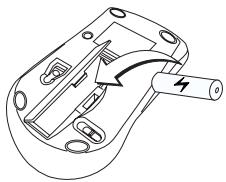
1 Helyezze be a mellekelt elementeket, ügyelve arra, hogy az elementek positiv (+) és negativ (-) végei megfelelnek az elemházban található jelzeseleknek.

FIGYELEM: AZ ELEMK CSERÉJEKOR HASNZALJON ALKALI VAGY EGYEB NAGYTELJESITMENYU NIMH ELEMEKET. SOHA NE HASNZALJON ALKALI- ES NIMH ELEMEKET EGYÜTT EGY KESZULEKBEN.
NE HASZNÁLJON EGYÜTT ÜJ ES HASZNÁLT ELEMEKET.
2 "Kattanásig" csusztaissa vissza az elemfedót a helyere.
3 Kapcsolja be a egér a hátoldaron taláható bekapcsoló gomb "be" pozicióba tolasával.
Az eger aljan talalhato optikai erzekel o pirosan vilagit.
Drónález billettuyüzet
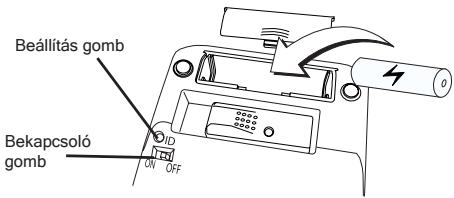
1 Távolítsa el billentyúzet alján található elementfodot.
2 Helyezze be a mellekelt elementek, ügelve arra, hogy az elemek positiv (+) és negativ (-) végei megfelelnek az elemházban található jelzeseleknek.
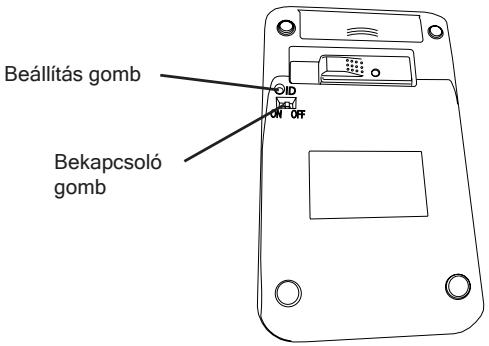
3 Kapcsolja be a billentyüzet et a hatoldalon talalhato bekapcsoló gomb "be" pozióba tosával.
A vevcstlakoztatasa
Csatlakoztassa az USB vevôt egy szabad csatlakozóba a számítogépén.
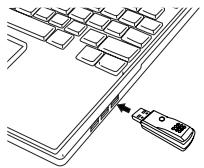
Most beaillthat egy azonosito kodot a vevovel valo kommunikaciós capcsol letrehozasához.
Az azonosító kód beállitása
Miután számítogepe érzekelte az USB vevöt, hasznalat ELÖTT be kell allitania az ID kódot a vevö és az eger valamint a vevö és a billentyüzet közott. Ehhez az alábbiak szerint járjon el:

MEGJEGYZÉs: Gyözódjön meg rolá, hogy számítogepe be van kapcsolva és érkekte is az USB vevőt, mielott beallitana az ID kódot.
Optikai egér
1 Csatlakoztassa az USB vevôt egy szabad csatlakozóba a számítogépén. A vevón a LED 60 masodpercig villog, ami az ID keresési módot jerzi.
2 Nyomja meg a beállías gombot az éger alán.
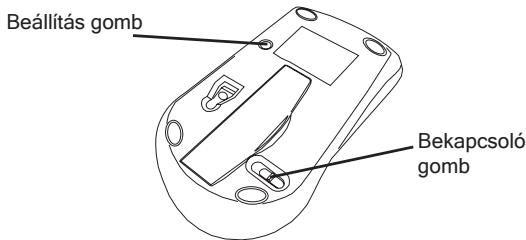
Amikor a vevón talalhato LED ég, akkor az egerhez be van állitva egy ID és a vevő zárolva van.
Mostárhasznalhatja az egeret.
Drótnélkūli bilentyúzet
A vevón a LED 60 masodpercig villog, ami az ID keresési módot jerzi. 2 Eközben nyomja meg és engedje el a billentyüzet hatoldalan talalható csatlakozás gombat.
2 Nyomja meg a beallitas gombot a billentyuzeten.
Ha a fenydióda (LED) a vevón ég, akkar a billentyúzethez be van állitva egy ID, a vevo pedig zárolva vann.
Mostár hasznalhatja a billentyüzetet.
A billentyüzet használata
A billentyüzetgombok meghatározása:
| . Del | NumLock be - tizedes vesszőt szűr be NumLock ki - kitöröl egy számot |
| 0 Ins | NumLock be - a “0” számot irja be a képernyőre NumLock ki - az Insert gombot helyettesiti |
| 00 , | NumLock be - “00” számot ir be NumLock ki - vesszőt ( , ) szűr be |
| 1 End | NumLock be - a “1” számot irja be a képernyőre NumLock ki - az End gombot helyettesiti |
| 2 ↓ | NumLock be - a “2” számot irja be a képernyőre NumLock ki - egy sorral lejbeb viszi a kurzort a szövegben |
| 3 PgDn | NumLock be - a “3” számot irja be a képernyőre NumLock ki - a Page Down gombot helyettesiti |
| 4 ← | NumLock be - a “4” számot irja be a képernyőre NumLock ki - egy karakterrel balra mozgatja a kurzort |
| 5 | NumLock be - a “5” számot irja be a képernyőre NumLock ki - Nincs funkció |
| 6 → | NumLock be - a “6” számot irja be a képernyőre NumLock ki - egy karakterrel jobbra mozgatja a kurzort |
| 7 Home | NumLock be - a “7” számot irja be a képernyőre NumLock ki - a Home gombot helyettesiti |
| 8 ↑ | NumLock be - a “8” számot irja be a képernyőre NumLock ki - egy sorral feljebb mozgatja a kurzort a szövegben |
| 9 PgUp | NumLock be - a “9” számot irja be a képernyőre NumLock ki - a Page Up gombot helyettesiti |
| Num Lock | NumLock be NumLock ki |

MEGJEGYZÉS: A SZÁMÍTÓGEPEN TALÁLHATÓ NUMLOCK GOMB NEM BEFOLYÁSOLJA A BILLENTYÜZET NUMLOCK ALLAPOTÁT.
A multimedia/Internet gezérlok használata
A két mod kozotti valtogatáshoz nyomja meg a Mód gombat.
Média gombok
| Gomb | Funkció |
| |▲| | Előző szám |
| |▲| | Következő szám |
| |▲| / | | | Lejátszás / szünet |
| |M | Némítás |
| |▲|) + | Hangerő fel |
| |▲|) - | Hangerő le |
| ■ | Állj |
Internet gombok
| Alapértelmezett E-mail program | |
| Alapértelmezett Internet böngészö | |
| → | Internet oldal előre |
| ← | Internet oldal vissza |
| Oldal frissítése | |
| X | Oldal leállitása |
| Kedvenc |
Áramkezelés
A billentyúzet és az eger be- és kikapcsolához csusztassa a be/ki kapcsoló t a kivant pozióba.
Bekapcsolt állapotban az eger 4 perc után "energiatakarékos" modba valt, ha nem nyúl hozza. Az ismetelt aktivaláshoz mozgassa meg az egeret vagy nyomjon meg egy gombat.
Az elem kimelése érdekében kapcsolja ki a billentyüzet et és az egeret miközben utazik, vagy ha nem használja öket.
Felhasznalási tanácsok
Az optimális teljesitmény és RF vétel érdekében:
- A vevöt legalább 20 cm távolságban helyeze el az összes elektromos készüléktól, pl. monitor, hangszórók vagy külso tárolóeszközk.
- Szükség eseten használjá a mellekelt hosszabbíto kábelt a vevő számítógeptól történő távol tartásához. Csatlakoztassa a vevőt a hosszabbíto kabelhez, azt pedig a számítógephez.
-
Kerülje az optikai eger fémes felülen történő hasznalát. Az oyan fémek, mint a vas, az aluminium vagy a réz learyekolják a radiófrekvenciáts továbbitást és csökkenthetik az egerrekaciodejét vagy akár átmeneti kiesést is okozhatnak annak muködésében.
-
Az eger a szamitógeppel egyidōben kapcsol készenléti modba. Az eger aktivalásához nyomjon meg valamilyen gombat.
- Amennyiben szamítogepháza tartalmaz alumniumot vagymagnéziumot, akkor az optikai egeret oldalt használja. A kijelzöfelület esetleg zavart okozhat a rádiofrekvenciában, ha az egeret kózvetlenúl a szamítogeþ elott használja.
- Soha ne használja az optikai egeret üveges vagy tukros felületen, mivel ez átmeneti kiesést okozhat annak mūködésében.
- Az elem elettartamának maximalizása érdekében az egeret fehér vagy vilagos felülen használja. A söét felületek hatására az eger LED-je erösebben világít, ami gyorsabban meriti le az elemet.
Hibajavitás
Mi teendó, ha a billentyüzet nem muködik?
Ellenorizze, hogy az elementk polaritasa megfelelo-e. Az egyes elementk positiv (+) és negativ (-) vegeinek meg kei feleniuk a positiv (+) és negativ (-) csatlakozásoknak az elemházban.
- Ellenőrizze, hogy a vevő USB csatlakozója megfeleloen van csatlakoztatva számítogepe USB csatlakozójához.
- Ellenőrizable, hogy az eszköz illesztőprogramjai telepîte vannak-e.
Győzórdjön meg rolá, hogy létrehozzott egy kommuníciós kapcsolat. Ehhez lásd a "Azonosító kód beállitása" részt
A billentyüzet hasznalatakor a többi drótnélkūli eszköz lassabban vagy egyáltán nem múkodik - mi a teendó?
- A billentyüzet zavart okozhat minded olyan drótnélkūli, rádiofrekvenciás készülékben, ami 2.4 GHz-n muködk, ügymint Telefon, bébifelügyelő vagy játék. Az interferencia csökkentéséhz amennyire csak lehet, tartsa távol egymastól a billentyüzet vevjét és az érintett eszköz bazisegységét.
- Továbbá visszaállithatja a billentyúzet azonosító kódját. Ehhez lásd a “Azonosító kód beallitása” részt.
Mi a teendó, ha a billentyúzet reakcióideje lassu vagy a készülék átmenetileg egyáltalán nem valaszol?
Próbalja ki az alábbiakat:
- Novelje a távolságot a vevő és a számítógép többi felszerelése kBÖTT.
- Növelje a tvolsagot a vevő ésgyéb drótnélküli eszközök bazisegysége kozött.
- Kapcsoljon ki minded drótnélkūli eszközt és azok bazisegységeit a billentyüzet vevőjének közelében.
- Ha a billentyüzetét fémes felüreten használaja, akkor a billentyüzetét és a vevöt is helyezze át egy nem fémes felüetre. Az olyan fémek, mint a vas, az aluminium vagy a réz leáryékolják a radiófrekvenciás továbbist ás ezáltal leassithatják a billentyüzet reakciodejét vagy akár átmeneti kiesést is okozhatnak.
Cserelje ki az elementket.
Specifikaciónk
| Mūkōdési frekvencia | 2.4 GHz | |
| Mūkōdési tívolság | 10 métereg | |
| Üzemi feszült ség | billentyűzet | 2.4V |
| Vevő: | 5V | |
| egér | 3V | |
| Üzemi áram | billentyűzet | Legfeljebb 10 mA |
| Vevő: | Legfeljebb 16 mA | |
| egér | Legfeljebb 11 mA | |
| Készenlétí mód | billentyűzet | 300 uA alatt |
| egér | 1 mA alatt | |
| Méretek | billentyűzet | 155 x 92 x 27 mm |
| Vevő: | 58 x 16 x 10 mm | |
| egér | 98 x 60 x 33.5mm | |
| Súly | billentyűzet | 111g |
| Vevő: | 14g | |
| egér | 80g |
Karakteristike i speciifika kacije podlozne su promjenama bez obaviještenja. Svi robni zigovi i registrirani robni zigovi svojna su svojih vlasnka. Sva prava pridrzana. © 2008, Targus Group International, Inc. i Targus (UK), Inc.
MOUSE OTTICO E KEYPAD WIRELESS COMBO
Introduzione



- Tartalom
- Rendszerkövetelmenyek
- Az elementek telepitése
- Drónález billettuyüzet
- A vevcstlakoztatasa
- Az azonosító kód beállitása
- Optikai egér
- Drótnélkūli bilentyúzet
- A billentyüzet használata
- A billentyüzetgombok meghatározása:
- A multimedia/Internet gezérlok használata
- Áramkezelés
- Felhasznalási tanácsok
- Hibajavitás
- Specifikaciónk
- MOUSE OTTICO E KEYPAD WIRELESS COMBO
- Introduzione
Márka : TARGUS
Modell : WIRELESS KEYPAD AND OPTICAL MOUSE COMBO
Kategória : Számítógép kiegészítők