
WIRELESS KEYPAD AND OPTICAL MOUSE COMBO - Accessoires informatiques TARGUS - Notice d'utilisation et mode d'emploi gratuit
Retrouvez gratuitement la notice de l'appareil WIRELESS KEYPAD AND OPTICAL MOUSE COMBO TARGUS au format PDF.



| Type de produit | Combo clavier numérique et souris optique sans fil |
| Marque | TARGUS |
| Modèle | WIRELESS KEYPAD AND OPTICAL MOUSE COMBO |
| Connectivité | Sans fil 2,4 GHz avec récepteur USB |
| Portée | Jusqu’à 10 mètres |
| Alimentation clavier | 1 pile AA (fournie), tension 2,4 V |
| Alimentation souris | 2 piles AAA (fournies), tension 3 V |
| Consommation clavier (marche) | 10 mA maximum |
| Consommation souris (marche) | 11 mA maximum |
| Consommation récepteur | 16 mA maximum |
| Mode veille clavier | Inférieur à 300 µA |
| Mode veille souris | Inférieur à 1 mA |
| Dimensions clavier | 155 x 92 x 27 mm |
| Dimensions souris | 98 x 60 x 33,5 mm |
| Dimensions récepteur | 58 x 16 x 10 mm |
| Poids clavier | 111 g |
| Poids souris | 80 g |
| Poids récepteur | 14 g |
| Système d’exploitation compatibles | Windows 2000/XP, Windows Vista |
| Configuration minimale | Processeur Intel Pentium ou équivalent, port USB 1.1 |
| Fonctions clavier | Touches numériques, touches de navigation, touches multimédia et internet, touche de connexion |
| Fonctions souris | Capteur optique, boutons gauche/droit, molette, interrupteur marche/arrêt |
| Gestion d’énergie | Mise en veille automatique après 4 minutes d’inactivité (souris) |
| Entretien | Nettoyer avec un chiffon doux et sec. Ne pas utiliser de solvants. |
| Sécurité | Respecter la polarité des piles. Ne pas mélanger types de piles ou piles neuves et usagées. |
| Pièces détachées | Piles AAA et AA standard, récepteur USB (référence Targus) |
| Réparabilité | Produit non réparable par l’utilisateur. Contacter le support Targus. |
FOIRE AUX QUESTIONS - WIRELESS KEYPAD AND OPTICAL MOUSE COMBO TARGUS
Questions des utilisateurs sur WIRELESS KEYPAD AND OPTICAL MOUSE COMBO TARGUS
0 question sur cet appareil. Repondez a celles que vous connaissez ou posez la votre.
Poser une nouvelle question sur cet appareil
Téléchargez la notice de votre Accessoires informatiques au format PDF gratuitement ! Retrouvez votre notice WIRELESS KEYPAD AND OPTICAL MOUSE COMBO - TARGUS et reprennez votre appareil électronique en main. Sur cette page sont publiés tous les documents nécessaires à l'utilisation de votre appareil WIRELESS KEYPAD AND OPTICAL MOUSE COMBO de la marque TARGUS.
MODE D'EMPLOI WIRELESS KEYPAD AND OPTICAL MOUSE COMBO TARGUS
Nous vous remercions d'avoir acheté un combo pavé numérique sans fil et souris optique. Cet ensemble vous offre le dernier cri en matière de technologie antiparasite de connexion sans fil à 2.4 GHz. Le clavier numérique et la souris sont dotés d'interrupteurs marche-arrêt et d'un système efficace de gestion automatique de la consommation d'énergie.
Contenu
En plus du mode d'emploi, vous trouverez dans ce conditionnement:
Clavier numérique sans fil Targus Mini souris optique sans fil Targus Récepteur USB 2 piles AAA (pour la souris) 1 pile AA (pour le clavier numérique)
Matériel
- PC muni d'un processeur Intel® Pentium® ou équivalent
- Port USB version 1.1
Système d'exploitation
- Windows® 2000/XP Windows Vista™
Souris optique
Manière de refermer le couvercle du compartiment à piles
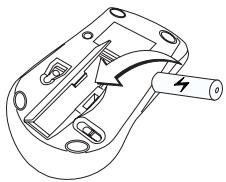
1 Introduisez la pile fournie en vous assurant que les extrémités positive (+) et négative (-) de la pile correspondent à la polarité indiquée dans le boîtier de la pile.

ATTENTION: VOUS POUVEZ REEMPLACER LES PILES PAR DES PILES ALCALINES OU PAR DES ACCUMULATES NIMH DE GRANDE CAPACITE. NE METTEZ JA MAIS UNIE PILE ALCALINE ET UN ACCUMULATER NIMH ENSEMBLE DANS LE MÈME APPAREIL.
ÉVITEZ DE MÉLANGER LES PILES NEUVES ET CELLES QUI SONT USÉES DANS UN APPAREIL.
2 Remettez le couvercle du compartiment à piles en place en le glissant jusqu'à ce qu’un clic indique qu’il est verrouillé.
3 Mettez la souris sous tension en glissant l'interrupteur de marche-arrêt qui se trouve en dessous de la souris (position de "marche").
Le capteur optique, situé en dessous de la souris, émet une lueur rouge.
Clavier numérique sans fil
1 Retirez le couvercle du compartiment à piles qui se trouve en dessous du clavier numérique.
2 Introduisez la pile fournie en vous assurant que les extrémités positive (+) et négative (-) de la pile correspondent à la polarité indiquée dans le boîtier de la pile.
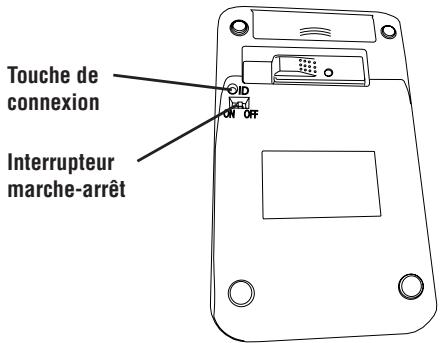
3 Mettez le clavier numérique en marche en glissant l'interrupteur d'alimentation qui se trouve à la droite de celui-ci (position "marche").
Touche de connexion
Interrupteur marche-arrêt
Branchement du récepteur
Branchez le récepteur USB sur un port USB disponible de votre ordinateur. La DEL de verrouillage s'allume.
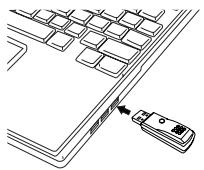
Le système est alors prêt pour le réglage du code d'identification permettant d'établir la liaison radio avec le récepteur.
Réglage du code d'identification
Après la détection du récepteur USB par l'ordinateur, vous devez régler le code d'identification pour la liaison entre la souris et le récepteur, ainsi que celui de la liaison entre le clavier numérique et le récepteur AVANT de pouvoir commencer à les utiliser. À cette fin, faites ce qui suit :

REMARQUE: VÉRIFIEZ QUE L'ORDINATEUR EST EN MARCHE ET QUE LE RÉCEPTEUR USB A ÉTÉ DÉTECTÉ AVANT DE RÉGLER LE CODE D'IDENTIFICATION.
Souris optique
1. Branchez le récepteur USB sur un port USB disponible de votre ordinateur. La DEL du récepteur clignotera 60 secondes pour indiquer la mise en mode de recherche ID. 2. Appuyez sur la touche de réglage qui se trouve en dessous de la souris.
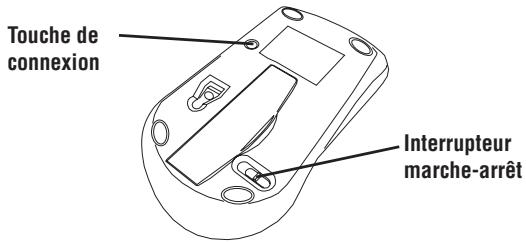
Dès que la DEL du récepteur s'allume, le réglage du code d'identification de la souris est fait et la liaison avec le récepteur est verrouillée.
Vous êtes maintenant prêt à utiliser la souris.
Clavier numérique sans fil
1 La DEL du récepteur clignotera 60 secondes pour indiquer la mise en mode de recherche ID. Pendant ce temps, enfoncez momentanément la touche de connexion à l'arrière du clavier à calculatrice incorporée.
Dès que la diode électroluminescente (DEL) du récepteur s'allume, le réglage du code d'identification du clavier numérique est fait et la liaison avec le récepteur est verrouillée.
Le clavier est alors prêt à être utilisé.
Définition des touches du clavier :
| . Del | NumLock allumé - insertion du signe décimal NumLock éteint - supprime un chiffre |
| 0 Ins | NumLock allumé - insère un « 0 » sur l'afficheur NumLock éteint - émule la touche Insertion |
| 00 , | NumLock allumé - insère « 00 » NumLock éteint - insère une virgule ( , ) |
| 1 End | NumLock allumé - insère un « 1 » sur l'afficheur NumLock éteint - émule la touche Fin (End) |
| 2 ↓ | NumLock allumé - insère « 2 » sur l'afficheur NumLock éteint - déplace le curseur sur la ligne inférieure |
| 3 PgDn | NumLock allumé - insère un « 3 » sur l'afficheur NumLock éteint - émule la touche Page suivante |
| 4 ← | NumLock allumé - insère un « 4 » sur l'afficheur NumLock éteint - déplace le curseur un caractère à gauche |
| 5 | NumLock allumé - insère « 5 » sur l'afficheur NumLock éteint - aucune fonction |
| 6 → | NumLock allumé - insère « 6 » sur l'afficheur NumLock éteint - déplace le curseur un caractère à droite |
| 7 Home | NumLock allumé - insère « 7 » sur l'afficheur NumLock étèint - émule la touche Début |
| 8 ↑ | NumLock allumé - insère « 8 » sur l'afficheur NumLock étèint - déplace le curseur sur la ligne supérieure |
| 9 PgUp | NumLock allumé - insère « 9 » sur l'afficheur NumLock étèint - émule la touche Page précédente |
| + = | NumLock allumé NumLock étèint |

REMARQUE: LA TOUCHE NUMLOCK (VERRUILLAGE NUMERIQUE) DE VOTRE ORDINATEUR N'AURA AUCUN EFFET SUR L'ETAT DE LA TOUCHE NUMLOCK DU CLAVIER.
Utilisation des commandes multimédia/internet
Pour commuter entre les deux modes, appuyez sur la touche Mode.
Touches multimédia
| Touche | Fonction |
| | | | | Piste précédente |
| | | | | Piste suivante |
| | | | | | Lecture/pause |
| M | Stumm |
| ) + | Volume + |
| ) - | Volume - |
| ■ | Arrêt |
Touches internet
| Programme de messagerie électronique par défaut | |
| Navigateur Internet par défaut | |
| Fonction Internet Page précédente | |
| Fonction Internet Page suivante | |
| Actualiser la page | |
| Arrêt la page | |
| Favoris |
Gestion du courant
Pour permettre le clavier et la souris en marche et pour les arrêter, glissez l'interrupteur d'alimentation dans la position qui convient (marche ou arrêt).
Une fois en marche, la souris se met en "mode d'économie d'énergie" après 4 minutes d'inaction. Pour réactiver la souris, déplacez-la ou appuyez sur l'un de ses boutons.
Pour économiser l'énergie des piles, éteignez le clavier numérique et la souris pendant vos déplacements ou toute période durant laquelle vous ne les utilisez pas.
Conseils d'utilisation
Pour obtenir une performance et une réception RF optimales :
- Placez le récepteur à un minimum de 20 cm de tous les périphériques électriques, tels que votre moniteur, les haut-parleurs ou les périphériques de stockage externes.
- ègent la transmission par radiofréquence et peuvent ralentir le temps de réaction de la souris ou entraîner une panne temporaire de la souris.
- La souris passera au mode pause en même temps que votre ordinateur. Pour activer la souris, appuyez sur n'importe quel bouton.
- Si votre ordinateur est doté d'un boîtier en métal contenant de l'aluminium ou du magnésium, utilisez la souris sur le côté. Le panneau d'affichage peut affaiblir le signal de radiofréquence si vous utilisez la souris juste en face de l'ordinateur.
- N'utilisez jamais la souris sur une surface en verre ou en miroir car ces surfaces entraînent une panne temporaire de la souris.
- Pour maximiser la durée de vie des piles, utilisez la souris sur une surface blanche ou de couleur pâle. Les surfaces foncées forcent la lumière de la diode electroluminescente (DEL) de la souris à être plus vive, ce qui décharge la pile plus rapidement.
Dépannage
Que dois-je faire si la souris ne fonctionne pas?
- Assurez-vous que la polarité des piles est correcte. Les extrémités positives (+) et négatives (-) de chaque pile doivent correspondre aux connexions positives (+) et négatives (-) du boîtier des piles.
- Assurez-vous que le connecteur USB standard du récepteur est fermement relié au port USB de votre ordinateur. Assurez-vous que les pilotes de périphérique sont installés.
- Assurez-vous d'avoir établi un lien radio entre la souris et son récepteur. Consultez la rubrique "Réglage du code d'identification"
Quand j'utilise la souris RF, d'autres appareils sans fil fonctionnent plus lentement ou sont en panne temporairement ; que dois-je faire ?
- La souris peut affecter un appareil à transmission radio sans fil qui opère à 2.4 GHz, tel qu'un téléphone, un interphone de surveillance ou un jouet. Pour réduire les perturbations, éloignez le récepteur de la souris et l'unité de base de l'appareil affecté aussi loin que possible l'un de l'autre.
Que dois-je faire si le temps de réaction de la souris RF est lent ou si la souris ne fonctionne pas tout le temps?
- Augmentez la distance entre le récepteur de la souris et le reste de l'équipement informatique.
- Augmentez la distance entre le récepteur de la souris et les unités de base des autres apparèils sans fil.
- Éteignez les appareils sans fil et leurs unités de base qui se trouvent à proximité du récepteur de la souris.
- Si vous utilisez la souris RF sur une surface en métal, déplacez-la ainsi que le récepteur sur une surface non métallique. Les métaux, tels que le fer, l'aluminium ou le cuivre, protègent la transmission par radioféquence et peuvent ralentir le temps de réaction de la souris ou entraîner une panne-temporaire de la souris.
Je ne peux pas utiliser la souris RF lorsqu'une autre souris RF est en cours d'utilisation ; que dois-je faire ?
- Il faut régler à nouveau le code d'identification. Consultez la rubrique "Réglage du code d'identification".
| Fréquence | 2.4 GHz | |
| Rayon utile | Jusqu'à 10m | |
| Tension | Clavier | 2.4V |
| RéCEPTeur : | 5V | |
| Souris | 3V | |
| Courant | Clavier | 10mA maximum |
| RéCEPTeur : | 16mA maximum | |
| Souris | 11mA maximum | |
| Mode hibernation | Clavier | Below 300 uA |
| Souris | Below 1 mA | |
| Dimensions | Clavier | 155 x 92 x 27 mm |
| RéCEPTeur : | 58 x 16 x 10 mm | |
| Souris | 98 x 60 x 33.5mm | |
| Poids | Clavier | 111g |
| RéCEPTeur : | 14g | |
| Souris | 80g |
Microsoft, Windows et Windows Vista sont des marques déposées ou commerciales de Microsoft Corporation aux États-Unis et/ou dans d'autres pays. Tout les marques commerciales et déposées sont les propriétés de leurs détenteurs respectifs. Tous droits réservés.
- Contenu
- Matériel
- Système d'exploitation
- Souris optique
- Clavier numérique sans fil
- Branchement du récepteur
- Réglage du code d'identification
- Définition des touches du clavier :
- Utilisation des commandes multimédia/internet
- Touches multimédia
- Touches internet
- Gestion du courant
- Conseils d'utilisation
- Dépannage
Marque : TARGUS
Modèle : WIRELESS KEYPAD AND OPTICAL MOUSE COMBO
Catégorie : Accessoires informatiques