
WIRELESS NUMERIC KEYPAD - Accessoire informatique TARGUS - Notice d'utilisation et mode d'emploi gratuit
Retrouvez gratuitement la notice de l'appareil WIRELESS NUMERIC KEYPAD TARGUS au format PDF.

| Type de produit | Pavé numérique sans fil |
| Marque | Targus |
| Modèle | Wireless Numeric Keypad |
| Connectivité | Sans fil 2,4 GHz via récepteur USB |
| Alimentation | 1 pile AAA (incluse) |
| Systèmes d'exploitation compatibles | Microsoft Windows 2000, XP, Vista, 7 ; Mac OS X 10.4 ou supérieur |
| Dimensions (environ) | 9,5 x 8,5 x 2,5 cm |
| Poids (environ) | 80 g |
| Nombre de touches | 19 touches |
| Portée sans fil | Jusqu'à 10 mètres |
| Indicateur de batterie faible | Oui (témoin lumineux) |
| Interrupteur marche/arrêt | Oui, à l'arrière |
| Rangement du récepteur | Dans le compartiment au dos du pavé |
| Contenu de l'emballage | Pavé numérique, récepteur USB, pile AAA, manuel |
| Garantie | 3 ans |
| Entretien et nettoyage | Nettoyer avec un chiffon doux et sec. Ne pas utiliser de produits abrasifs. |
| Sécurité | Utiliser uniquement une pile AAA recommandée. Retirer la pile si inutilisé longtemps. |
| Pièces détachées et réparabilité | Pour pièces ou réparation, contacter le service client Targus. |
| Informations générales | Plug & Play, détection automatique |
FOIRE AUX QUESTIONS - WIRELESS NUMERIC KEYPAD TARGUS
Questions des utilisateurs sur WIRELESS NUMERIC KEYPAD TARGUS
0 question sur cet appareil. Repondez a celles que vous connaissez ou posez la votre.
Poser une nouvelle question sur cet appareil
Téléchargez la notice de votre Accessoire informatique au format PDF gratuitement ! Retrouvez votre notice WIRELESS NUMERIC KEYPAD - TARGUS et reprennez votre appareil électronique en main. Sur cette page sont publiés tous les documents nécessaires à l'utilisation de votre appareil WIRELESS NUMERIC KEYPAD de la marque TARGUS.
MODE D'EMPLOI WIRELESS NUMERIC KEYPAD TARGUS
Pavé numérique sans fil Targus 38
Nous vous remercions d'avoir acheté ce pavé numérique sans fil de chez Targus. Ce pavé numérique est fourni avec un récepteur USB que vous rangez dans le pavé, très pratique pour travailler lors de vos déplacements.
Contenu de la boîte
- 1 x pavé numérique sans fil de Targus
- 1 x pile AAA
- 1 x manuel d'utilisateur
- 1 x récepteur USB
Matériel
- Interface USB
Système d'exploitation
- Microsoft Windows® 2000
- Microsoft Windows® XP
- Microsoft Windows Vista®
- Microsoft Windows® 7 Mac OS X 10.4 ou supérieure
Installation de la pile
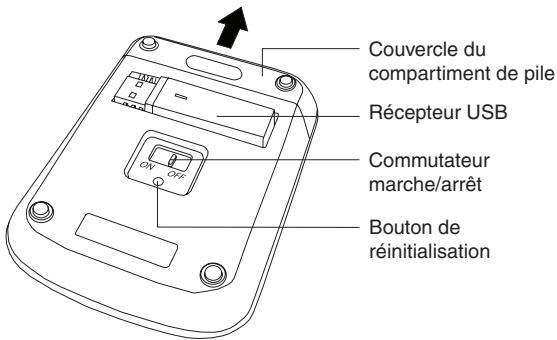
- Retirez le couvercle du compartiment de la pile à l'arrière du pavé numérique.
- Insérez la pile dans son logement, en respectant le sens des polarités (+) et (-) indiquées à l'intérieur du compartiment de pile.
- Refermez le couvercle du compartiment de pile, en le poussant jusqu'à entendre le clic de verrouillage.
Connexion à un ordinateur
- Retirez le récepteur USB de l'arrière du pavé numérique.
- Connectez le récepteur USB sur l'un des ports USB disponibles de votre ordinateur.
- Basculez le commutateur marche/arrêt du pavé numérique sur la position marche (ce commutateur se trouve à l'arrière du pavé numérique).
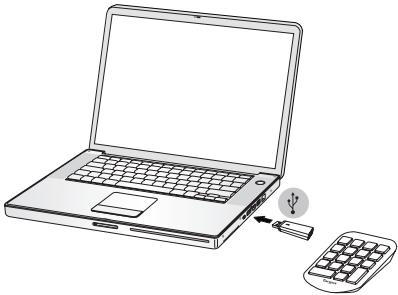
Ce pavé numérique est de type plug & play (détection automatique). Il est totalement fonctionnel lors que son récepteur USB est connecté à votre ordinateur.

REMARQUE: LA LED DU RÉCEPTEUR CLIGNOTE EN L'ABSENCE DE Toute COMMUNICATION ENTRE LE PAVE NUMERIQUE ET LE RÉCEPTEUR.
Établissement d'une nouvelle connexion
Si le clavier est lent à répondre ou s'arrête de fonctionner par intermittence :
- Débranchez le récepteur USB de l'ordinateur.
- Branchez le récepteur USB sur un autre port disponible. Le mode couplage est activé lorsque l'indicateur LED clignote pendant 1 minute.
- Allumez le clavier et appuyez sur la touche de réinitialisation pour établir une nouvelle connexion.
Indicateur de niveau de charge des piles
Le témoin lumineux s'allume lorsque le niveau de charge des piles devient insuffisant.
Économie d'énergie
- Éteignez votre pavé numérique lorsque vous vous déplacez ou ne l'utilisez pas. La pile durera ainsi plus longtemps.
Automatique Apiouiko TnTargus 1 μ ntatapia AAA Oonyoc xphons 1 δεκτης USB
YAIKO - Δεφα USB
AIouIKo Ouatnma