
WIRELESS KEYPAD AND OPTICAL MOUSE COMBO - Accesorii pentru calculatoare TARGUS - Manual de utilizare gratuit
Găsiți gratuit manualul dispozitivului WIRELESS KEYPAD AND OPTICAL MOUSE COMBO TARGUS în format PDF.



| Tip produs | Combo tastatură numerică și mouse optic fără fir |
| Marcă | TARGUS |
| Model | WIRELESS KEYPAD AND OPTICAL MOUSE COMBO |
| Conectivitate | Fără fir 2,4 GHz cu receptor USB |
| Rază de acțiune | Până la 10 metri |
| Alimentare tastatură | 1 baterie AA (inclusă), tensiune 2,4 V |
| Alimentare mouse | 2 baterii AAA (incluse), tensiune 3 V |
| Consum tastatură (pornit) | 10 mA maxim |
| Consum mouse (pornit) | 11 mA maxim |
| Consum receptor | 16 mA maxim |
| Mod standby tastatură | Mai puțin de 300 µA |
| Mod standby mouse | Mai puțin de 1 mA |
| Dimensiuni tastatură | 155 x 92 x 27 mm |
| Dimensiuni mouse | 98 x 60 x 33,5 mm |
| Dimensiuni receptor | 58 x 16 x 10 mm |
| Greutate tastatură | 111 g |
| Greutate mouse | 80 g |
| Greutate receptor | 14 g |
| Sisteme de operare compatibile | Windows 2000/XP, Windows Vista |
| Configurație minimă | Procesor Intel Pentium sau echivalent, port USB 1.1 |
| Funcții tastatură | Taste numerice, taste de navigare, taste multimedia și internet, tastă de conectare |
| Funcții mouse | Senzor optic, butoane stânga/dreapta, rotiță, întrerupător pornit/oprit |
| Gestionare energie | Oprire automată după 4 minute de inactivitate (mouse) |
| Întreținere | Curățați cu o cârpă moale și uscată. Nu utilizați solvenți. |
| Siguranță | Respectați polaritatea bateriilor. Nu amestecați tipuri de baterii sau baterii noi cu cele vechi. |
| Piese de schimb | Baterii AAA și AA standard, receptor USB (referință Targus) |
| Reparabilitate | Produs nereparabil de utilizator. Contactați asistența Targus. |
Întrebări frecvente - WIRELESS KEYPAD AND OPTICAL MOUSE COMBO TARGUS
Întrebările utilizatorilor despre WIRELESS KEYPAD AND OPTICAL MOUSE COMBO TARGUS
0 întrebare despre acest aparat. Răspundeți la cele pe care le cunoașteți sau puneți-vă propria.
Pune o întrebare nouă despre acest aparat
Descărcați instrucțiunile pentru Accesorii pentru calculatoare în format PDF gratuit! Găsiți manualul dvs. WIRELESS KEYPAD AND OPTICAL MOUSE COMBO - TARGUS și luați din nou în mână dispozitivul dvs. electronic. Pe această pagină sunt publicate toate documentele necesare pentru utilizarea dispozitivului dvs. WIRELESS KEYPAD AND OPTICAL MOUSE COMBO mărcii TARGUS.
MANUAL DE UTILIZARE WIRELESS KEYPAD AND OPTICAL MOUSE COMBO TARGUS
Felicitári cu ocazia achizitjiei setului de tastatură Targus farați für s i mouse optic. Acest set vă oferă technologie de ultimă ora pentru operare farați interferente, prin intermediul unei conexiuni farați fir de 2.4 GHz. Atât tastatura CAT si mouse-ul au un comutator "on/off"și sistemi de economisire a energiei pentru o administrare mai bună a resurselor energetice.
Continut
Pe lángā ghidul de folosire, acest sachet mai contine:
Tastatură fara fir Targus
Mouse optic fārā fir Targus
Receptor USB
2 baterii AAA (pentru mouse)
1 baterii AA (pentru tastatura)
Configuratie Necessara
Hardware
- PC cu processor Intel® Pentium® sau echivalent
- interfata USB 1.1 Sau 2.0
Sistem de operare
- Windows® 2000/XP
- Windows Vista™
Instalarea bateriilor
Mouse optic
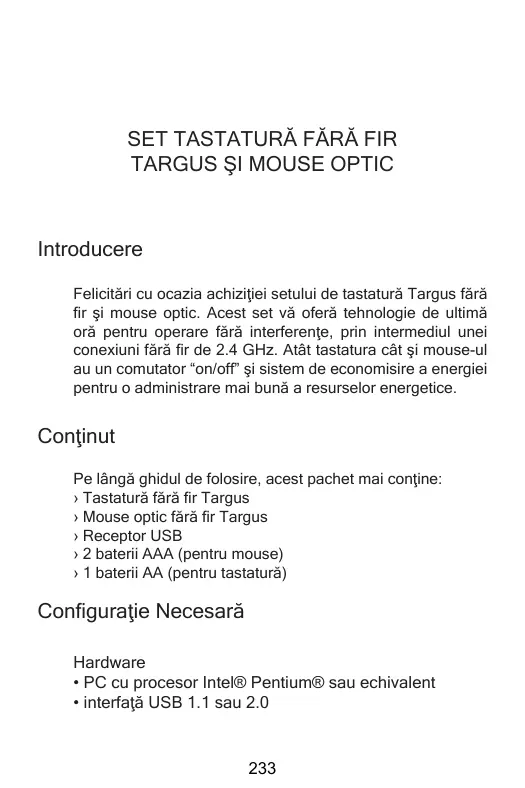
Indepartarea carcasei baterilor
1 Introduciţi bateriile, asigurându-va că semnele (+)și (-) de la capetele fiecărei baterii se potrivesc cu polaritatea afişata în interiorul carcasei bateriei.

ATENTIE: CAND INLOCUII BATERILE, PUTETI FOLOSI BATERII ALCALINE SAU ALTE BATERII NIMH "HEAVY-DUTY". NU COMBINATI NICIODATA O BATERIE NIMH CU ALTA ALCALINA.
EVITATI AMESTECAREA DE BATERII NOI S I VECHI INTR-UN DISPOZITIV.
2 Glisati capacul bateriei până ajunge in poziţia in care face "clic".
3 Deschidei mouse prin glisarea comutatorului "Power" de pespatele mouse spre poziţia "on".
Senzorul optic, aflat pe spatele mouse-ului strălucește intens cu lumină roșie.
Tastatură fãră fir
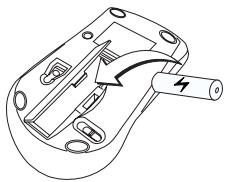
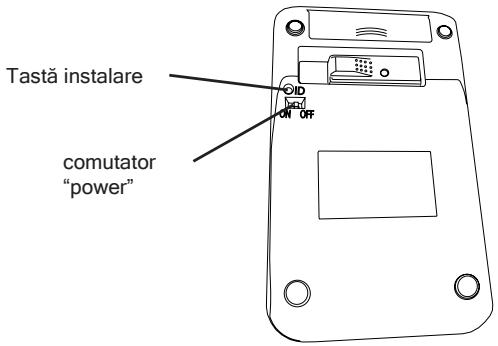
1 Indepaṭaṭi capacul locaḥului pentru baterii din spatele tastaturii.
2 Introduciţi bateriile, asigurându-va că semnele (+)și (-) de la capetele fiecărei baterii se potrivesc cu polaritatea afişata in interiorul carcasei bateriei.
3 Deschideti tastatura prin glisarea comutatorului "Power" de pe spatele tastaturii spre posizia "on".
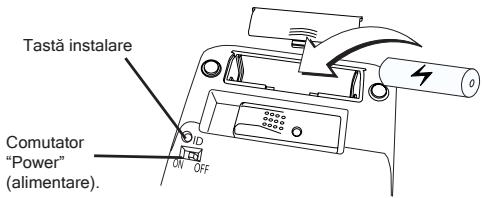
Conectarea receptorului
Introduciţi receptorul USB intr-unul dentre porturile USB libre ale computerului dvs.
Acum puteti seta codul de identificare pentru a stabili o conexiune de comunatici cu receptorul.
Setarea codului de identificare
Dupa ce computerul dvs detecteza receptorul USB, trebuie sa seta atat codul de identificare+dentre receptor si mouse, caret si+dentre receptor si tastatur, INAINTE de a le putea folosi. Pentru aceasta, procedati dupa cum urmeaza:

NOTÀ: Asigurati-vaça este deschis computeru dvs ci a detectat receptorul USB, inante sa de a seta codul de identificare.
Mouse optic
1 Introducei receptorul USB intr-unul dentre porturile USB libere ale computerului dvs. LED-ul receptorului va clipi tamp de 60 secunde pentru a indica faptul că a inceputăutarea ID-ului.
2 Apasati tasta pentru instalare de pe spatele mouse-ului.
Tastă instalare
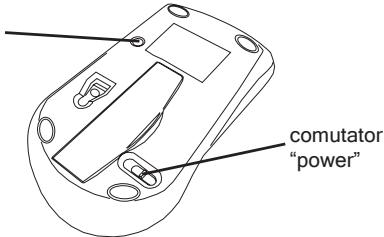
Cánd este aprins LED-ul de pe receptor, mouse-ul este instalat cu un cod de identificare, iar receptorul este detectat.
In acest moment, puteti folosi mouse-ul.
Tastatură fără fir
1 LED-ul receptorului va clipi tamp de 60 secunde pentru a indica faptul ca ainceput cautarea ID-ului. In acest tamp, apasați și eliberati butonul pentru conectare de pe spatele tastaturii.
2 ând este aprins LED-ul de pe receptor, tastatura este instalata cu un cod de identificare, iar receptorul este detectat.
In acest moment, puteti folosi tastatura.
Folosirea tastaturii
Definirea functijor tastelor:
| Del | NumLock activat - inserează o virgulă pentru zecimale NumLockdezactivat - Şterge un număr |
| 0 Ins | NumLock activat - inserează “0” în datele afișate NumLockdezactivat - imită tasta “Insert” |
| 00 , | NumLock activat - inserează “00” NumLockdezactivat - inserează o virgulă ( , ) |
| 1 End | NumLock activat - inserează “1” în datele afișate NumLockdezactivat - imită tasta “End” |
| 2 ↓ | NumLock activat - inserează “2” în datele afișate NumLockdezactivat - mută cursorul cu o linie de text mai jos |
| 3 PgDn | NumLock activat - inserează “3” în datele afișate NumLockdezactivat - imită tasta “Page Down” |
| 4 ← | NumLock activat - inserează “4” în datele afișate NumLockdezactivat - mută un character către stânga poziției cursorului |
| 5 | NumLock activat - inserează “5” în datele afișate NumLockdezactivat - Nici o functție |
| 6 → | NumLock activat - inserează “6” în datele afișate NumLockdezactivat - mută un character către dreapta poziției cursorului |
| 7 Home | NumLock activat - inserează “7” în datele afișate NumLockdezactivat - imită tasta “Home” |
| 8 ↑ | NumLock activat - inserează “8” în datele afișate NumLockdezactivat - mută cursorul cu o linie de text mai sus |
| 9 PgUp | NumLock activat - inserează “9” în datele afișate NumLockdezactivat - imită tasta “Page Up” |
| Num Lock | NumLock activat NumLockdezactivat |

NOTÄ: TASTA NUMLOCK A COMPUTERULUI DVS NU VA AFFECTA STAREA DE NUMLOCK A TASTATURII.
Folosirea comenzilor multimedia/internet
Pentru a trece de la un mod la alto, apasa tasta "Mode" ("Mod").
Tastele media
| Tasta | Funcția |
| |▲| | Piesa anterioară |
| |▲| | Piesa urmâtoare |
| |▲| / |▲| | Redare / Pauză |
| M | Mut |
| |M) + | Mâire volum |
| |M) - | Descreștere volum |
| ■ | Stop |
Taste internet
| Program de e-mail implicit | |
| Browser de Internet implicit | |
| → | Înaine - pagini Internet |
| ← | Înapoi - pagini Internet |
| $ | Actualizeazã-pageina |
| X | Stop Încârcare paginã |
| Favorite |
Economisirea energiai
Pentru a deconecta.si pentru a conecta tastatura si mouse-ul, glisaţi comutatorul "on/off" in poziţia dorită
Cánd este conectat la o sursa de energia, mouseul intrān "modul de economisire a energiai" dupa 4 minute de inactivitate. Pentru a activa mouse-ul, mutaşi-l sau apăsaşi orice buton.
Pentru a economisi energia bateriei, inchidei tastatura si mouse-ul cand calatoriti pau candid nu le folosi!.
Ponturi pentru o bună fonctionare
Pentru o functiionare si pentru o recepiţie RF optima:
- Asezata receptorul la cel putin 20 cm distanţă de orice dispositiv electric, cum ar fi monitorul, difuzoarele sau dispositivele pentru memorie externă.
- Daca este besoinar, folosi ci cablul de extensie furnizat pentru a mentine receptorul departe de computer. Conecta ci receptorul la cablu si cablul la computer.
-
Evitaşi folosirea mouse-ului optic pe suprafete metalice. Metalele precum fierul, almaniul Sau cuprul actioneza ca un scut pentru transmisia freventaie, pot scadea viteza de raspuns a mouse-ului sau il pot defecta temporar.
-
Mouse-ul va intra in "hibernare" in acelaşi temp cu computerul dvs. Pentru a activa mouse-ul, apasați oricare+dentre butoanele sale.
- In cazul in care computerul dvs are o carcasă de metal care contine alminiu tau magneziu, folositi mouse-ul optic intr-o parte. Monitorul poate interfera cu freventa semnalului radio, dacă folositi mouse-ul direct in fața computerului.
- Nu folositi niciodata un mouse optic pe o suprafata cu oglindá de sticlă, deoarece această suprafata va face mouse-ul să se defecteze temporar.
- Pentru a maximiza viata bateriei, folosiţi mouse-ul optic pe o suprafăța alba sau uşor colorata. Suprafeteleinchise fac LED-ul mouse-ului să lumineze mai puternic, ceea ce duce la o descârcare mairapidăa bateriei.
Ghid de rezolvare a problelorm
Ce faceti dacă nu functionează tastatura?
- Asigurată-vă de faptulă că polaritatea bateriilor este cea corectă. Capetele pozitiv (+)și negativ (-) ale ficărei baterii trebuie să corespundă cu contactele pozitiv (+)și negativ (-) din carcasa bateriei.
- Verificatu: mufa USB trebuie să fie bine introdusă în portul USB al computerului dvs.
- Verificazioni instalare area drivererol dispositivului.
- Asiguratji-va cā ati stabilit o conexiune de comunacati. Vezi "Setarea codului de identificare
Cánd folosesc tastatura, alte dispositive fārā fir functioneazā mai lent sau sunt temporar indisponibile - ce trebuie sā fac?
-
Tastatura poate genera interferente cu orice dispositiv fārā fir, bazat pe unde radio, care functioneazā la 2.4 GHz, cum ar fi telefoanele, monitoarele pentru bebelusi sau unele jucārii. Pentru a reduce interferentele, deplasati receptorul tastaturii si unitatea de bază a dispositivului afectat CAT mai departe posibil unul de celalalt.
-
Mai puteti reseta codul de identificare al tastaturii. Pentru aceasta, vezi "Setarea codului de identificare".
Ce fac dacă viteza de răspuns a tastaturi este mică saudacă aceasta nu mai functionează din când in când?
Incercai urmatoarele remedii:
- Māriṭi distanta dentre receptor.si restul accesoriilor computerului dvs.
- Māriṭi distanṭa dentre receptor.si unitățile principale ale alteror dispositive fără fir.
- Dezactivati orice alte dispositive fara fir si unitattile principale ale acestora, aflate in apropierea receptorului tastaturii.
- Dacă folosiţistastatura pe o suprafata metalica, schimbați-o pe una nemetalica. Metalele precum fierul, alumniul sau cuprul actioneaza ca un scut pentru transmisia freventei, pot scădea viteza de răspuns a tastaturii sau o pot defecta temporar.
- Schimbaţi bateriile.
Specifications
Frecventa de operare 2.4 GHz
Distană de operare Pâna la 10 m
Voltaj tastatură 2.4V
Receptor: 5V
Mouse: 3V
Intensitate curenttastaturamaxim 10mA




- Continut
- Configuratie Necessara
- Instalarea bateriilor
- Mouse optic
- Tastatură fãră fir
- Conectarea receptorului
- Setarea codului de identificare
- Tastatură fără fir
- Folosirea tastaturii
- Folosirea comenzilor multimedia/internet
- Economisirea energiai
- Ponturi pentru o bună fonctionare
- Ghid de rezolvare a problelorm
- Specifications
Marcă : TARGUS
Model : WIRELESS KEYPAD AND OPTICAL MOUSE COMBO
Categorie : Accesorii pentru calculatoare