
WIRELESS KEYPAD AND OPTICAL MOUSE COMBO - Datautstyr TARGUS - Gratis bruksanvisning og manual
Finn enhetens veiledning gratis WIRELESS KEYPAD AND OPTICAL MOUSE COMBO TARGUS i PDF-format.



| Produkttype | Trådløst sett med numerisk tastatur og optisk mus |
| Merke | TARGUS |
| Modell | WIRELESS KEYPAD AND OPTICAL MOUSE COMBO |
| Tilkobling | Trådløs 2,4 GHz med USB-mottaker |
| Rekkevidde | Opptil 10 meter |
| Strømforsyning tastatur | 1 AA-batteri (følger med), spenning 2,4 V |
| Strømforsyning mus | 2 AAA-batterier (følger med), spenning 3 V |
| Strømforbruk tastatur (på) | 10 mA maksimalt |
| Strømforbruk mus (på) | 11 mA maksimalt |
| Strømforbruk mottaker | 16 mA maksimalt |
| Hvilemodus tastatur | Mindre enn 300 µA |
| Hvilemodus mus | Mindre enn 1 mA |
| Dimensjoner tastatur | 155 x 92 x 27 mm |
| Dimensjoner mus | 98 x 60 x 33,5 mm |
| Dimensjoner mottaker | 58 x 16 x 10 mm |
| Vekt tastatur | 111 g |
| Vekt mus | 80 g |
| Vekt mottaker | 14 g |
| Kompatible operativsystemer | Windows 2000/XP, Windows Vista |
| Minimumskonfigurasjon | Intel Pentium-prosessor eller tilsvarende, USB 1.1-port |
| Tastaturfunksjoner | Numeriske taster, navigasjonstaster, multimedia- og internett-taster, tilkoblingstast |
| Musefunksjoner | Optisk sensor, venstre/høyre knapper, rullehjul, på/av-bryter |
| Strømstyring | Automatisk hvilemodus etter 4 minutters inaktivitet (mus) |
| Vedlikehold | Rengjøres med en myk, tørr klut. Ikke bruk løsemidler. |
| Sikkerhet | Respekter batteripolariteten. Ikke bland batterityper eller nye og brukte batterier. |
| Reservedeler | Standard AAA- og AA-batterier, USB-mottaker (Targus-referanse) |
| Reparerbarhet | Produktet kan ikke repareres av brukeren. Kontakt Targus support. |
Ofte stilte spørsmål - WIRELESS KEYPAD AND OPTICAL MOUSE COMBO TARGUS
Brukerspørsmål om WIRELESS KEYPAD AND OPTICAL MOUSE COMBO TARGUS
0 spørsmål om dette apparatet. Svar på dem du kjenner, eller still ditt eget.
Still et nytt spørsmål om dette apparatet
Last ned instruksjonene for din Datautstyr i PDF-format gratis! Finn veiledningen din WIRELESS KEYPAD AND OPTICAL MOUSE COMBO - TARGUS og ta den elektroniske enheten tilbake i hendene. På denne siden er alle dokumenter som er nødvendige for bruken av enheten din publisert. WIRELESS KEYPAD AND OPTICAL MOUSE COMBO av merket TARGUS.
BRUKSANVISNING WIRELESS KEYPAD AND OPTICAL MOUSE COMBO TARGUS
Fjern lagen til batterirummet
Gratulerer med kjopet av Targus tradlose tastatur og optiske mus. Dette settet tilbyr den siste tekologien for operasjon fri for forstyrrrelser med 2.4 GHz tradløs forbindelse. Bade tastaturet og musen har en på/av-bryter og funksjoner for automatisk strømsparing for effektiv strømforvaltning.
Innhold
I tillegg tilijke brukerveiledningen, ineholder denne pakken:
Targus tradlost tastatur
Targus tradlos optisk mus
USB-mottaker
2 AAA-batterier (til musen)
1 AA-batterier (tiltastaturet)
Systemkrav
Maskinvare
- PC med en Intel® Pentium®-prosessor eller tilsvarende
- USB 1.1-eller 2.0-grensesnitt
Operativsystem
- Windows® 2000/XP
Windows VistaTM
Installere batterier
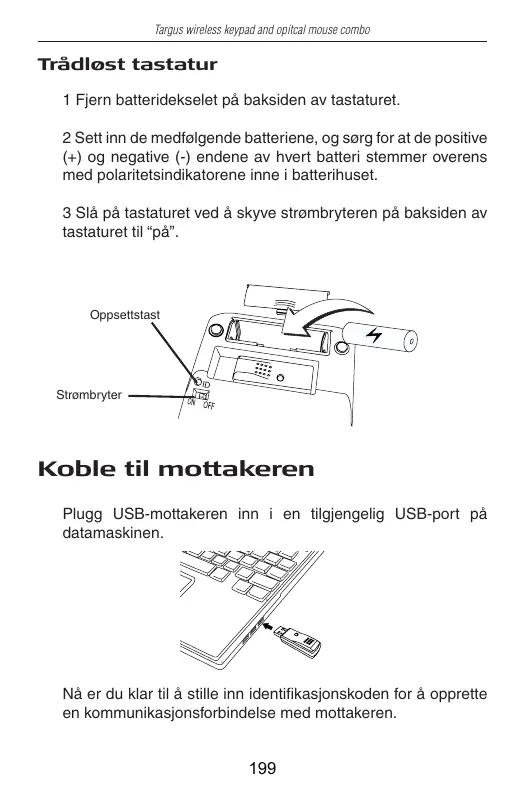
Optisk mus
Fjerne batteridekselet

1 Sett inn de medfolgende batteriene, og sorg for at de positive (+) og negative (-) endene av hvert batteri stemmer overens med polaritetsindikatorene innate i batterihuset.

ADVARSEL: NAR DU BYTTER BATTERIER, KAN DU BUKE ALKALINE ELLER ANDRE EKSTRA KRAFTIG NIMH-BATTERIER. KOMBINER ALDRI ET ALKALINE MED ET NIMH-BATTERI I EN ENHT.
UNNGA Å BLANDE NYE OG BRUKTE BATTERIER I EN ENHET.
3 Sla pà musen ved á skyve strombryteren pá baksiden av musen til "pá".
Den optiske sensoren på undersiden av musen lyser rødt.
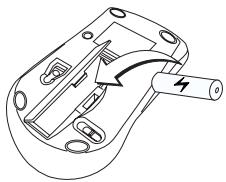
Trädlost tastatur
1 Fjern batteridekeselet på baksiden av tastaturet.
2 Sett inn de medfolgende batteriene, og sorg for at de positive (+) og negative (-) endene av hvert batteri stemmer overens med polaritetsindikatorene innate i batterihuset.
3 Slå på tastaturet ved Å skyve strømbryeren på baksiden av tastaturet til "på".
Koble til mottakeren
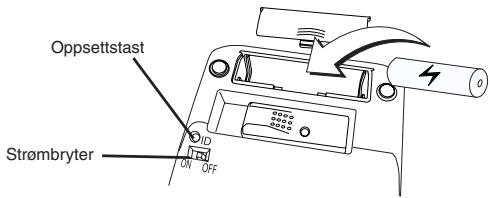
Plugg USB-mottakeren inn i en tilgengelig USB-port på datamaskinen.
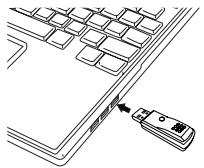
Nä er du klar til Å stille inn identifikasjonskoden for Å opprette en kommunikasjonsforbindelse med mottakeren.
Stilleinnidentifikasjonskoden
Nár datamaskinen din har oppdaget USB-mottakeren, má du stille inn ID-koden mellom mottakeren og musen, samt mellom mottakeren og tastaturet FØR du kan bruke dem. Gjør som følger:

MERK: Sørg for at datamaskinen din er slätt på og har oppdaget USB-mottakeren før du stiller inn ID-koden.
Optisk mus
1 Plugg USB-mottakeren inn i en tilgengelig USB-port på datamaskinen. LED på mottakeren vil blinke i 60 sekunder forå indikere ID-sokemodus.
2 Trykk pa oppsettasten pa undersiden av musen.
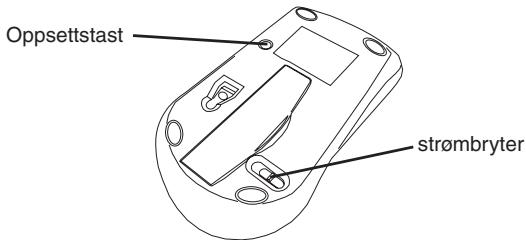
Nár LED på mottakeren lyser, er ID installer på musen og mottakeren er LAST.
Ná er musen klar til bruk.
Trådlost tastatur
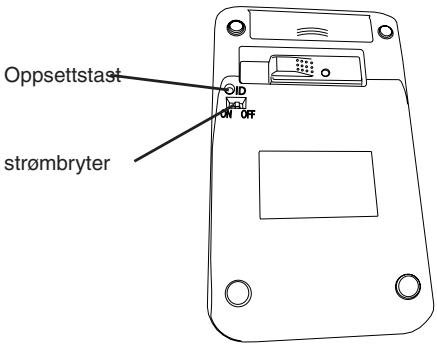
1 LED på mottakeren vil blinke i 60 sekunder for Å indikere ID-sokemodus. I lopet av davon tiden, trykk inn og slipp tilkoblingsknappen på baksiden av kalkulatoren/tastaturet.
2 Nár den lysemitterende diodon (LED) på mottakeren lyser, er ID installment på tastaturet og mottakeren er låst.
Nær tastaturet klart til bruk.
Bruke tastaturet
Definisjon av tastene på tastaturet:
| . Del | NumLock på - setter inn et desimalkomma NumLock av - sletter et nummer |
| 0 Ins | NumLock på - setter inn “0” på displayet NumLock av - samme som Insert-tasten |
| 00 , | NumLock på - setter inn “00” NumLock av - setter inn et komma ( , ) |
| 1 End | NumLock på - setter inn “1” på displayet NumLock av - samme som End-tasten |
| 2 ↓ | NumLock på - setter inn “2” på displayet NumLock av - flytter markøren ned en tekstlinje |
| 3 PgDn | NumLock på - setter inn “3” på displayet NumLock av - samme som Page Down-tasten |
| 4 ← | NumLock på - setter inn “4” på displayet NumLock av - flytter en bokstav til venstre for markørpositionjorden |
| 5 | NumLock på - setter inn “5” på displayet NumLock av - Ingen funksjorden |
| 6 → | NumLock på - setter inn “6” på displayet NumLock av - flytter en bokstav til høyre for markørpositionjorden |
| 7 Home | NumLock på - setter inn “7” på displayet NumLock av - samme som Home-tasten |
| 8 ↑ | NumLock på - setter inn “8” på displayet NumLock av - flytter markøren opp en tekstlinje |
| 9 PgUp | NumLock på - setter inn “9” på displayet NumLock av - samme som Page Up-tasten |
| Num Lock | NumLock på NumLock av |

MERK: NUMLOCK-TASTEN PÄ DATAMASKINEN DIN VIL IKKE VIRKE INN PÄ NUMLOCK-STATUSEN PÄ TASTATURET.
Bruke multimedia-/Internettkontrollene
For à bytte mélom de to modusene, trykk på Modetasten.
Mediataster
| Tast | Funksjon |
| | | | | Forrige spur |
| | | | | Neste spur |
| | | | | | Dempet lyd |
| M | Mute |
| ) + | Volum opp |
| ) - | Volum ned |
| ■ | Stopp |
Internet-taster
| Standard e-postprogram | |
| Standard nettleser | |
| En Internetside fremover | |
| En Internetside bakover | |
| Oppater side | |
| X | Stopp side |
| Favoritt |
Strømsparing
- For à forlenge batteriennes levetid, slà batteriene av med pá/av-bryteren som du finner pá baksiden av tastaturet nár du er pá reise aller nár du ikke bruker det.
- Tastaturets stromsparingsmodus aktiveres etter 4 minutter uten operasjon. For a aktivere tastaturet, trykk pa NumLock-tasten.
Hint for operasjon
For optimal ytelse og RF-mottaking:
- Plasser mottakeren minst 20 cm unna alt elektrisk utstyr, sik som skjermen, høytalerne eller eksterne lagringsenheter.
- Hvis nödvendig, bruk den medfolgende skjeteledningen til Å holde mottakeren unna datamaskinen. Plugg mottakeren inn i skjeteledningen, og skjeteledningen til datamaskinen.
-
Unngå Å bruke den optiske musen på en metalloverflate. Metaller som jern, aluminium eller kobber avskjermer overføring av radiofrekvens og kan sakke ned musens responstid eller få musen til Å sviktie midlertidig.
-
Musen vil gå inn i hvilemodus samtidig som datamaskinen. For Å aktivere musen, trykk på hvilken som helst knapp.
- Hvis datamaskinen din har en metalloverflate som inneholder aluminium eller magnesium, bruk den optiske musen på siden. Displaypanelet kan forstyrre radiofrekvenssignalet hvis du bruker musen direkte foran datamaskinen.
- Bruk aldri den optiske musen på en glass- eller speiloverflate, dappe overflatene vil fã musen til a slutte a virke midlertidig.
- For Å maksimere batterienes levetid, bruk den optiske musen på en hvit eller lys overflate. Mørke overflater fár musens LED til Å lyse sterkere, som gjør at batteriene tommas fortere.
Feilsøking
- Sorg for at polaritetsforholdet for batteriene er korrekt. Den positive (+) og negative (-) enden av hvert batteri ma stemme overens med den positive (+) og negative (-) enden i batterihuset.
- Undersök at mottakerens USB-konnektor sitter godt fast i USB-porten på datamaskinen.
- Bekreft at enchetsdriverne er installment.
- Sørg for at du har opprettet kommunikasjonsforbindelse. Se "Opprette kommunikasjonsforbindelse".
När jeg bruker tastaturet, virker andre trådlose enheter aktere eller svikter midlertidig - hva skal jeg gjøre?
-
Tastaturet kan forstyre andre tradlose, radiobaserte enheter som opererer på 2.4GHz, slick som en Telefon, babymonitor erer en leke. For a redusere forstyrelsen, flytt tastaturets mottaker og basisenheten av den pavirkede enheten sa langt vekk fra hverandre som mulig.
-
Du kan også nullstille tastaturets identifikasjonskode. For Å gjøre dette, se "Opprette kommunikasjonsforbindelse".
Hva gjør jeg om musens responstid er sen eller musen slutter á virke(midlertidig?
Prove tll erler flere av folgende:
- Øk avstanden mellom mottakeren og resten av datautstyret ditt.
- Øk avstanden mellom mottakeren og basisenhetene av andre trådlose enheter.
- Slá av tradlõse enheter og deres basisenheter som er i nærhen av musens mottaker.
- Hvis du braker musen på en metalloverflate, flytt den og mottakeren til en化进程 metallisk overflate. Metaller som jern, aluminium eller kobber avskjermer overfaring av radiofrekvens og kan sakke nud tastatures reaksjonstid erffertastaturet til ä midlertidig slutte ä virke.
- Bytt batterier.
Spesifikasjoner
| Operasjonsfrekvens | 2.4 GHz | |
| Operasjonsavstand | Up to 10m | |
| Operasjonspenning | tastatur | 2.4V |
| Mottaker: | 5V | |
| Museten | 3V | |
| Operasjonsström | tastatur | 10 mA(Maximum) |
| Mottaker: | 16 mA(Maximum) | |
| Museten | 11 mA(Maximum) | |
| Hvilemodus | tastatur | Under 300 uA |
| Museten | Under 1 mA | |
| Dimensjoner | tastatur | 155 x 92 x 27 mm |
| Mottaker: | 58 x 16 x 10 mm | |
| Museten | 98 x 60 x 33.5mm | |
| Vekt | tastatur | 111g |
| Mottaker: | 14g | |
| Museten | 80g |
Funksjoner og speisi kasjoner kan endres uten varsel. Alle varemeker og registrerte varemeker tihorer sine responsktive eiere. Med enerett. © 2008, Targus Group International, Inc. og Targus (UK), Inc.
BEZPRZEWODOWY ZESTAW KLAWIATURA NUMERYCZNA I MYSZ OPTYCZNA TARGUS COMBO
Wstep




- Fjern lagen til batterirummet
- Innhold
- Systemkrav
- Maskinvare
- Operativsystem
- Installere batterier
- Optisk mus
- Fjerne batteridekselet
- Trädlost tastatur
- Koble til mottakeren
- Stilleinnidentifikasjonskoden
- Trådlost tastatur
- Bruke tastaturet
- Definisjon av tastene på tastaturet:
- Bruke multimedia-/Internettkontrollene
- Strømsparing
- Hint for operasjon
- Feilsøking
- När jeg bruker tastaturet, virker andre trådlose enheter aktere eller svikter midlertidig - hva skal jeg gjøre?
- Hva gjør jeg om musens responstid er sen eller musen slutter á virke(midlertidig?
- Spesifikasjoner
- BEZPRZEWODOWY ZESTAW KLAWIATURA NUMERYCZNA I MYSZ OPTYCZNA TARGUS COMBO
- Wstep
Merke : TARGUS
Modell : WIRELESS KEYPAD AND OPTICAL MOUSE COMBO
Kategori : Datautstyr