
WIRELESS KEYPAD AND OPTICAL MOUSE COMBO - Bilgisayar aksesuarları TARGUS - Ücretsiz kullanım kılavuzu
Cihazın kılavuzunu ücretsiz bulun WIRELESS KEYPAD AND OPTICAL MOUSE COMBO TARGUS PDF formatında.

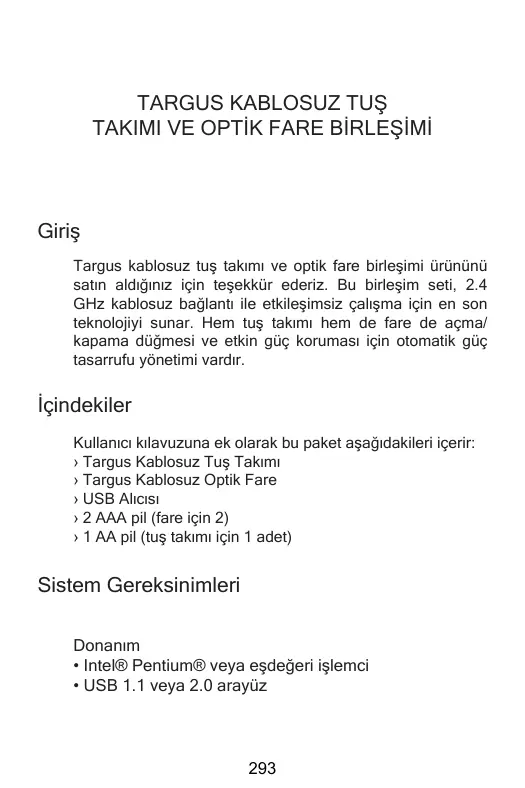


| Ürün Tipi | Kablosuz Sayısal Tuş Takımı ve Optik Fare Kombosu |
| Marka | TARGUS |
| Model | WIRELESS KEYPAD AND OPTICAL MOUSE COMBO |
| Bağlantı | Kablosuz 2,4 GHz, USB alıcılı |
| Menzi | 10 metreye kadar |
| Klavye Gücü | 1 adet AA pil (dahildir), gerilim 2,4 V |
| Fare Gücü | 2 adet AAA pil (dahildir), gerilim 3 V |
| Klavye Tüketimi (çalışırken) | Maksimum 10 mA |
| Fare Tüketimi (çalışırken) | Maksimum 11 mA |
| Alıcı Tüketimi | Maksimum 16 mA |
| Klavye Bekleme Modu | 300 µA'den az |
| Fare Bekleme Modu | 1 mA'den az |
| Klavye Boyutları | 155 x 92 x 27 mm |
| Fare Boyutları | 98 x 60 x 33,5 mm |
| Alıcı Boyutları | 58 x 16 x 10 mm |
| Klavye Ağırlığı | 111 g |
| Fare Ağırlığı | 80 g |
| Alıcı Ağırlığı | 14 g |
| Uyumlu İşletim Sistemleri | Windows 2000/XP, Windows Vista |
| Minimum Yapılandırma | Intel Pentium işlemci veya eşdeğeri, USB 1.1 portu |
| Klavye Fonksiyonları | Sayısal tuşlar, navigasyon tuşları, multimedya ve internet tuşları, bağlantı tuşu |
| Fare Fonksiyonları | Optik sensör, sol/sağ düğmeler, tekerlek, açma/kapama anahtarı |
| Enerji Yönetimi | 4 dakika hareketsizlikten sonra otomatik uyku modu (fare) |
| Bakım | Yumuşak, kuru bir bezle temizleyin. Çözücü kullanmayın. |
| Güvenlik | Pil kutuplarına dikkat edin. Farklı pil türlerini veya yeni ve eski pilleri karıştırmayın. |
| Yedek Parçalar | Standart AAA ve AA piller, USB alıcı (Targus referansı) |
| Onarılabilirlik | Kullanıcı tarafından onarılamaz. Targus desteğine başvurun. |
Sık sorulan sorular - WIRELESS KEYPAD AND OPTICAL MOUSE COMBO TARGUS
Kullanıcıların soruları hakkında WIRELESS KEYPAD AND OPTICAL MOUSE COMBO TARGUS
0 soru bu cihaz hakkında. Bildiklerinizi cevaplayın veya kendinizinki sorun.
Bu cihaz hakkında yeni bir soru sor
Cihazınız için talimatları indirin Bilgisayar aksesuarları PDF formatında ücretsiz! Kılavuzunuzu bulun WIRELESS KEYPAD AND OPTICAL MOUSE COMBO - TARGUS ve elektronik cihazınızı yeniden ele alın. Bu sayfada cihazınızın kullanımı için gerekli tüm belgeler yayınlanmaktadır. WIRELESS KEYPAD AND OPTICAL MOUSE COMBO markasının TARGUS.
KULLANIM KILAVUZU WIRELESS KEYPAD AND OPTICAL MOUSE COMBO TARGUS
Targus kablosuz tus takimi ve optik fare birlesimi urununu satin alginiz icin teşekür ederiz. Bu birlesim seti, 2.4 GHz kablosuz böglanti ile etkilemsiz calisma icin en son teknojiyi sunar. Hem tus takimi hem de fare de acma/ kapama dügmesi ve etkin Güç korumasi icin otomatik güç tasarrufu yonetimi vardir.
icindekiler
Kullaniciklavuzuna ek olarak bu paket aşagidakileri icerir:
Targus Kablosuz Tuş Takimi
Targus Kablosuz Optik Fare
USB Alicisi
2 AAA pil (fare icin 2)
1AA pil(tus takimi icin 1 adet)
Sistem Gereksinimleri
Donanim
- Intel® Pentium® veya esdegeri islemci
- USB 1.1 veya 2.0 arayüz
Isletim Sistemi
- Windows® 2000/XP
- Windows Vista™
Pilleri Yerleistirme
Optik Fare
Pil kapaçıni çikarma
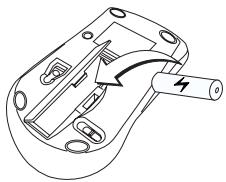
1 Verilen pilleri, arti (+) ve eksi (-) uçlarin pil yuasinin icindeki gostergelerle eşlestiginden emin olarak yerleştinir.

UYARILAR: PILLERI DEGI SIRKEN ALKALIN VEYA DIGER HEAVY-DUTY NIMH PILER KULLANABILRSINZ. HICBIR ZAMAN BIR CIHAZDA ALKALIN VE NIMH PILERI BIRLIKTE KULLANMAYIN. BIR CIIHAZDA YENI VE ESKI VE KULLANILMI S PILERI BIRLIKTE KULLANMAYIN.
2 Yerine tam olarak oturup "klik" sesi duyulana kadar pil kapaçıni yerine kayırın.
3 Tuş Fare arkasindaki Güç düğmesini “on” (açık) konumuna kaydirarak tuş Fare agün.
Farenin altindaki optik sensor kirmizi renkte parlar.
Kablosuz Tuş Takimi
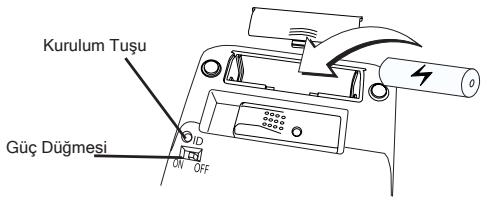
1 Tuş takimin altindaki pil kapağın Çiçarin.
2 Verilen pilleri, arti (+) ve eksi (-) uçlarin pil yuvasınin icindeki gostergelerle eşlestiginden emin olarak yerleştinir.
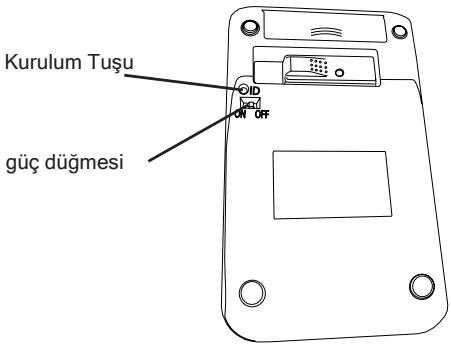
3 Túş takimın arkasindaki Güçduğmesini “on” (açık) konumuna kaydirarak tuş takimi n acı.
AliciBi BaIama
USB alcisini bilgisayardaki kullanilabilir bir USB baglantisina takin.
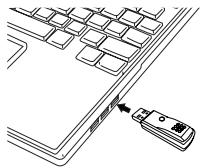
Artik alicyla iletisim baglantisi kurmak icin tanilmama kodu ayarlamaya hazirsiniz.
Tanimlama Kodunu Ayarlama
Bilgisayariniz USB alicisinì algiladiktan sonra cihazlari kullanmaya baslamadan ONCE alici ile farearasinda ve alici ile tus takimiarasinda tanimlama kodu ayarlamalisiniz. Bunu yapmak icin asagidakileri yapin:

NOT: Taniplama kodunu ayarlamadan once bilgisayarinzin污染防治。
Optik Fare
1 USB alcisini bilgisayardaki kullanilabilir bir USB böglantisina takin. ID arama modunda oldugunu belirtmek icin alcinin uzerindeki LED 60 saniye yanip söner.
2 Farenin altindaki kurulum tuşuna basin.
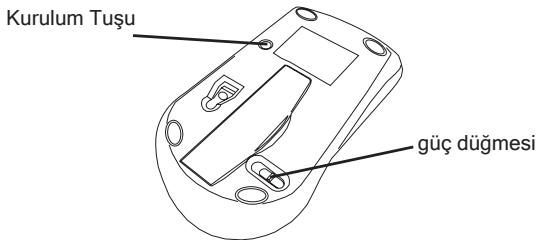
Alicinin üzerindeki LED yändiginda, farenin tanımlama kodu ayarlanir ve alçın kilitlenir.
Artik fareyi kullanmaya hazirsiniz.
Kablosuz Tuş Takimi
1 ID arama modunda oldugunu belirtmek icin alcinarin uzerindeki LED 60 sanije yanip soner. Bu surede, hesap tuş takiminin arkasindaki böglanti dugmesine basin ve birakin.
2 Alicin üzerindeki LED yandiginda, tus takimin tanilmama kodu ayarlanir ve alici kilitlenir.
Artik tus takimini kullanmaya hazirsiniz.
Tuş Takimimi Kullanma
Tuş Takimi Tuşlarınin tanımı:
| . Del | NumLock污染防治 - ondalık virgül ekler NumLock kapalı - bir rakam siler |
| 0 Ins | NumLock污染防治 - ekrana "0" rakerimi girer NumLock kapalı - Insert tuşunun gürevini yapar |
| 00 , | NumLock污染防治 - "00" girer NumLock kapalı - virgül (,) ekler |
| 1 End | NumLock污染防治 - ekrana "1" rakerimi girer NumLock kapalı - End tuşunun gürevini yapar |
| 2 ↓ | NumLock污染防治 - ekrana "2" rakerimi girer NumLock kapalı - imleç tuşunu metinde bir satır aşağın taşır |
| 3 PgDn | NumLock污染防治 - ekrana "3" rakerimi girer NumLock kapalı - PageDown tuşunun gürevini yapar |
| 4 ← | NumLock污染防治 - ekrana "4" rakerimi girer NumLock kapalı - imleç tuşunu bir karakter sola taşır |
| 5 | NumLock污染防治 - ekrana "5" rakerimi girer NumLock kapalı - İslav yokitur |
| 6 → | NumLock污染防治 - ekrana "6" rakerimi girer NumLock kapalı - imleç tuşunu bir karakter-SAqa taşır |
| 7 Home | NumLock,açık - ekrana "7" rakamimi girer NumLock kapalı - Home tuşunjun,görevini yapar |
| 8 ↑ | NumLock,açık - ekrana "8" rakamimi girer NumLock kapalı - imleç tuşunu metinde bir satır:yukari taşır |
| 9 PgUp | NumLock,açık - ekrana "9" rakamimi girer NumLock kapalı - PageUp tuşunjun,görevini yapar |
| Num Lock | NumLock,açık NumLock kapalı |

NOT: BILGISAYARINIZDAKI NUMLOCK TUSU, TUS TAKIMINDAKI NUMLOCK TUSUNUN DURUMUNU ETKILEMEYECEKTIR.
Multimedia/Internet denetimlerini kullanma
Iki modarasinda geçis yapmak icin Mode tuşuna basin.
Medya tuşlari
| Tuş | İstanbul |
| Öncekci Parçag | |
| Sonraki Parçag | |
| Oynat/Duraklat | |
| Sessiz | |
| Ses[Yükseltme] | |
| Ses Kılıma | |
| Durdur |
Internet tuşlari
| Varsayilan E-posta Programı | |
| Varsayilan Internet tarayüncü | |
| Internet sayfa ileri | |
| Internet sayfa geri | |
| Sayfayı yenile | |
| X | Sayfayı durdur |
| Favori |
Güç Yönetimi
Tus takimi ve fareyi açmak ve kapatmak icin açma/ kapama dügmesini istediğiniz konuma kaydirin.
Güç açık olduğunda, 4 dakika boyunca herhangi bir ilem yapilmazsa,fare "guc tasarrufu moduna"GPCer. Fareyi etkinleşirmek icin fareyi hareket attirin veya herhangi bir Düğmeye basin.
Pil güünden tasarruf etmek,—in seyahat ederken veya kullanmadiginzda tuş takimi ve fareyi kapatin.
Kullanma İpuçlari
Optimal performers vE RF alimi icin:
- Alici monitor, hoparlor ve harici depolama cihazlan gibi tum elektrikli cihazlardan en az 20 cm uzagayerleştin.
- Gerekiyorsa, aliciyi bilgisayardan uzakta tutmak icin verilen uzatma kablosunu kullanin.
-
Optik fareyi metal yüzeyde kullanmaktan kaçının. Demir, aluminyum veya bakir gibi metaller radyo frekansi iletimini engeller ve farenin yanit suresini uzatabilir veyaGPCi olarak calşmamasina neden olabilir.
-
Fare, bilgisayarla ayni zamanda askiya alma moduna girer. Fareyi etkinlestirmek icin herhangi bir dugmeye basin.
- Bilgisayarinizin aluminyum veya magnezyum iceren metal kasasi varsa, optik fareyi on tarafa kullanin. Fareyiogrudan bilgisayarin onunde kullanirsaniz, ekran paneli radyo frekansi sinyalini etkileyebilir.
- Farenin geçici olarak calismamasina neden olabileceğinden, optik fareyi hiçbir zaman cam veya yansiyan yüzey üzerinde kullanmayın.
- Pil ömrūnū uzatmak icin optik fareyi beyaz veya açık renkli yüeyüzerinde kullanin. Koyu renkli yüeyler farenin LED'inin daha parlak parlamasina neden olur, bu da pillerin daha hizl boşalmasiyla sonçlanir.
Sorun Giderme
Tuş takimi calismiyorsa ne yapabilirim?
- Pillerin kutuplarinin不得不oldugundan emin olun. Her pilin arti (+) ve eksi (-) uclari pil yuvasindaki arti (+) ve eksi (-) baglantilarla eslesmelidir.
- Alicinin USB konektörünün bilgisayarinizdaki USB böglanti noktasina tam olarak takili olduğundan emin olun.
Cihaz suruculerinin yuklu oldugundan emin olun. - Iletisim baglantisi kurduğunuzdan emin olun. Bkz. "Tanimlama Kodunu Ayarlama
Tus takimini kullandigimda diger kablosuz cihazlar daha yavaç calisiyor veyaGPCici olarak calismiyor - Ne yapmaliyim?
- Tuş takimi telefon, bebek monitoru veya oyuncak gibi 2.4GHz'de calisan diger kablosuz, radyo temelli cihazlarla etkileşime girebirir. Etkileşimi azaltmak icin tuş takimin alicisini ve etkilenen cihazın istasyon üntesini birbirinden olabildigince uzaklustirin.
- Tuş takiminin tanımlama kodunu da sifirlayabilirsiniz. Bunu yapmak icin bkz. "Tanimlama Kodunu Ayarlama"
Tuş takimın yanı süresi çok yavaşa veya arada sirada calismiyorsa ne yapmaliyim?
Aşaqidakilerden birin veya daha fazlasini deneyin:
- Alici ile diger bilgisayar ekipmanininarasindaki mesafeyi arturin.
- Alicie diger kablosuz cihazlarin istasyon uniterleriarasindaki mesafeyi aririn.
- Tüş takimın alçisinin)yakinindaki kablosuz cihazlari ve istasyon üntelerini kapatin.
- Tüş takimi metal yüzeyde kullaniyorsaniz, tuş takimi ve aliciyi metal olmayan yüzeye taşıyın. Demir, alüminyum veya bakir gibi metaller radyo frekansi iletimini engeller ve tuş takimi nin yanı suresini uzatabilir veyaGPCİ Olarak calismamasina neden olabilir.
- Pilleri degişirin.
Özellikler
Calistirma Frekansi: 2.4 GHz
Calisma Mesafesi En fazla 10m
Çalışma Voltaji Tuş takimi 2.4V
AliCi: 5V
Fare 3V
Çalışma Akimi Tuş takimi 10mA maksimum
Alici: 16mA maxsimum
Fare 11mA maximum
Askiya Alma Modu Tuş takimi 300 uA-altinda
Fare 1 mA altitude
Boylar Tuş takimi 155 x 92 x 27 mm
AliCi: 58 × 16 × 10 ~mm
Fare 98 x 60 x 33.5mm
Aigrlk Tuş takimi 111g
Alici: 14g
Fare 80g

Targus




Marka : TARGUS
Model : WIRELESS KEYPAD AND OPTICAL MOUSE COMBO
Kategori : Bilgisayar aksesuarları