
WIRELESS KEYPAD AND OPTICAL MOUSE COMBO - Acessórios de informática TARGUS - Manual de utilização gratuito
Encontre gratuitamente o manual do aparelho WIRELESS KEYPAD AND OPTICAL MOUSE COMBO TARGUS em formato PDF.



Perguntas dos utilizadores sobre WIRELESS KEYPAD AND OPTICAL MOUSE COMBO TARGUS
0 pergunta sobre este aparelho. Responda às que conhece ou faça a sua.
Faça uma nova pergunta sobre este aparelho
Baixe as instruções para o seu Acessórios de informática em formato PDF gratuitamente! Encontre o seu manual WIRELESS KEYPAD AND OPTICAL MOUSE COMBO - TARGUS e retome o controlo do seu dispositivo eletrónico. Nesta página estão publicados todos os documentos necessários para a utilização do seu dispositivo. WIRELESS KEYPAD AND OPTICAL MOUSE COMBO da marca TARGUS.
MANUAL DE UTILIZADOR WIRELESS KEYPAD AND OPTICAL MOUSE COMBO TARGUS
Para além do manual do utiliser, este pacote content:
Teclado Numérico sem Fios da Targus
Mini Rato Optico sem Fios da Targus
Receptor USB
2 Pilhas tipo AAA (para o rato)
1 Pilha tipo AA (para o teclado número)
Requisitos da Sistema
Hardware
PC com processor Pentium® da Intel® ou equivalente
- Interface USB
Sistema Operativo
- Windows® 2000/XP
Windows VistaTM
Instalar os Pilhas
Rato Optrico
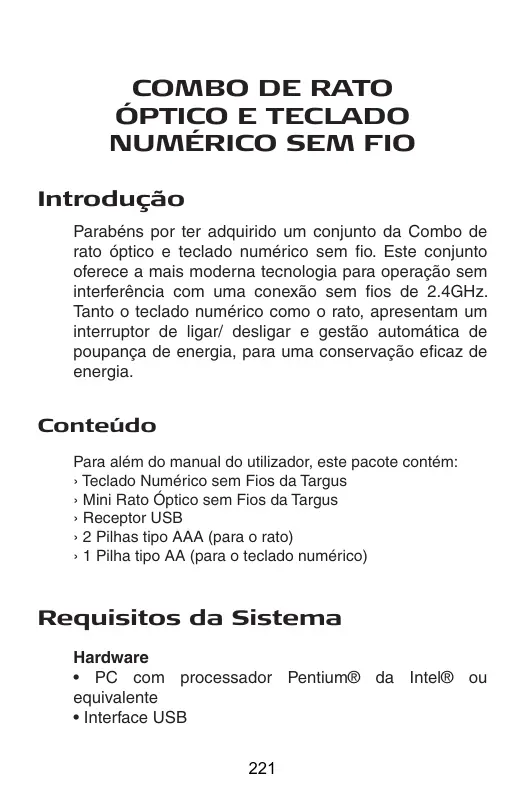
Retirar a tampa das pilhas
1 Insira a pilha fornecida, certificando-se que a extremidade positiva (+) e negativa (-) da pilha coincide com os indicadores de polaridade existentes dentro do compartmento da pilha.

PRECAUÇAO: QUANDO SUBSTITUIR AS PILHAS, PODE USAR PILHAS ALCALINAS OU OUTRAS NIMH DE ALTO RENDIMENTO. NUNCA COMBINE, NUM APARELHO, UMA PILHA LALCINA COM UMA NIMH.
EVITE MISTURAR PILHAS NOVAS E USADAS NUM APARELHO.
2 Deslize a tampa das pilhas para a posicao, ate ela dar o "estalido" de estar firmamente no lugar.
3 Ligue o rato rodando o interruptor de ligar /desligar, existente na parte inferior do rato, para a posicao de "on".
O sensor optico, localizo na parte inferior do rato, fica a brilhar a vermelho.
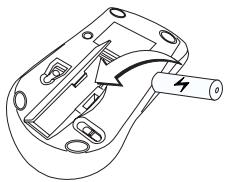
1 Retire a tampa das pilhas, localizada na parte inferior do teclado número.
2 Insira a pilha fornecida, certificando-se que a extremidade positiva (+) e negativa (-) da pilha coincide com os indicadores de polaridade existentes dentro do compartmento da pilha.
3 Ligue o teclado número deslizando o interruptor de Energia, no lado direito do teclado número, para a posicao de "on".
Conexão do Receptor
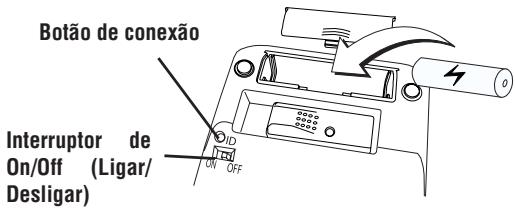
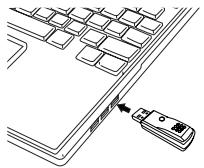
Encaixe o receptor USB numa porta USB disponível no seu computador. A luz de "Lock LED" liga-se.
Depois de o computador de tectar o receptor USB deve definir o)códio de ID entre o receptor e o rato, bem como entre o receptor e o teclado número ANTES de os poder utiliser. Para tanto, faça o segunte:

NOTA: ASSEGURE-SE DE QUE O SEU COMPUTADOR ESTÁ LIGADO E DETECTOU O RECEPTOR USB ANTES DE DEFINIR O CÓDIDO DE ID.
Rato Optrico
1 Encaixe o receptor USB numa porta USB disponible no seu computador. O LED do receptor piscará durante 60 segundos, para indicar o modo de pesquisa de ID.
2 Pressione a tecla de setup na parte inferior do rato.
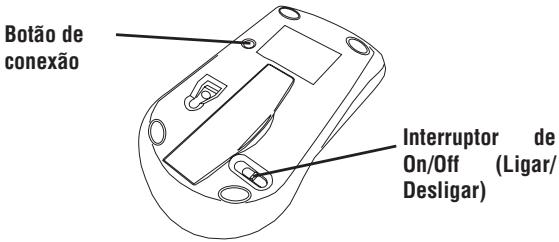
Quando a luz LED do receptor estiver acesa, o rato está configurado com uma ID e o receptor está apanhado.
1 O LED do receptor piscará durante 60 segundos, para indicar o modo de pesquisa de ID. Durante este tempo, pressione e liberte o botão de conexão existente na parte traseira da combinação calculador/do teclado.
2. Quando o diodo emissor de luz (LED) do receptor estiver aceso, o teclado numérico está configurado com uma ID e o receptor está apanhado.
Utilização da Teclado
Definicao das Teclas do Teclado:
| . Del | NumLock selecionada - insere um punto decimal NumLock não selecionada - apaga um número |
| 0 Ins | NumLock selecionada - entra “0” naanela NumLock não selecionada -imita a tecla Insert (Inserir) |
| 00, | NumLock selecionada - entra “00” NumLock não selecionada - insere uma virgula (, ) |
| 1 End | NumLock selecionada - entra “0” naanela NumLock não selecionada - imita a tecla Insert (Inserir) |
| 2 ↓ | NumLock selecionada - entra “0” naanela NumLock não selecionada - movimenta o cursor para baixo, uma LINHA de texto |
| 3 PgDn | NumLock selecionada - entra “0” naanela NumLock não selecionada - imita a tecla Page Down (Pagina para Baixo) |
| 4 ← | NumLock selecionada - entra “0” naanela NumLock não selecionada - movimenta um caracteral para a esquerda da posicao do cursor |
| 5 | NumLock selecionada - entra “0” naanela NumLock não selecionada - Nenhuma função |
| 6 → | NumLock selecionada - entra “0” naanela NumLock não selecionada - movimenta um caracter para a direita da posicao do cursor |
| 7 Home | NumLock selecionada - entra “0” na tela NumLock não selecionada - imita a tecla Insert (Inserir) |
| 8 ↑ | NumLock selecionada - entra “0” na tela NumLock não selecionada - movimenta o cursor para aima, uma LINHA de texto |
| 9 PgUp | NumLock selecionada - entra “0” na tela NumLock não selecionada - imita a tecla Page Up (Página para Cima) |
| + = | NumLock selecionada NumLock não selecionada |

NOTA: A TECLA DE NUMLOCK DO SEU COMPUTADOR NÃO AFFECTÁ O ESTATUTO DE NUMLOCK DO SEU TECLADO.
Utilizar os controlos de multimedia/ Internet
Para Mudar entre osinous发展模式, pressione a tecla de Modo
Tecla de multimédia
| Tecla | Função |
| |ΔΔ | Faixa anterior |
| |ΔΔ| | Faixa segunte |
| |Δ|/||| | Reproducir / Pausa |
| M | Sem som |
| ( )+ | Aumentar volume |
| ( )- | Diminuir volume |
| ■ | Parar |
Tecla d'Internet
Quando ligado, o rato entra em "modo de poupança de energia"(before 4 horas de inacção. Para fazer o rato, movimento-o ou pressione qualquer botão.
Para poupar energia das pilhas, deslige o teclado numérico e o rato quando viajar ou quando não os'utilizar.
Suggestoes de funciona
Quando estiver a utiliser um rato optico, para obter um optimo desempinho:
- Nunca utilize o rato numa superficie de vidro ou espelhada ou de veludo preto,驻村 das superficies farao com que o rato deixe temporariamente de funcinar.
-
Se for necessário, utilize um cabo de extensão para colocar o receptor afastado do computador. Ligue o receptor ao cabo de extensão e o cabo de extensão no computador.
-
O rato entrada no modo de suspensao ao mesmo tempo que o seucomputador. Paraactivarorato,primaqualquerbotao.
- Se o seu computador tiver uma caixa de metal que contentha alúnio ou magnésio, utilize o rato afastado para o lado. O visor poderá interferir com o sinal de radiofrequency se utilizes o rato directamente em fronte do computador.
- Nunca utilize o rato numa superficie de vidro ou espalhada, poi estas superficies farao com que o rato deixe temporariamente de functior.
- Para maximizing a vidautildas pilhas,utilizedorato sobreuma superficiebrancaoudecoresclaras.As superficiesescuras fazemcomque lauzdo diodo emissor deluz(LED)do rato brilhe mais intensamente, o queprovocauma descarga mais rápida das pilhas.
Resolução de Problemas
O que devo fazer se o rato RF não funciona?
- Certifique-se que a polaridade das pilhas está correcta. As extremidades positiva (+) e negativa (-) de cada pilha tem de coincir com as ligações positiva (+) e negativa (-) existentes dentro do compartmento das pilhas.
- Certifique-se que o conector USB do receptor está bem encaixaço na porta USB do seucomputador.
- Verifique se os controladores do disposicao está instalados.
- Certificque-se que estabelace u uma ligação rádio entre o rato e o respectivo receptor. Consulte a secção "Definir o Sistema de Identização"
Quando utilizes o rato, outros dispositivos sem fios funcionam mais lentamente ou deixam temporariamente de funciona - o que devo fazer?
- O rato poderá causar interferência com qualquer dispositivo de base rádio sem fios e que funciona a 2.4 GHz, tal como umtelephone,dispositivo de vigilência de bebés ou brinquedo. Para reduzir a interferência,desloque o receptor do rato e a unidade base do dispositivo afectado, afastando-os o mais possível um do除外.
O que devo fazer se o tempo de resposta do rato forlento ou se o ratodeerivardefuncionar intermitentamente?
-
Aumente a distança entre o receptor do rato e o resto do equipamento do seu computador.
-
Aumente a distência entre o receptor do rato e as unidas bases de outros dispositivos sem fios.
-
Desligue quaisquer dispositosvos sem fios e respectivas unidas de base que estejam perto do receptor do rato.
-
Se estiver a utiliser o rato RF numa superficie de metal, desloque o rato e respectivo receptor para una superficie não metalica. Os metais, tais como ferro, alumínio ou cobre, impedem a transmissão por radiofrequency e podem reduzir o tempo de responça do rato ou fazer com que o rato deixe temporariamente de funcional.
-
Substitua as pilhas.
Não consigo usar o rato RF quando除外o rato RF está a ser utilizes - o que devo fazer?
- Volte a definir o)c原标题. Consulte "Definar o Csgido de Identificacao"
Especificações
| Frequência de Operação | 2.4 GHz | |
| Distência de Operação | Até 10 m | |
| Voltagem de Operação | Teclado: | 2.4V |
| Receptor: | 5V | |
| Rato: | 3V | |
| Currente de Operação | Teclado: | 10mA máximo |
| Receptor: | 16mA(Maximo) | |
| Rato: | 11mA(Maximo) | |
| Modo em Suspensão | Teclado: | Abaixo de 300 uA |
| Mouse: | Abaixo de 1 mA | |
| Dimensões | Teclado: | 155 x 92 x 27 mm |
| Receptor: | 58 x 16 x 10 mm | |
| Rato: | 98 x 60 x 33.5mm | |
| Peso | Teclado: | 111g |
| Receptor: | 14g | |
| Rato: | 80g |
Microsoft, Windows e Windows Vista sãoisascomerciais registadas da Microsoft Corporationnos Estados Unidos de Americae/ououtsopaisas. Todasasmacerais emarcascomerciais registadasaopropriadede dosresponsivopropriátarios.Todosodesireditoservados.

- Requisitos da Sistema
- Hardware
- Sistema Operativo
- Instalar os Pilhas
- Rato Optrico
- Retirar a tampa das pilhas
- Conexão do Receptor
- Utilização da Teclado
- Definicao das Teclas do Teclado:
- Utilizar os controlos de multimedia/ Internet
- Suggestoes de funciona
- Resolução de Problemas
- O que devo fazer se o rato RF não funciona?
- Especificações
Marca : TARGUS
Modelo : WIRELESS KEYPAD AND OPTICAL MOUSE COMBO
Categoria : Acessórios de informática