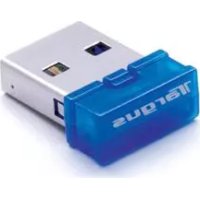
ACB20EU - Placă de rețea / adaptor TARGUS - Manual de utilizare gratuit
Găsiți gratuit manualul dispozitivului ACB20EU TARGUS în format PDF.



| Tip produs | Adaptor Bluetooth USB |
| Marcă | Targus |
| Model | ACB20EU |
| Versiune Bluetooth | 2.1 (compatibil 1.1/1.2/2.0) |
| Clasă Bluetooth | Clasa 1 (raza de acțiune până la 100 de metri) |
| Număr de conexiuni simultane | Până la 7 dispozitive |
| Securitate | Criptare și autentificare pe 128 de biți |
| Interfață | USB 1.1/2.0 |
| Sisteme de operare compatibile | Windows 2000, XP, Vista, 7 |
| Plug and Play | Da (după instalarea software-ului) |
| Dimensiuni (aprox.) | 2 x 1 x 0,5 cm |
| Greutate (aprox.) | 5 g |
| Alimentare | Prin port USB |
| Conținutul pachetului | Adaptor, CD cu software, ghid de instalare rapidă |
| Întreținere și curățare | Curățați cu o cârpă moale și uscată. Nu utilizați lichide. |
| Siguranța utilizării | Evitați expunerea la apă și la temperaturi extreme. |
Întrebări frecvente - ACB20EU TARGUS
Întrebările utilizatorilor despre ACB20EU TARGUS
0 întrebare despre acest aparat. Răspundeți la cele pe care le cunoașteți sau puneți-vă propria.
Pune o întrebare nouă despre acest aparat
Descărcați instrucțiunile pentru Placă de rețea / adaptor în format PDF gratuit! Găsiți manualul dvs. ACB20EU - TARGUS și luați din nou în mână dispozitivul dvs. electronic. Pe această pagină sunt publicate toate documentele necesare pentru utilizarea dispozitivului dvs. ACB20EU mărcii TARGUS.
MANUAL DE UTILIZARE ACB20EU TARGUS
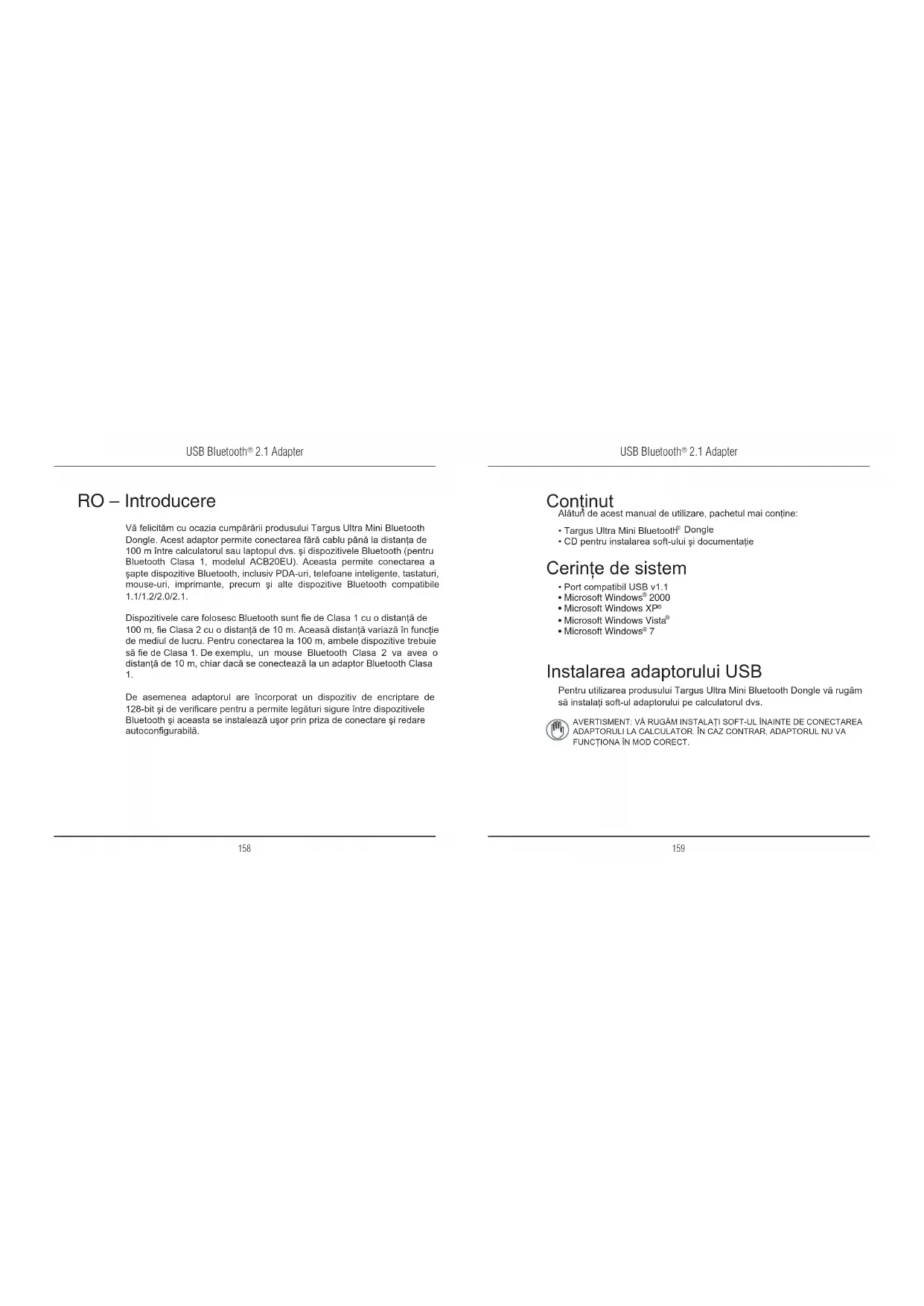
Vă felicităm cu ocazia cumpărării produsului Targus Ultra Mini Bluetooth Dongle. Acest adaptor permite conectarea fără cablu până la distanța de 100 m între calculatorul sau laptopul dvs. și dispozitivele Bluetooth (pentru Bluetooth Clasa 1, modelul ACB20EU). Aceasta permite conectarea a șaple dispozitive Bluetooth, inclusiv PDA-uri, telefoane inteligente, tastaturi, mouse-uri, imprimante, precum și alte dispozitive Bluetooth compatibile 1.1/1.2/2.0/2.1.
Dispozitivele care folosesc Bluetooth sunt fie de Clasa 1 cu o distanță de 100 m, fie Clasa 2 cu o distanță de 10 m. Aceasă distanță variază în funcție de mediul de lucru. Pentru conectarea la 100 m, ambele dispozitive trebuie să fie de Clasa 1. De exemplu, un mouse Bluetooth Clasa 2 va avea o distanță de 10 m, chiar dacă se conectează la un adaptor Bluetooth Clasa 1.
De asemenea adaptorul are incorporat un dispozitiv de encriptare de 128-bit și de verificare pentru a permite legături sigure între dispozitivele Bluetooth și aceasta se instalează ușor prin priza de conectare și redare autoconfigurabilă.
Continut
Alăturî de acest manual de utilizare, pachetul mai conține:
• Targus Ultra Mini Bluetooth ^® Dongle
- CD pentru instalarea soft-ului și documentație
Cerințe de sistem
- Port compatibil USB v1.1
• Microsoft Windows® 2000
• Microsoft Windows XP®
• Microsoft Windows Vista®
- Microsoft Windows ^® 7
Instalarea adaptorului USB
Pentru utilizarea produsului Targus Ultra Mini Bluetooth Dongle vă rugăm să instalați soft-ul adaptorului pe calculatorul dvs.

AVERTISMENT: VÄ RUGÄM INSTALAȚI SOFT-UL ÎNAINTE DE CONECTAREA ADAPTORULI LA CALCULATOR. ÎN CAZ CONTRAR, ADAPTORUL NU VA FUNCȚIONA ÎN MOD CORECT.
USB Bluetooth ^® 2.1 Adapter
Instalarea soft-ului
Pentru Windows 2000/XP
1 Introduceti CD-ul cu driver-ul pentru soft în CD-ROM-ul calculatorului.
2 Dacă instalarea nu se initiază automat, executați clic pe Start, Run, după care introduceti D: install.exe (unde D: reprezintă calea unității de disc) și executați click pe OK.
3 Va apărea ecranul de instalare și va trebui să selectați versiunea Windows (Windows XP) pe ecranul de instalare.
4 Executați clic.
5 Urmati instrucțiunile pe ecran.

NOTĂ: PENTRU UTILIZATORII WINDOWS 2000 APARE FEREASTRA "NOTIFICARE SEMNĂTURĂ DRIVER", UNDE VĂ RUGĂM SĂ EXECUTAȚI CLIC PE BUTONUL "OK".
6 Apare fereastra "Nu se poate găsi dispozitivul Bluetooth". Inserați adaptorul USB Bluetooth în portul USB. Executați clic pe OK.
7 Executați clic pe FINISH.
USB Bluetooth® 2.1 Adapter
Pentru Windows Vista/7
1 Introduceti CD-ul cu driver-ul pentru soft în CD-ROM-ul calculatorului.
2 Dacă instalarea nu se inițiază automat, executați clic pe Start, Run, după care introducți D: install.exe (unde D: reprezintă calea unității de disc) și executați click pe OK.
3 Va apărea ecranul de instalare și va trebui să selectați versiunea Windows (Windows Vista/7) pe ecranul de instalare. Executați clic.

NOTĂ: PENTRU UTILIZATORII WINDOWS VISTA APARE FEREASTRA "CONTROL CONT UTILIZATOR", UNDE VĂ RUGĂM SĂ EXECUTAȚI CLIC PE BUTONUL "A PERMITE".
4 Apare fereastra "Nu s-a detectat niciun dispozitiv Bluetooth". Inserați adaptorul USB Bluetooth în portul USB.
5 Urmati instructiunile pe ecran.
6 Executati clic.
7 Executați clic pe FINISH.

DE ASEMENEA PUTETI DESCĂRCA CEL MAI RECENT DRIVER DE PE: http://www.targus.com
USB Bluetooth ^® 2.1 Adapter
Verificare dacă Adaptorul este instalat
După instalarea soft-ului adaptorului (pentru Windows 2000/XP):
1 Executați clic pe Start/Settings/Control Panel/System/Hardware/Device Manager.
2 Verificați sub "Dispositive Bluetooth" dacă este instalat "Broadcom 2046 Bluetooth 2.1 USB UHE Dongle".
După instalarea soft-ului adaptorului (pentru Windows Vista / 7):
1 Executați clic pe Start/Control Panel/Hardware/Device Manager.
2 Verificati sub "Bluetooth Radios" dacă este instalat "Broadcom Bluetooth USB with AMP".
Dacă nu există informația:
1 Deconectați adaptorul.
2 Conectați adaptorul la portul USB pentru a iniția driverul. Verificați dacă adaptorul este instalat. Acum puteți configura Bluetooth-ul.
USB Bluetooth® 2.1 Adapter
Configurarea dispozitivelor Bluetooth
Bluetooth Tray
Tava Bluetooth se află în tray-ul sistemului Windows, care în mod normal se află în colțul de jos pe partea dreaptă a ecranului. Bluetooth Tray oferă acces rapid la majoritatea operațiunilor Bluetooth.
De la Bluetooth Tray puteți (Windows 2000/XP):
- Accesa "Locurile Bluetooth-ului meu": executați dublu clic pe pictograma Bluetooth sau clic dreapta pe pictograma Bluetooth, după care selectați "Explorează locurile Bluetooth-ului meu".
- Adăuga un dispozitiv Bluetooth: executați clic dreapta pe pictograma Bluetooth, după care selectați comanda "Adăugați un dispozitiv Bluetooth".
- Accesa meniul de configurare al Bluetooth: executa clic dreapta pe pictograma Bluetooth, după care selectați “Configurare avansată”.
- Accesa opțiunea “Conectare rapidă”: executați clic dreapta pe pictograma Bluetooth, selectați opțiunea “Conectare rapidă”, după care selectați tipul de serviciu la care doriți să vă conectați.
- Orni/Opri Bluetooth-ul pe acest calculator.
De la Bluetooth Tray puteți (Windows Vista/7):
- Adăuga un dispozitiv Bluetooth: executați clic dreapta pe pictograma Bluetooth, după care selectați comanda “Adăugați un dispozitiv Bluet
- Indica un dispozitiv Bluetooth: executați clic dreapta pe pictograma Bluetooth și apoi selectați "Indică dispozitivul Bluetooth".
- Accesa meniul de configurare al Bluetooth: executați clic dreapta sau dublu clic pe pictograma Bluetooth, după care selectați opțiunea “Afișare setări Bluetooth”.
USB Bluetooth ^® 2.1 Adapter
USB Bluetooth® 2.1 Adapter
Operatiuni de bază
Pornire sau Oprire Bluetooth
Comenzi pentru pornirea Bluetooth-ului
În tava sistemului Windows executați clic dreapta pe pictograma
Bluetooth și selectați comanda "Pornire dispozitiv Bluetooth". Pictograma
Bluetooth are culoarea albastră cu insertie albă când soft-ul Bluetooth
este în derulare.
Comenzi pentru oprirea Bluetooth-ului
În tava sistemului Windows executați clic dreapta pe pictograma
Bluetooth și selectați comanda “Oprire dispozitiv Bluetooth”. Pictograma
Bluetooth are culoarea albastră cu insertie roșie când soft-ul Bluetooth
este în derulare.
Broadcom și logoul Broadcom sunt mărci înregistrate ale Corporației Broadcom. Bluetooth și logourile
Bluetooth sunt mardi Inregistrate în proprietatea Bluetooth SIG. Inc., S.U.A. și sunt licențiate pentru Corporalia Broadgem, Microsoft Windows și Windows Viela sunt mardi înregistrate sau măși comorului
Corporapa Broadcom: Microsoft, Windows și Windows Vista sunt marchi inregistrate sau marchi comercia înregistrate ale Microsoft Corporation în Stalele Unite și / sau în alte tari. Toate marcile comerciale si
Inregistrate sunt detinute de proprietarii respectivi. Toate drepturile rezervate.
USB Bluetooth® 2.1 Adapter
USB Bluetooth® 2.1 Adapter




