ACB20EU - Placa de rede / adaptador TARGUS - Manual de utilização gratuito
Encontre gratuitamente o manual do aparelho ACB20EU TARGUS em formato PDF.



| Tipo de produto | Adaptador Bluetooth USB |
| Marca | Targus |
| Modelo | ACB20EU |
| Versão Bluetooth | 2.1 (compatível com 1.1/1.2/2.0) |
| Classe Bluetooth | Classe 1 (alcance de até 100 metros) |
| Número de conexões simultâneas | Até 7 dispositivos |
| Segurança | Criptografia e autenticação de 128 bits |
| Interface | USB 1.1/2.0 |
| Sistemas operacionais compatíveis | Windows 2000, XP, Vista, 7 |
| Plug-and-Play | Sim (após instalação do software) |
| Dimensões (aprox.) | 2 x 1 x 0.5 cm |
| Peso (aprox.) | 5 g |
| Alimentação | Pela porta USB |
| Conteúdo da embalagem | Adaptador, CD de software, guia de instalação rápida |
| Manutenção e limpeza | Limpar com um pano macio e seco. Não usar líquidos. |
| Segurança de uso | Evitar exposição à água e temperaturas extremas. |
Perguntas frequentes - ACB20EU TARGUS
Perguntas dos utilizadores sobre ACB20EU TARGUS
0 pergunta sobre este aparelho. Responda às que conhece ou faça a sua.
Faça uma nova pergunta sobre este aparelho
Baixe as instruções para o seu Placa de rede / adaptador em formato PDF gratuitamente! Encontre o seu manual ACB20EU - TARGUS e retome o controlo do seu dispositivo eletrónico. Nesta página estão publicados todos os documentos necessários para a utilização do seu dispositivo. ACB20EU da marca TARGUS.
MANUAL DE UTILIZADOR ACB20EU TARGUS
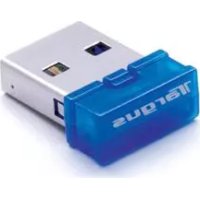
Parabéns pela sua compra do Targus Ultra Mini Bluetooth Dongle. Este adaptador habilita seu PC ou computador portátil para um aconexão sem fios a dispositivos de Bluetooth até 100m (para Bluetooth Classe 1 modelo ACB20EU). Ele permite conectar até sete dispositivos Bluetooth incluindo PDAs, telefones smart, teclados, ratos, impressoras e outros aparelhos compatíveis com Bluetooth 1.1/1.2/2.0/2.1.
Quaisquer dispositivos que utilizem Bluetooth do tipo Classe 1 com um alcance de 100m ou Classe 2 com um alcance de 10m. Este alcance variará e dependerá do ambiente em volta. Para conectar a 100m, ambos os dispositivos precisam de ser Classe 1. Por exemplo, um rato Bluetooth Classe 2, terá um alcance de 10m até mesmo quando conectando a um adaptador Bluetooth do tipo Classe 1.
Ele também tem um sistema embutido de codificação e autenticação de 128-bit que garante conexões seguras entre os dispositivos Bluetooth e que é instalado com a conveniência do Plug-and-Play.
USB Bluetooth® 2.1 Adapter
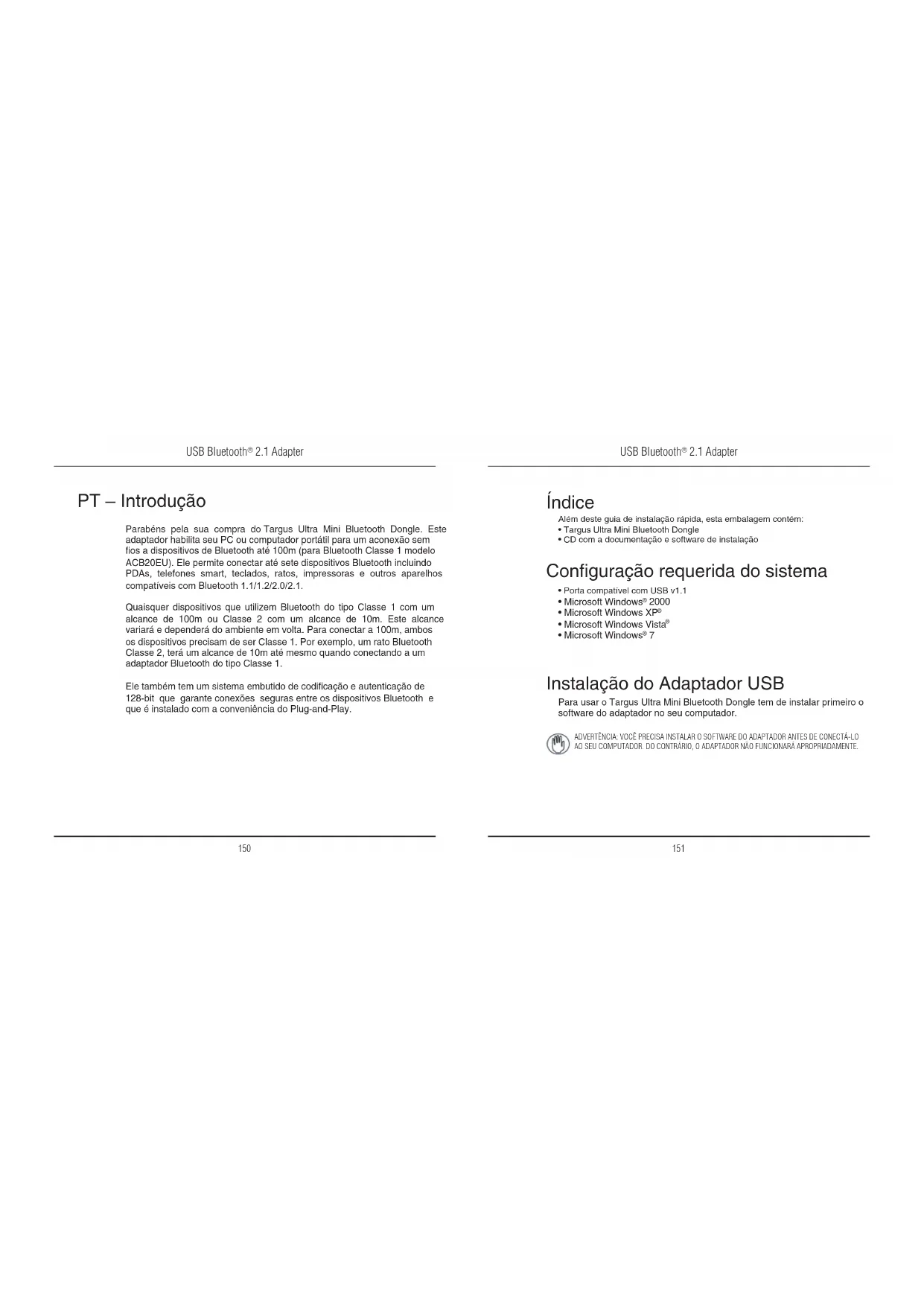
Índice
Além deste guia de instalação rápida, esta embalagem contém:
• Targus Ultra Mini Bluetooth Dongle
- CD com a documentação e software de instalação
Configuração requerida do sistema
- Porta compatível com USB v1.1
• Microsoft Windows® 2000
• Microsoft Windows XP®
• Microsoft Windows Vista ^1
- Microsoft Windows® 7
Instalação do Adaptador USB
Para usar o Targus Ultra Mini Bluetooth Dongle tem de instalar primeiro o software do adaptador no seu computador.

ADVERTÊNCIA: VOCÊ PRECISA INSTALAR O SOFTWARE DO ADAPTADOR ANTES DE CONECTÁ-LO AO SEU COMPUTADOR. DO CONTRÁRIO, O ADAPTADOR NÃO FUNCIONARÁ APROPRIADAMENTE.
USB Bluetooth ^® 2.1 Adapter
Instalando o Software
Para Windows 2000 / XP
1 Coloque o CD software do driver no drive CDROM do seu computador.
2 Se a instalação não iniciar automaticamente, clique Iniciar, Rodar e digite D:\ install.exe (onde D: é a trilha do seu drive do disco) e depois clique OK.
3 O ecrã de instalação irá aparecer e escolha a versão do Windows (Windows XP) na tela de instalação
4 Clique Próxima
5 Siga as instruções no ecrã

NOTA: PARA USUÁRIOS DO WINDOWS 2000, APARECE UMA JANELA "AVISO DE ASSINATURA DO DRIVER", CLIQUE NO BOTÃO "OK"
6 A janela "Dispositivo Bluetooth não encontrado" aparece. Coloque o adaptador USB Bluetooth na porta USB. Clique OK.
7 Clique Finalizar
USB Bluetooth® 2.1 Adapter
Para Windows Vista/7
1 Coloque o CD software do driver no drive CDROM do seu computador.
2 Se a instalação não iniciar automaticamente, clique Iniciar, Rodar e digite D: install.exe (onde D: é a trilha do seu drive do disco) e depois clique OK.
3 O ecrã de instalação irá aparecer e escolha a versão do Windows (Windows Vista/7) na tela de instalação

NOTA: PARA USUÁRIOS DO WINDOWS VISTA, UMA JANELA "CONTROLE DE CONTA DO USUÁRIO" APARECE, CLIQUE NO BOTÃO 'PERMITIR'.
4 A janela "Nenhum dispositivo Bluetooth foi detectado" aparece. Coloque a adaptador USB Bluetooth na porta USB.
5 Siga as instruções do ecrã
6 Clique Próxima
7 Clique Finalizar

http://www.broadcom.com/products/bluetooth_update.php
Verificando que o Adaptador está instalado
Após instalar o software adaptador (para 2000/XP):
1 Clique Iniciar/Ajustes/Painel de Controle/Sistema/Hardware/Gerente de Dispositivo
2 Marque debaixo de 'Dispositivos Bluetooth' que um 'Broadcom 2046 Bluetooth 2.1 USB UHE Dongle' está instalado.
Após instalar o software adaptador (para Vista/7):
1 Clique Iniciar/Painel de Controle/Hardware/Gerente de Dispositivo.
2 Veja em 'Rádios Bluetooth' se uma 'Broadcom Bluetooth USB with AMP' está instalada.
Se essa informação não estiver presente:
1 Retire o adaptador.
2 Conecte o adaptador na porta USB para inicializar o driver. Verifique se o adaptador está instalado.
O Bluetooth está pronto para ser configurado.
Para configurar dispositivos Bluetooth
Bandeja Bluetooth
A bandeja Bluetooth reside na bandeja do sistema Windows, a qual normalmente fica no canto inferior direito da tela. A bandeja Bluetoothprovê acesso rápido à maioria das operações Bluetooth.
Da bandeja Bluetooth você pode (Windows 2000/XP):
- Acessar Meu Locais Bluetooth: clique duplo no icone Bluetooth, ou clique com a direita no icone Bluetooth e selecione Explorar Meus Locais Bluetooth
- Adicionar um dispositivo Bluetooth: clique com a direita o icone Bluetooth e depois selecione Adicionar um dispositivo Bluetooth.
- Aceda ao Painel de Configuração Bluetooth: clique com a direita no ícone Bluetooth, e selecione Configuração Avançada.
- Aceda à opção Conexão Rápida: clique com a direita o ícone Bluetooth, selecione Conexão Rápida e selecione o tipo de serviço que você deseja conectar.
- Iniciar/Parar Bluetooth neste computador
Da bandeja Bluetooth poderá (Windows Vista/7):
- Adicionar um dispositivo Bluetooth: clique com a direita o icone Bluetooth e depois selecione Adicionar um dispositivo Bluetooth.
- Mostrar um dispositivo Bluetooth: clique com a direita no icone Bluetooth e depois selecione Mostrar dispositivo Bluetooth.
- Acessar o Painel de Configuração Bluetooth: clique com a direita no icone Bluetooth, e depois selecione Abrir Configuração Bluetooth.
USB Bluetooth ^® 2.1 Adapter
USB Bluetooth® 2.1 Adapter
Operações Básicas
Inicie ou Pare Bluetooth
Para iniciar o Bluetooth
Na bandeja do Sistema Windows, clique com o botão direito o ícone Bluetooth e seleccione Start the Bluetooth Device. O ícone de Bluetooth aparece com uma cor azul com um inserto branco quando o software Bluetooth está a rodar.
Para parar o Bluetooth
Na bandeja do Sistema Windows, clique com o botão direito o ícone Bluetooth e seleccione Stop the Bluetooth Device. O ícone de Bluetooth aparece com uma cor azul com um inserto vermelho quando o Bluetooth está parado.
Broadcom e o logotipo de Broadcom são marcas registadas da Broadcom, Inc. Bluetooth e os logotipos de Bluetooth são marcas registadas de propriedade da Bluetooth SIG, Inc., E.U.A. e licenciadas para a Broadcom, Inc. Microsoft, Windows e Windows Vista são marcas comerciais registadas da Microsoft Corporation nos Estados Unidos de América e/ou outros países. Todas as marcas comerciais e marcas comerciais registadas são propriedade dos respectivos proprietários. Todos os direitos reservados.
USB Bluetooth ^® 2.1 Adapter
USB Bluetooth® 2.1 Adapter