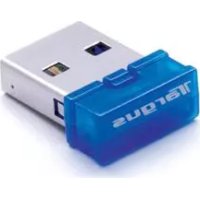
ACB20EU - Verkkokortti / sovitin TARGUS - Ilmainen käyttöohje ja opas
Löydä laitteen käyttöohje ilmaiseksi ACB20EU TARGUS PDF-muodossa.



| Tuotetyyppi | USB Bluetooth -sovitin |
| Merkki | Targus |
| Malli | ACB20EU |
| Bluetooth-versio | 2.1 (yhteensopiva 1.1/1.2/2.0) |
| Bluetooth-luokka | Luokka 1 (kantama jopa 100 metriä) |
| Samanaikaisten yhteyksien määrä | Jopa 7 laitetta |
| Turvallisuus | 128-bittinen salaus ja todennus |
| Liitäntä | USB 1.1/2.0 |
| Yhteensopivat käyttöjärjestelmät | Windows 2000, XP, Vista, 7 |
| Plug-and-Play | Kyllä (ohjelmiston asennuksen jälkeen) |
| Mitat (noin) | 2 x 1 x 0,5 cm |
| Paino (noin) | 5 g |
| Virransyöttö | USB-portin kautta |
| Pakkauksen sisältö | Sovitin, ohjelmisto-CD, pika-asennusopas |
| Huolto ja puhdistus | Puhdista pehmeällä, kuivalla liinalla. Älä käytä nesteitä. |
| Käyttöturvallisuus | Vältä altistumista vedelle ja äärimmäisille lämpötiloille. |
Usein kysytyt kysymykset - ACB20EU TARGUS
Käyttäjien kysymyksiä aiheesta ACB20EU TARGUS
0 kysymys tästä laitteesta. Vastaa tuntemiisi tai esitä omasi.
Esitä uusi kysymys tästä laitteesta
Lataa ohjeet laitteellesi Verkkokortti / sovitin PDF-muodossa ilmaiseksi! Löydä käyttöohjeesi ACB20EU - TARGUS ja ota elektroninen laitteesi takaisin hallintaan. Tällä sivulla julkaistaan kaikki laitteidesi käyttöön tarvittavat asiakirjat. ACB20EU merkiltä TARGUS.
KÄYTTÖOHJE ACB20EU TARGUS
Onneksi olkoon! Olette uuden Targus Ultra Mini Bluetooth® Donglen omistaja. Tämän laitteen avulla voidaan muodostaa langaton yhteys tietokoneen tai kannettavan tietokoneen ja Bluetooth-laitteiden välille (1 luokan Bluetooth ACB20EU-mallille). Mallin luokan 2 käyttösäde on enintään 10 m ja mallin luokan 1 100 m, jos sitä käytetään yhdessä luokan 1 laitteiden kanssa.
Bluetooth-laitteet ovat joko luokan 1 laitteita, joiden käyttösäde on 100 m., tai luokan 2 laitteita, joiden käyttösäde on 10 m. Käyttösäde riippuu ympäristöstä. Yhteyden muodostamiseksi 100 metrin säteellä molempien laitteiden on oltava luokan 1 laitteita. Jos esimerkiksi luokan 2 Bluetooth-hiirtä käytetään luokan 1 Bluetooth-sovittimen kanssa, hiiren käyttösäde on 10 metriä.
Sovittimen avulla voidaan käyttää enintään seitsemää Bluetoothlaitetta, mm. taskutietokoneita, älypuhelimia, näppäimistöjä, hiirä, tulostimia ja muita Bluetooth 1.1/1.2/2.0/2.1 -yhteensopivia laitteita. Sovittimessa on valmiina myös 128-bittinen salaus ja todentaminen, minkä ansiosta Bluetooth-laitteiden käyttö on turvallista. Asennus käy helposti Plug and Play -ominaisuuden ansiosta.
USB Bluetooth® 2.1 Adapter
Pakkauksen sisältö
Tämän pika-asennusoppaan lisäksi pakkauksessa on:
• Targus Ultra Mini Bluetooth Dongle
- CD joka sisältää asennusohjelmiston ja oppaat
Järjestelmävaatimukset
• USB v1.1 tai 2.1-yhteensopiva portti
• Microsoft Windows® 2000
• Microsoft Windows XP®
• Microsoft Windows Vista®
- Microsoft Windows ^® 7
USB-sovittimen asennus
Voidaksesi käyttää uutta Targus Ultra Mini Bluetooth Donglea, tulee sinun asentaa sovittimen ohjelma tietokoneellesi.

VAROITUS: SOVITTIMEN OHJELMISTO ON ASENNETTAVA ENNEN LAITTEEN KYTKEMISTÄ TIETOKÖNEESEEN. SOVITIN EI MUUTEN TOIMI OIKEIN.
USB Bluetooth ^® 2.1 Adapter
Ohjelmiston asennus
Windows 2000 / XP
1 Aseta ohjainohjelmiston CD-levy tietokoneen CD-ROM-asemaan.
2 Jos asennus ei käynnisty automaattisesti, napsauta Käynnistä, sen jälkeen
Suorita, ja kirjoita D:\install.exe (D: on CD-ROMaseman tunnus) ja valitse OK.
3 Ohjattu InstallShield-toiminto käynnistyy.
4 Napsauta Seuraava
5 Noudata näyttöön tulevia ohjeita.

HUOMAA: JOS KÄYTÄT WINDOWS 2000 -KÄYTTÖJÄRJESTELMÄÄ.
SEURAAVAKSI AUKEAA OHJAIMEN ALLEKIRJOITUS -IKKUNA. NAPSAUTA OKPAINIKETTA.
6 Bluetooth-laitetta ei löytynyt -ikkuna aukeaa. Kytke USB Bluetooth -sovitin USB-porttilin. Napsauta OK.
7 Napsauta Valmis.
USB Bluetooth® 2.1 Adapter
Windows Vista / 7
1 Aseta ohjainohjelmiston CD-levy tietokoneen CD-ROM-asemaan.
2 Jos asennus ei käynnisty automaattisesti, napsauta Käynnistä, sen jälkeen Suorita, ja kirjoita D:\install.exe (D: on CD-ROMaseman tunnus) ja valitse OK.
3 Ohjattu InstallShield-toiminto käynnistyy. Napsauta Seuraava.

HUOMAA: WINDOWS VISTAN KÄYTTÄJÄT, "USER ACCOUNT CONTROL" IKKUNA AVAUTUU, OLE HYVÄ JA VALITSE "ALLOW" PAINIKE.
4 Bluetooth-laitetta ei löytynyt -ikkuna aukeaa. Kytke USB Bluetooth -sovitin USB-porttiin. Napsauta OK.
5 Noudata näyttöön tulevia ohjeita.
6 Napsauta Seuraava.
7 Napsauta Valmis.

http://www.broadcom.com/products/bluetooth_update.php
USB Bluetooth ^® 2.1 Adapter
Sovittimen asennuksen tarkistus
Kun olet asentanut sovitinohjelmiston, (Windows 2000/XP):
1 Napsauta Käynnistä / Asetukset / Ohjauspaneeli / Järjestelmä / Laitteisto / Laitehallinta.
2 Tarkista kohdasta 'Bluetooth-laitteet' että 'Broadcom 2046 Bluetooth 2.1 USB UHE Dongle' on asennettu.
Kun olet asentanut sovitinohjelmiston, (Windows Vista / 7):
1 Napsauta Käynnistä / Ohjauspaneeli / Laitteisto / Laitehallinta.
2 Tarkasta kohdasta 'Bluetooth Radios' (Bluetooth-radiot) että 'Broadcom Bluetooth USB with AMP' on asennettu.
Jos tietoja ei ole:
1 Irrota sovitin.
2 Käynnistä ohjain kytkemällä sovitin USB-porttiin. Varmista, että sovitin on asennettu.
Seuraavaksi voidaan määrittää Bluetooth-asetukset.
USB Bluetooth® 2.1 Adapter
Bluetooth-laitteiden asetusten määritys
Bluetooth-ilmaisinalue
Bluetooth-ilmaisinalue sijaitsee Windowsin ilmaisinalueella, joka on tavallisesti näytön oikeassa alakulmassa. Bluetooth-ilmaisinalueen avulla useimpien Bluetooth-toimintojen käyttö käy nopeasti.
Bluetooth-llmalsinalueen avulla voldaan (Windows 2000/XP):
- Avata omat Bluetooth-sijainnit: kaksoisnapsauta Bluetooth-kuvaketta tai napsauta kuvaketta hiliren kakkospainikkeella ja valitse Explore My Bluetooth Places (Näytä Omat Bluetooth-sijainnit).
- Lisää Bluetooth laite: Paina hiiren oikeanpuoleista näppäintä luetooth kuvakkeen päällä ja valitse Lisää Bluetooth laite
- Avata näyttö, jossa voidaan määrittää Bluetooth-asetukset: napsauta Bluetooth-kuvaketta hiliren kakkospainikkeella ja valitse Advanced Configuration (Lisäasetukset).
- Käyttää pikakytkentätoimintoa: napsauta Bluetooth-kuvaketta hiiren kakkospainikkeella, valitse Quick Connect (Pikakytkentä) ja sen jälkeen tapa, jolla haluat muodostaa yhteyden laitteen ja sovittimen välille.
- Käynnistää tai lopettaa Bluetoothin käyttäminen tietokoneessa.
Bluetooth-ilmaisinalueen avulla voidaan (Windows Vista/7):
- Lisää Bluetooth laite: Paina hiiren oikeanpuoleista näppäintä Bluetooth kuvakkeen päällä ja valitse Lisää Bluetooth laite
- Näytä Bluetooth laite: Paina hilren oikeanpuoleista näppäintä Bluetooth kuvakkeen päällä ja valitse Näytä Bluetooth laite
- Avata näyttö, jossa voidaan määritttää Bluetooth-asetukset: napsauta Bluetooth-kuvaketta hiiren kakkospainikkeella ja valitse Open Bluetooth Setting (Lisäasetukset).
USB Bluetooth ^® 2.1 Adapter
USB Bluetooth® 2.1 Adapter
Perustoiminnot
Bluetoothin käynnistäminen tai lopettaminen
Bluetoothin käynnistäminen
Napsauta Windowsin ilmaisinalueella näkyvää Bluetooth-kuvaketta hiiren kakkospainikkeella ja valitse Start the Bluetooth Device (Käynnistä Bluetooth-laite). Bluetooth-kuvake on sininen ja valkoinen Bluetoothohjelman ollessa käynnissä.
Bluetoothin lopettaminen
Napsauta Windowsin ilmaisinalueella näkyvää Bluetooth-kuvaketta hilren kakkospainikkeella ja valitse Stop the Bluetooth Device (Lopeta Bluetoothlaitteen käyttö). Bluetooth-kuvake on sininen ja punalnen Bluetoothohjelman ollessa pois käytöstä.
WIDCOMM ja WIDCOMM-logo ovat Broadcom Corporationin tavaramerkkejä. Bluetooth ja Bluetooth-logot ovat Bluetooth SIG, Inc., USA:n tavaramerkkejä ja Broadcom Corporationilla on niiden käytööikeus. Microsoft Windows, Outlook ovat Microsoft Corporationin rekisteröityjä tavaramerkkejä. Kaikki muut tavaramerkit ovat niiden omistajien omaisuutta. Oikeus muutoksiin pidälletään.
USB Bluetooth ^® 2.1 Adapter
USB Bluetooth® 2.1 Adapter



