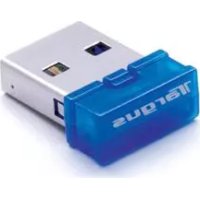
ACB20EU - Netzwerkkarte / Adapter TARGUS - Kostenlose Bedienungsanleitung
Finden Sie kostenlos die Bedienungsanleitung des Geräts ACB20EU TARGUS als PDF.



| Produkttyp | Bluetooth-USB-Adapter |
| Marke | Targus |
| Modell | ACB20EU |
| Bluetooth-Version | 2.1 (kompatibel mit 1.1/1.2/2.0) |
| Bluetooth-Klasse | Klasse 1 (Reichweite bis zu 100 Meter) |
| Anzahl gleichzeitiger Verbindungen | Bis zu 7 Geräte |
| Sicherheit | 128-Bit-Verschlüsselung und Authentifizierung |
| Schnittstelle | USB 1.1/2.0 |
| Kompatible Betriebssysteme | Windows 2000, XP, Vista, 7 |
| Plug-and-Play | Ja (nach Installation der Software) |
| Abmessungen (ca.) | 2 x 1 x 0.5 cm |
| Gewicht (ca.) | 5 g |
| Stromversorgung | Über USB-Anschluss |
| Packungsinhalt | Adapter, Software-CD, Kurzanleitung |
| Pflege und Reinigung | Mit einem weichen, trockenen Tuch reinigen. Keine Flüssigkeiten verwenden. |
| Gebrauchssicherheit | Exposition gegenüber Wasser und extremen Temperaturen vermeiden. |
Häufig gestellte Fragen - ACB20EU TARGUS
Benutzerfragen zu ACB20EU TARGUS
0 Frage zu diesem Gerät. Beantworten Sie die, die Sie kennen, oder stellen Sie Ihre eigene.
Eine neue Frage zu diesem Gerät stellen
Laden Sie die Anleitung für Ihr Netzwerkkarte / Adapter kostenlos im PDF-Format! Finden Sie Ihr Handbuch ACB20EU - TARGUS und nehmen Sie Ihr elektronisches Gerät wieder in die Hand. Auf dieser Seite sind alle Dokumente veröffentlicht, die für die Verwendung Ihres Geräts notwendig sind. ACB20EU von der Marke TARGUS.
BEDIENUNGSANLEITUNG ACB20EU TARGUS
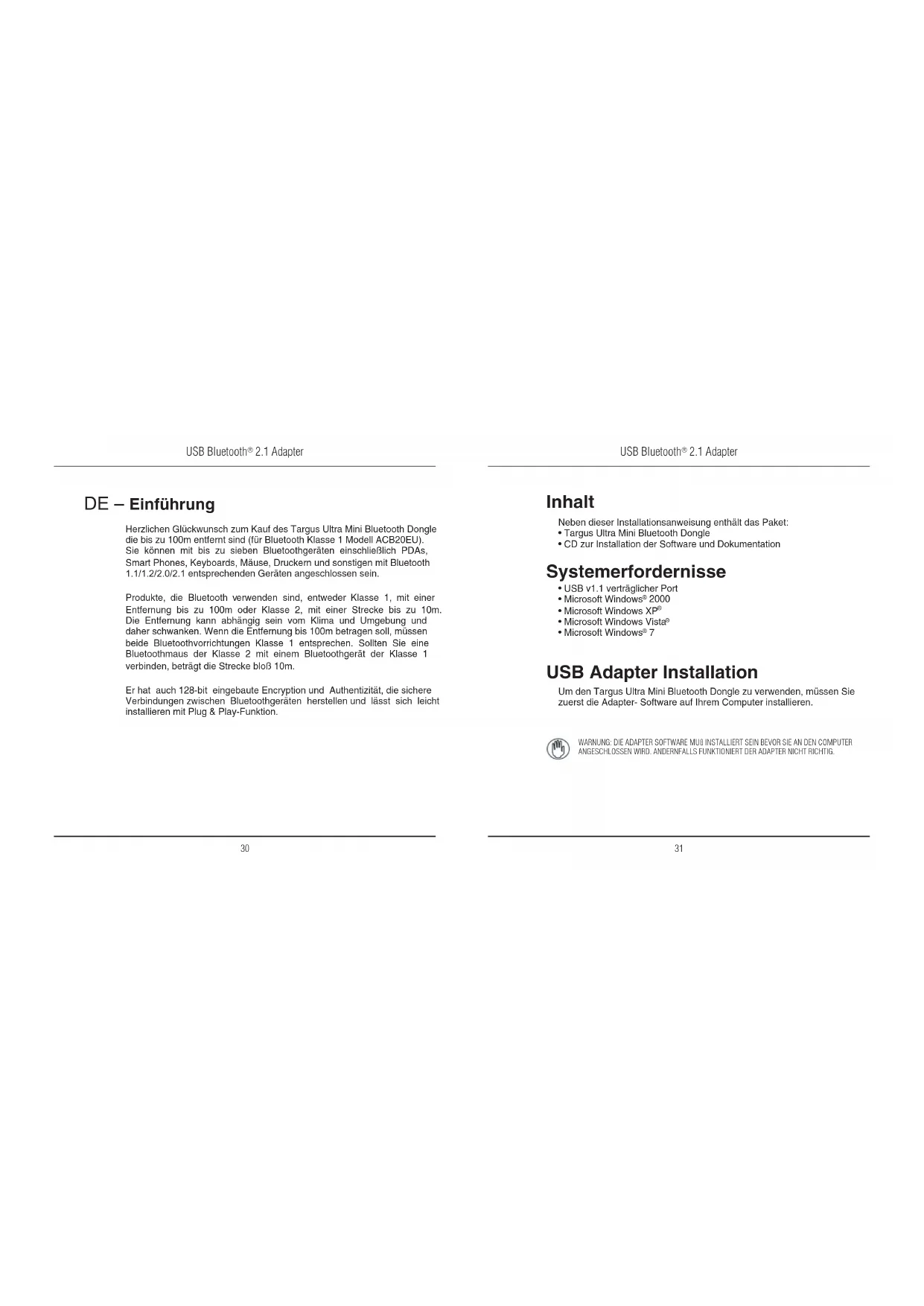
Herzlichen Glückwunsch zum Kauf des Targus Ultra Mini Bluetooth Dongle die bis zu 100m entfernt sind (für Bluetooth Klasse 1 Modell ACB20EU). Sie können mit bis zu sieben Bluetoothgeräten einschließlich PDAs, Smart Phones, Keyboards, Mäuse, Druckern und sonstigen mit Bluetooth 1.1/1.2/2.0/2.1 entsprechenden Geräten angeschlossen sein.
Produkte, die Bluetooth verwenden sind, entweder Klasse 1, mit einer Entfernung bis zu 100m oder Klasse 2, mit einer Strecke bis zu 10m. Die Entfernung kann abhängig sein vom Klima und Umgebung und daher schwanken. Wenn die Entfernung bis 100m betragen soll, müssen beide Bluetoothvorrichtungen Klasse 1 entsprechen. Sollten Sie eine Bluetoothmaus der Klasse 2 mit einem Bluetoothgerät der Klasse 1 verbinden, beträgt die Strecke bloß 10m.
Er hat auch 128-bit eingebaute Encryption und Authentizität, die sichere Verbindungen zwischen Bluetoothgeräten herstellen und lässt sich leicht installieren mit Plug & Play-Funktion.
USB Bluetooth® 2.1 Adapter
Inhalt
Neben dieser Installationsanweisung enthält das Paket:
• Targus Ultra Mini Bluetooth Dongle
• CD zur Installation der Software und Dokumentation
Systemerfordernisse
• USB v1.1 verträglicher Port
• Microsoft Windows® 2000
• Microsoft Windows XP®
• Microsoft Windows Vista®
• Microsoft Windows ^® 7
Um den Targus Ultra Mini Bluetooth Dongle zu verwenden, müssen Sie zuerst die Adapter- Software auf Ihrem Computer installieren.

WARNUNG: DIE ADAPTER SOFTWARE MUB INSTALLIERT SEIN BEVOR SIE AN DEN COMPUTER ANGESCHLOSSEN WIRD. ANDERNFALLS FUNKTIONIERT DER ADAPTER NICHT RICHTIG.
Installieren der Software
Für Windows 2000 / XP
- Legen Sie die Treibersoftware-CD in das CD-ROM-Laufwerk Ihres Computers ein.
- Falls die Einrichtung nicht automatisch beginnt, klicken Sie auf Start, Ausführen und geben Sie dann D: install.exe ein (wobei D: der Pfad Ihres Plattenlaufwerks ist) und klicken anschliessend auf OK.
- Es erscheint das Installationsfenster. Wählen Sie die Windows Version (Windows XP) im Einrichtungsfenster.
- Klicken Sie auf Next.
- Folgen Sie den Anweisungen auf dem Bildschirm.

HINWEIS FÜR WINDOWS 2000 BENUTZER: ES ERSCHEINT DAS FENSTER "DRIVER SIGNATURE NOTICE" (TREIBER INSTALLIERT), BITTE KLICKEN SIE EINFACH AUF OK.
- Es erscheint die Meldung "Bluetooth Gerät nicht gefunden". Schliessen Sie den USB Bluetooth Adapter an den USB-Port an. Klicken Sie anschliessend auf OK.
- Klicken Sie auf Beenden.
Für Windows Vista/7
- Legen Sie die Treibersoftware-CD in das CD-ROM-Laufwerk Ihres Computers ein.
- Falls die Einrichtung nicht automatisch beginnt, klicken Sie auf Start Ausführen und geben Sie dann D:\install.exe ein (wobei D: der Pfad Ihres Plattenlaufwerks ist) und klicken anschliessend auf OK.
- Es erscheint das Installationsfenster. Wählen Sie die Windows Version (Windows Vista / 7) im Einrichtungsfenster.

HINWEIS FÜR WINDOWS VISTA BENUTZER: ES ERSCHEINT DAS FENSTER "USER ACCOUNT CONTROL" BENUTZERKONTENSCHUTZ), BITTE KLICKEN SIE EINFACH AUF "ALLOW" (ZULASSEM).
- Es erscheint die Meldung "Kein Bluetooth-Gerät entdeckt". Schliessen Sie den USB Bluetooth Adapter an den USB-Port an.
- Folgen Sie den Anweisungen auf dem Bildschirm.
- Klicken Sie auf Next (Weiter).
- Klicken Sie auf Beenden.
Bestätigung des Adapters ist installiert
Nach dem Installieren der Adapter-Software (für 2000/XP):
- Klicken Sie auf Start/Einstellungen/Systemsteuerung/System/Hardware/Gerätemanager
- Prüfen Sie unter "Bluetooth Geräte", ob das "Broadcom 2046 Bluetooth 2.1 USB UHE Dongle" installiert wurde.
Nach dem Installieren der Adapter-Software (für Vista/7):
- Klicken Sie auf Start/Systemsteuerung/Hardware/Gerätemanager
- Prüfen Sie unter "Bluetooth Radios", dass ein "Broadcom Bluetooth USB with AMP" installiert ist.
Wenn die Information nicht da ist:
1 Den Adapter in den stecken, damit der Treiber beginnen kann.
2 Prüfen ob der Adapter installiert ist. Das Tastenfeld ist nun einsatzbereit.
Gestaltung der Bluetooth Geräte
Bluetooth Tray
Das Bluetooth Tray befindet sich in dem Windows System Tray, das normalerweise in der unteren rechten Ecke auf dem Bildschirm zu finden ist. Das Bluetooth Tray macht einen raschen Zugang zu den meisten Bluetooth Operationen möglich.
Von dem Bluetooth-Tray aus können Sie folgende Funktionen öffnen (Windows 2000 / XP):
- Bluetooth Umgebung abrufen: Doppelklicken Sie auf das Bluetooth-Symbol, bzw. klicken Sie mit der rechten Maustaste auf das Bluetooth-Symbol und wählen Sie dann Bluetooth Umgebung prüfen.
- Bluetooth Gerät hinzufügen: Klicken Sie mit der rechten Maustaste auf das Bluetooth-Symbol und wählen Sie dann Bluetooth Gerät hinzufügen.
- Bluetooth Konfigurations-Panel abrufen: Klicken Sie mit der rechten Maustaste auf das Bluetooth-Symbol und wählen Sie dann Erweiterte Konfiguration.
- Schnellanschluss Option abrufen: Klicken Sie mit der rechten Maustaste auf dasBluetooth-Symbol, wählen Sie Schnellanschluss und dann die Art des Dienstes, zu dem Sie Verbindung herstellen wollen.
- Bluetooth an diesem Computer starten/beenden
Von dem Bluetooth-Tray aus können Sie folgende Funktionen öffnen (Windows Vista / 7):
- Bluetooth Gerät hinzufügen: Klicken Sie mit der rechten Maustaste auf das Bluetooth-Symbol und wählen Sie dann Bluetooth Gerät hinzufügen.
- Bluetooth Gerät anzeigen: Klicken Sie mit der rechten Maustaste auf das Bluetooth-Symbol und wählen Sie dann Bluetooth Gerät anzeigen.
- Bluetooth Konfigurations-Panel abrufen: Klicken Sie mit der rechten Maustaste bzw. doppelklicken Sie auf das Bluetooth Symbol und wählen Sie dann Bluetooth Einstellung öffnen.
USB Bluetooth ^® 2.1 Adapter
USB Bluetooth® 2.1 Adapter
Grundbegriffe der Inbetriebnahme
Start Oder Stop Bluetooth
Bluetooth starten
Im Windows System Tray, rechts klicken auf das Bluetooth Symbol und Start the Bluetooth Device wählen. Das Bluetooth Symbol ist Blau mit etwas Weiß in der Mitte, wenn die Bluetooth Software in Betrieb ist.
Bluetooth anhalten
Im Windows System Tray, rechts klicken auf das Bluetooth Symbol und Stopp the Bluetooth Device wählen. Das Bluetooth Symbol ist blau mit etwas rot in der Mitte, wenn Bluetooth nicht läuft.
Broadcom und der Broadcom Logo sind Warenzeichen von Broadcom, Inc. Bluetooth und die Bluetooth Logos sind Warenzeichen im Besitz von Bluetooth SIG, Inc., U.S.A. und lizensiert an Broadcom, Inc. Microsoft, Windows und Windows Vista sind eingetragene Marken der Microsoft Corporation in den USA und/oder in anderen Ländern. Alle eingetragenen Marken sind das Eigentum des jeweiligen Eigentümers. Alle Rechte vorbehalten.
USB Bluetooth ^® 2.1 Adapter
